Galeria de vídeos para Shopify
Adicione vídeos de produto, uma secção de banner de vídeo, vídeos do YouTube ou TikToks de clientes à sua loja Shopify.Galeria de vídeos para Shopify
Adicione uma secção de vídeo a uma página
Vá a Online Store → Themes → Customize. Muitos temas têm uma secção Video: adicione-a e cole um link do YouTube ou do Vimeo, ou carregue um ficheiro.
Adicione vídeo a uma página de produto
Em Products, abra um produto e arraste um ficheiro de vídeo para Media, ou adicione um URL do YouTube/Vimeo como multimédia externo. Aparece na galeria do produto.
Use Custom Liquid para o código de incorporação
No editor de temas, adicione uma secção Custom Liquid a qualquer modelo e cole um iframe ou o código de um widget.
Banner de vídeo na página inicial
Temas como o Dawn incluem uma secção Video banner ou Hero video; carregue um clipe curto, sem som e em ciclo.
Páginas de produto — demonstrações, guias de tamanhos e vídeos práticos junto ao botão de adicionar ao carrinho.
Página inicial — um banner de vídeo curto e uma fila de vídeos dos mais vendidos.
Páginas de coleção — uma fila de vídeos que cria ambiente.
Conteúdo de utilizadores — TikToks e Reels de clientes como prova social.
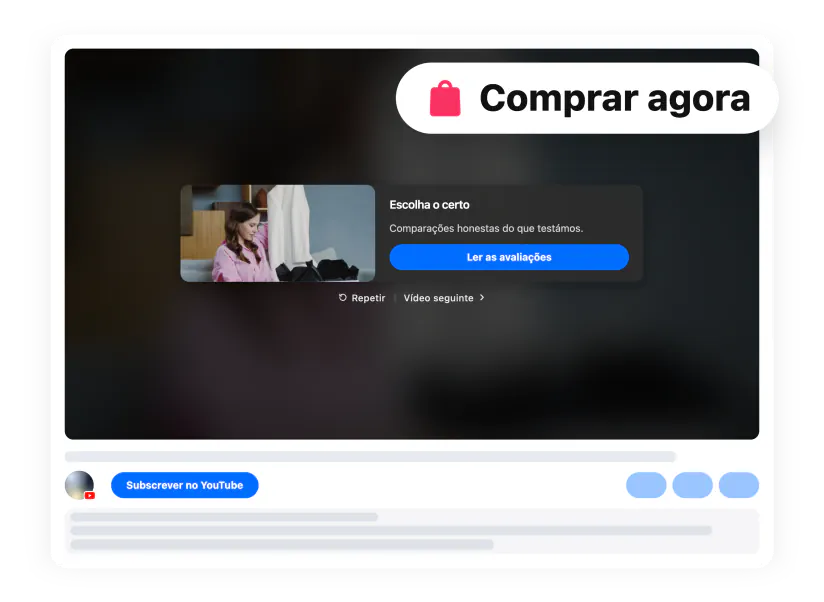
O multimédia do produto mostra um vídeo por produto. Para mostrar vários vídeos e levar os espectadores diretamente ao produto, use uma galeria de vídeos com uma chamada para ação em cartão de produto depois de cada vídeo.
Abra o editor de temas
No admin do Shopify, vá a Sales Channels → Online Store e clique em Customize. Escolha a página na lista suspensa no topo.
Adicione uma secção Custom Liquid
Clique em Add section → Custom Liquid (temas Online Store 2.0). Nos temas antigos, use Custom Content → Add block → Custom HTML e defina a largura do contentor para 100%.
Cole o código e guarde
Cole o código de instalação, ajuste o esquema de cores e os espaçamentos, se necessário, e clique em Save.
Páginas de produto: cole o código na vista HTML da descrição do produto (o ícone </>) para um só produto, ou em Edit code → Sections → main-product.liquid para o mostrar em todas as páginas de produto.
Guia completo com capturas de ecrã: Adicionar um widget da Elfsight ao Shopify ↗ · Prefere não o fazer sozinho? Peça instalação gratuita ↗
Nesta página