Galeria de vídeos para WordPress
Adicione uma galeria de vídeos, um leitor de vídeo ou um feed do YouTube ao WordPress em minutos.Galeria de vídeos para WordPress
Use o bloco Video para um ficheiro
No editor de blocos, clique em + → Video e depois carregue um ficheiro ou escolha um da Biblioteca de multimédia. Bom para um único clipe curto.
Use o bloco Embed para YouTube ou Vimeo
Cole um link do YouTube ou do Vimeo numa linha própria ou adicione um bloco Embed. O WordPress transforma o link num leitor automaticamente.
Use Custom HTML para o código de incorporação
Adicione um bloco Custom HTML e cole um iframe ou o código de um widget. No editor clássico, mude primeiro para o separador Text.
Construtores de páginas
No Elementor, Divi ou Beaver Builder, use o módulo Video para um só vídeo ou o módulo HTML/Code para códigos de incorporação e de widgets.
O WordPress pode alojar ficheiros de vídeo, mas cada visualização é servida a partir do seu alojamento. Para qualquer coisa mais longa do que um clipe curto, carregue para o YouTube ou o Vimeo e incorpore — é mais rápido para os espectadores e mais barato para si.
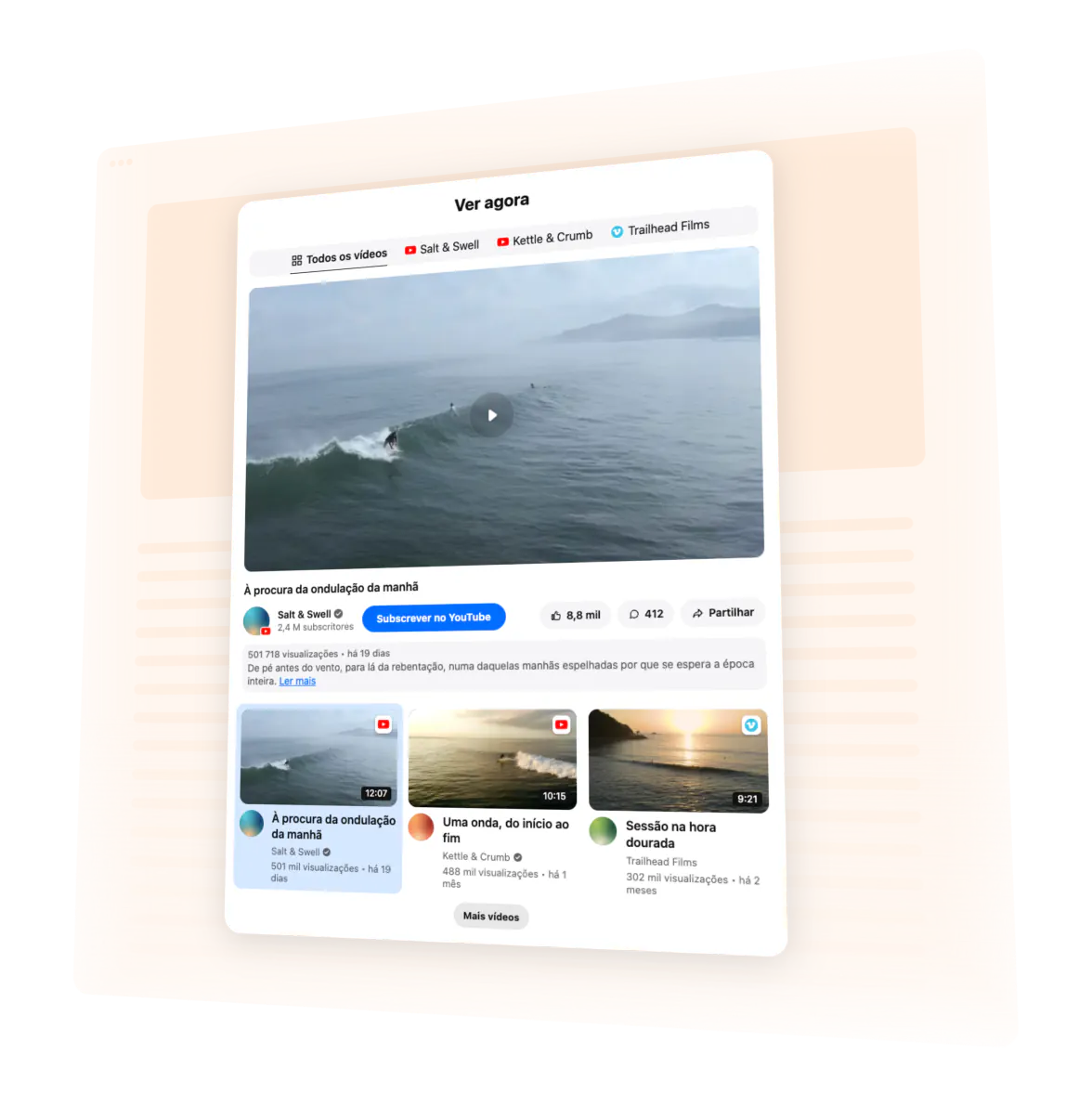
O WordPress não tem uma galeria de vídeos integrada. Pode instalar um plugin de galeria ou colar um widget na nuvem num bloco Custom HTML — sem plugin para atualizar nem conflitos com o seu tema.
A reprodução automática só funciona sem som na maioria dos navegadores.
As incorporações do bloco Embed são responsivas na maioria dos temas; para iframes personalizados, use um contentor com proporção fixa.
Use o nosso gerador de código de incorporação do YouTube para opções como hora de início e repetição.
Autoplay
O que faz
Loop
O que faz
Muted
O que faz
Playback controls
O que faz
Play inline
O que faz
Preload
O que faz
Poster image
O que faz
O WordPress aceita MP4, MOV, WebM e outros formatos, mas é o seu alojamento que define o tamanho máximo de carregamento. Se os carregamentos falham, o ficheiro provavelmente excede esse limite — comprima-o ou carregue-o para o YouTube ou o Vimeo. O MP4 com H.264 reproduz-se em qualquer lado.
O WordPress transforma automaticamente links de muitos serviços em leitores (oEmbed) — YouTube, Vimeo, TikTok, Dailymotion e outros. Cole o link numa linha própria ou use o bloco Embed. No Instagram, o WordPress já não incorpora publicações automaticamente; use um bloco Custom HTML com o código de incorporação ou um widget.
Vários vídeos
Bloco Video / Embed
Plugin de vídeo
Widget Video Gallery
Feeds que se atualizam
Bloco Video / Embed
Plugin de vídeo
Widget Video Gallery
TikTok, Reels, Twitch
Bloco Video / Embed
Plugin de vídeo
Widget Video Gallery
Manutenção
Bloco Video / Embed
Plugin de vídeo
Widget Video Gallery
Funciona se sair do WordPress
Bloco Video / Embed
Plugin de vídeo
Widget Video Gallery
A incorporação mostra um link, não um leitor
Ponha o link numa linha própria ou use o bloco Embed.
O vídeo não é responsivo
Ative as incorporações responsivas no seu tema ou envolva o iframe num contentor com proporção fixa.
As incorporações desapareceram após uma atualização de plugin
Verifique os plugins de cache, de carregamento diferido e de privacidade que substituem iframes.
Abra a página
No WordPress, vá a Pages, passe o rato sobre a página e clique em Edit.
Adicione um bloco Custom HTML
Clique no ícone azul +, procure Custom HTML e arraste-o para onde a galeria deve aparecer.
Cole o código e guarde
Cole o código de instalação da Video Gallery na janela HTML e guarde. Funciona tanto em temas clássicos como em temas de blocos.
Barra lateral ou todas as páginas
Para uma área de widgets, use Appearance → Customize → Widgets → + → Custom HTML e depois clique em Publish.
WordPress.com: incorporar scripts requer o plano Business ou Commerce; nos planos Free, Personal e Premium, o código aparece como texto simples. O WordPress.org auto-alojado não tem esse limite.
Guia completo com capturas de ecrã: Adicionar um widget da Elfsight ao WordPress ↗ · Prefere não o fazer sozinho? Peça instalação gratuita ↗
Nesta página