
Modelos de Widgets de Formulários de Reserva do Mailchimp


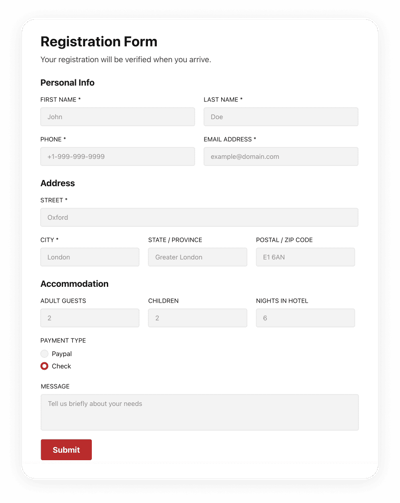
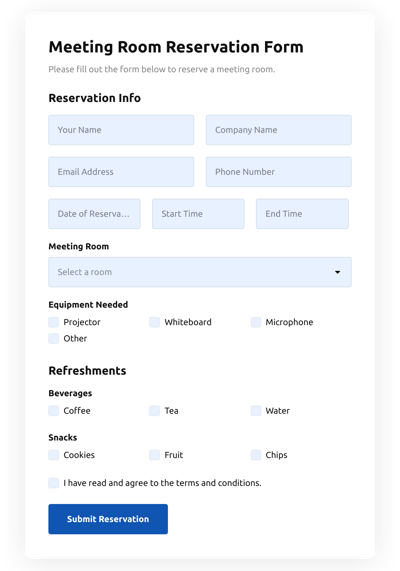


Por que o widget de Formulários de Agendamento Mailchimp da Elfsight é o melhor?
Se você procura um formulário altamente responsivo e flexível para aumentar o engajamento e atrair mais clientes em potencial para o Mailchimp, o widget Booking Forms da Elfsight é a melhor escolha para diferenciar sua marca. Nossas soluções prontas podem melhorar a experiência do usuário no site do Mailchimp e aumentar as compras em poucos minutos. Economize tempo e dinheiro ao não precisar de um programador, pois a configuração é rápida e não requer conhecimento de codificação!

Recursos e Integrações dos Formulários de Reserva do Mailchimp
Como criar o template de Formulário de Agendamento para o site Mailchimp
Para deixar o widget de Formulários de Agendamento pronto para Mailchimp, siga as etapas do tutorial detalhado:
- Escolha o template de Formulários de Agendamento na lista e pressione “Usar Modelo”.
- Modifique os elementos do modelo para atender aos seus interesses e aplique todas as alterações.
- Faça login na sua conta.
- Obtenha seu código pessoal para adicionar o formulário ao seu site Mailchimp e o URL direto.
Você está enfrentando algum problema ao criar o seu modelo de formulário? Sinta-se à vontade para entrar em contato com a Equipe de Suporte da Elfsight.
Como adicionar Formulários de Agendamento ao site Mailchimp
Para adicionar o widget Formulários de Agendamento à página do Mailchimp, siga as diretrizes simples:
- Depois de editar o seu modelo de Formulários de Reserva, faça login na sua conta Elfsight.
- Obtenha o código de formulário único.
- Insira o código do formulário no seu editor HTML.
- Parabéns! Você adicionou o widget de Formulários de Reserva à página do Mailchimp com sucesso.
Encontrou dificuldades durante o processo de configuração? Não hesite em entrar em contato com o nosso suporte ao cliente. Ficaremos felizes em ajudar.
FAQ
Quais métodos de pagamento o Formulário de Reserva Mailchimp aceita?
O Formulário de Agendamento aceita várias integrações de opções de pagamento. Por exemplo, as mais populares são PayPal e Stripe.
Qual formato de data é suportado no Formulário de Reserva do Mailchimp?
O Formulário de Reserva suporta vários estilos de datas, como MM/DD/YY, DD/MM/YY e YY/MM/DD.
Quais calendários posso sincronizar com o Formulário de Reserva?
Conecte facilmente uma ampla variedade de calendários ao formulário com a integração do Zapier, por exemplo, Google Calendar.
O modelo Booking Forms funciona com outros construtores de sites ou CMS além do Mailchimp?
Com certeza! O modelo de formulário para o widget de Formulários de Reserva é totalmente compatível com qualquer CMS de marketing de conteúdo e sites.
Que tipo de integrações posso sincronizar com os Formulários de Reserva?
Você pode sincronizar Google Sheets, Zapier e Mailchimp com os Formulários de Agendamento usando o editor de demonstração online após escolher o modelo.
Onde posso compartilhar meus Formulários de Agendamento além do site Mailchimp?
Você pode promover o formulário em diversas plataformas de marketing, mas sugerimos conferir estas opções para aumentar os pedidos:
- Distribua a URL direta do formulário.
- Inclua o formulário em seus e-mails.
- Incorpore o formulário na landing page.
- Divulgue o link do formulário em seus canais de redes sociais.
Quais elementos posso personalizar no modelo de Formulários de Reserva?
Você pode personalizar todos os elementos dos Formulários de Reserva usando o nosso construtor, incluindo os campos de texto a preencher, o título, a imagem de capa, a imagem do logotipo, o rodapé, o posicionamento, o layout, o ícone do botão, a paleta de cores, a mensagem de sucesso e assim por diante.
Como exportar os dados do meu formulário?
Para exportar os resultados do seu formulário, é necessário sincronizar os Formulários de Reserva com uma aplicação de integração como Google Sheets, Zapier ou Mailchimp. Portanto, consulte o guia:
- Encontre a opção de menu Integrações no editor de demonstração online.
- Escolha o integrador que deseja usar.
- Vincule o formulário à integração de aplicativo selecionada, preenchendo os critérios de cada serviço.
Como configurar notificações para o meu formulário?
Para receber as notificações do formulário e continuar recebendo e-mails, siga estas etapas:
- Localize a aba Email no menu da demonstração ao vivo.
- Selecione o botão ‘Notificar-me’.
- Ative as “Notificações por Email” para receber notificações quando alguém enviar o formulário.
- Adicione seu endereço de e-mail e ajuste a notificação por SMS.
- Volte ao menu “Email” e escolha a opção “Notificar Respondentes” para enviar uma resposta por e-mail após alguém preencher o formulário.
- Ative o Email de Auto-resposta e escreva a mensagem.
Os modelos do widget Mailchimp Booking Forms são responsivos?
Sim, com certeza, os Formulários de Agendamento são totalmente responsivos e projetados para funcionar com eficiência em diferentes resoluções de tela, sistemas operacionais e plataformas de navegador em qualquer dispositivo digital.
Posso adicionar o widget de Formulários de Agendamento flutuante ao meu site Mailchimp?
Com certeza, mesmo que você tenha escolhido o modelo incorporado inicialmente. Para ajustar o layout e tornar os Formulários de Agendamento flutuantes, confira estas diretrizes:
- Abra a aba do menu “Layout” no configurador de demonstração online.
- Selecione a opção de layout ‘Pane’ mostrada na tela.
- Altere as configurações de posicionamento e do botão flutuante.
- Personalize o botão flutuante na aba Aparência e salve as edições.
- Faça login na sua conta Elfsight e obtenha o código para incorporar na página do Mailchimp.
Como adicionar CAPTCHA ao template do formulário do Mailchimp?
Para incorporar proteção CAPTCHA ao template de Formulários de Reserva e se manter protegido contra spam, siga estas diretrizes simples:
- Localize a aba “Configurações” na demonstração ao vivo.
- Procure por “Proteção contra Spam” e clique nela.
- Ative a opção “Habilitar reCAPTCHA”.