
Modelo de Quiz com Contador
- Gerador de Formulários com IA
- Verificação de Captcha
- Múltiplas Notificações por e-mail
- Formulários pré-preenchidos com parâmetros de URL
- Ações após envio
- Formulários em Várias Etapas
- Formulários Multilíngues
- Exportar Todos os Dados
- Carregar Arquivos
- Responsivo para dispositivos móveis
- Mais de 20 campos e elementos configuráveis
- Layout Flutuante
- Gerador de Paletas de Cores
- Vários Estilos de Layout
- Mais de 5.000 integrações baseadas no Zapier




















Precisa de um modelo diferente?

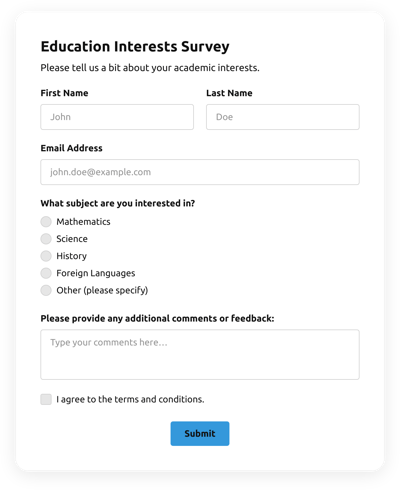
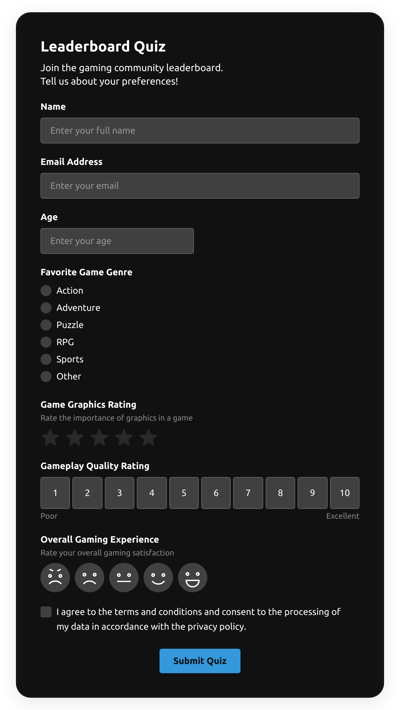
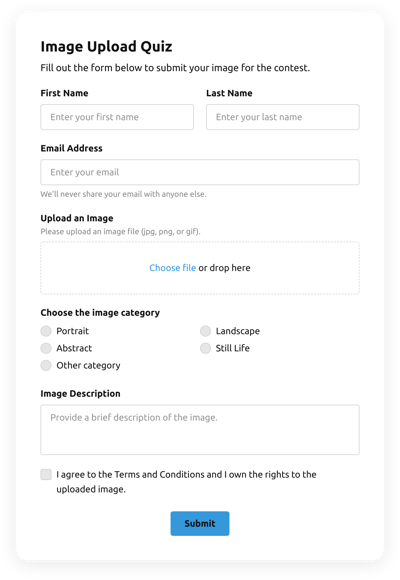
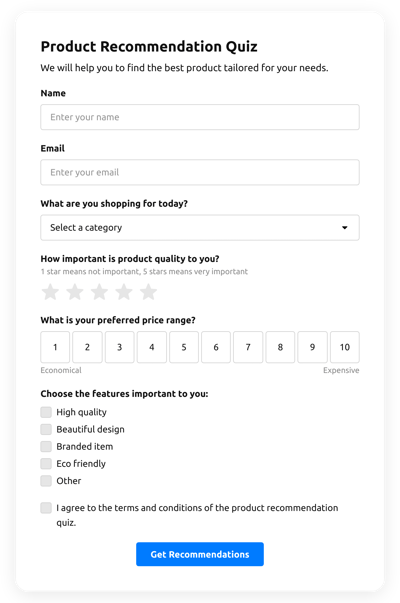
Confira o que as pessoas dizem sobre o widget Elfsight Form Builder


FAQ
Como criar seu próprio Modelo de Quiz com Temporizador para o site
Para criar seu próprio modelo de Timer Quiz para o seu site, siga este guia:
- Escolha, a partir de uma lista, o modelo Timer Quiz.
- Abra o modelo escolhido.
- Navegue até o Menu de Páginas: No lado esquerdo do editor, você encontrará uma série de ícones. Clique no ícone “Páginas e Menu” (geralmente parece uma pilha de páginas).
- Personalize todos os atributos e características do Timer Quiz para combinar com a estética do seu site.
- Faça login na conta da Elfsight e receba o código para adicionar.
Como Personalizar o Quiz com Contador para o Layout do Seu Site
É muito mais fácil do que você imagina; basta ir até o menu Aparência no editor. Escolha o formato de layout. Altere a largura e a posição. É isso!
3. Como adicionar o plugin de Quiz com Contador ao site
Para incorporar o widget Timer Quiz à página, siga o guia rápido:
- Modifique o modelo de Quiz com Contador Regressivo.
- Faça login no seu painel de administração do Elfsight.
- Obtenha o código do widget individual e copie-o.
- Acesse o site e insira o código no editor.
Quais integrações estão disponíveis para Timer Quiz
Para nossos queridos clientes, disponibilizamos Mailchimp, Google Sheets e mais de 5000 integrações via Zapier! Criar um Quiz com Temporizador prático não precisa ser uma tarefa difícil. Com o modelo certo, você pode criar rapidamente um formulário poderoso para o seu caso específico.
| Integração com Mailchimp | Essa integração de app permite criar e gerenciar campanhas de e-mail eficazes, coletar contatos de clientes e monitorar métricas de desempenho. |
| Integração com Google Sheets | Este serviço de integração permite que os usuários acessem e manipulem dados armazenados na conta do Google Sheets a partir de outros aplicativos e serviços. Por exemplo, você pode usar esta integração entre aplicativos para transferir os resultados dos seus formulários. |
| Integração com Gmail | Essa integração de aplicativo permite que os usuários acessem mensagens do Gmail, dados de contato e eventos do calendário de outros aplicativos e serviços. |
| Integração com CRM | Este serviço de integração permite que as empresas acessem dados de clientes de várias fontes em um único lugar, otimizando processos e oferecendo um atendimento ao cliente excelente. |
| Integração com Zapier | Esta integração de apps permite que os usuários sincronizem apps e serviços entre si, otimizando fluxos de trabalho e trocando informações rapidamente. |
Como adicionar integração ao seu Quiz com Contador
Para incorporar uma integração ao seu Timer Quiz, siga os passos do tutorial simples:
- Abra a opção de menu “Integrações” no construtor de demonstração.
- Selecione uma integração.
- Conecte o Timer Quiz à integração de aplicativo escolhida e autorize a conta.
O que observar ao personalizar seu Quiz com Temporizador
Título do Formulário
A legenda deve representar claramente o que os clientes estão preenchendo. Expresse o reconhecimento da sua marca mantendo a legenda curta, direta e objetiva. Isso ajudará os usuários a entender rapidamente por que estão preenchendo o Quiz do Temporizador e exatamente como as informações serão usadas.
Campos do Quiz Cronômetro
Este campo é onde os clientes devem inserir o nome, o e-mail, a avaliação e quaisquer outros dados relevantes que você precise coletar dos visitantes.
Botão Enviar do Quiz com Temporizador
Este é um recurso essencial de qualquer formulário, pois permite aos usuários confirmar o envio assim que as informações forem enviadas com sucesso.
Política de Privacidade
Certifique-se de incluir um link para as regras de proteção de dados do seu site no Quiz de Contador Regressivo para que o cliente não seja enganado sobre como seus dados serão utilizados e protegidos pela sua empresa.
Captcha de Quiz com Temporizador Anti-Spam
Incluir uma verificação de captcha anti-spam ajuda a evitar envios de formulários spam, garantindo que apenas usuários reais acessem as informações do formulário, não bots.
Mensagem de Confirmação
Depois que o usuário preencher e enviar com sucesso o Timer Quiz, garanta que eles recebam uma mensagem de confirmação de que o envio foi recebido e está sendo cuidado pelo suporte ao cliente ou pela sua organização.
Otimização Móvel do Timer Quiz
Projete seu formulário para adaptá-lo a qualquer dispositivo com um layout adaptável. É fácil de usar em qualquer tamanho de tela, navegador, sistema operacional e orientação. Além disso, exiba corretamente todos os campos, rótulos e instruções para obter um resultado claro e objetivo.
Visuais do Quiz do Contador
Melhore a usabilidade do seu site ao incluir recursos gráficos. Considere usar imagens, símbolos ou cores vibrantes para chamar a atenção para o botão de envio ou para a chamada para ação (CTA). Evite usar muitas cores e elementos visuais, para não sobrecarregar a página e distrair do seu objetivo principal.
Validação de Campos do Quiz com Temporizador
Adicionar validação ajuda a reduzir erros que podem ocorrer quando os usuários inserem dados imprecisos. Exija os campos cruciais em tempo real, para que os clientes reconheçam quando cometeram um erro e possam alterar seus dados antes de enviar o formulário.
Ajuda com a Configuração de Quiz com Cronômetro e Instalação do Site
Caso tenha lido as diretrizes e ainda tenha algumas dúvidas, confira as opções a seguir: