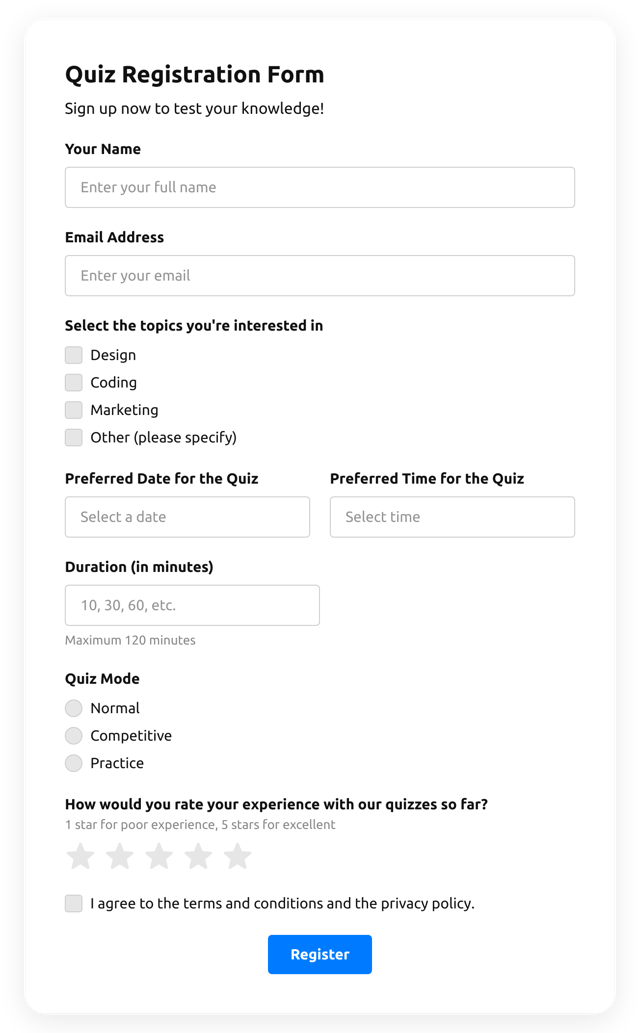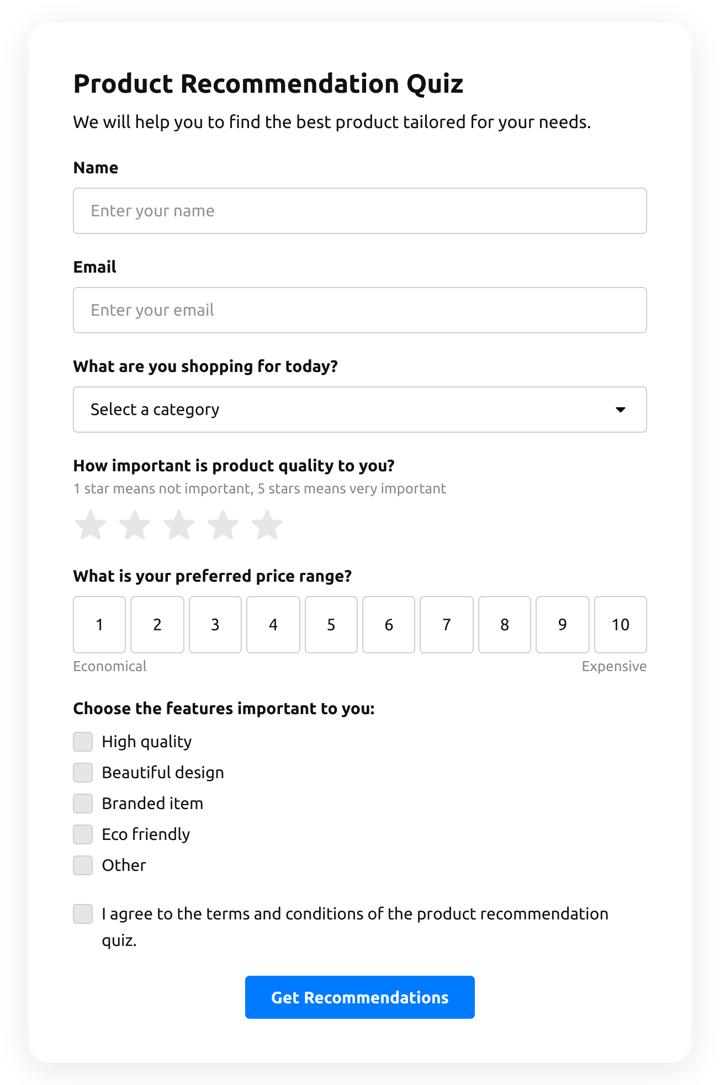











Capturas de ecrã
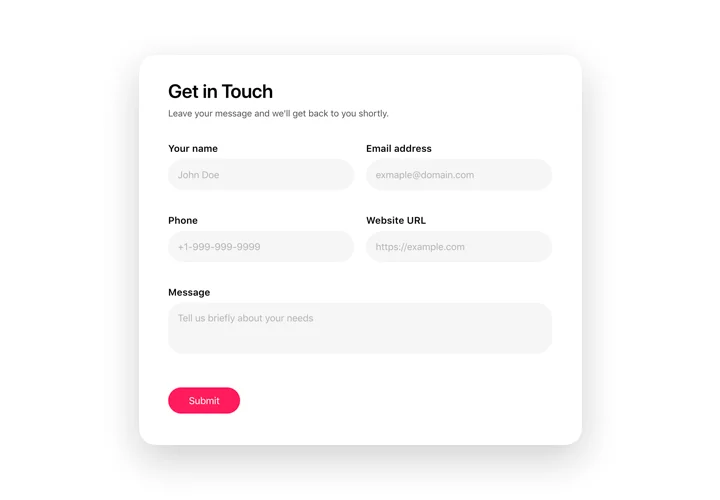
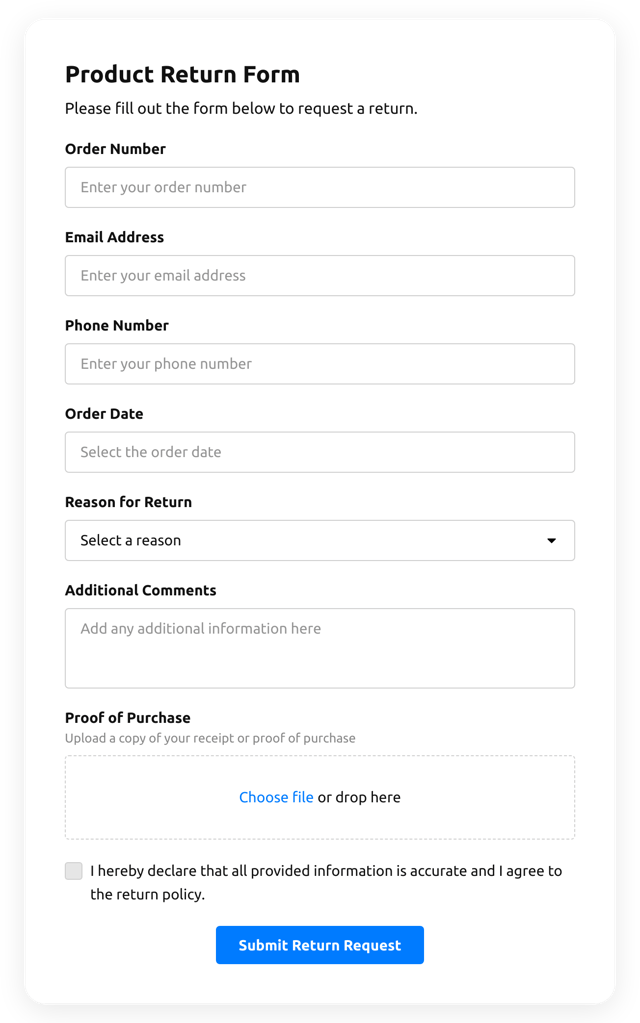
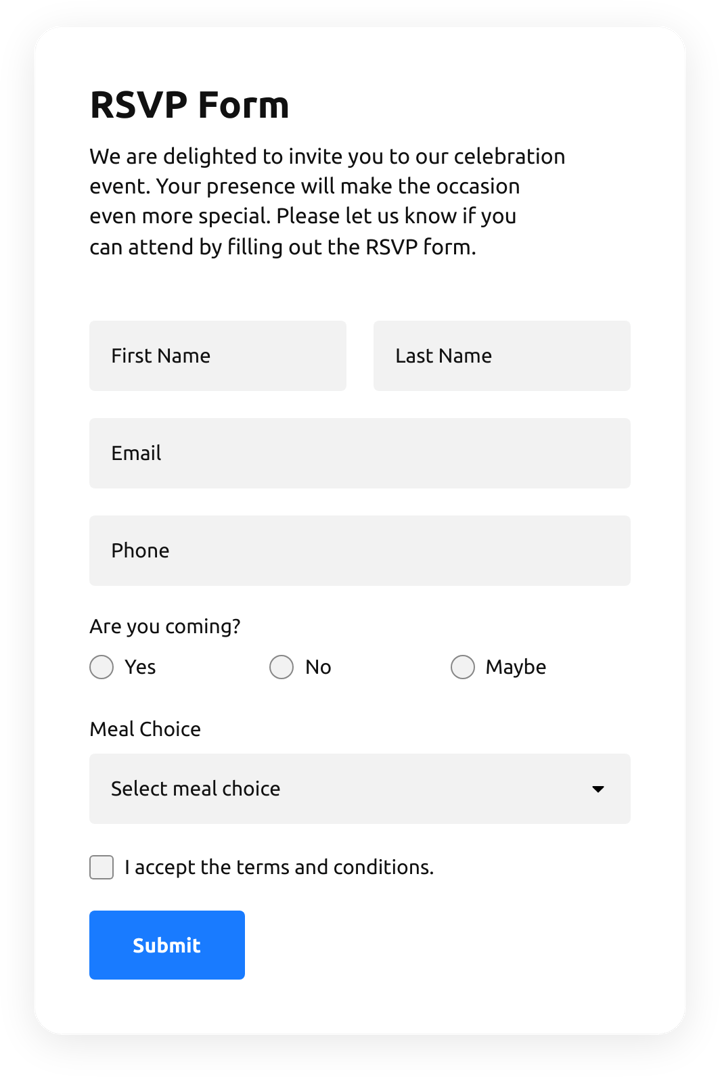
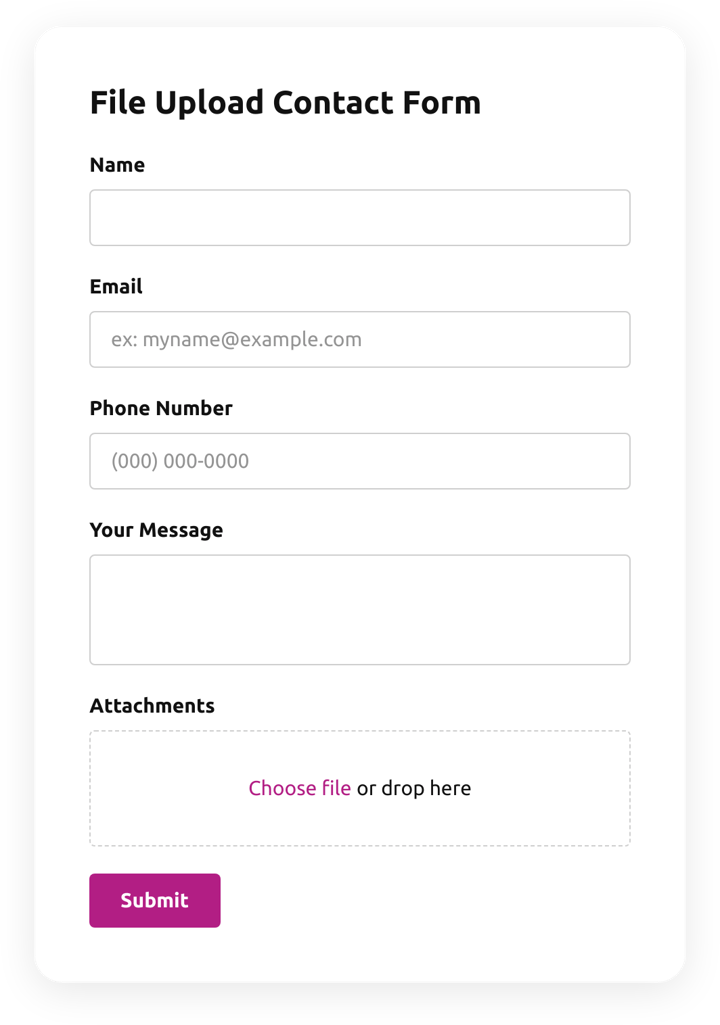
Crie um formulário de contacto convidativo com estilo arredondado e campos agrupados de forma compacta 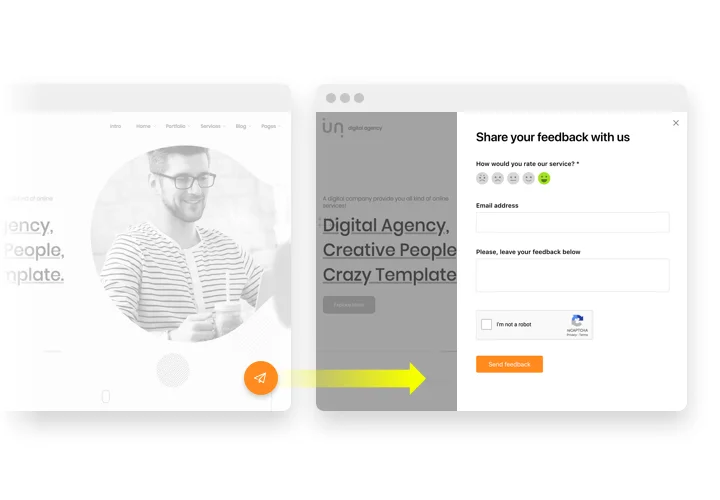
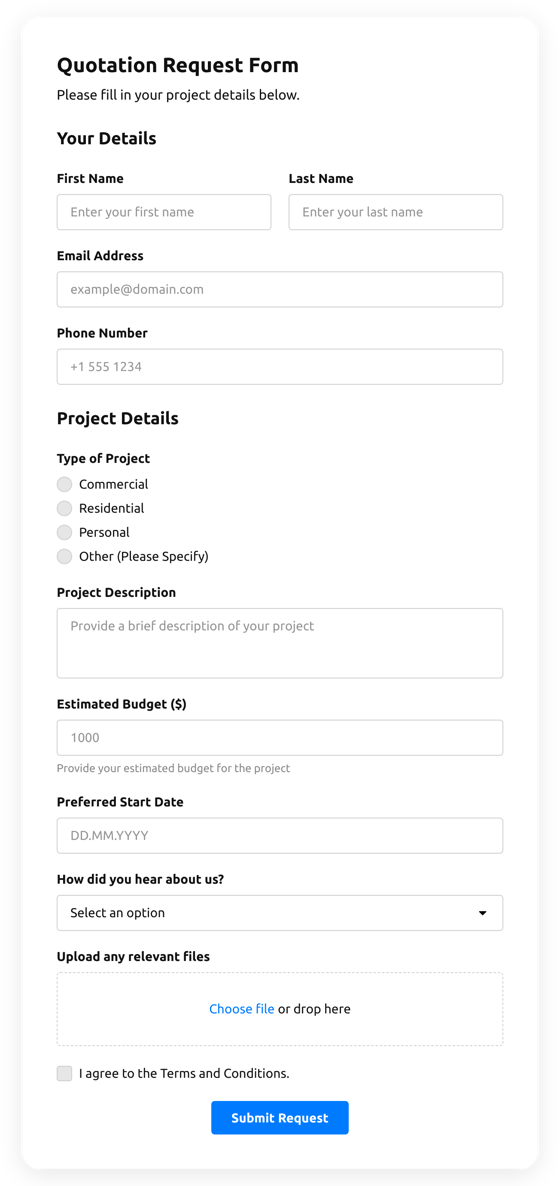
Use mais de 20 elementos de introdução diferentes e divida-os em etapas fáceis de gerir 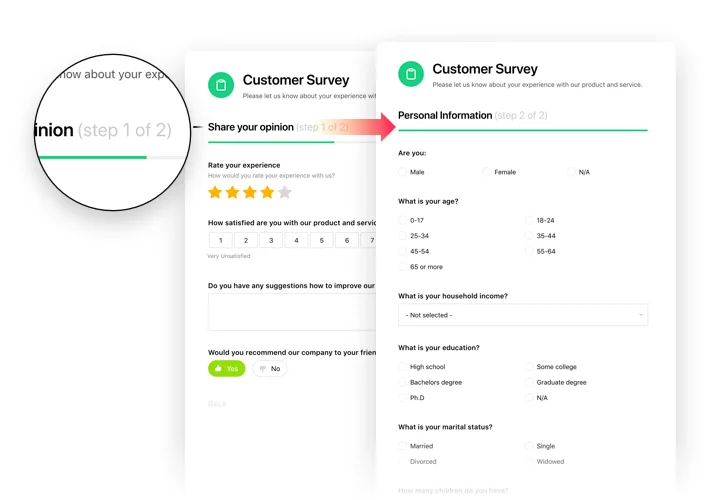
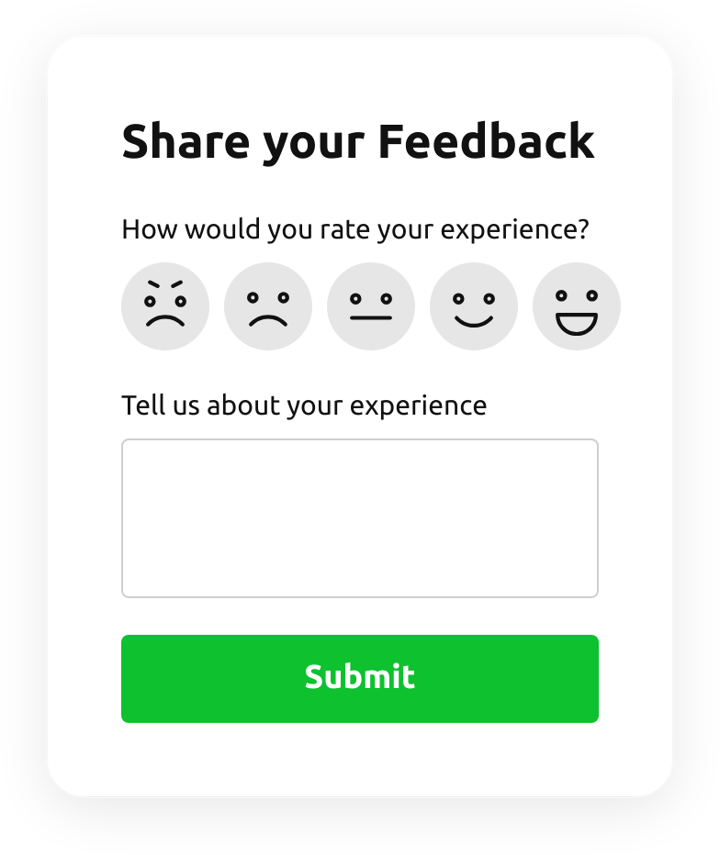
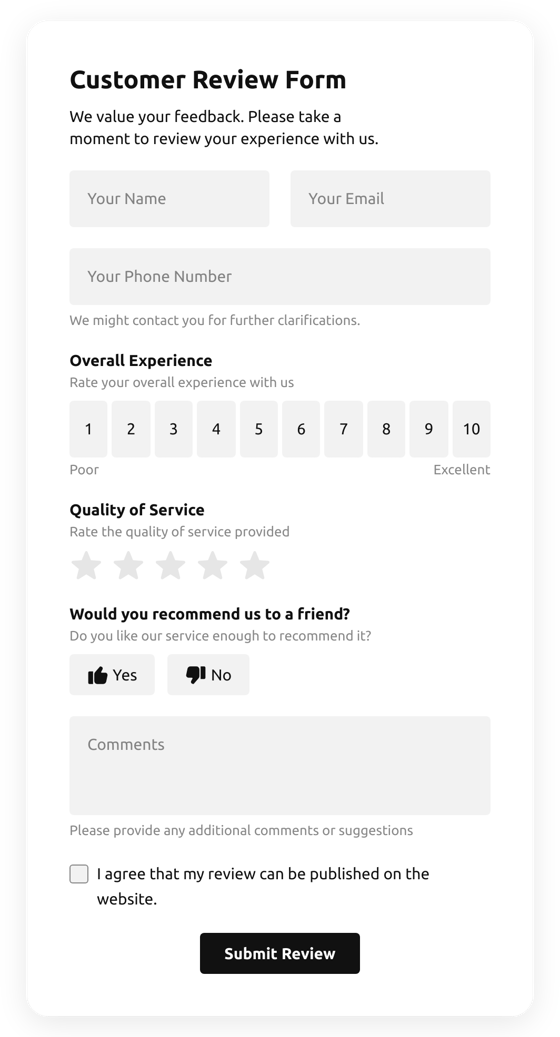
Adicione classificações e escalas com campos de comentário para criar inquéritos e recolher feedback 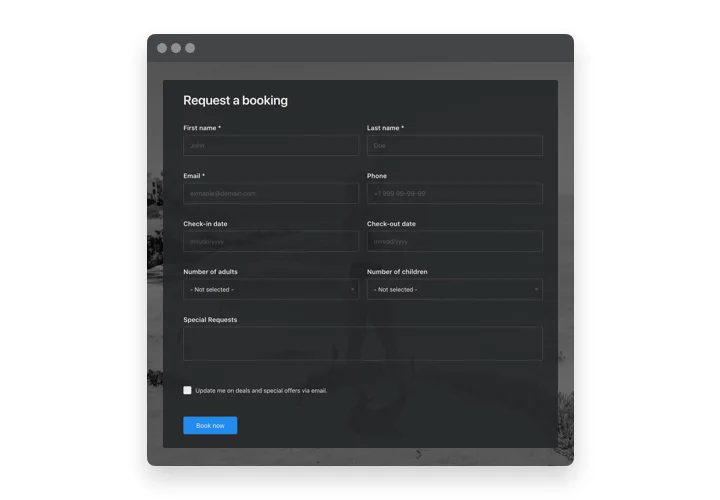
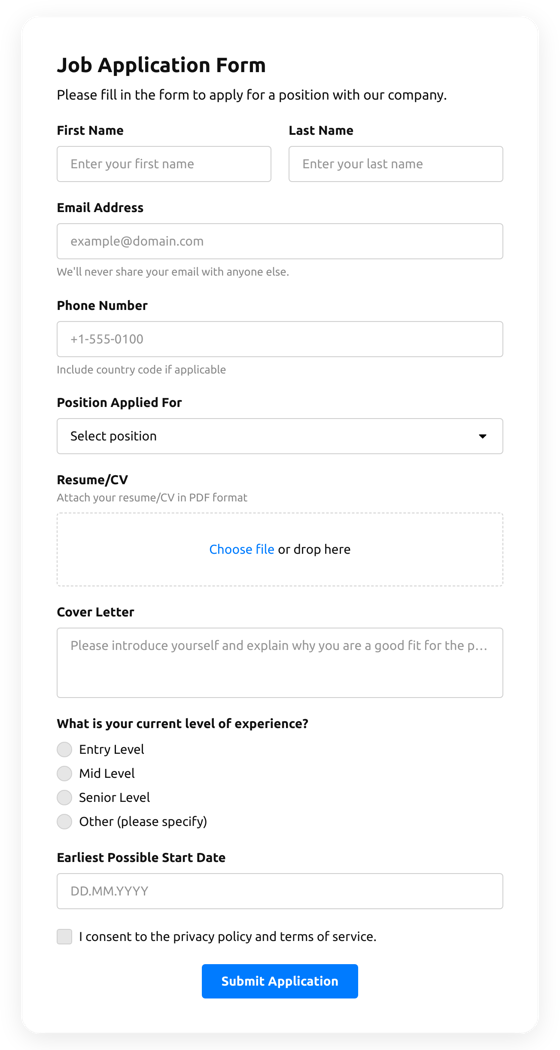
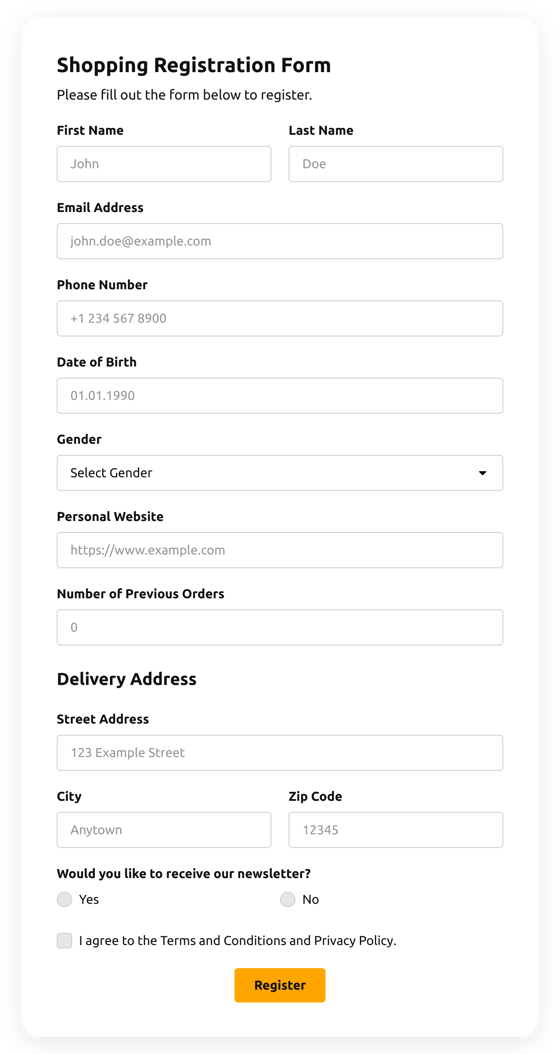
Organize campos pendentes com texto de exemplo e calendários incorporados para um preenchimento fácil e rápido 
Desfrute de uma interface flexível com estilos e cores personalizadas para se adaptar a qualquer site 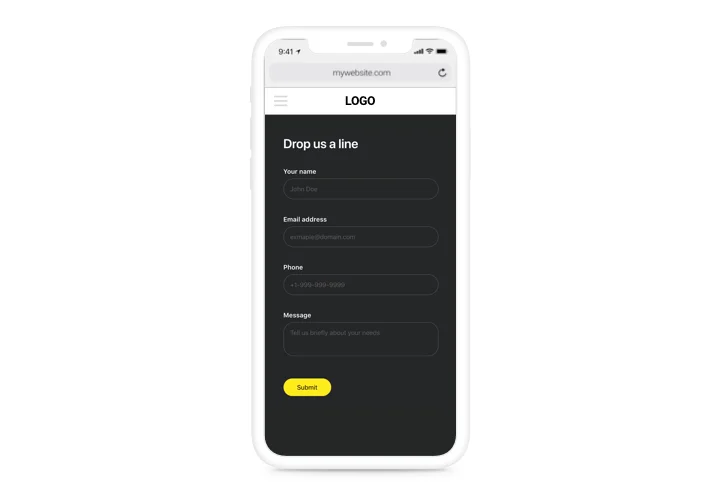
Ofereça aos seus utilizadores uma experiência fluida em qualquer dispositivo
Feito para corresponder ao mockup
Os projetos Webflow são desenhados ao pixel, por isso um formulário que parece emprestado destaca-se pelas piores razões. Defina os tipos de letra, a cor de destaque, o fundo e o raio dos cantos do formulário de acordo com a página e use CSS personalizado para tudo o resto.
O aspeto é só metade: o widget também divide questionários de admissão longos em ecrãs curtos, cobra encomendas e passa cada resposta à pessoa que faz o seguimento.
Gere vários projetos de clientes? Uma só conta Elfsight gere os formulários de todos eles, seja qual for a plataforma de cada site.
Questionários que parecem curtos
Transforme um formulário longo de admissão de clientes num fluxo com várias etapas e adicione lógica condicional para que um visitante que escolha Identidade de marca nunca veja as perguntas destinadas a clientes de web design. Cada ecrã pergunta apenas o que importa nesse momento.
Pagamentos recebidos antecipadamente
Os clientes pagam uma consulta, um lugar num curso ou o sinal de uma encomenda como parte do pedido, através da conta Stripe que ligar.
Rascunho feito pela IA
Descreva o formulário de que precisa — por exemplo, uma reserva de sessão fotográfica com tipo de sessão, data e local — e o AI Form Generator configura os campos, prontos para os estilizar.
Cada lead, encaminhado
Cada novo lead pode notificar até três colegas (mais CC e BCC), entrar numa linha do Google Sheets ou num público do Mailchimp, ou chegar ao seu CRM através do Zapier, Make ou webhooks.
Principais funcionalidades
Layout com várias etapas e lógica condicional – um briefing longo torna-se uma sequência de ecrãs curtos, e as respostas decidem que perguntas vêm a seguir.
Pagamentos através do Stripe – cobre sessões, avenças ou bilhetes para eventos no mesmo formulário que recolhe o briefing.
AI Form Generator – uma descrição de uma linha torna-se um formulário que pode estilizar de imediato.
Encaminhamento de leads – as respostas chegam ao seu painel Elfsight e às apps em que a sua equipa já trabalha, das folhas de cálculo ao seu CRM.
24 tipos de campos – entre eles escalas de classificação (estrelas, números, polegares, smileys), escolha de imagens, moradas e campos ocultos.
CAPTCHA invisível – ativado desde o início, para que os visitantes reais nunca tenham de resolver um desafio.
Acompanhamento de campanhas – preencha campos a partir de parâmetros de URL e guarde valores ocultos, para que cada lead mostre que anúncio ou newsletter o trouxe.
Pode experimentar todos os itens desta lista no editor ao vivo.
Feito para o Webflow
Estilizado de acordo com o seu design system – tipos de letra, cor de destaque, esquema claro ou escuro, fundo e raio dos cantos, com CSS personalizado para tudo o resto.
Pronto para componentes – guarde a incorporação como componente e coloque o mesmo formulário em qualquer página.
Funciona em modelos de CMS Collection – coloque-o uma vez e todas as páginas dos itens da coleção mostram o formulário.
Edições sem voltar a publicar – altere perguntas ou destinatários na Elfsight e o formulário publicado é atualizado sozinho.
Como adicionar o Form Builder ao Webflow
Quando o formulário estiver como quer no editor Elfsight, clique em Adicionar ao site gratuitamente e copie o snippet de incorporação que lhe é dado. Depois escolha onde deve ficar: numa página, em todas as páginas, num componente reutilizável ou num modelo de CMS Collection.
Bom saber: o Webflow só executa código personalizado num plano pago para o site ou num plano Workspace pago, por isso o plano gratuito Starter não carrega o formulário. Decida no separador Layout se o formulário fica na página ou flutua ao lado antes de copiar o snippet. No Designer só verá um marcador de posição; o formulário real aparece na pré-visualização depois de ativar o código personalizado, e no site publicado.
Método 1: colocá-lo numa página específica com o Code Embed
Abra o Designer do seu projeto com o botão Open in Webflow.
Escolha a página pretendida no painel Pages.
Clique no ícone +, encontre o Code Embed e arraste-o para o sítio onde o formulário deve ficar.
Cole o snippet da Elfsight na janela do editor Code Embed e clique em Save & Close.
Clique em Publish e confirme com Publish to Selected Domains.
Método 2: Head Code em todo o projeto
No painel, clique nos três pontos junto ao seu projeto e escolha Settings.
Vá ao separador Custom Code da barra lateral.
Coloque o snippet no campo Head Code e clique em Save.
Volte a fazer Publish to Selected Domains.
Esta via destina-se ao layout Floating Pane; para um formulário na página repetido em todas as páginas, a nossa equipa de suporte pode instalá-lo sem custos.
Método 3: transformar a incorporação num componente reutilizável
Comece com o Code Embed que configurou no método 1.
Clique com o botão direito no Code Embed e escolha Create component.
Arraste o componente do painel Components para qualquer outra página.
Publique o projeto nos domínios selecionados.
Método 4: todos os itens de uma CMS Collection
No painel Pages, abra CMS Collection pages e selecione o modelo da coleção.
Coloque um Code Embed no modelo e preencha-o com o snippet da Elfsight.
Faça Save & Close na incorporação e volte a publicar.
Depois de publicar, abra o endereço de testes webflow.io ou o seu domínio personalizado, envie um pedido de teste e confirme que aparece no seu painel Elfsight. Se preferir não mexer no código, a nossa equipa de suporte instala o widget gratuitamente, a pedido.