
Recursos do Botão PayPal
Botão de pagamento único
Levará apenas alguns segundos para configurar um processo de pagamento rápido em uma única etapa para seus clientes. Aqui estão os elementos básicos que você precisa configurar:
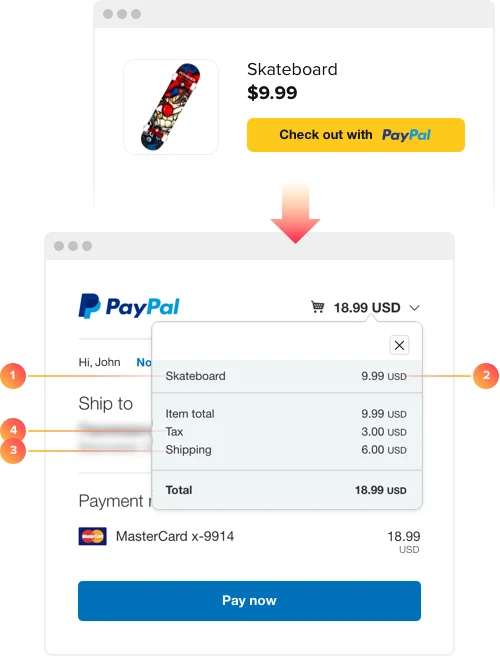
1. Nome do produto. Especifique o nome do item ou serviço no campo Nome do produto. Dê nomes que serão claros para sua clientela e descrevam melhor suas ofertas. O que você digita aqui será exibido ao cliente na página de pagamento.
2. Preço. Aqui é onde você pode definir o preço do seu produto ou serviço. Basta inserir o valor; não é necessário especificar a moeda, pois há uma caixa especial para isso.
<b>3. Preço de envio.</b> Se você aplicar taxas de envio às suas ofertas, pode indicá-las facilmente no campo Preço de Envio. Se o envio for gratuito, basta deixá-lo vazio. Para cobrar o frete dos seus clientes, basta definir apenas o valor numérico na caixa; a moeda será aplicada automaticamente.
4. Imposto. Esta opção permite adicionar imposto ao pagamento, caso você opte por isso. O imposto pode ser definido como porcentagem do preço do item ou um valor fixo. Se você indicar imposto fixo, ele será na mesma moeda do preço. Se deixar o campo vazio, nenhum imposto será aplicado.
Assinatura recorrente automática
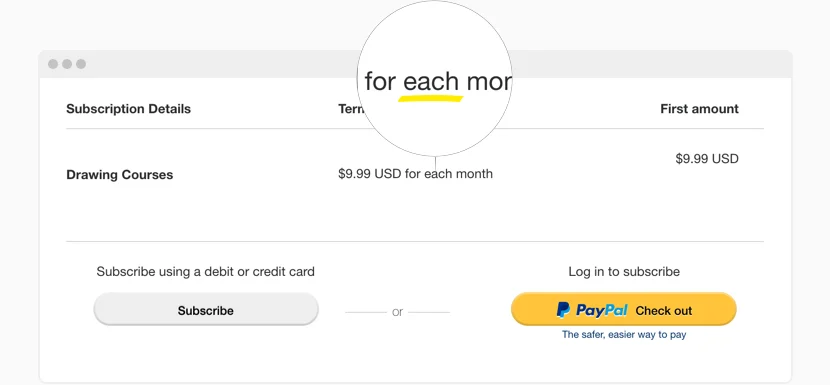
Para que as assinaturas dos seus clientes continuem automaticamente até que sejam canceladas manualmente, ative a opção Recorrente. Assim você definirá faturamento automático para a assinatura em uma periodicidade fixa e a um preço definido. Isso garante que os pagamentos se repitam com base na frequência escolhida e nos detalhes de pagamento.
Diário, semanal, mensal, anual, ou seu próprio período de faturamento
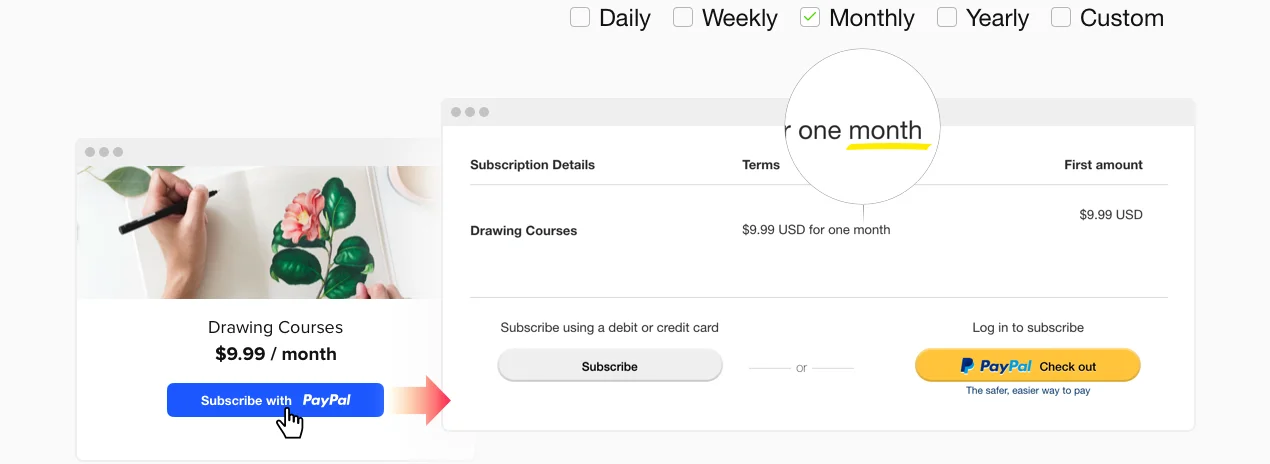
Receba seus pagamentos de assinatura com a frequência que desejar: diária, semanal, mensal e anual. Se precisar configurar uma variante alternativa, escolha Personalizado e mais duas caixas aparecerão. Na caixa Período de Faturamento, selecione o período para calcular o ciclo completo da assinatura. Na caixa Ciclo de Faturamento, defina o número de períodos por ciclo. Por exemplo, se quiser cobrar seus clientes a cada quatro semanas, escolha Semanas no Período de Faturamento e defina 4 no Ciclo de Faturamento.
Opção de doação segura e rápida no seu site
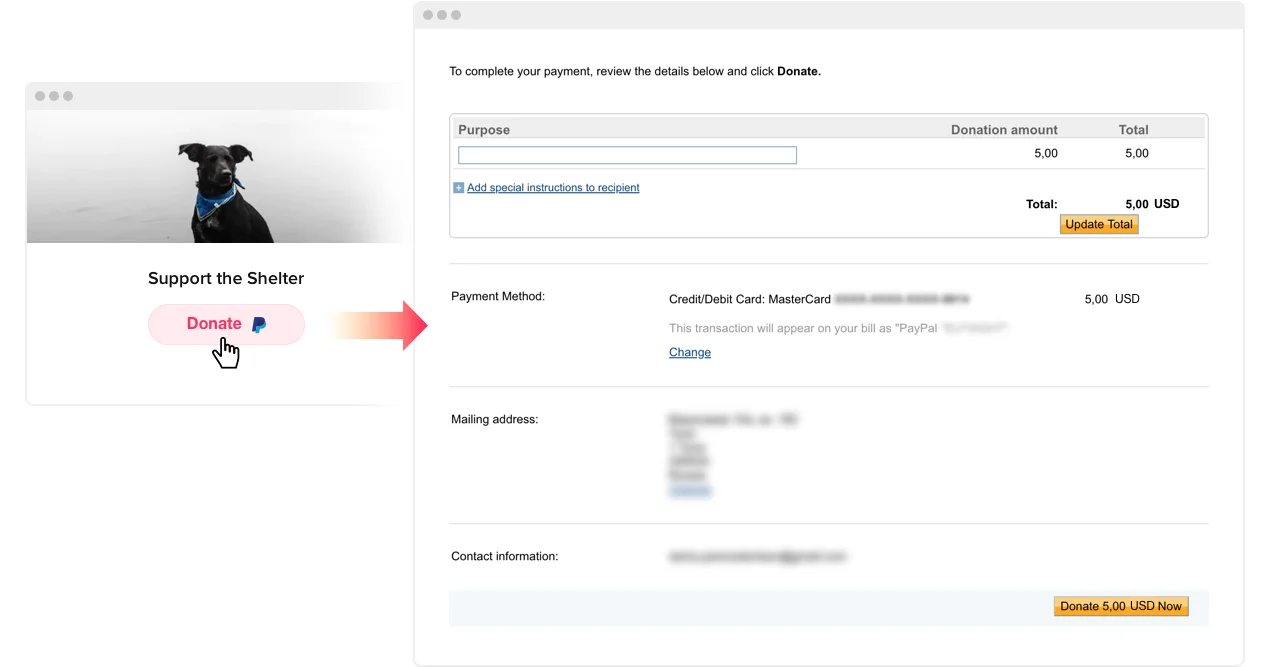
Com o Botão de Doação da Elfsight, é só alguns cliques para instalar o botão de doação no seu site. Basta escolher o tipo de Doação do botão e ajustar um mínimo de configurações, como o e-mail do comerciante, o preço da doação e a moeda, para adicionar uma ferramenta confiável e rápida para doadores no seu site. Se você quiser permitir que seus doadores decidam o valor da doação, basta deixar o campo Preço em branco. Nesse caso, cada doador informará o valor da doação na janela de pagamento.
Localização integrada para o seu país
Com a opção de localização, você pode usar o botão PayPal do Elfsight para receber pagamentos de qualquer canto do mundo, com o máximo conforto para você e seus clientes. Basta escolher seu país, e a interface da janela de checkout do PayPal será traduzida para o idioma correspondente.
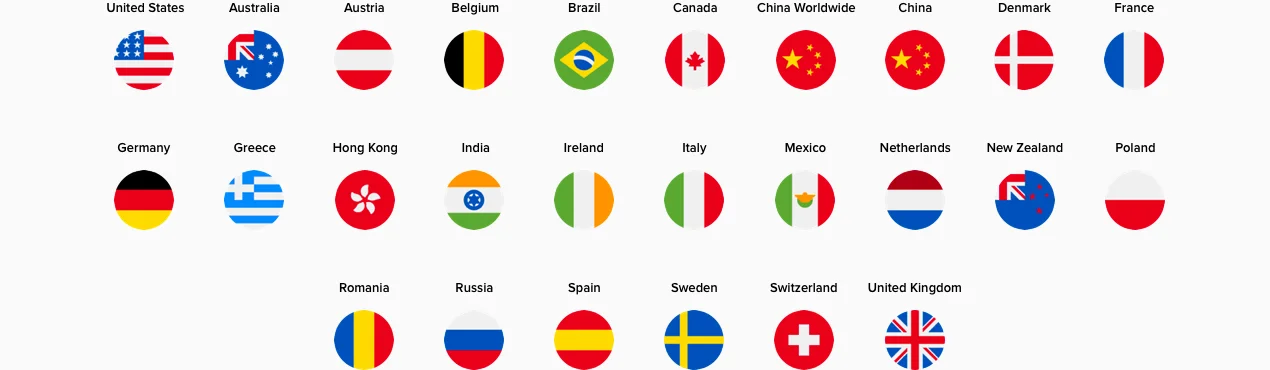
Mais de 20 moedas para pagamentos fáceis em qualquer lugar
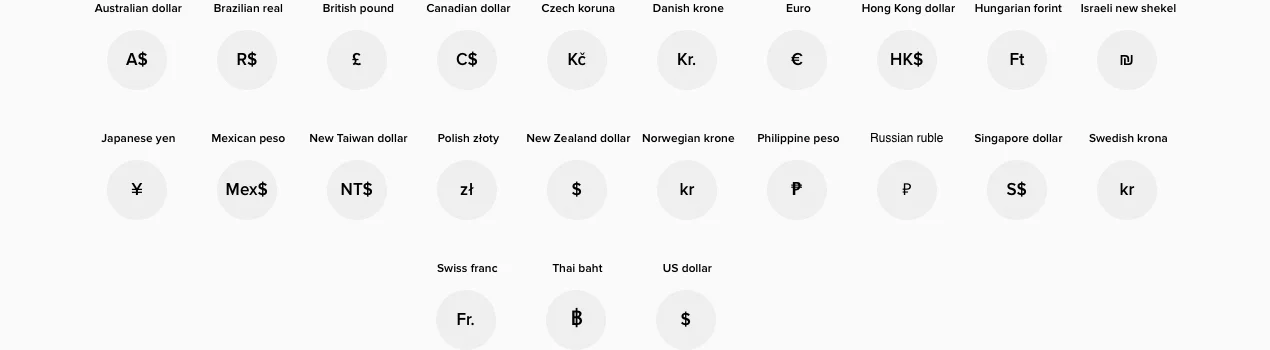
Com uma ampla variedade de moedas suportadas pelo nosso widget, você pode escolher a que for mais conveniente para seus usuários e para você. Nossa lista inclui 23 opções disponíveis para qualquer região do mundo. A moeda que você definir também será aplicada ao preço de envio e aos impostos.
Personalize seu botão
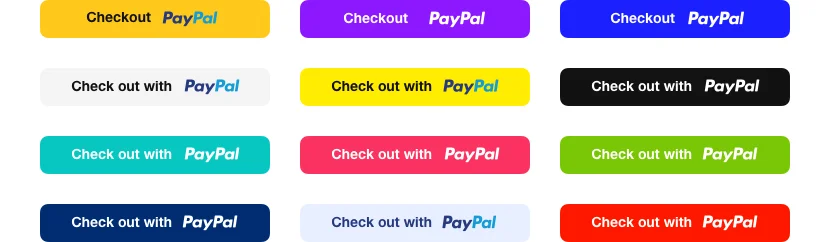
Sinta-se à vontade para criar seu próprio botão personalizado, escolhendo quais elementos ele incluirá. Texto do botão, Título do botão, Ícone do PayPal e texto do PayPal – mostre ou oculte cada um deles. Personalize o texto do botão digitando-o no campo de Texto do Botão. A largura do botão se ajustará automaticamente ao tamanho do novo texto.

Parâmetros de tamanho ajustáveis
Você pode adaptar o tamanho do botão às necessidades do seu caso de uso, com a ajuda de uma barra deslizante prática. Ao arrastar o cursor, você verá facilmente como o tamanho do botão varia de pequeno a grande. Isso facilita encontrar o tamanho ideal.

Variações de cor dos botões
Com o botão PayPal do Elfsight, você pode não apenas alterar a cor do botão e do texto, mas também escolher uma das variantes da cor do texto no logotipo PayPal: original ou branco. Isso ajudará você a encontrar a melhor solução de cor, dependendo do estilo geral do seu site.
Diversas opções de borda
A opção de borda do Elfsight PayPal Button permite variar a espessura da borda do botão e criar um botão com contorno. Você pode ajustar a espessura da borda usando uma prática barra deslizante. Há também a opção de escolher a cor da borda para um visual verdadeiramente único.

Configuração flexível de botões.
Você pode definir a forma do botão PayPal para torná-lo retangular, com cantos arredondados ou totalmente arredondados. Veja como o raio da borda muda e ajuste a forma dos cantos, arrastando o cursor na barra deslizante.

Ícones de meios de pagamento
Se preferir, você pode exibir os ícones dos sistemas de pagamento mais populares abaixo do botão: Visa, Mastercard, American Express e Discover. Cada ícone pode ser ligado ou desligado. Mostrar os ícones dos sistemas de pagamento compatíveis aumenta a confiança dos clientes em potencial e eleva a probabilidade de decisão de compra.
