
Popups de Assinatura do Shopify para sites



Por que os Popups de Assinatura do Shopify da Elfsight são os melhores?
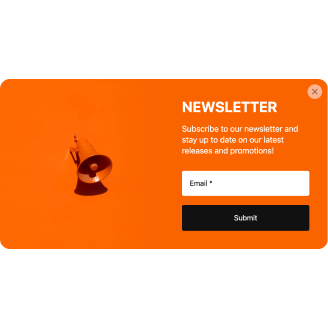
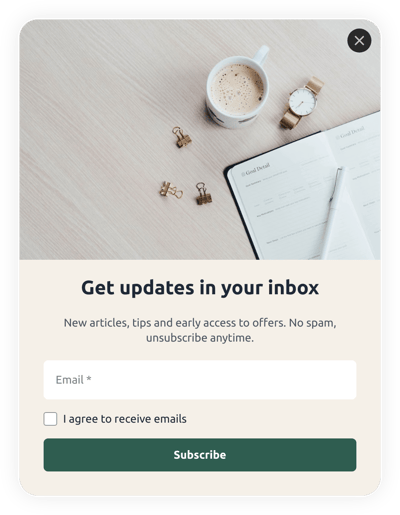
Concentre-se no seu público-alvo, aumente o interesse da audiência e conquiste-os com os templates de Popups de Assinatura da Elfsight. Crie um widget pop-up que incorpore a essência da sua marca com uma mensagem central e uma variedade de componentes visuais personalizados. Não é necessário conhecimento em codificação ou habilidades de design para implementar o plugin — basta ajustá-lo conforme necessário, pegar o código de instalação e adicioná-lo ao site Shopify. Não é fácil? Comece a divulgar, estimular a demanda e assumir o controle de suas ações promocionais para eventos especiais ou ofertas recentes!
Recursos e Integrações de Popups de Assinatura do Shopify
Como criar um modelo de Popups de Inscrição para o site Shopify
Caso queira criar o plugin de Popups de Inscrição para o seu site no Shopify, siga os passos a seguir:
- Escolha o modelo de Popups de Assinatura mais desejado.
- Clique na opção “Live Preview”.
- Personalize os elementos e recursos para combinar com sua marca.
- Verifique o seu perfil do Elfsight.
- Obtenha o código de instalação.
Precisa de ajuda extra? Fale com os especialistas da equipe de Suporte.
Como adicionar Popups de Inscrição ao site Shopify
Para adicionar os Pop-ups de Assinatura ao seu site Shopify, siga estas etapas:
- Entre na sua conta Elfsight.
- Obtenha o código de configuração exclusivo.
- Abra o editor do seu site Shopify.
- Cole o código e salve as alterações. Tudo pronto!
Para ajuda adicional, entre em contato com a Equipe de Suporte da Elfsight ou consulte nosso post no blog para obter orientação sobre como incorporar o widget Popup em um site.
FAQ
Posso incorporar os Popups de Assinatura sem desenvolvedores?
Sim! Com o Elfsight, você não precisa de nenhum conhecimento de codificação nem de um aplicativo externo para ajudar a instalar o widget. Ou seja, você pode adicionar os Popups de Inscrição com o código gerado pela nossa equipe.
Quais tipos de gatilhos posso configurar no widget popup?
O plugin Popup oferece uma ampla gama de gatilhos para uma abordagem personalizada: durante o carregamento do site, após um tempo gasto na página, ao rolar, ao chegar ao elemento, ao clicar e na intenção de saída. Tudo depende das necessidades e preferências do seu negócio!
Quais construtores de sites e CMS são compatíveis com os Popups de Inscrição, além do Shopify?
99,9% dos construtores de sites são suportados pelos nossos plugins.
Quais detalhes posso incluir nos Pop-ups de Inscrição?
Garanta que o modelo de Popups de Assinatura siga no rumo certo, mantendo a liberdade de cobrir todos os fatores-chave — insira vários blocos de conteúdo de marketing, anexe o código de desconto, inclua um botão de chamada para ação persuasivo e não se esqueça dos visuais.
Posso sincronizar meu Popup com outras integrações?
Definitivamente! Tudo o que você precisa é seguir estas diretrizes:
- Abra o construtor de Popup.
- Encontre a opção do menu “Construtor”.
- Inclua um Bloco de Formulário inteiramente novo ou ajuste o atual.
- Role para baixo até encontrar a aba Integrações e selecione-a.
- Selecione a integração Mailchimp, Google Sheets ou Zapier e siga as instruções na tela.
Em quais páginas do site Shopify posso adicionar os Popups de Inscrição?
O posicionamento do plugin não possui diretrizes específicas. Você pode escolher com base em suas preferências. Por exemplo, você pode colocá-lo nas opções mais comuns: a página inicial, a página de contato ou a página de produtos.
Quais tipos de configurações de exibição o widget suporta?
As configurações de exibição dos nossos modelos de Popups de Assinatura englobam três opções: frequência, páginas e dispositivos. Através das condições de frequência, a quantidade de popups exibidos fica alinhada às suas necessidades de negócio. Da mesma forma, você tem a flexibilidade para excluir ou incluir páginas e dispositivos específicos conforme suas preferências. O objetivo é que você tenha o privilégio de personalizar todo o processo e manter as normas da sua marca.
Posso personalizar o modelo de Popups de Inscrição para sites Shopify?
Sim, você pode! Experimente vários elementos personalizados e recursos gratuitos para alcançar o resultado perfeito — seja para imagens de fundo, formatos de layout, espaçamentos ou ajustes precisos.
Os modelos de Popups de Inscrição funcionam em dispositivos móveis?
Sim, com certeza, os templates de Popup incorporam esse aspecto essencial para entregar uma experiência de usuário de alto nível. Não importa o gadget — smartphone, desktop, laptop ou tablet — este plugin do Shopify funciona perfeitamente no formato móvel.