
Popups de E-commerce Wix para sites



Por que os Popups de E-commerce Wix da Elfsight são os melhores?
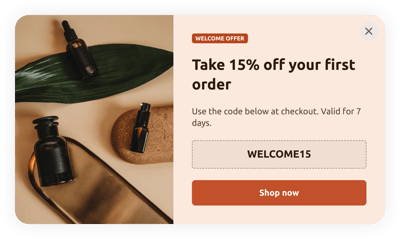
Alcance seu público-alvo adequado, desperte a curiosidade da audiência e mantenha-os cativados pelo seu negócio com os templates de Popups de E-commerce da Elfsight. Crie um widget de popup que apresente a identidade da sua marca com uma mensagem central e uma infinidade de elementos visuais personalizados. Não é necessário conhecimento de código ou experiência em design para incorporar — basta fazer ajustes, obter o código de instalação e integrá-lo ao site Wix. Não é simples? Comece a divulgar, estimular a demanda e tornar-se o mestre da sua própria estratégia de marketing para ocasiões especiais ou promoções recentes!
Pop-ups de Comércio Eletrônico do Wix: Recursos e Integrações
Como criar o modelo de Popups de e-commerce para o site Wix
Se você quer criar o widget de Popups de E-commerce para o seu site Wix, siga os passos abaixo:
- Selecione o modelo de Popups de E-commerce que melhor atende à sua preferência.
- Clique no botão “Pré-visualização ao vivo”.
- Personalize os elementos e recursos para combinar com a sua marca.
- Autorize o painel de administração da Elfsight.
- Exemplos
Precisando de mais orientações? Fale com os especialistas da equipe de Suporte.
Como adicionar popups de comércio eletrônico ao site Wix
Se você está procurando integrar os Popups de e-commerce no seu site Wix, veja este guia:
- Entrar no seu painel do Elfsight.
- Extraia o código de configuração que foi criado automaticamente para você.
- Acesse o editor do seu site Wix.
- Cole o código e salve as alterações. Pronto!
Por favor, entre em contato com a equipe de Suporte da Elfsight para obter mais assistência ou consulte nosso post no blog para orientação sobre como incorporar o widget Popup em um site.
FAQ
Posso incorporar os Popups de E-commerce sem programadores?
Sim, com certeza! A Elfsight facilita incorporar o plugin Popups de E-commerce ao seu site Wix, sem necessidade de conhecimento em código ou suporte externo. Nossa equipe gera um trecho de código para você.
Quais tipos de gatilhos posso configurar no widget popup?
Aproveite a flexibilidade do plugin Popup, que permite adotar uma abordagem personalizada usando uma variedade de gatilhos: durante o carregamento do site, em um tempo específico gasto em uma página, ao rolar a página, ao rolar até um elemento, ao clicar e com intenção de saída. Tudo depende do que o seu negócio precisa e deseja!
Quais construtores de sites e CMS são compatíveis com Popups de E-commerce, além do Wix?
99,9% das plataformas de sites são compatíveis com nossos plugins.
Quais detalhes posso incluir nos Popups de E-commerce?
Mantenha o modelo de Popups de Comércio Eletrônico em ordem e capacite-se a lidar com todos os fatores críticos — insira múltiplos blocos de conteúdo de marketing, adicione o código de desconto, inclua um botão de CTA e não se esqueça de visuais cativantes.
Posso sincronizar meu Popup com outras integrações?
Claro! Para isso, siga estes passos:
- Acesse o Configurador de Popups.
- Encontre a aba “Construtor”.
- Inclua um novo bloco de Formulário ou ajuste o atual.
- Continue rolando até localizar a aba “Integrações”; em seguida, selecione-a.
- Escolha a opção de integração — Mailchimp, Google Sheets ou Zapier — e siga as instruções adicionais na tela.
Em quais páginas do Wix posso adicionar os Popups de E-commerce?
Não existem diretrizes rígidas sobre onde posicionar o widget. Tudo depende do que você precisa. Você tem flexibilidade para usá-lo nas opções mais comuns: a página inicial, a página de contato ou a página de produtos.
Quais tipos de configurações de exibição o widget suporta?
As configurações de exibição dos nossos modelos de Popups para E-commerce oferecem três opções: frequência, páginas e dispositivos. Ao especificar as condições de frequência, você pode determinar o número de popups exibidos para atender aos seus requisitos de negócio. Da mesma forma, você pode excluir ou incluir páginas e dispositivos específicos conforme desejar. Em resumo, você tem a liberdade de personalizar todo o processo e manter a consistência com a sua marca.
Posso personalizar o modelo de popups de e-commerce para sites Wix?
Com certeza! Você pode testar diversos elementos personalizados e recursos gratuitos para descobrir a melhor abordagem — começando pelas imagens de fundo e formatos de layout até as margens e o alinhamento preciso.
Os modelos de Popups de Comércio Eletrônico funcionam em dispositivos móveis?
Sim, com certeza, os templates de Popup abrangem esse aspecto crucial para oferecer uma experiência de usuário de primeira linha. Não importa o dispositivo — celular, computador, laptop ou tablet — este widget Wix é compatível com o formato móvel.