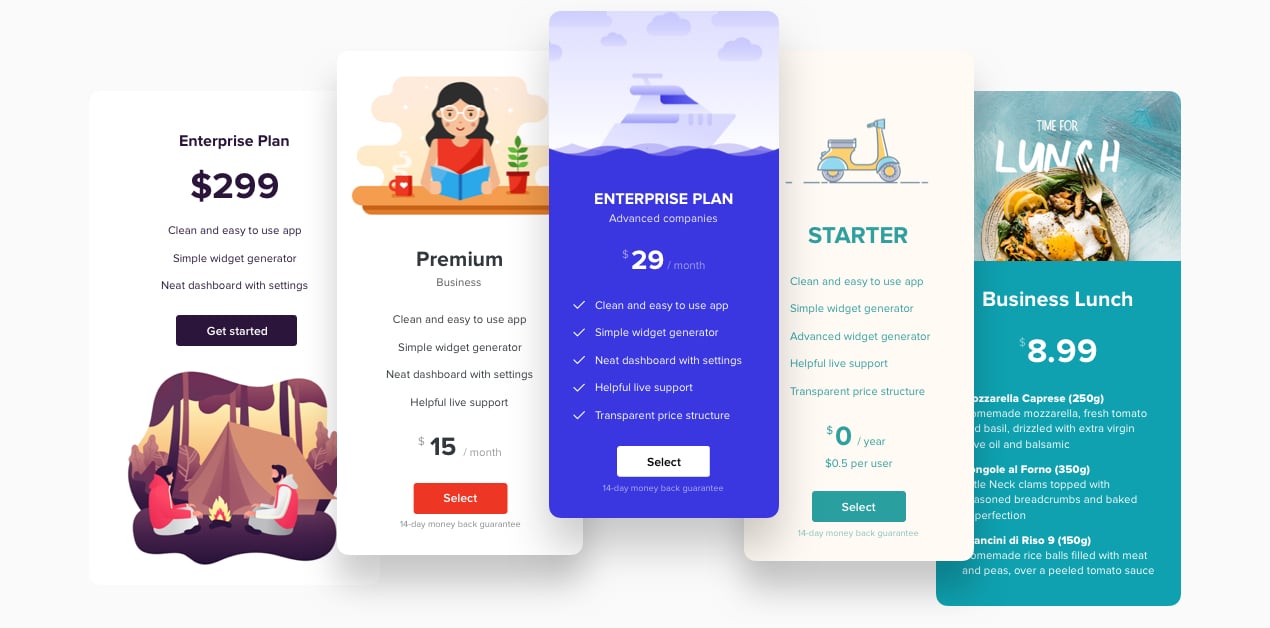
Recursos da Tabela de Preços
Elementos para ajudar a encontrar a melhor oferta
Inclua todos os dados de que seus clientes em potencial precisam, para que encontrem rapidamente o que procuram e concluam o pagamento já.
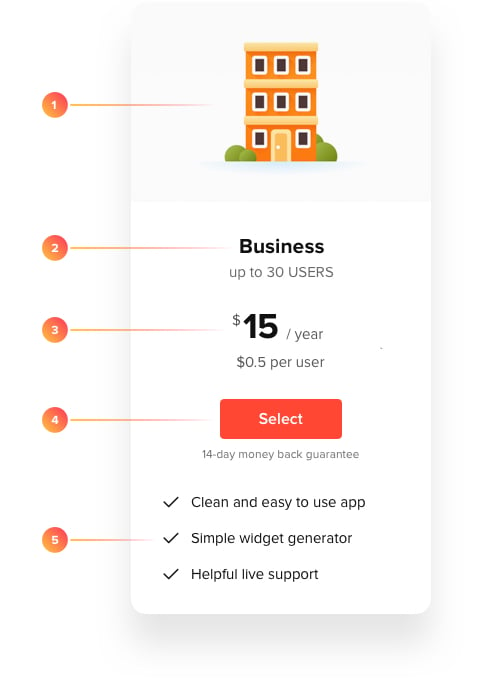
1. Imagem. Visualização é importante. Adicione imagens e elas criarão uma conexão com suas ofertas na mente dos usuários. Assim você pode alcançar melhor compreensão e aumentar o valor emocional de suas ofertas.
2. Título. Tudo começa pelo nome. Crie os títulos certos para suas ofertas que reflitam a ideia principal e falem a linguagem do seu público para ficar claro e inesquecível.
3. Preço. Um elemento essencial. Defina claramente o valor de suas ofertas e inclua todos os detalhes.
4. Botão. Parte essencial. Coloque o botão que redirecionará os usuários à página onde o pagamento é realizado.
5. Funcionalidades. A essência da oferta. Descreva-a ao máximo, mostre aos seus clientes o que estão pagando e não deixe dúvidas ou perguntas.
Organização flexível dos elementos
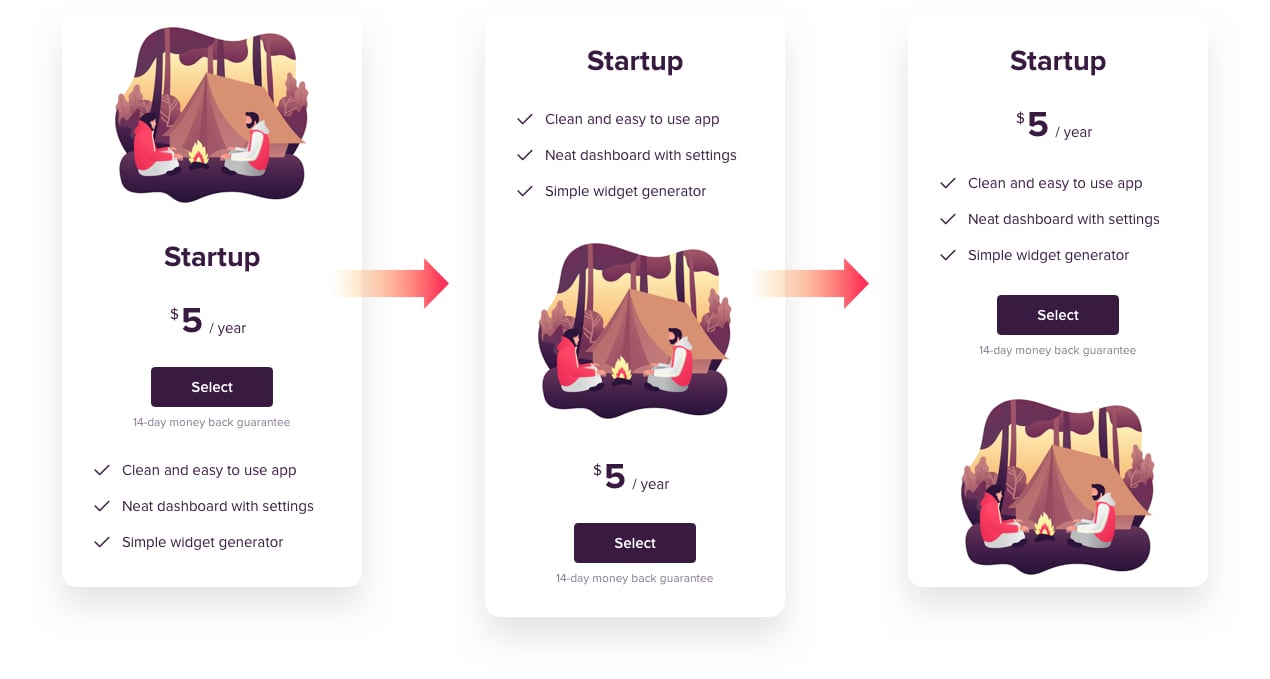
A Tabela de Preços da Elfsight tem design flexível de colunas, e você pode alterá-lo diretamente no editor. Você pode ajustar todos os elementos das colunas na ordem que precisar para seus preços por meio de arrastar e soltar, ou escondê-los com um clique simples.
Defina seus preços com inteligência
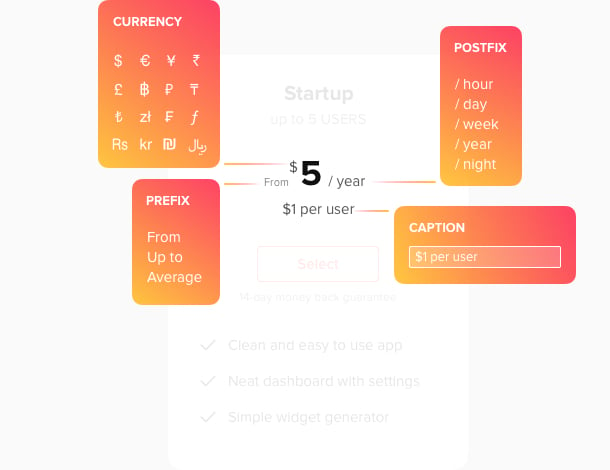
A Tabela de Preços da Elfsight permite mostrar muito mais do que apenas números. Nosso elemento de preço inclui um campo de prefixo para indicar sua faixa de preço, por exemplo, “Até” ou “A partir de”; um sufixo de preço que você pode usar para definir o período de pagamento; e uma legenda onde você pode exibir informações adicionais. Nosso aplicativo possui uma biblioteca de cerca de 100 moedas com símbolos para facilitar para você e seus clientes.
Faça o botão se destacar
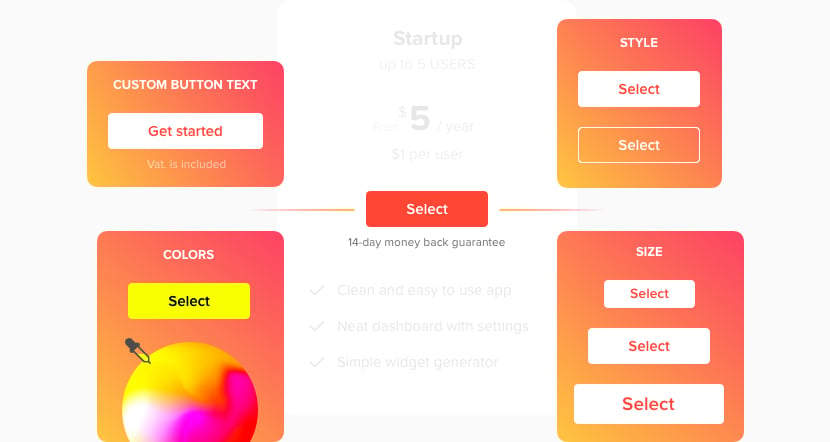
O botão é a etapa final da compra, então torne-o irresistível. Em um clique, você pode variar o tamanho de S a L, conforme suas necessidades. Escolha o estilo de botão Contorno ou Preenchido e selecione as cores do botão e do texto do rótulo em todo o espectro.
Coloque acentos no seu conteúdo
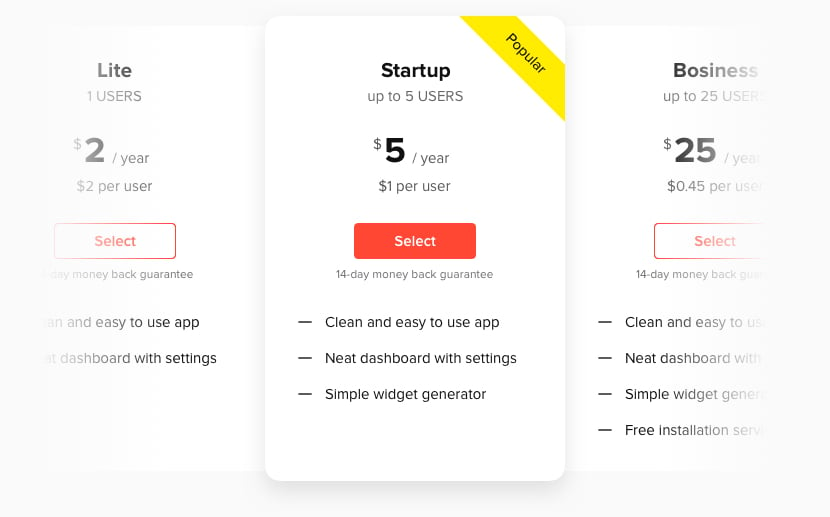
Quando você apresenta uma oferta que atinge a maior parte de seus clientes em potencial ou que é a mais lucrativa para você, é essencial concentrar a atenção dos visitantes nela. Destaque a coluna correspondente, aplicando essa opção na guia Conteúdo, e a coluna ficará maior. Você também pode colocar uma faixa com texto para atrair o olhar dos visitantes.
Mostrar mais informações com dicas ao passar o mouse
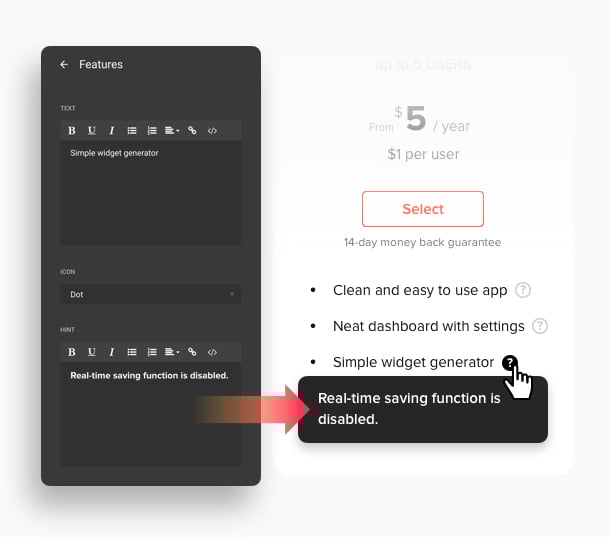
Use dicas para exibir mais informações sobre os recursos. Basta digitar seu texto na caixa de Dicas, nas configurações da coluna. Um ícone de interrogação aparecerá ao lado do recurso, e os usuários verão todas as informações adicionais ao pairar sobre o ícone. Assim você manterá a interface limpa, mas poderá contar mais sobre suas ofertas.
Layout em colunas para ofertas individuais
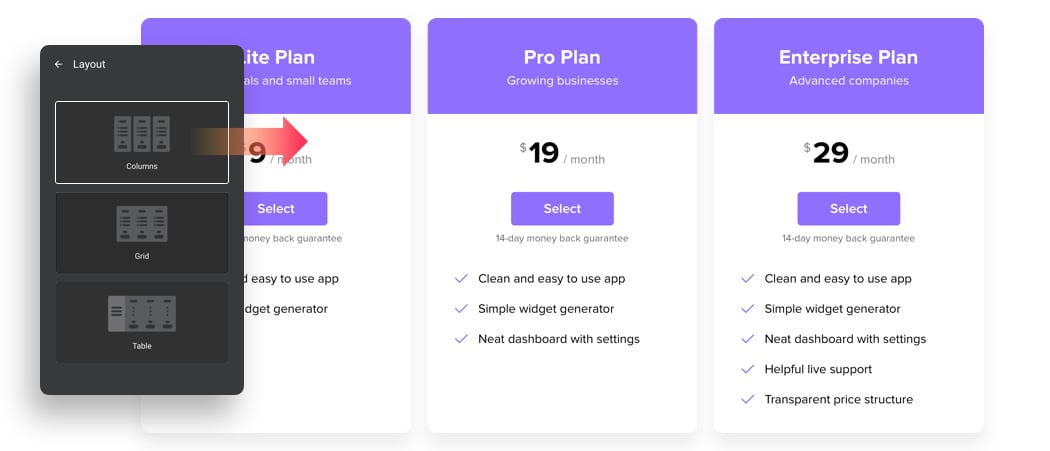
Se você oferece vários produtos ou planos distintos, que diferem em tipos e recursos, pode querer destacar as diferenças e apresentá-los como uma faixa, não como uma classificação. Nesse caso, tente o layout de Colunas. Ele exibe as ofertas como colunas separadas com espaçamento entre elas, para demonstrar toda a variedade de produtos independentes.
Grade para exibir comparações
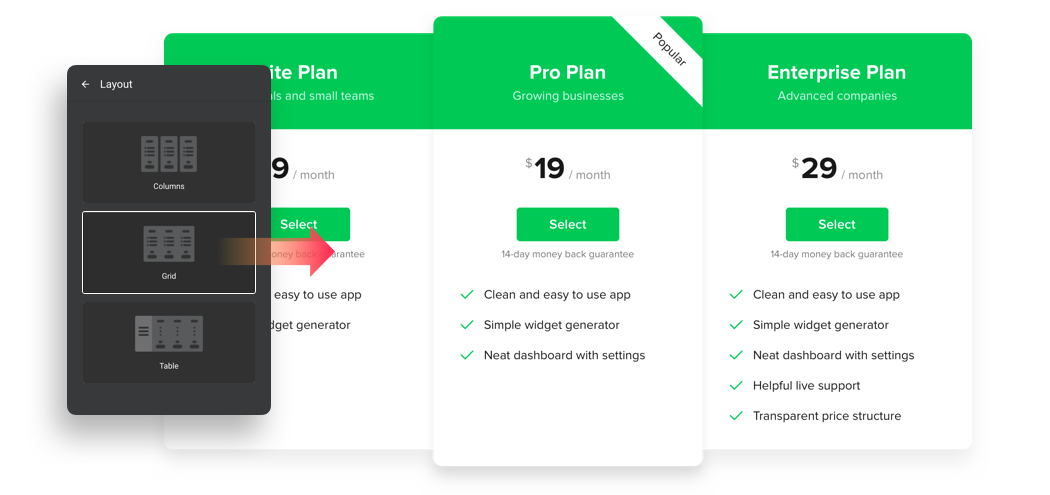
Quando sua oferta incluir uma gama de planos cada vez mais recheados de vantagens, vale a pena destacá-la. O layout em grade fará isso com perfeição! Ele exibe as colunas como uma unidade única, para que pareçam um conjunto, com o número de benefícios crescendo de uma oferta para outra, convencendo a escolher a mais completa.
Layout em Tabela para o Máximo de Informações
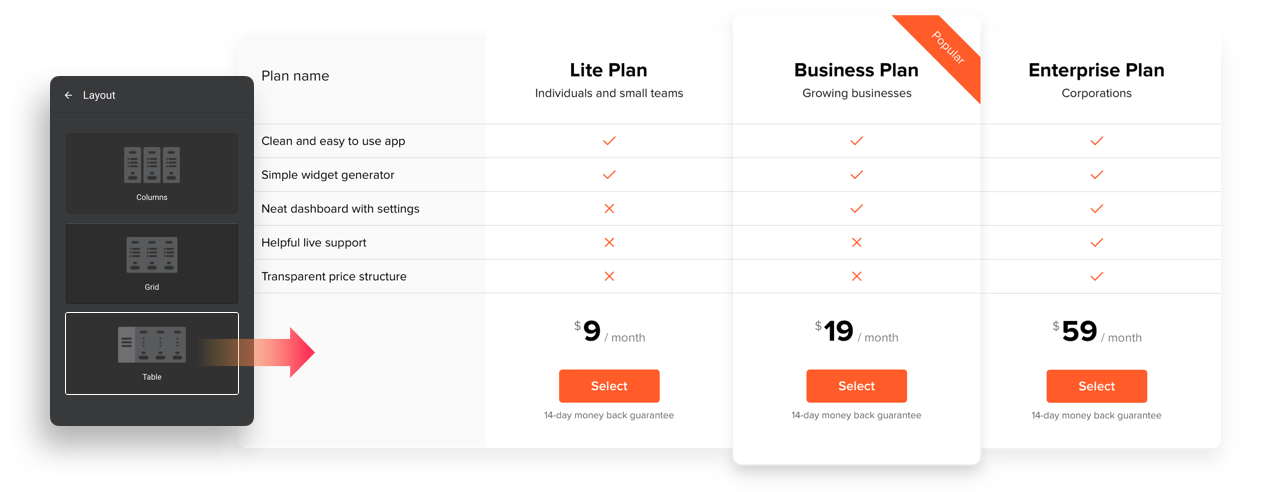
Gostaria de exibir todas as vantagens de suas ofertas, mas não quer colocar muito texto na tabela? Temos a solução perfeita! Escolha o layout em Tabela e você precisará listar todas as características apenas uma vez — no cabeçalho da tabela. As colunas mostrarão apenas um visto (✓) ou X, dependendo de a funcionalidade estar disponível no plano.
Interface móvel responsiva para o conforto dos seus usuários
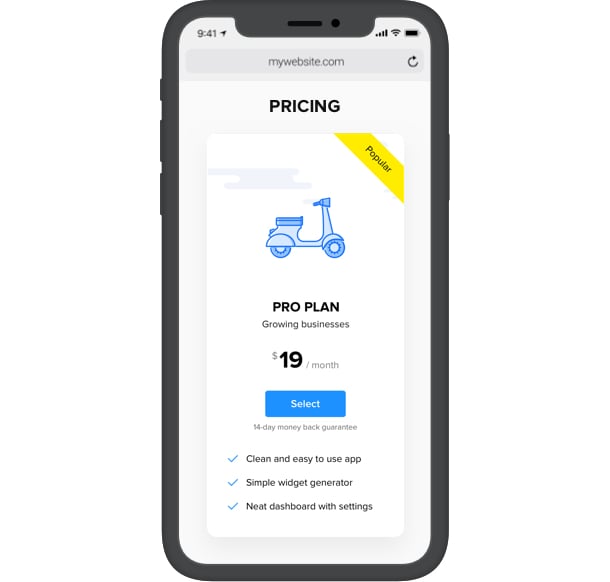
Nosso aplicativo se adapta à resolução da tela e ajusta-se automaticamente em vários dispositivos para exibir a melhor aparência. Por exemplo, você verá as colunas mudarem o layout de horizontal para vertical rolável se selecionar a opção móvel no editor. A interface para tablet torna as colunas mais estreitas e compactas.
4 skins de tabela equilibrados
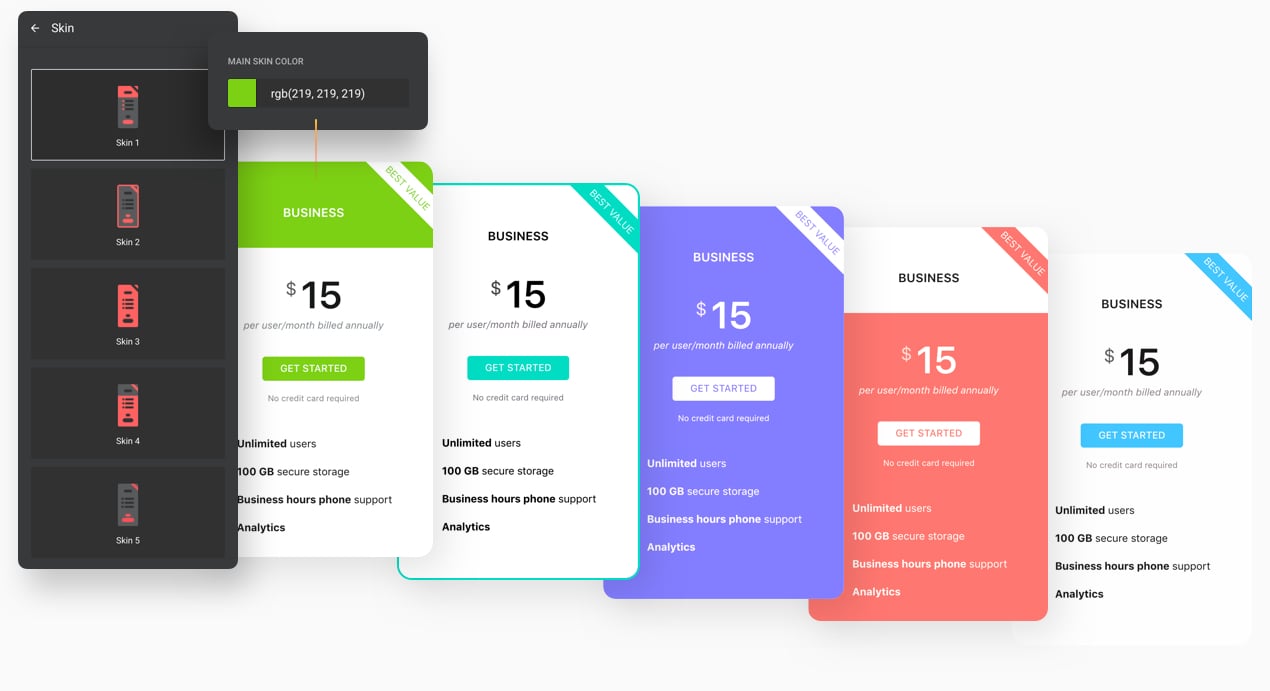
A Tabela de Preços Elfsight oferece quatro skins bem desenhadas para você escolher, criando um visual realmente moderno. Das opções mais vibrantes e dinâmicas às mais minimalistas e limpas — todas as skins permitem variações de cor, para que você possa usar todo o seu gosto e talento na personalização do seu widget.
Detalhes de estilo que importam
Pinte cada elemento da tabela individualmente para deixá-la uniforme ou para dar o destaque certo: fundo, fontes, botões, preços e muito mais podem ter cor personalizada. O título tem tamanho e peso de fonte ajustáveis. Organize a forma da tabela, exibindo ou ocultando as bordas e escolhendo ângulos afiados ou arredondados — tudo isso são detalhes pequenos, porém integrais do visual.