
Canal do YouTube para sites
- Suporte para Vídeo do YouTube
- Suporte à Fonte do Canal do YouTube
- Opção de Fonte de Playlist do YouTube
- Agrupamento de Conteúdo
- Vários layouts de vídeo
- Exibição de Vídeo em Popup
- Configurações Personalizadas de Cabeçalho
- 6 Controles de Navegação
- Suporte para Chave de API do YouTube
- Suporte do AdSense
- Modo Privacidade Aprimorada
- 5 Paletas de Cores Integradas
- Colorização de Elementos Personalizados
- Mais de 20 idiomas de localização
- Editor sem código
- Compatível com dispositivos móveis
- CSS Personalizado
- Integração rápida do site




















Precisa de um modelo diferente?

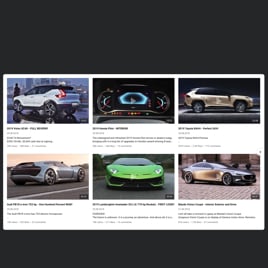
Veja o que as pessoas dizem sobre o widget do Canal do YouTube da Elfsight


FAQ
Como criar o template de Canal do YouTube para o seu site?
Se quiser criar o Canal do YouTube para o seu site e adicionar os vídeos desejados, siga estes passos:
- Selecione o modelo de Canal do YouTube para o seu conteúdo de vídeo.
- Personalize os elementos e recursos para combinar com a sua marca.
- Autorize o painel do Elfsight.
- Receba o código de instalação.
Como incorporar o modelo do canal do YouTube no site?
Se você quiser incorporar o Canal do YouTube no seu site e colocar os vídeos em funcionamento, siga os passos a seguir:
- Ajuste a aparência do widget de Galeria do YouTube para alinhar com a sua estratégia de negócios.
- Faça login no painel de administração do Elfsight ou crie um perfil gratuito.
- Receba o código de instalação gerado.
- Vá para o seu site.
- Insira o código no editor do seu site.
Para mais informações, preparamos um post completo no blog sobre como incorporar a Galeria do YouTube em um site. Não hesite em conferir!
Preciso saber programar ou ter habilidades de desenvolvimento para incorporar conteúdo de vídeo usando o Canal do YouTube?
Não, é totalmente desnecessário. A Elfsight oferece ampla funcionalidade e opções de personalização dentro dos recursos do plugin. Consequentemente, você pode incorporar o conteúdo de vídeo com o Canal do YouTube no seu site sem a necessidade de conhecimentos de código ou experiência prévia. Dito isso, ter conhecimento de programação pode ser útil se você quiser adicionar personalização adicional usando CSS personalizado.
Como posso incorporar um vídeo do YouTube no site?
Você tem várias formas de incorporar um único vídeo do YouTube na página do seu site usando o widget Galeria: escolha um modelo pré-configurado ou personalize o feed existente. Principalmente, você precisa inserir o link URL do vídeo na seção “Grupo de Origem”.
Como incorporar o canal do YouTube no site?
Para incorporar o seu canal do YouTube ao site, você pode duplicar a URL e adicioná-la ao campo “URL do Canal do YouTube” dentro do plugin de Galeria.
Como posso incorporar a playlist do YouTube no site?
Oferecemos duas opções para incorporar a playlist do YouTube no site: usar um modelo pré-projetado ou modificar qualquer modelo disponível. Basta copiar o URL da playlist e colá-lo na seção ‘Grupo de Origem’ do plugin Galeria.
Posso exibir vídeos do YouTube em toda a largura do site?
Yes, indeed. Select the “Popup” play mode in the settings and indicate your content area width using the options presented under the “Columns & Rows” section. This approach allows you to embed the YouTube Channel template on the website, ensuring high-quality video cinematic content.
Posso adicionar meu vídeo usando o modelo de Canal do YouTube gratuitamente?
Com certeza! Não é necessário assinar um plano — o Elfsight oferece um nível gratuito. Além disso, ele inclui todos os recursos e configurações personalizáveis para criar um plugin excepcional! Não há limites nem obrigações — a decisão é sua. No entanto, você pode explorar benefícios extras com outros planos de assinatura: Básico, Pro, Premium e Enterprise.
Quais plataformas de sites o widget YouTube Channel pode ser integrado?
Você pode adicionar o plugin YouTube Gallery a quase qualquer site, independentemente da plataforma ou CMS. Abaixo está a lista das 10 opções mais comuns, de acordo com as escolhas dos nossos usuários:
Squarespace, Wix, HTML, Webflow, WordPress, Shopify, Elementor, Google Sites, GoDaddy, iFrame, e muitos outros.
Posso exibir transmissões ao vivo do YouTube?
Atualmente não é possível adicionar a transmissão ao vivo em andamento, mas você pode acumular as anteriores na playlist de vídeos do YouTube e utilizá-las como grupo de fontes.
Posso ativar o Modo com Privacidade Aprimorada no widget do YouTube?
Com certeza, você pode! Basta seguir estas diretrizes:
- Abra o construtor de Galeria do YouTube.
- Vá para a aba “Avançado”.
- Ative o Modo com Privacidade Aprimorada.
O widget é compatível com o AdSense?
Sim. Você pode adicionar todos os detalhes no construtor online de forma simples, nos passos a seguir:
- Acesse o widget Galeria do YouTube.
- Vá para o menu “Avançado”.
- Escolha ‘AdSense’.
- Preencha os detalhes necessários nos campos fornecidos: cliente AdSense (pubId), slot de conteúdo e identificador de slot de pop-up.
Onde posso adicionar os vídeos usando o widget do Canal do YouTube no meu site?
A decisão é sua. Os widgets da Elfsight não impõem regras rígidas de posicionamento. Ainda assim, como sugestão, você pode adicioná-lo à página inicial, aos posts do blog ou às páginas de produtos, onde vai capturar o interesse do usuário e aumentar as conversões.
Como personalizar o Canal do YouTube e alterar o layout dos vídeos?
Aprofunde-se além de qualquer concorrente no seu segmento e inicie a personalização do plugin para conquistar maior credibilidade social e impulsionar as métricas de engajamento:
- Fonte do YouTube
Defina quais conteúdos do YouTube você quer apresentar e incorporar ao seu site: canal, playlist ou vídeo. Você também pode agrupá-los ou usar uma única fonte. - Há uma ampla gama de recursos para modificar o layout geral: cabeçalho, colunas, linhas, vídeo, popup e navegação por slider. Ajuste cada um deles para que o plugin se integre perfeitamente com a estética do seu site.
- Elementos e recursos personalizados
E ainda há muito a desvendar: esquemas de cores, colorização de elementos personalizados, idioma, Chave de API do YouTube, suporte a AdSense, Modo de Privacidade Aprimorada, etc.
Para maiores esclarecimentos, entre em contato com nossa equipe de Suporte para esclarecer dúvidas e evitar mal-entendidos no futuro!
Posso alterar a aparência do widget com o código CSS personalizado?
Sim, você pode. Nosso plugin YouTube Gallery oferece um editor CSS personalizado prático, e nossa comunidade está reunindo códigos pré-configurados para quem não tem experiência em codificação.
Posso mudar a fonte do widget de vídeo do YouTube?
Aplique o código abaixo na seção CSS Personalizado, localizada na aba Aparência, e especifique qualquer fonte suportada pelo navegador ou pelo site:
.global-styles, .yottie-widget-inner {
  font-family: sans-serif !important;
}
Ajuda com a configuração do canal no YouTube e a instalação do site
Se você precisa de ajuda, guias completos ou insights de especialistas, reunimos uma variedade de fontes de modelos de widgets para explorar, esclarecendo qualquer dúvida: