Já tentou adicionar um vídeo do YouTube ao seu site e acabou preso a plugins pesados que não combinam com o seu design? Você não está sozinho: muitos proprietários de sites enfrentam dificuldades para manter a mídia incorporada consistente, responsiva e visualmente alinhada ao seu layout. Uma seção de vídeo bem posicionada, com demonstrações de produto, avaliações ou clipes dos bastidores, pode ajudar os visitantes a entenderem sua oferta mais rapidamente e a permanecerem em seu site por mais tempo.
Se quiser incorporar um canal do YouTube, uma playlist ou um vídeo único sem o incômodo da configuração manual ou de problemas de estilo, a maneira mais fácil de fazer isso é com o widget YouTube Gallery. Ele se atualiza automaticamente com seus uploads mais recentes, adapta-se a qualquer layout de site e combina com o design da sua marca, mantendo suas páginas atualizadas e dinâmicas sem você tocar em nenhuma linha de código.
- Transforme seu conteúdo do YouTube em uma experiência no site que gera cliques
- Mantenha o Feed do YouTube alinhado à sua marca com galerias de vídeo totalmente personalizáveis.
- Otimize seu widget para os melhores resultados: ajustes de layout e configurações de exibição.
- Resolva problemas comuns de incorporação que atrasam você ou quebram o layout.
Este guia oferece duas opções de configuração: uma configuração rápida em 4 etapas para colocar sua Galeria do YouTube em funcionamento imediato, e um guia completo passo a passo para quem deseja mais orientação e dicas profissionais. Vamos começar com a configuração instantânea:
Incorpore o YouTube no site em 5 minutos
Pronto para ver o widget em ação? Veja como adicionar um vídeo do YouTube ao seu site em apenas alguns cliques:
- Abra o Construtor da Elfsight e escolha um modelo.
- Personalize o widget do YouTube.
- Clique em ‘Adicionar ao site gratuitamente’ e copie o código gerado.
- Cole no backend do seu site.
Experimente a Galeria do YouTube agora — adicione seu primeiro feed de vídeos em minutos!
Principais recursos que dão vida ao seu Widget de Feed do YouTube
Com o seu primeiro widget do YouTube ao vivo, chegou a hora de ver o que o faz brilhar. Esses recursos integrados transformam uma simples incorporação em uma experiência de vídeo dinâmica, alinhada à sua marca:
| Funcionalidade-chave | Por que isso importa |
|---|---|
| Exiba qualquer conteúdo do YouTube, agrupado e rotulado. | Exiba os canais, playlists ou vídeos mais relevantes de forma simples para os visitantes navegarem. |
| Três versões de pré-visualização e modos de reprodução comutáveis | Controle como as pessoas assistem aos seus vídeos, com opções de pop-up, em linha ou reprodução nativa do YouTube. |
| Predefinições de estilo personalizadas e cores para cada elemento | Combine o design da sua galeria com a sua marca ou site em apenas alguns cliques. |
| Layout flexível de galeria e controles de navegação | Organize vídeos em colunas e linhas, inclua busca e ajude os visitantes a encontrar rapidamente o que lhes interessa. |
| Integração com AdSense para monetização direta | Gere receita com anúncios exibindo vídeos diretamente na galeria do seu site. |
Recursos Principais do Modelo de Calculadora
Como Incorporar um Canal do YouTube no Seu Site, Passo a Passo
Agora que você sabe o que o widget pode fazer, vamos colocar esses recursos em prática. Siga este guia detalhado para criar e personalizar sua Galeria do YouTube do começo ao fim.
1. Escolha um modelo
A primeira coisa que você verá no Editor da Galeria do YouTube é a escolha entre três estilos de layout principais:
- The Grid exibe vídeos em linhas
- A Lista empilha-os verticalmente, com mais espaço para descrições.
- O Slider os exibe em um carrossel deslizante
O layout Slider permite incorporar uma playlist do YouTube de sua escolha em vez de exibir o feed completo. Em configurações minimalistas, também há a opção de simplesmente adicionar um botão de Inscrever-se no YouTube ou um único vídeo — um lançamento recente de produto, apresentação da marca ou o depoimento mais recente de um cliente.
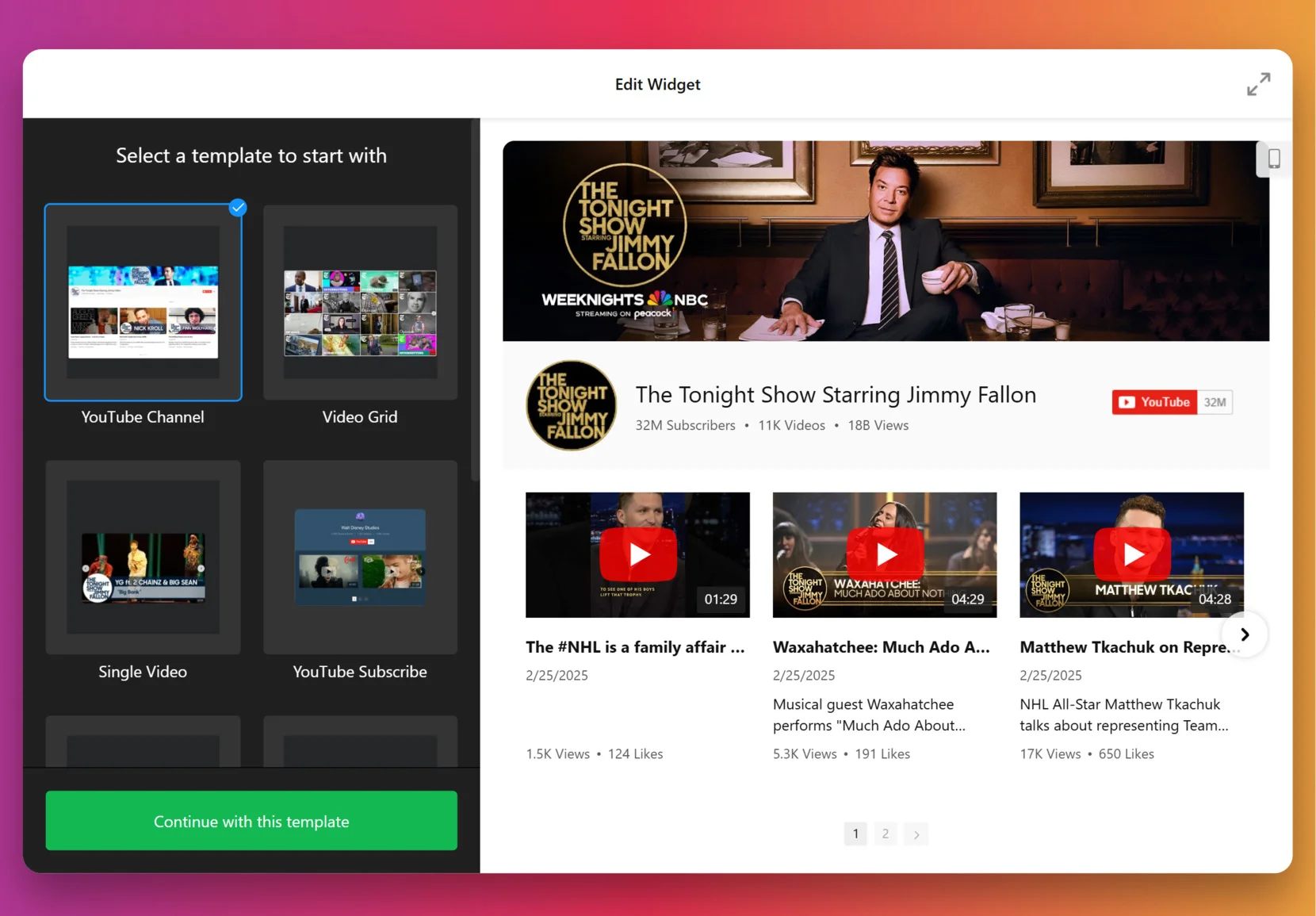
Depois de selecionar um layout que você goste – clique em “Continuar com este modelo”.
2. Adicione a Fonte
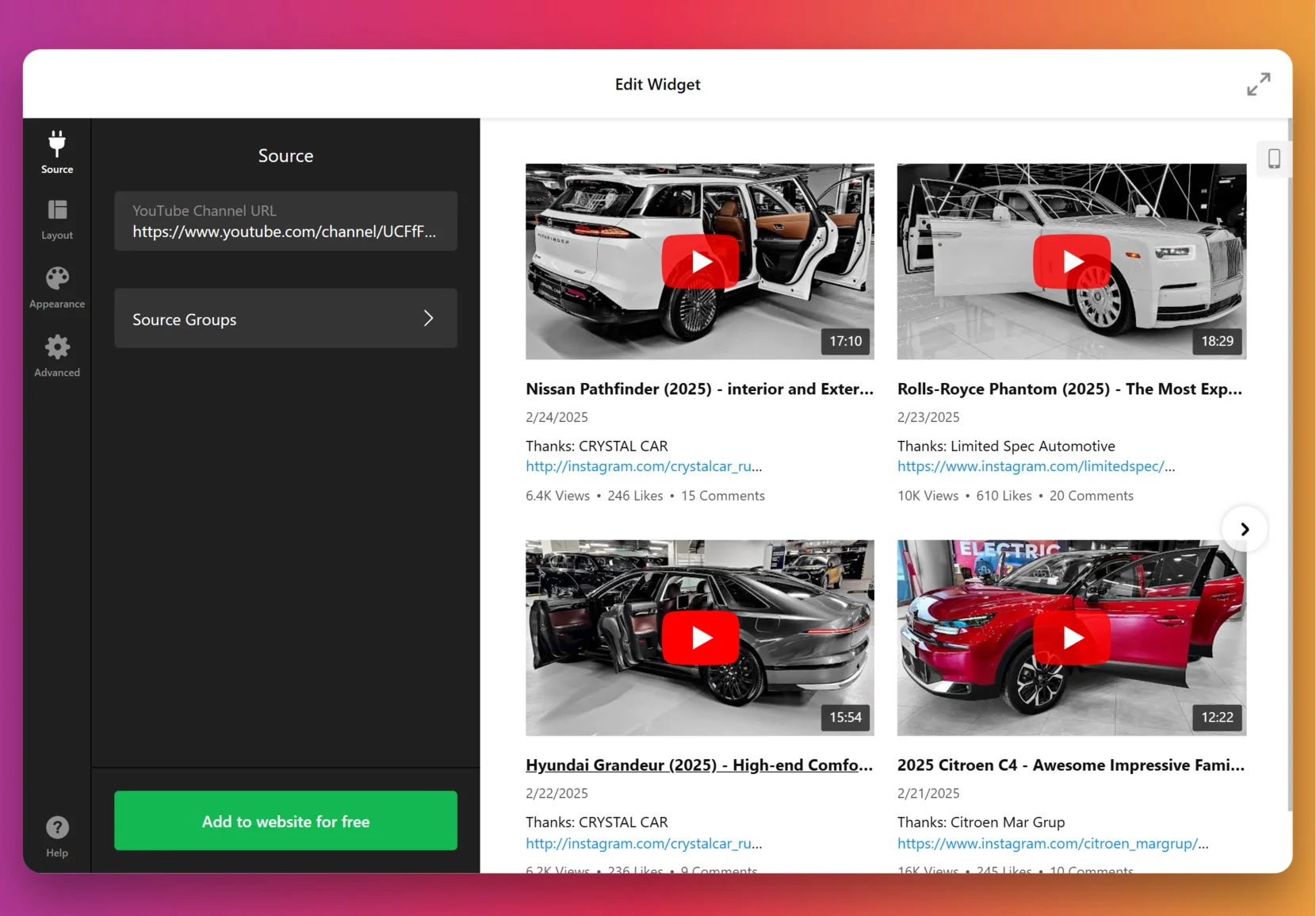
Esta etapa define o que seus visitantes verão na galeria. Abra a aba “Fonte” no painel esquerdo e adicione um link para um vídeo do YouTube, uma playlist ou o seu canal completo — o que melhor atender ao seu objetivo. Quer manter as coisas organizadas? Crie Grupos de Fontes como “Tutoriais” ou “Depoimentos” para adicionar abas limpas e clicáveis que tornam a navegação pelos seus vídeos fácil.
3. Personalize o layout
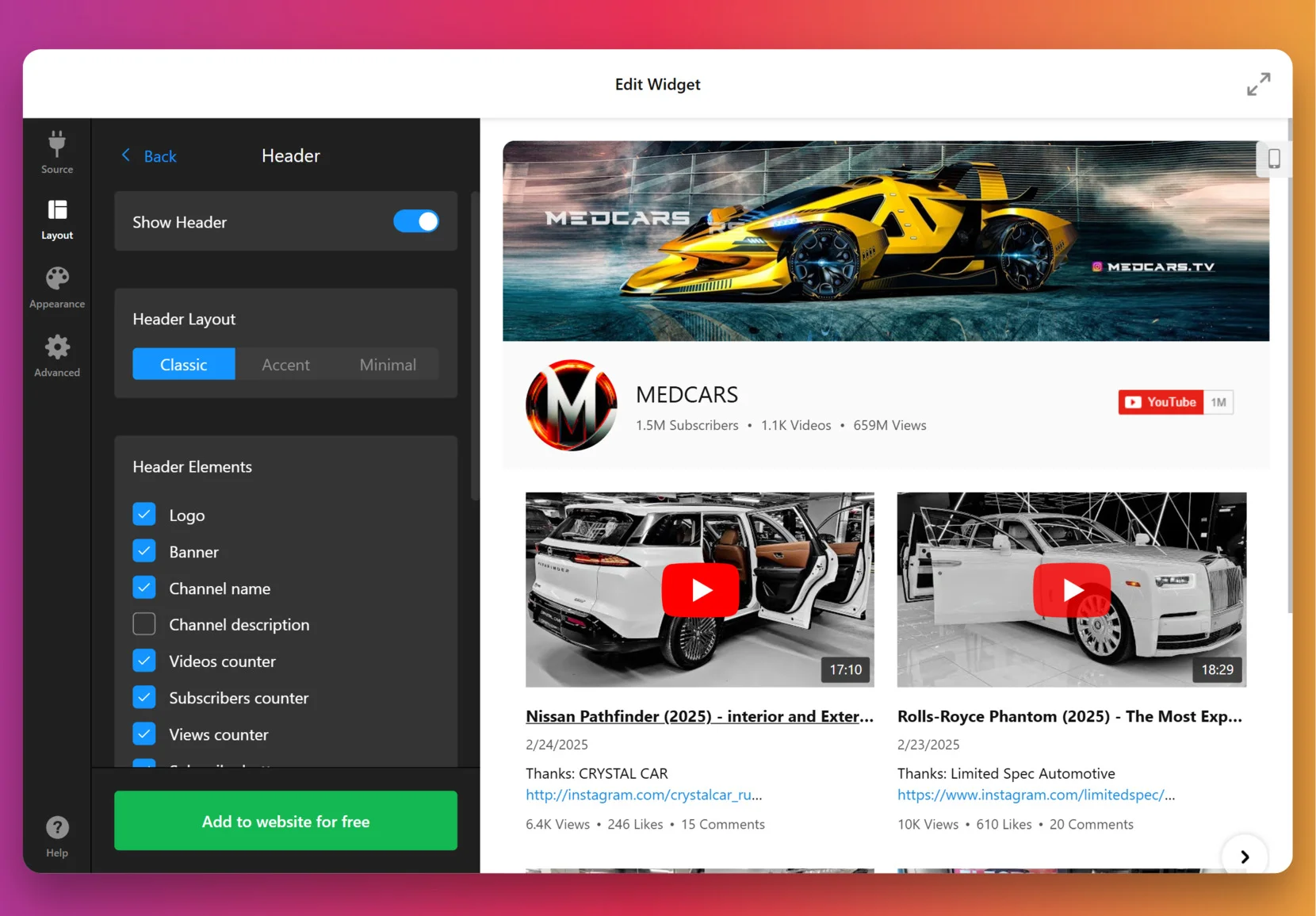
Now that your videos are in, it’s time to shape how they appear on your website. Choose whether to display channel info and video details, and decide how viewers will watch – Inline (diretamente na página), em uma Popup lightbox, ou diretamente no YouTube. Você também pode ajustar a Navegação para sliders com opções de setas, swipe, pontos ou rolagem para criar uma experiência de visualização suave e intuitiva.
4. Defina o design
Agora é hora de fazer o widget parecer uma parte natural do seu site. Na aba “Aparência”, comece com um Esquema de Cores pré-definido ou defina uma paleta Personalizada. Em seguida, ajuste as cores para o Cabeçalho, Botões, Elementos de Texto, e Fundos para alinhar perfeitamente com o estilo da sua marca.
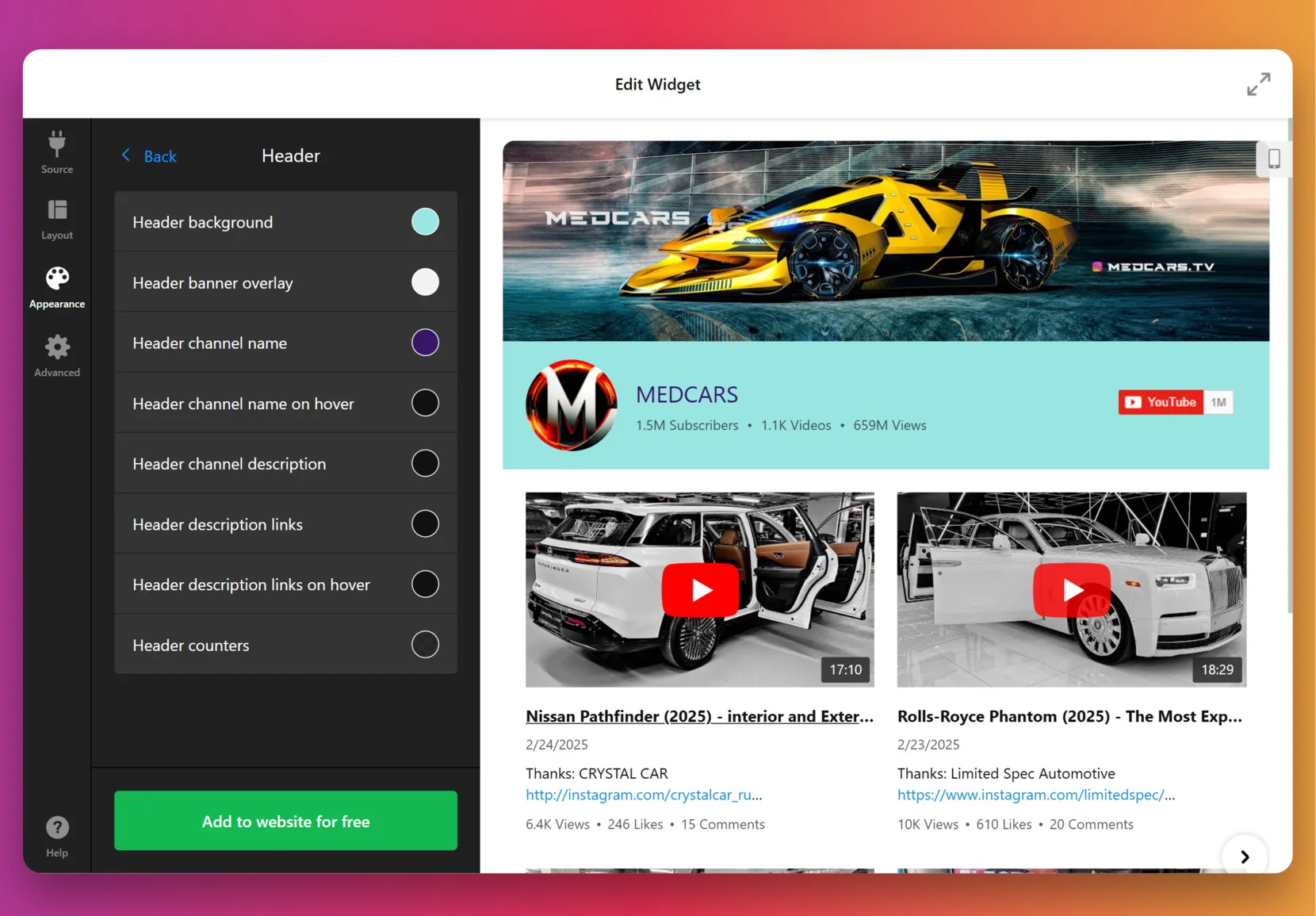
Para controle total, o editor permite colar seu próprio código CSS. Por exemplo, você pode deixar as miniaturas maiores ou alinhar o texto de forma diferente. Sinta-se à vontade para explorar nosso Fórum para códigos prontos de outros usuários.
5. Finalize seu widget
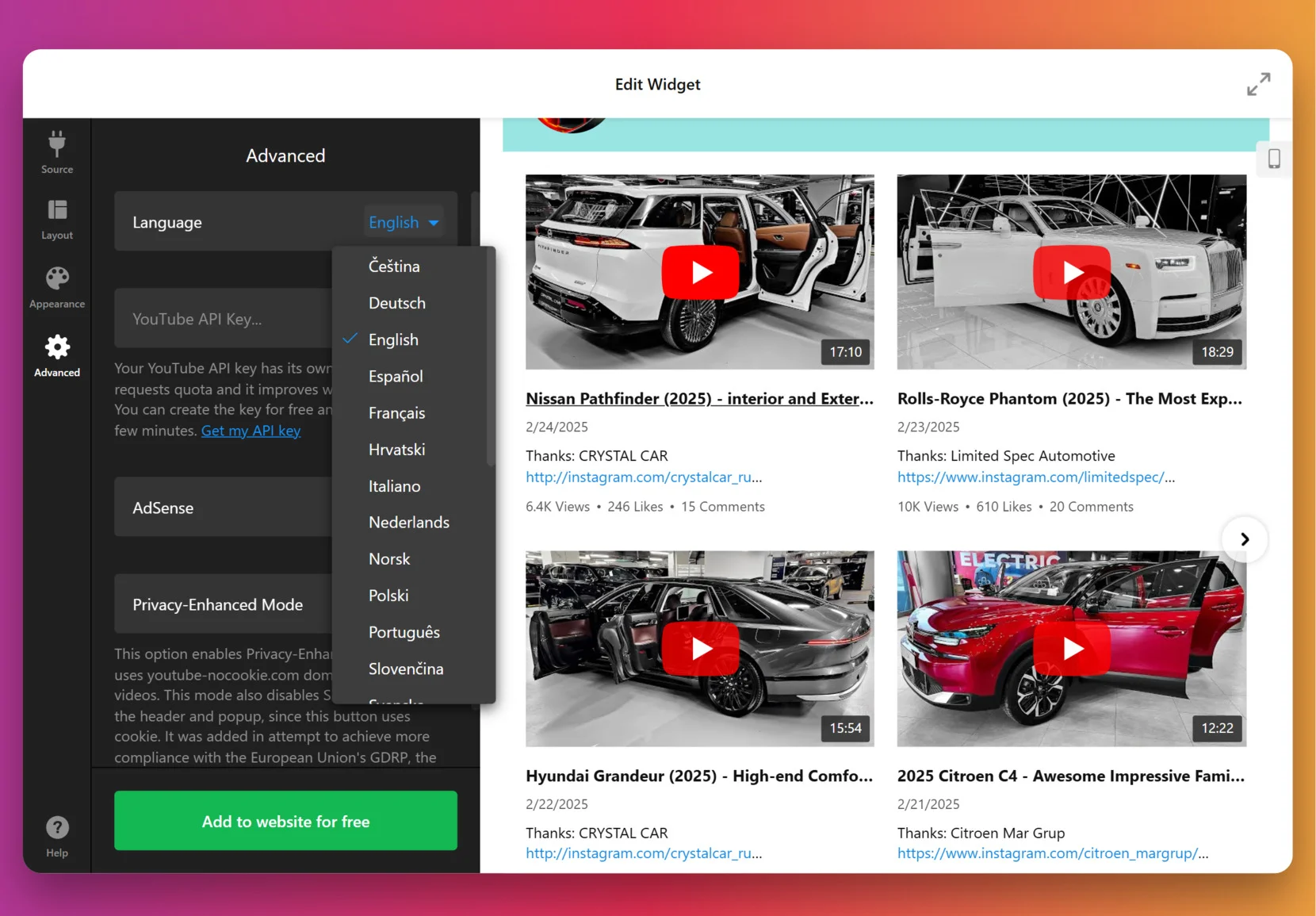
Antes de publicar, algumas configurações opcionais, porém poderosas, valem a pena verificar. Por padrão, o widget usa a chave da Elfsight para buscar vídeos, mas para muitos vídeos ou tráfego intenso você pode adicionar sua própria YouTube Data API key do Google Cloud Console. Clique em Get my API key para instruções detalhadas.
Neste estágio, você também pode ativar o Modo com Privacidade Aprimorada para reproduzir vídeos usando o domínio youtube-nocookie.com e manter os dados de seus visitantes mais seguros, e definir o idioma do widget escolhendo uma opção no menu suspenso no topo.
6. Obter o código de instalação
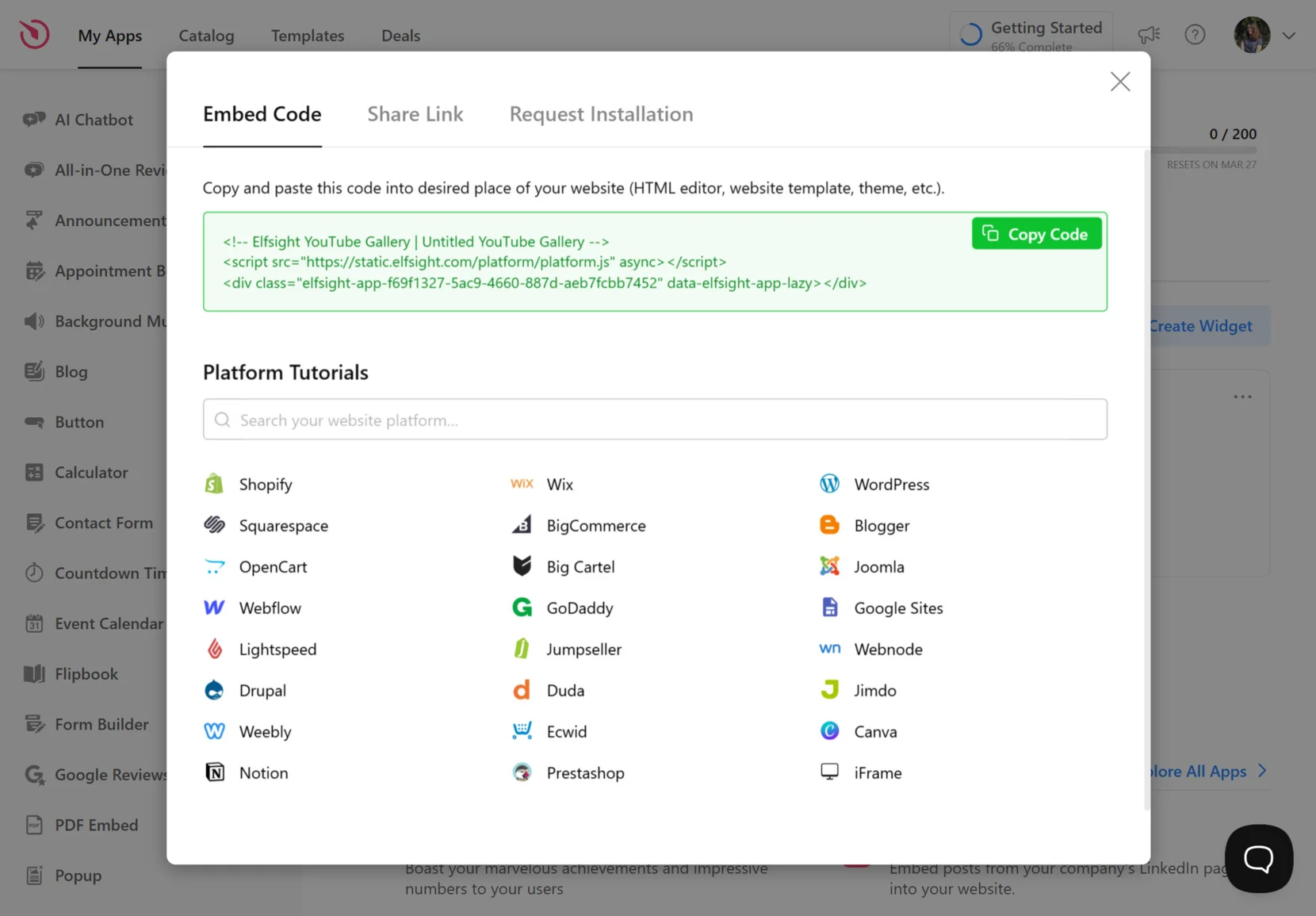
Quando o design do seu widget estiver completo, clique em “Adicionar ao site gratuitamente.” para gerar seu código de instalação exclusivo. Basta copiar o trecho — você o colará no back-end do seu site na próxima etapa para trazer sua galeria de vídeos à vida, diretamente nas suas páginas.
7. Adicione o Feed do YouTube ao site
Com a sua Galeria do YouTube personalizada e o código de instalação copiado, a etapa final é incorporá-la ao seu site. Abaixo estão os três métodos de instalação mais comuns que funcionam com quase qualquer plataforma — do Shopify e Wix ao WordPress e Squarespace.
Opção 1: Incorporar em uma página específica
Fluxo de trabalho rápido: Editor de Páginas → Adicionar bloco HTML → Colar o código → Salvar
- Abra o Editor de Páginas do seu site
- Adicione um bloco de HTML, Incorporar, ou Código Personalizado block
- Cole o trecho de instalação do widget do YouTube na área de código
- Salvar e visualizar a página para verificar o posicionamento e a responsividade
Recomendamos posicionar sua galeria perto de demonstrações de produtos, tutoriais ou seções de depoimentos para maximizar o engajamento e conduzir os visitantes mais profundamente pela história da sua marca.
Opção 2: Adicionar o widget globalmente em todas as páginas
Fluxo rápido: Configurações de Tema/Cabeçalho → Injeção de código global → Colar código → Publicar
- Vá para o Tema ou Configurações globais do seu site
- Encontre a opção Código Personalizado ou Incorporar em todo o site
- Cole o snippet de instalação antes de </body> da tag
- Salvar e atualize seu site
Este método garante que o conteúdo do YouTube fique visível em todas as páginas — ideal para cabeçalhos e rodapés fixos ou seções de promoção da marca.
Opção 3: Galeria de vídeos flutuante (sempre visível)
Quer que a sua galeria do YouTube ou vídeo único permaneça visível à medida que os usuários rolam? Ative Layout Flutuante nas configurações do widget em Layout → Positioning, e prossiga com a instalação normalmente.
- Abra as configurações do widget → Layout → Posição
- Selecionar o posicionamento Flutuante
- Escolha a posição no canto (esquerda ou direita)
- Salvar e cole o trecho de instalação no seu site
Se seus vídeos não aparecerem, certifique-se de:
– Cole o código completo (sem símbolos ausentes)
– Desative bloqueadores de anúncios durante os testes
– Limpe o cache do navegador e do site
– Reconecte sua fonte do YouTube se o feed estiver em branco
Qual Configuração do YouTube é a melhor para você? Vamos comparar.
Com Elfsight, incorporar é simples — mas não é a única opção. Vamos comparar rapidamente outras formas de adicionar vídeos do YouTube para você encontrar a configuração perfeita.
Incorporar Diretamente Usando o Código HTML do YouTube
- Encontre o Vídeo do YouTube. Abra o vídeo que deseja adicionar.
- Clique em Compartilhar e Selecionar Incorporar. Clique no botão Compartilhar abaixo do vídeo e escolha Incorporar.
- Copie o Código de Incorporação. Copie o código HTML gerado pelo YouTube.
- Colar no Editor do Site. Adicione um bloco HTML ou código personalizado e cole o código de incorporação.
- Salvar e Publicar. Salve suas alterações e publique seu site.
Você não pode remover a marca do YouTube, anúncios ou vídeos relacionados, e tem muito pouco controle sobre a aparência do player.
Mais detalhes estão disponíveis no Centro de Ajuda oficial do YouTube.
Usando um Bloco de Construtor de Sites com Arrastar e Soltar
- Abrir o Editor do Site. Vá para o editor do construtor do seu site.
- Adicionar Bloco de Vídeo. Selecione o Bloco do YouTube ou o Bloco de Vídeo no menu.
- Cole o Link do Vídeo. Cole a URL do vídeo no YouTube no bloco.
- Organizar e Redimensionar Bloco. Mova ou redimensione o bloco conforme necessário na página.
- Publicar alterações. Salvar e publicar seu site.
A maioria dos blocos nativos permite adicionar apenas vídeos únicos, não galerias ou listas de reprodução.
Mais detalhes estão disponíveis na documentação de suporte do seu construtor de sites.
Incorporar Canal ou Playlist do YouTube
- Vá para o Canal ou a Playlist. Encontre o canal ou a playlist que você deseja incorporar.
- Compartilhar e Selecionar Incorporar. Use o botão Compartilhar e escolher Incorporar.
- Copiar código de incorporação. Copie o código HTML fornecido.
- Adicionar ao site. Cole o código em um bloco HTML personalizado ou área semelhante.
- Salvar e Publicar. Salve as alterações e publique seu site.
Você não pode personalizar como a playlist ou a galeria do canal fica ou funciona além das configurações básicas do YouTube.
Mais detalhes estão disponíveis nos guias de incorporação do YouTube.
Como esses métodos se comparam?
| Método | Pro Principal 👍 | Principais Contras 👎 |
|---|---|---|
| Elfsight Widget | Galerias totalmente personalizáveis, sem branding do YouTube. | É necessária uma conta separada e pode haver limites de uso. |
| Incorporação Direta do YouTube | Rápido de configurar com o player oficial do YouTube. | Sem controle sobre a marca, anúncios ou vídeos relacionados. |
| Bloco do Construtor de Sites | Fácil para iniciantes adicionarem vídeos únicos. | Não é possível criar galerias ou listas de reprodução com layouts flexíveis. |
| Incorporação de Canal/Playlist | Atualiza automaticamente com os vídeos dos canais. | A aparência e as funcionalidades da galeria são definidas pelo YouTube. |
Não importa qual método você escolher, pequenos ajustes podem fazer uma grande diferença. Aqui está nossa checklist comprovada para deixar a Galeria do YouTube trabalhando ao máximo.
📝 Checklist da Galeria do YouTube: Otimize para o Sucesso
Da experiência da equipe da Elfsight ajudando milhares de sites a incorporar galerias envolventes do YouTube, sabemos que detalhes pequenos fazem uma grande diferença. Aqui estão nossas principais recomendações para extrair o máximo do seu Widget de Vídeo do YouTube.
- Defina claramente sua estratégia de seleção de vídeos. Decida se deve exibir um canal, uma playlist ou vídeos individuais para alinhar com os objetivos do seu site e os interesses do seu público.
- Agrupe e rotule as coleções de vídeos. Use rótulos de grupo claros e uma organização lógica para que os visitantes encontrem rapidamente o que lhes interessa na sua galeria.
- <strong>Teste vários layouts de visualização.</strong> Alterne entre grade, carrossel e lista no editor ao vivo para ver qual formato melhor se adequa à estrutura da sua página e à experiência do usuário.
- Limite o número inicial de vídeos. Comece com 6–9 vídeos visíveis e permita que os usuários carreguem mais. Isso mantém o widget leve e melhora a velocidade da página.
- Personalize as cores da marca. Ajuste as cores do cabeçalho, do grupo e do vídeo usando presets ou opções personalizadas para que a galeria combine com a paleta do seu site.
- Otimizar para todos os dispositivos. Use controles responsivos para definir colunas e largura para desktop, tablet e celular. Pré-visualize em cada dispositivo para evitar conteúdo cortado.
- Habilite controles de busca e navegação. Adicione uma barra de busca ou setas de navegação para facilitar a navegação, especialmente em galerias de vídeos maiores.
- Integre o AdSense para monetização. Conecte sua conta AdSense nas configurações do widget para ganhar receita com o tráfego de vídeos incorporados.
- Use o editor ao vivo para ajustes finos. Faça ajustes incrementais e confira a prévia em tempo real antes de publicar para garantir que cada elemento fique perfeito.
Agora que você configurou tudo, vamos ver como a YouTube Gallery funciona na prática. Veja como um criador transformou seu widget em um elemento central que aumenta o tráfego do site dele.
Impacto da Galeria do YouTube: Resultado real de um usuário da Elfsight
Dumb Industries produz transmissões ao vivo de comédia e arte, incluindo shows como The Mads Are Back, The Mystery Hour, e watch-alongs. O site deles apresenta um calendário de próximos eventos, conteúdo para membros, replays e mercadorias. Embora o vídeo seja central para a marca, a forma como clipes e transmissões eram exibidos antes parecia fragmentada.
Antes de usar o Elfsight
As opções padrão de exibição de vídeos deixaram o conteúdo espalhado pelas páginas, sem um layout claro para visualizar rapidamente programas recentes ou vídeos em destaque. Os visitantes tinham dificuldade para encontrar as novidades, e o site não oferecia um hub central para reunir tudo em um só lugar.
- Sem galeria única para reunir replays de transmissões ao vivo e clipes
- Opções limitadas de layout e reprodução para vídeos do YouTube.
- Uma experiência de visualização que desviou visitantes do seu site
Com a Galeria do YouTube
Os widgets da Elfsight realmente ajudam a suprir as lacunas com configuração rápida e responsiva que podemos personalizar ao nosso gosto.
Chris Gersbeck, Dumb Industries
Dumb Industries trouxe a Galeria do YouTube da Elfsight para a homepage, transformando o que antes era um amontoado de embeds em uma vitrine central e limpa. Agora, os visitantes são recebidos por uma grade de episódios recentes e clipes de destaque. A reprodução ocorre inline, mantendo o público no site enquanto navega. As opções de estilo permitiram que eles harmonizassem a galeria ao tom distinto do design existente, fazendo parecer parte da marca em vez de um adendo desajeitado.
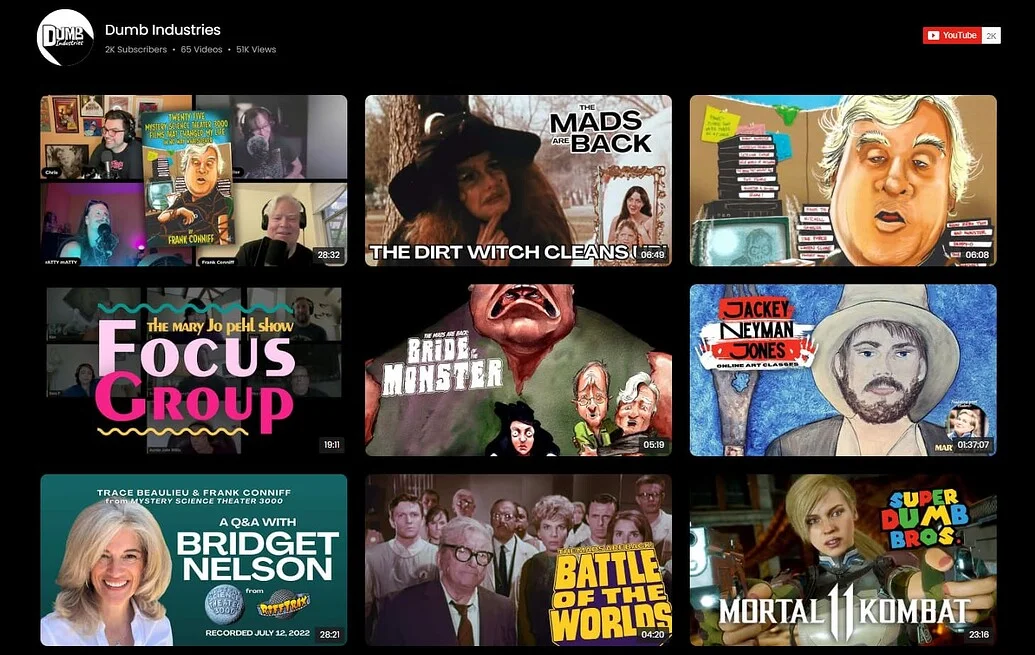
A Galeria do YouTube não apenas deixou o layout mais organizado; ela mudou a forma como o vídeo funciona para todos. Os fãs agora têm uma maneira fácil de acompanhar reprises e descobrir novos conteúdos, enquanto a equipe ganha tempo ao deixar os uploads recentes aparecerem automaticamente. O resultado é um site em que o vídeo fica no centro e as tendências de tráfego mostram mais visitantes permanecendo por mais tempo.
Junto com outros widgets da Elfsight, como Feed de Redes Sociais, Calendário de Eventos, FAQ e Buscar, a galeria tornou-se o destaque que prende a audiência. O gráfico de tráfego disso comprova: depois de implementar a Elfsight em setembro de 2024, as visitas cresceram mais de 30% ano a ano.

Uma galeria de vídeos bem posicionada pode transformar uploads fragmentados em uma experiência coesa que aumenta o tráfego e fortalece a presença da marca.
Por que o seu Widget pode não estar funcionando
Mesmo as melhores configurações às vezes apresentam contratempos. Veja como solucionar problemas comuns do widget do YouTube e manter sua galeria funcionando sem problemas.
Por que meu vídeo do YouTube não aparece após incorporar?
Como tornar meu vídeo do YouTube incorporado responsivo em todos os dispositivos?
O que fazer se o widget de vídeo ficar desalinhado ou com a proporção incorreta?
Por que nada acontece quando eu uso o widget do YouTube com determinadas URLs ou listas de reprodução?
Existem configurações de navegador que podem impedir o funcionamento dos widgets do YouTube?
Precisa de ajuda? Você não está sozinho — encontre os melhores recursos da Elfsight, suporte da comunidade e orientação especializada para qualquer configuração.
Precisa de ajuda ou inspiração?
Agora você está pronto para transformar o seu conteúdo do YouTube em uma experiência real no site que prende a atenção dos visitantes e os incentiva a explorar. Mostre o que você criar – adoramos ver setups criativos dos nossos usuários! Siga a Elfsight no X, Facebook e LinkedIn para novas ideias e novidades sobre recursos.