Para muitos negócios, ter um Google Calendar incorporado diretamente ao site ou blog é uma maneira eficiente de manter os clientes informados. As empresas podem usar o Google Calendar para publicar eventos e atualizações que serão exibidos de forma fluida para os visitantes visualizarem.
Por que adicionar o Google Calendar ao seu site
over 500 million active users, Google Calendar is a trusted tool that helps individuals and businesses manage their schedules effectively. By integrating it into your website, you ensure that your customers are always informed about your upcoming events.”>Com mais de 500 milhões de usuários ativos, o Google Calendar é uma ferramenta confiável que ajuda pessoas e empresas a gerenciar seus horários com eficácia. Ao integrá-lo ao seu site, você garante que seus clientes estejam sempre informados sobre seus próximos eventos.
Razões para incorporar o Google Calendar no seu site
- Visibilidade aprimorada de eventos. Ao incorporar o Google Calendar, você pode exibir próximos eventos, promoções ou webinars diretamente no seu site. Esse recurso não apenas mantém seus clientes atuais informados, mas também atrai novos visitantes interessados em participar, impulsionando o tráfego do seu site.
- Atualizações em tempo real. Quaisquer alterações ou novos eventos que você adicionar ao Google Calendar são atualizados automaticamente no seu site, garantindo que os visitantes tenham sempre acesso às informações mais recentes, sem precisar checar várias fontes.
- Salesforce indicates that effective communication increases customer satisfaction by up to 40%. Sharing your calendar allows you to easily coordinate schedules with clients, team members, or followers, making it a great tool for businesses, schools, or community organizations to keep everyone on the same page.”> Comunicação aprimorada. Pesquisas da Salesforce indicam que uma comunicação eficaz aumenta a satisfação do cliente em até 40%. Compartilhar seu calendário permite coordenar horários com clientes, membros da equipe ou seguidores, tornando-o uma ótima ferramenta para empresas, escolas ou organizações comunitárias manterem todos na mesma página.
- Gestão simplificada de eventos. Ao incorporar o Google Calendar, os visitantes podem ver rapidamente os próximos eventos e até sincronizá-los com seus próprios calendários, tornando o acompanhamento de participação em eventos e lembretes mais simples.
Como incorporar o Google Calendar ao seu site
O Google permite a todos incorporar o Calendário no site. No entanto, o calendário precisa estar público para que seja visível a terceiros.
Aqui está o que você precisa fazer para incorporar o Google Calendar ao seu site:

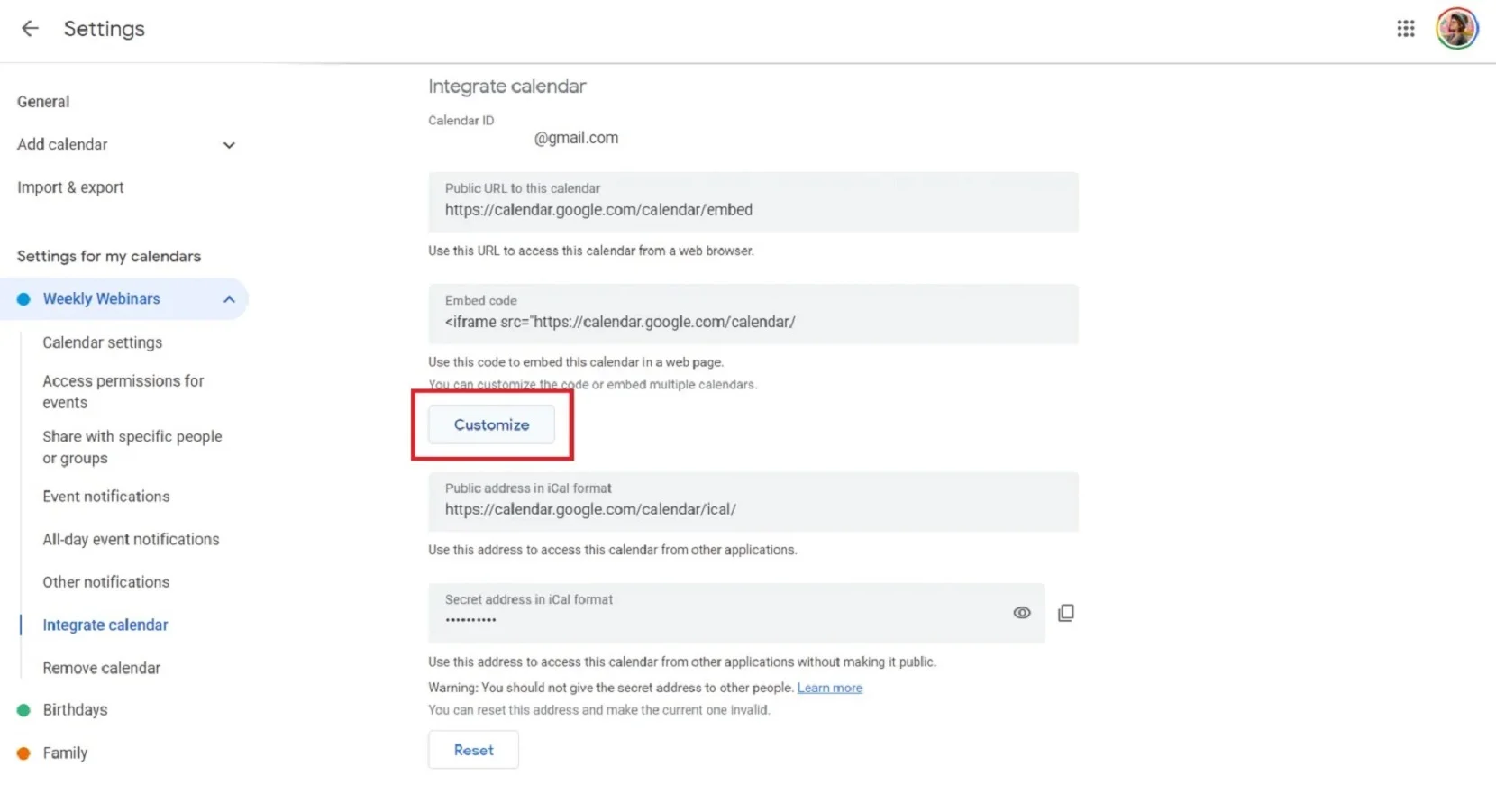
No canto superior direito, localize a opção ‘Configurações’ e clique nela.
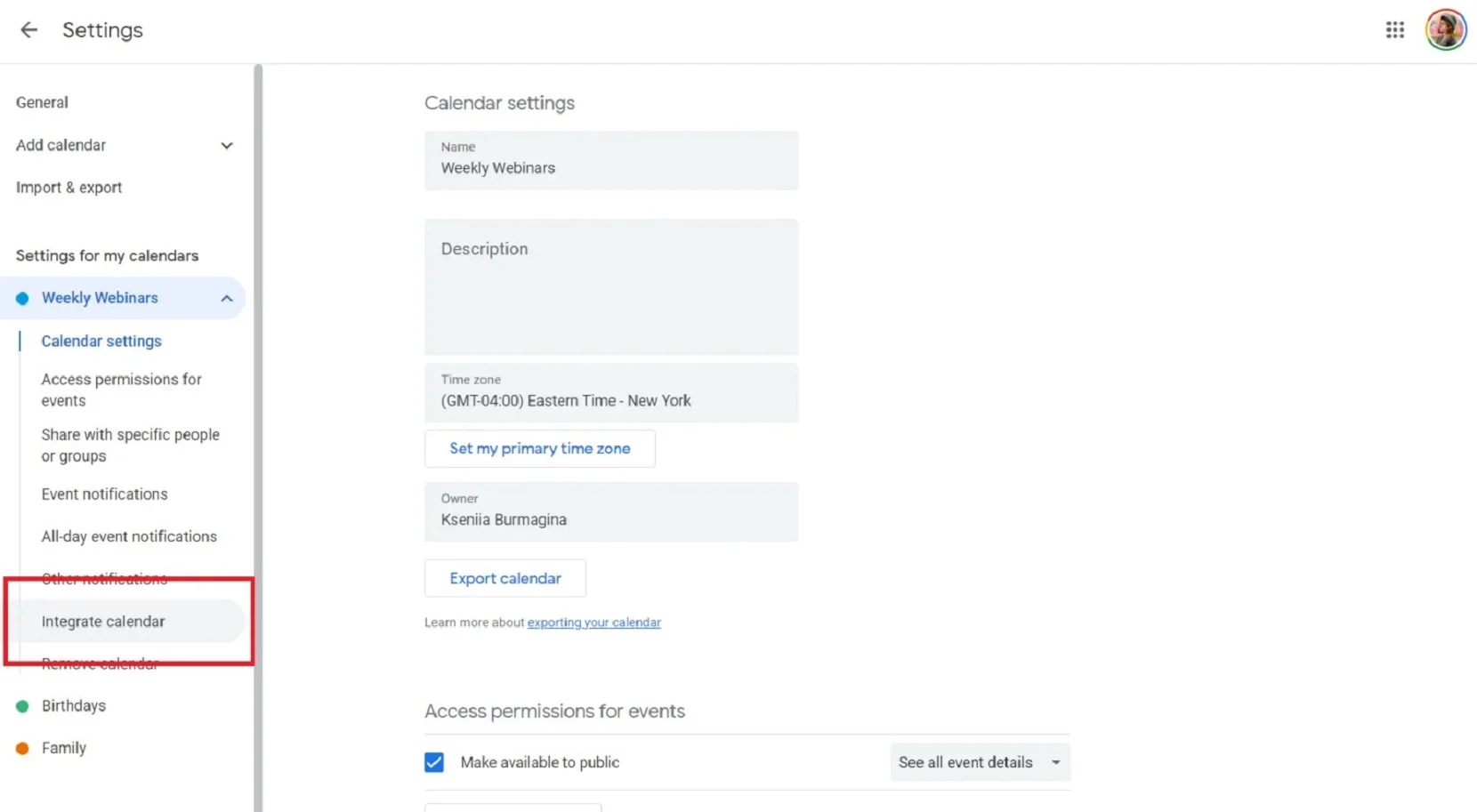
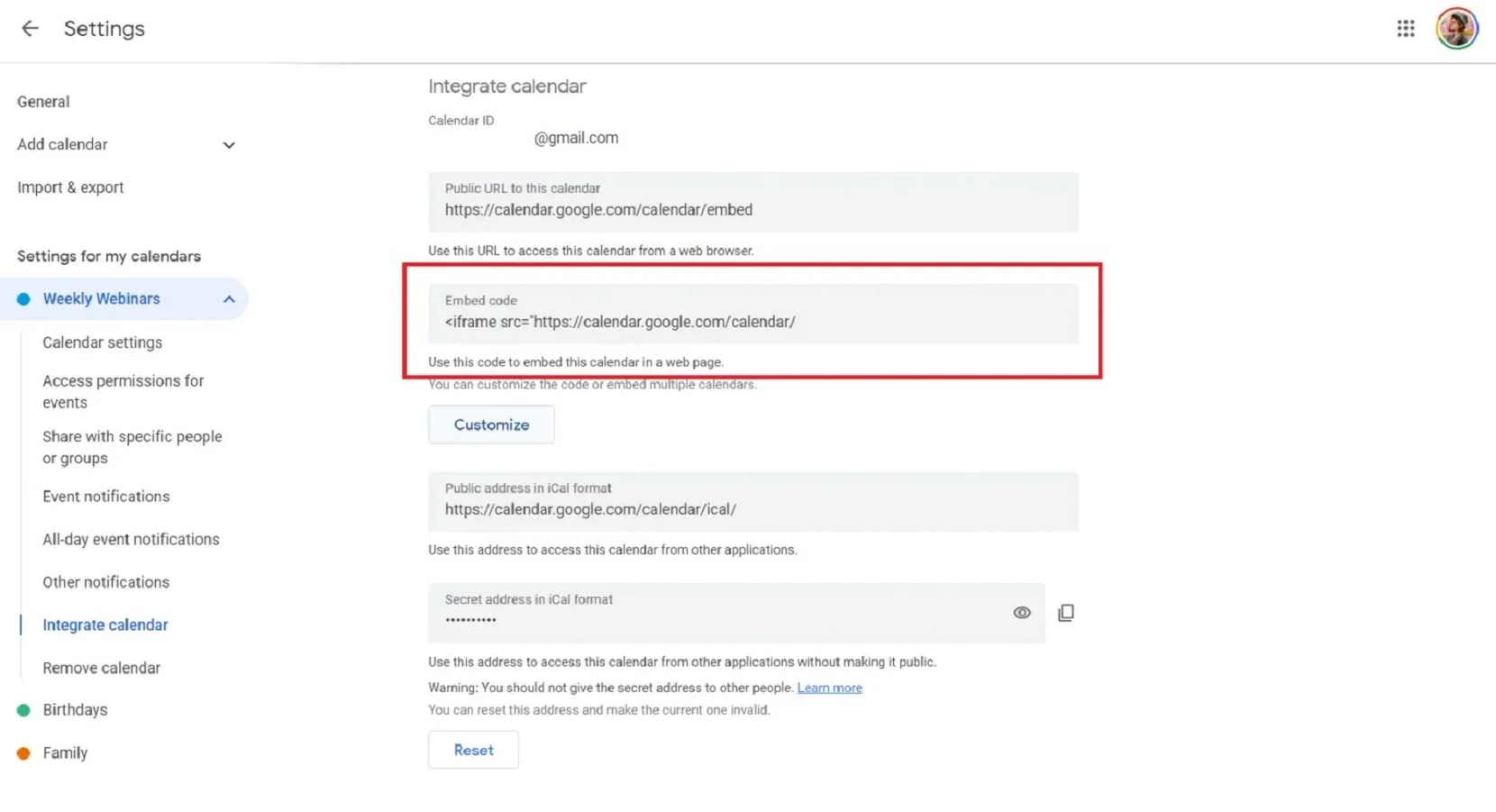
- Copie o código exibido na seção do calendário ‘Integrate’.

- Clique em “Personalizar” sob o código exibido.

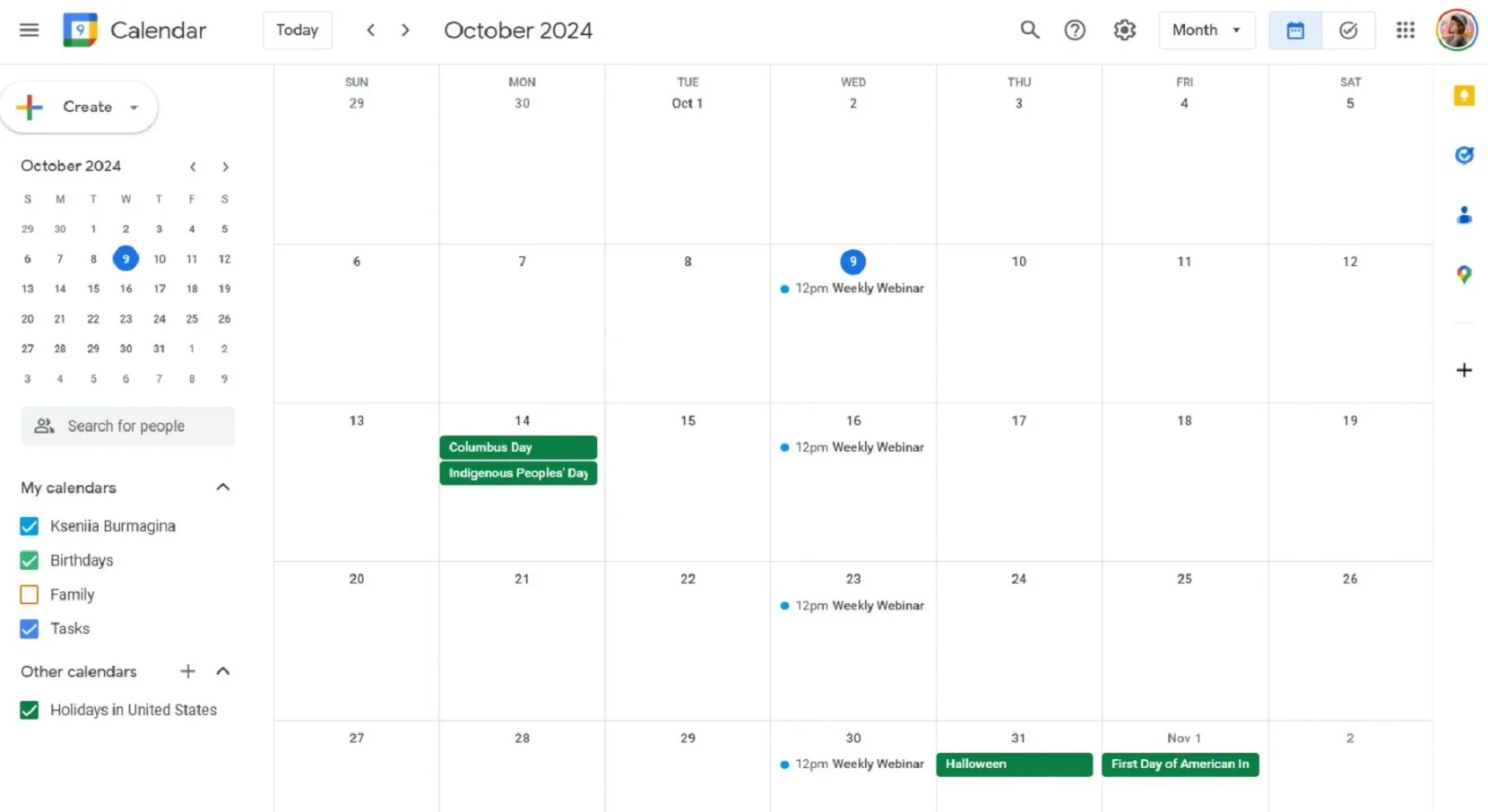
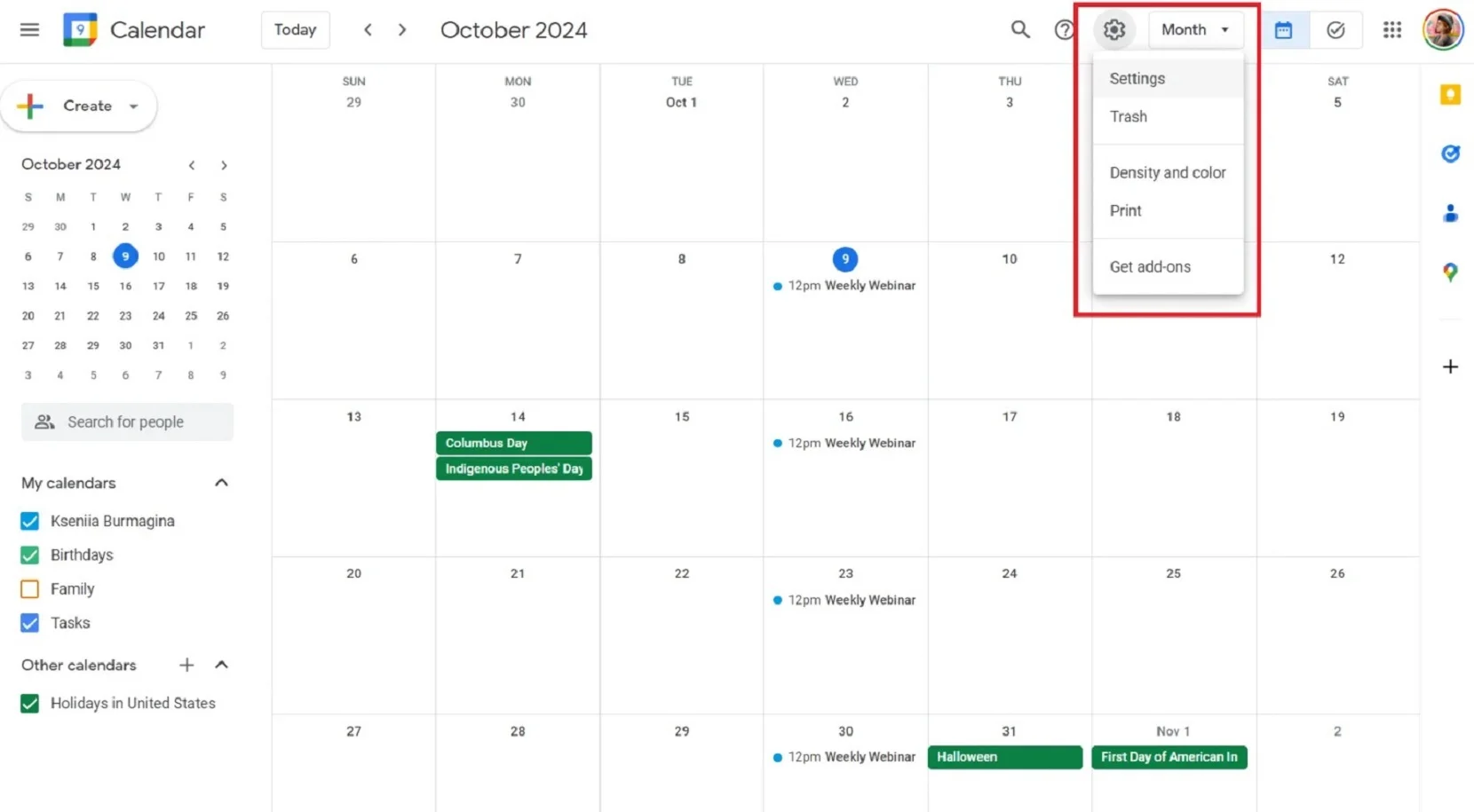
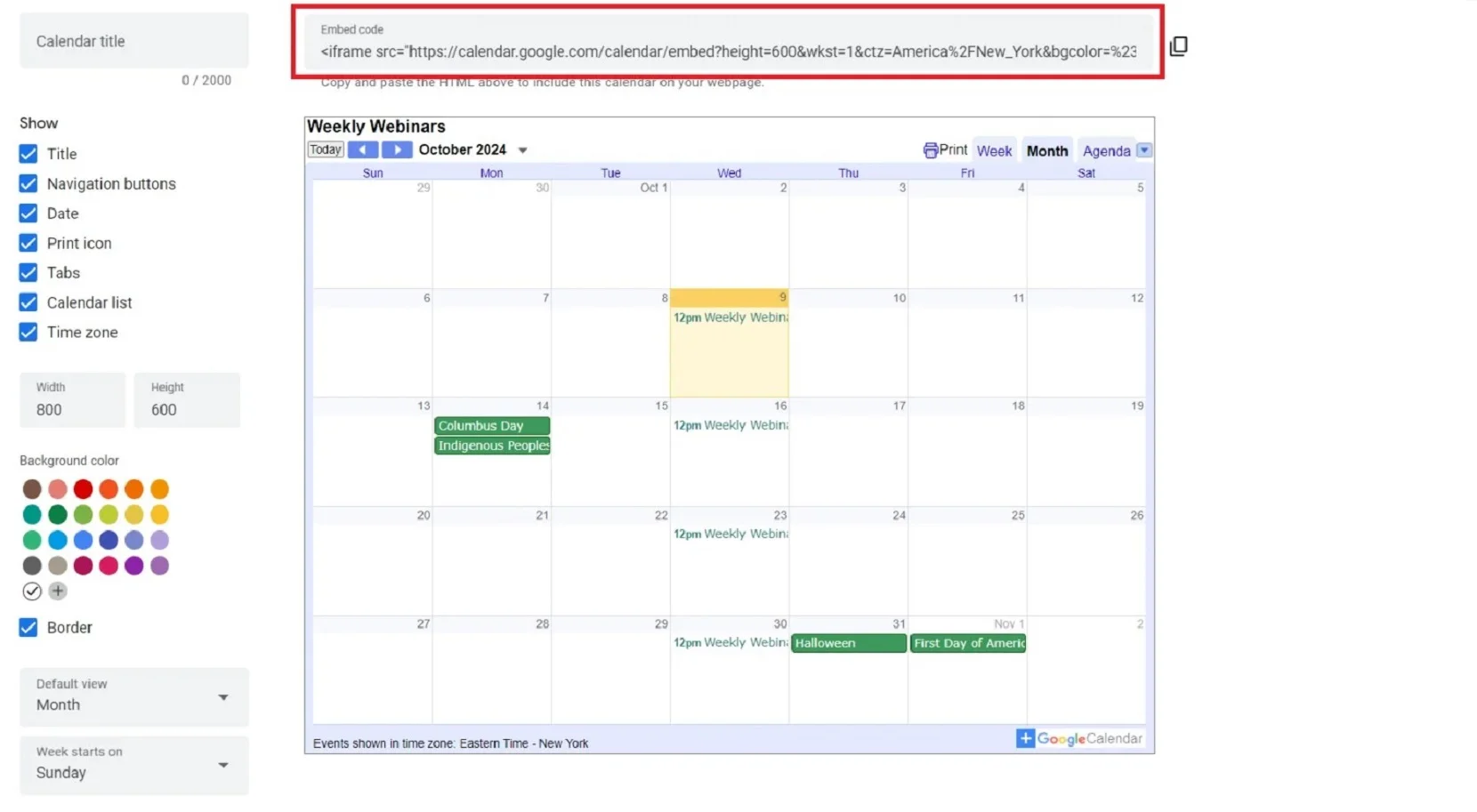
Aqui está o passo a passo:
Passo 1. Abra o Google Calendar no seu computador.
Passo 2. Em seu calendário público, crie ou edite um evento.
Passo 3. Clique em ‘Mais ações’ e depois em ‘Publicar evento’.
Passo 4. Na nova janela, copie o código HTML de incorporação do Google Calendar.
Passo 5. Abra o editor do seu site, encontre o local onde deseja exibir o botão e cole o código que você copiou anteriormente ali.
“>
É assim que é fácil adicionar o Google Calendar ao seu site. Além disso, você pode também querer inserir Avaliações do Google em seu site. Além disso, isso não é tudo! Vamos dar uma olhada em outra ótima oportunidade para criar um Calendário para o seu site.
Principais recursos do Google Calendar
Se você usa o Google Calendar como nós, ou o utiliza regularmente para acompanhar eventos, poderá extrair mais dele ao descobrir todos os recursos avançados e oportunidades que economizam tempo.
1. Calendários diferentes para diferentes partes da sua vida diária
Ao começar a usar o Google Calendar, você verá apenas um calendário listado sob seu nome na lista do painel esquerdo. Se planeja usá-lo para acompanhar metas diferentes, como tarefas de trabalho ou lembretes recorrentes, ainda terá apenas um calendário, o que pode não ser tão prático para extrair as tarefas importantes do dia ou da semana. Por isso, pode ser conveniente criar calendários separados para cada área da sua rotina diária.
Veja como fazer isso:
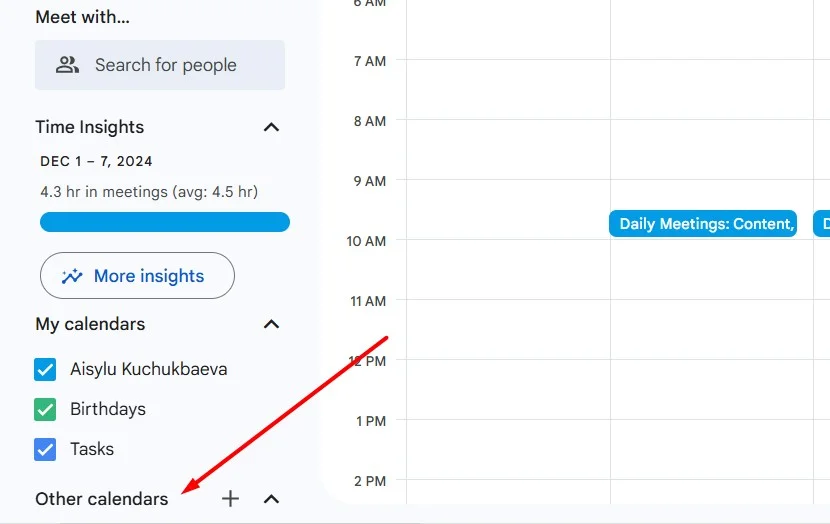
- Vá até o Google Calendar e clique no sinal de mais ao lado da opção ‘Meus Calendários’.
- Nomeie seu novo calendário, forneça uma descrição adequada e o fuso horário.
- Seu novo calendário já está pronto!
2. Sincronize seus compromissos de calendário com o CRM que você usa
Caso use um CRM no dia a dia, talvez não esteja tão contente em ficar indo e voltando entre ele e o Calendário. Por isso, se não quiser fazer isso com frequência, aprofunde-se nas configurações do seu CRM e veja se ele oferece uma integração com o Google Calendar.
Entre os CRMs populares que oferecem essa opção estão:
- Zoho
- HubSpot
- Streak
- Freshworks
- Pipedrive
E muito mais! Confira se o seu CRM oferece essa opção e torne sua vida muito mais fácil!
3. Forneça materiais adicionais para uma reunião no calendário
Muitas vezes, nossas reuniões online exigem que nós ou outros participantes adicionemos materiais variados — apresentações, documentos, arquivos. Concorda que é bem conveniente quando todos os participantes do evento podem receber e revisar todo o material necessário com antecedência e se preparar com calma? O Google Calendar facilita tudo, oferecendo um espaço onde você pode colocar tudo de que precisa — direto no menu da reunião.
Aqui estão os passos que você precisa seguir para anexar arquivos à sua reunião no Google Agenda:
- Agende uma reunião do jeito de sempre.
- Clique no bloco do evento e selecione ‘Mais opções’.
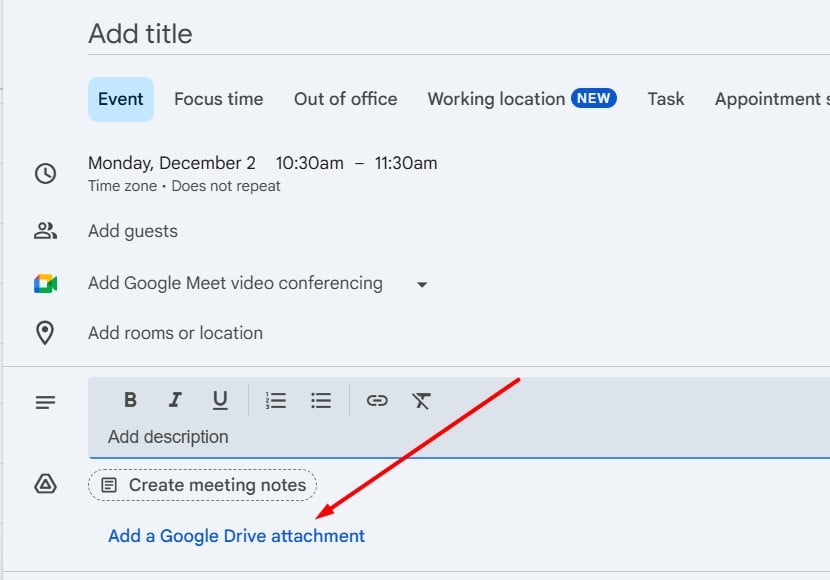
- Ao abrir a tela de edição do evento, selecione o ícone do Google Drive. Clique nele.
- Anexe os documentos de que precisa para a sua reunião diretamente do Google Drive.
4. Ative seu horário de funcionamento no Google Agenda
Já aconteceu de você não querer ser incomodado no trabalho? Então, esse recurso é exatamente o que você precisa. Ele permite que outros colegas vejam você como indisponível em horários determinados. Você escolhe o horário específico. Atualmente, o Google Calendar só permite usar o recurso Horário de Funcionamento se a sua conta estiver associada à sua organização de trabalho ou escola. Se você tiver uma dessas contas, mas não vir as configurações, será necessário entrar em contato com o administrador para obter ajuda.
Siga estas etapas para ativar os horários de funcionamento no Google Calendar:
- No Google Agenda, localize o ícone de engrenagem no canto superior direito e clique em Configurações. Role até localizar a seção Horário de Funcionamento.
- Certifique-se de que a caixa ao lado de ‘Mostrar Aviso’ também esteja marcada.
- Defina os dias da semana em que você está no escritório e também defina as horas em que está disponível para outras pessoas, para que possam marcar eventos/reuniões com você. Não se esqueça de clicar no botão Salvar Alterações na parte inferior da página após alterar suas configurações.
5. Enviar e-mails aos participantes da reunião do Calendário
Então você criou uma reunião, mas como garantir que os participantes saibam? Claro, você pode avisar todos individualmente pela mensagem, mas também pode enviar um e-mail diretamente pelo Google Calendar.
Aqui está o que você precisa fazer para tornar isso possível:
- Abra o Google Calendar no navegador do seu computador.
- Clique em um evento e, em seguida, clique em ‘Editar’.
- Na seção ‘Convidados’ à direita, comece a digitar o nome da pessoa e selecione-a na sua lista de contatos. Se a pessoa não estiver na sua lista de contatos, digite o endereço de e-mail.
- Para tornar a presença opcional, ao lado do nome do convidado, clique no ícone de contatos. Se esse ícone não aparecer, passe o cursor sobre o nome do convidado.
- Selecione o restante das opções do evento e clique em ‘Salvar’.
- Como resultado, todas as pessoas que você adicionou receberão convites por e-mail.
6. Configurar Notificações de Eventos com Diferentes Métodos
Google Calendar permite personalizar como e quando você recebe notificações de eventos. Você pode configurar notificações por e-mail ou notificações push para avisá-lo minutos, horas ou dias antes de um compromisso. Esse recurso ajuda a garantir que você esteja sempre ciente de reuniões ou tarefas futuras. Além disso, você pode optar por ter vários lembretes para um único evento, para ter tempo de sobra para se preparar.
Siga os passos abaixo para configurar as notificações:
- Abra o Google Calendar e clique em qualquer evento para editar.
- Em ‘Detalhes do Evento’, role até a seção ‘Notificação’.
- Escolha o horário de lembrete e o método que preferir: e-mail ou notificação.
- Você pode criar lembretes adicionais clicando em ‘Adicionar notificação’.
7. Agende videoconferências no Google Meet diretamente de Eventos
O Google Calendar se integra perfeitamente com o Google Meet, permitindo agendar e adicionar links de videoconferência diretamente na tela de criação do evento. Esse recurso é especialmente útil para equipes remotas ou reuniões que exigem participação virtual. Todos os convidados receberão automaticamente o link do Google Meet, facilitando a participação.
Aqui está um guia de como agendar uma reunião no Google Meet:
- No Google Calendar, crie um novo evento ou abra um existente.
- Na janela de edição do evento, clique na opção ‘Adicionar videoconferência do Google Meet’.
- Um link do Google Meet será gerado automaticamente e compartilhado com todos os participantes quando você salvar o evento.
- Quando o horário da reunião chegar, os participantes podem clicar no link diretamente do convite do calendário para participar.
Esses recursos aumentam a conveniência e a funcionalidade do Google Calendar, especialmente para profissionais que precisam coordenar e se comunicar de forma fluida.
Prós e Contras do Calendário Google Incorporado
Prós:
- Integração fácil. O Google Calendar é fácil de usar e fácil de integrar em sites. O processo de incorporação é simples, exigindo apenas alguns passos para gerar um código de incorporação.
- Acessibilidade. Como é baseado na nuvem, os usuários podem acessar o calendário de qualquer lugar, em qualquer dispositivo, desde que haja conexão com a Internet.
- Interface amigável. O Google Calendar possui uma interface familiar que muitos usuários já sabem navegar. Isso reduz a curva de aprendizado para visitantes novos.
Contras:
- Preocupações com a privacidade. Se o calendário estiver público, todos os detalhes do evento ficam visíveis para qualquer pessoa que visite o site. Isso pode ser um problema para empresas que desejam manter alguns eventos privados.
- Dependência de serviços do Google. Confiar no Google pode significar que interrupções ou alterações nos serviços do Google podem impactar a funcionalidade do calendário no seu site.
- Risco de desordem. Se houver muitos eventos listados, o calendário pode ficar confuso e difícil de ler, o que pode sobrecarregar os visitantes em vez de ajudá-los.
- Personalização limitada. Embora haja opções de personalização, elas são limitadas em comparação com outras ferramentas de calendário. Se uma empresa precisar de recursos específicos, pode ser necessário procurar outra opção.
Widget de Calendário de Eventos da Elfsight
Se você procura uma maneira de criar um calendário personalizado funcional para o seu site ou blog, sugerimos experimentar o plugin de Calendário de Eventos da Elfsight. Com este widget, você pode criar facilmente um calendário para qualquer necessidade — com a programação de shows, webinars, eventos futuros e muito mais!
Como Adicionar o Calendário de Eventos ao Seu Site
Aqui está o que você precisa fazer para criar seu primeiro Calendário de Eventos para o seu site:
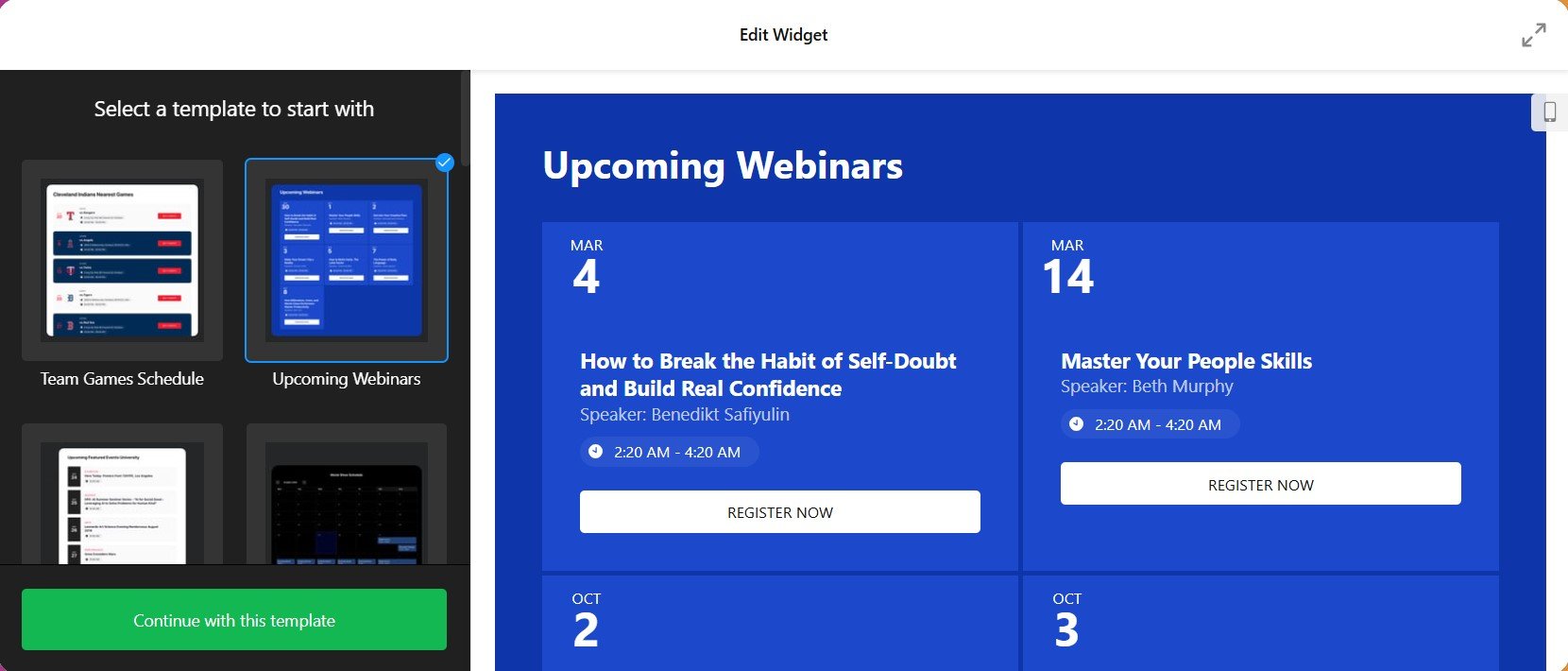
- Abra o editor do Elfsight Event Calendar, escolha o layout desejado e clique em ‘Continuar com este modelo’.

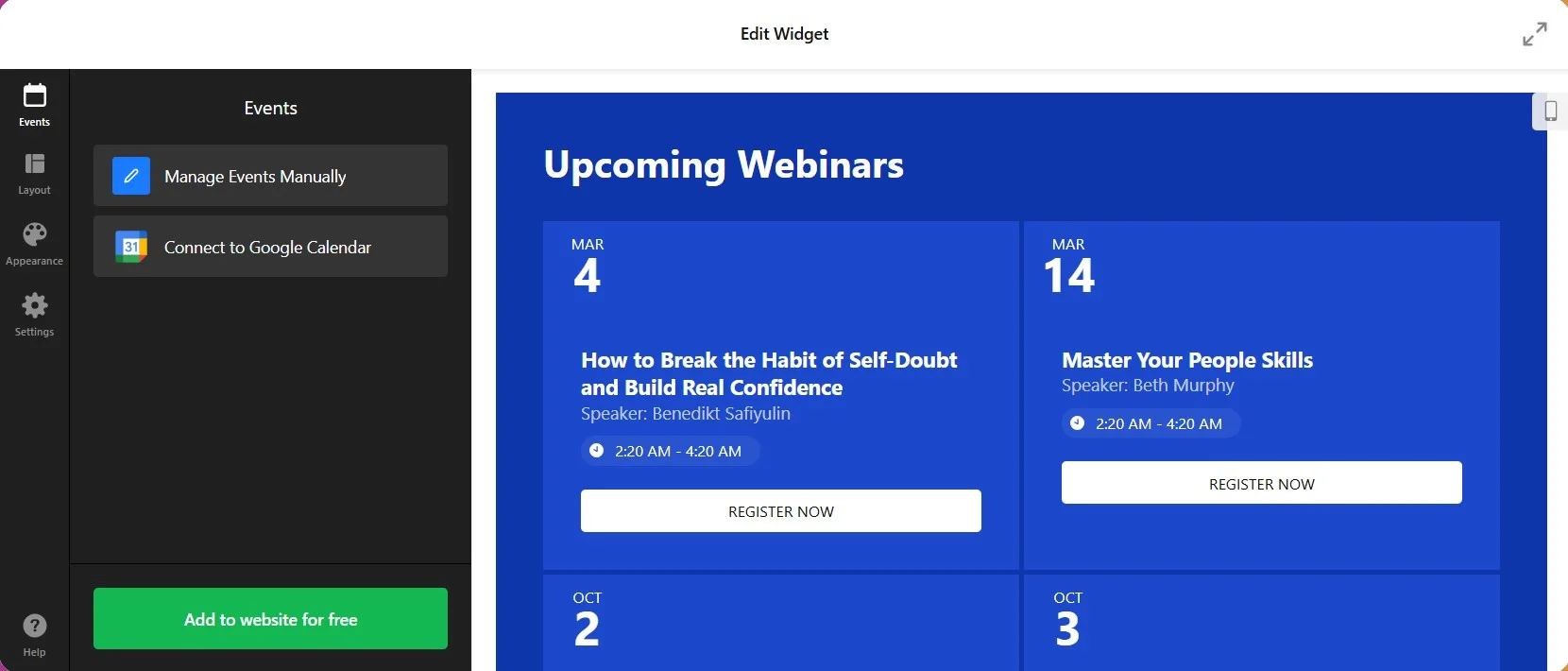
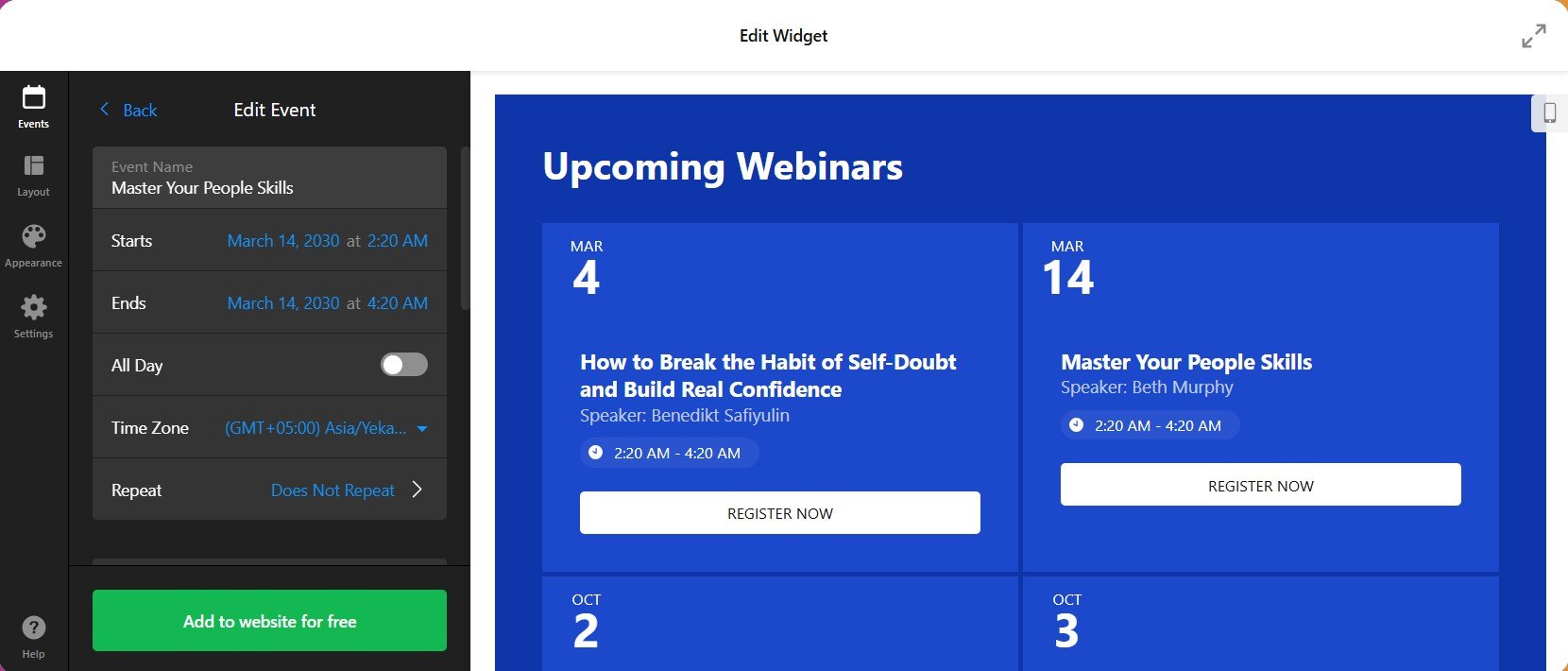
- Escolha ‘Gerenciar Eventos Manualmente’ para criar um novo calendário ou use ‘Conectar ao Google Calendar’ para incorporar um calendário existente.
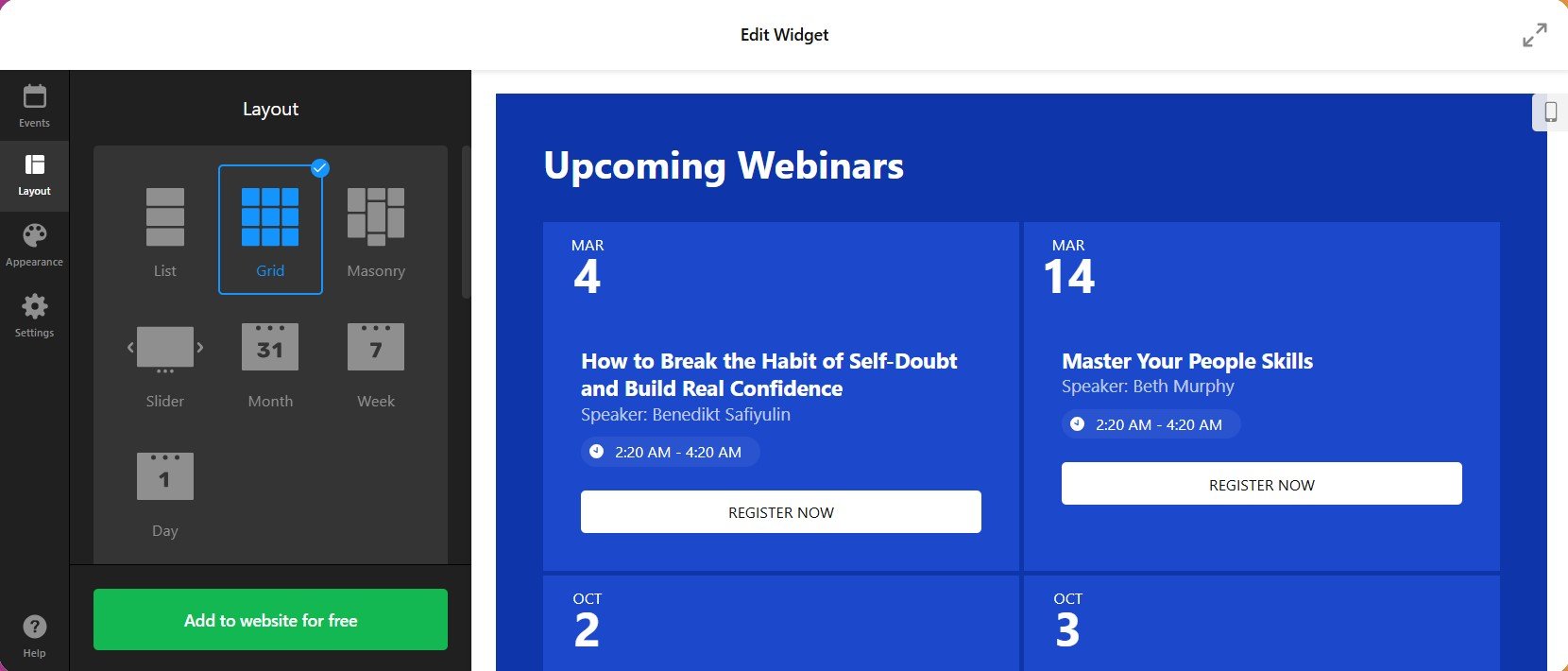
- Ajuste o layout, a aparência e as configurações do calendário nas abas correspondentes. Clique em ‘Publicar’.
- Copie o código de incorporação individual que aparece na janela pop-up e cole no CMS do seu site.

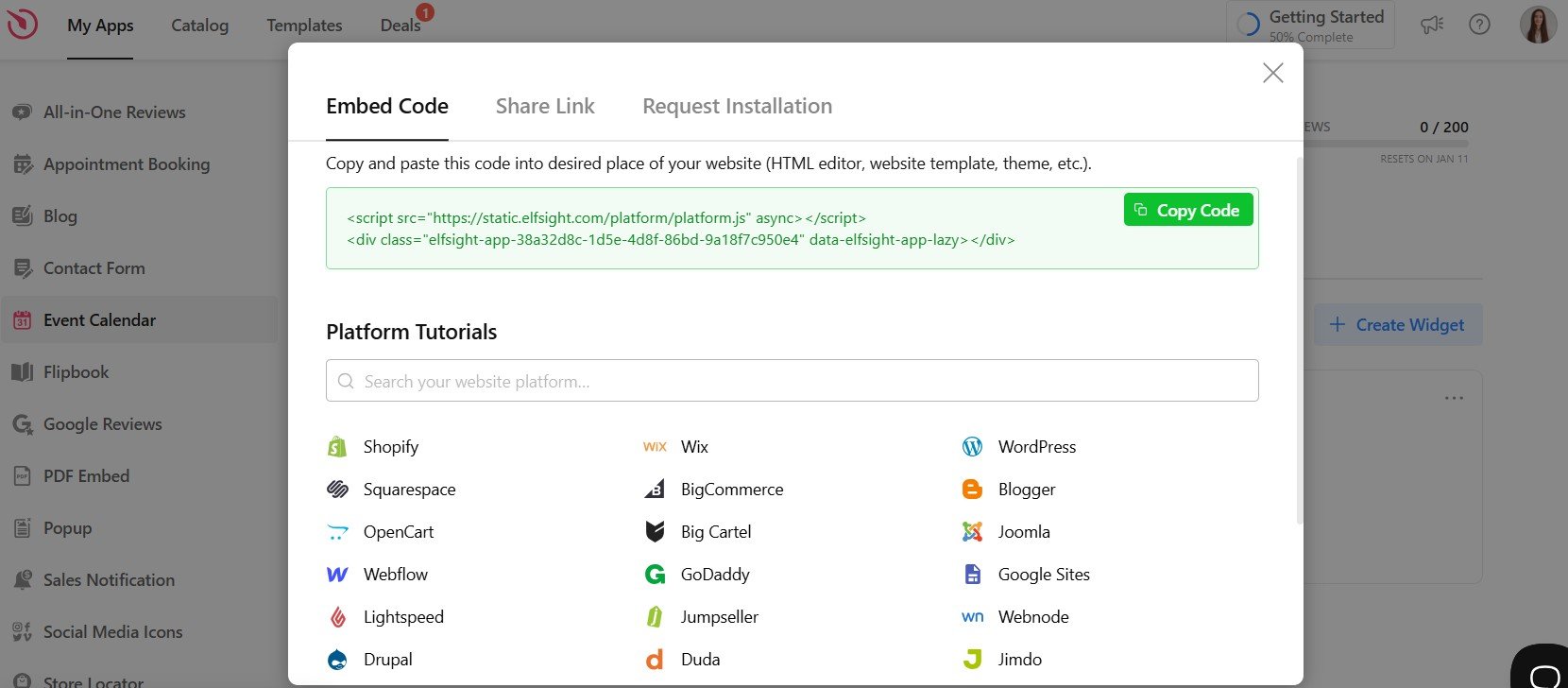
Motivos para considerar o widget Calendário de Eventos da Elfsight
- Personalização avançada
O widget Calendário de Eventos da Elfsight permite uma personalização de design abrangente que vai além das opções básicas oferecidas pelo Google Calendar.
Você pode adaptar o design do widget à estética do seu site alterando cores, fontes, layout e muito mais. Isso cria uma aparência coesa e profissional que combina com a sua marca, tornando-a mais atraente e envolvente para os visitantes. - Interação de usuário aprimorada
Ao contrário do Google Calendar, que é principalmente uma ferramenta de visualização, o widget Event Calendar da Elfsight oferece interatividade aprimorada. Os visitantes podem fazer reservas ou comprar ingressos diretamente pelo widget (com integrações de terceiros). Essa funcionalidade ajuda a otimizar a experiência do usuário, aumentando o engajamento e tornando mais fácil gerenciar a participação em eventos. - Recursos completos de gestão de eventos
O widget Calendário de Eventos da Elfsight oferece um sistema de gestão de eventos mais robusto, com recursos como filtragem de eventos, categorização e busca.
Os usuários podem encontrar rapidamente eventos específicos ou filtrar por tipos de evento, tornando mais fácil para os visitantes interagirem com seu conteúdo. Esses recursos são especialmente úteis para empresas com um grande número de eventos, ajudando a evitar a desordem e a melhorar a navegação em comparação com a interface mais básica do Calendário do Google. - Flexibilidade de integração e criação de calendários
O widget Event Calendar da Elfsight oferece uma solução mais completa, permitindo integrar calendários externos como Google ou Outlook, além de criar calendários inteiramente novos do zero.
Essa flexibilidade oferece uma plataforma centralizada para gerenciar vários calendários, proporcionando maior controle e funcionalidade em comparação com as limitações de simplesmente incorporar o Google Calendar.
O widget Calendário de Eventos da Elfsight pode ser facilmente integrado a várias plataformas CMS, incluindo WordPress, Shopify e Joomla, tornando-o versátil para diferentes configurações de sites.
Tente criar seu Calendário de Eventos em apenas alguns cliques, diretamente no nosso editor interativo!
Exemplos de Calendário de Eventos
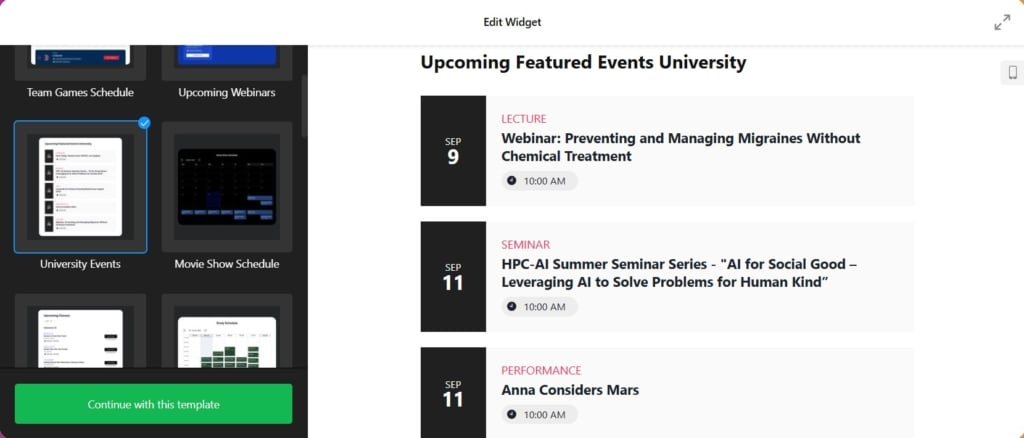
Modelo de Eventos Universitários
Ao usar este modelo, as universidades podem criar um calendário organizado e detalhado que mostre os diversos eventos que ocorrem no campus. Cada evento pode incluir informações importantes, como horário, local, detalhes sobre o palestrante e links para inscrição ou mais informações. Os usuários também podem filtrar os eventos por categorias como “Palestras Convidadas”, “Oficinas”, “Atividades Estudantis” ou “Prazos”.
- Categorias e Filtros. Filtre facilmente por tipo de evento (palestras, exames, atividades estudantis) para uma navegação rápida.
- Interatividade do Usuário. Estudantes podem se inscrever em eventos ou adicioná-los aos seus calendários pessoais com um clique.
- Eventos Privados/Públicos. Alguns eventos podem ser privados (por exemplo, reuniões apenas para o corpo docente), enquanto outros, como palestras públicas, permanecem visíveis a todos.
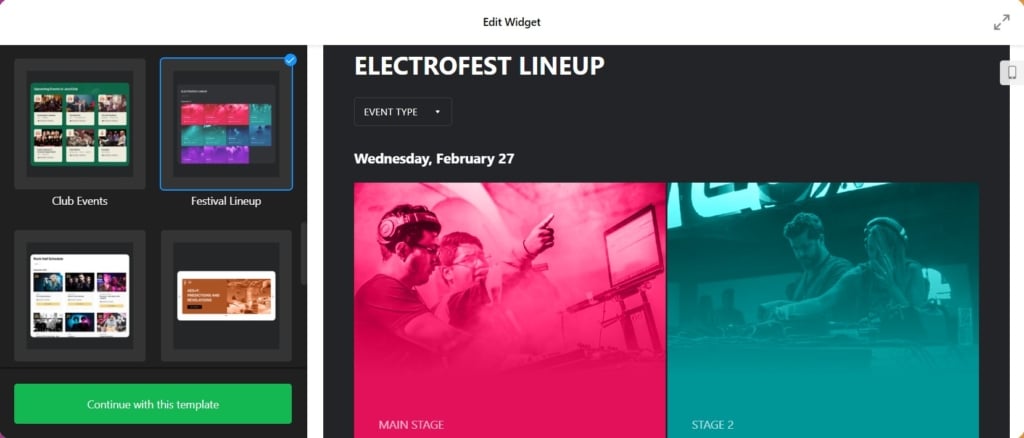
Template de Lineup do Festival
Com este modelo, os organizadores podem exibir uma programação completa de apresentações ou atividades, categorizadas por palcos, artistas ou horários. Cada apresentação pode ser clicada para mais informações, incluindo biografias dos artistas, links para redes sociais e detalhes de localização. Além disso, o widget pode apresentar uma opção “Comprar Ingressos”, conectando-se diretamente às vendas de ingressos do festival ou de eventos individuais.
- Filtragem da Lineup. Os visitantes podem filtrar por dia, palco ou artista para planejar sua participação.
- Páginas de Eventos Detalhadas. Cada artista ou apresentação ganha sua própria página com descrições, links e mídia.
- Otimização para Móvel. Os participantes podem verificar rapidamente os horários e os detalhes dos artistas no celular durante o festival, garantindo que não percam nenhuma apresentação.
Não perca a chance de experimentar outra opção incrível de Calendário Interativo para o seu site. Mantenha seu público atualizado sobre seus próximos eventos e planos usando um de nossos modelos prontos ou simplesmente crie a sua própria versão.
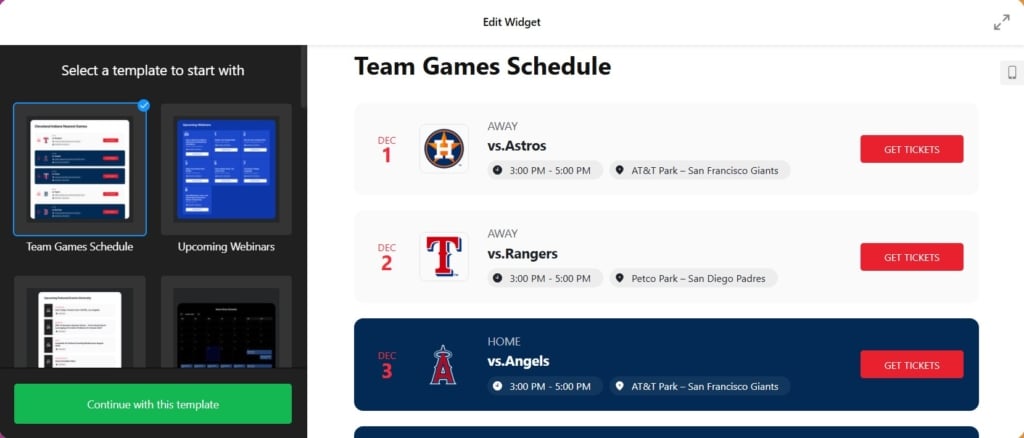
Modelo de Agenda de Jogos da Equipe
Cada evento (jogo) incluirá uma descrição detalhada, informações do local e a opção de comprar ingressos diretamente pelo calendário. O widget pode se integrar a serviços de venda de ingressos de terceiros, para que os visitantes possam clicar em um jogo e comprar ingressos sem sair do site.
- Design personalizável. Combine as cores da sua marca e o logotipo para reforçar a identidade.
- Opções de Filtro. Veja jogos por mandante ou visitante, ou por ligas diferentes se a equipe participa de várias competições.
- Layout responsivo. Ótima experiência de visualização em desktop e mobile para fãs que conferem a agenda em movimento.
Crie e gerencie qualquer evento para o seu site com facilidade com o widget Calendário de Eventos Elfsight!
Conclusão
O Google Calendar é uma ferramenta prática, confiável e gratuita para gerenciar agendas pessoais e profissionais. Seus recursos, como adicionar eventos, definir lembretes e integrar com outros serviços, tornam o planejamento simples.
Seja você iniciante em ferramentas de agenda ou usuário experiente, o Google Calendar oferece uma experiência simples e intuitiva.
No entanto, se você busca mais personalização ou variedade, considere experimentar uma alternativa como o Elfsight Event Calendar, que oferece opções flexíveis para incorporar e gerenciar eventos no seu site.