Exiba o feed do Facebook no seu site para mostrar as postagens, atualizações e promoções mais recentes, engajar clientes e mantê-los informados sobre seus serviços.
Elfsight Event Calendar widget, a user-friendly way to add, display, and customize your events effortlessly.”>Por que não tornar seu site WordPress mais envolvente e dinâmico com um calendário de eventos? Diga adeus à necessidade de plugins complicados e abrace a simplicidade de uma abordagem baseada em widgets. Apresentamos o Elfsight Event Calendar widget, uma forma simples de adicionar, exibir e personalizar seus eventos sem esforço.
Com o widget Elfsight Event Calendar, você pode integrar seus eventos, agendas e compromissos diretamente no seu site WordPress de forma simples. Diga adeus aos plugins pesados e abrace uma solução limpa, baseada em widgets, que se integra perfeitamente ao design do seu site.
Este widget permite inserir eventos com todos os detalhes de que seus visitantes precisam: título, descrição, data, hora, local e até um elemento visual, oferecendo uma visão completa dos seus próximos eventos. Além disso, você tem liberdade para personalizar a aparência do widget. Ajuste a paleta de cores, tipografia e layout para que ele combine perfeitamente com o estilo do seu site.
Adicionar o widget Calendário de Eventos da Elfsight ao seu site WordPress é fácil:
- Explore a visualização interativa e crie seu primeiro widget de calendário de eventos.
- Salve as configurações do calendário e copie o código fornecido.
- Cole o código no editor HTML do seu site WordPress.
Crie um módulo de Calendário de Eventos impressionante na página escolhida e ofereça ao seu público uma forma estruturada e visualmente atraente de acompanhar seus eventos. Não é preciso codificação extensa nem plugins complexos. Esta é a solução sem complicações, sem plugins, que você procurava para levar seu site a um novo patamar e adicionar calendário ao WordPress sem plugins. Experimente grátis hoje!
Como incorporar o Widget de Calendário de Eventos no seu site WordPress
Para empresas que dependem de reservas de eventos, ter um calendário fácil de usar e personalizável no seu site WordPress pode ser um divisor de águas. Diga adeus aos plugins complicados e olá ao widget Elfsight Event Calendar — a solução perfeita para a gestão de seus eventos.
O WordPress, conhecido pela sua versatilidade, é a plataforma ideal para diversos propósitos de sites, e adicionar um calendário de eventos não é exceção. A Elfsight oferece uma forma simples de integrar um widget de calendário de eventos ao seu site WordPress, garantindo uma experiência suave e sem complicações.
Para adicionar este widget de calendário de eventos ao seu site, siga as etapas simples descritas no nosso tutorial em vídeo abaixo. Você verá o quão fácil é incluir o widget no código HTML do seu WordPress website’s HTML code. E se estiver usando uma plataforma diferente, não se preocupe – nosso guia abrangente oferece instruções passo a passo para integrar o widget em várias plataformas, garantindo que os visitantes do seu site possam acessar e interagir com o calendário de eventos. Torne a gestão de eventos no seu site mais simples com Elfsight – e o melhor de tudo é, é tudo grátis!
Se você atua na área de saúde, possui um salão de beleza ou trabalha como personal trainer, simplificar seus agendamentos e a gestão de eventos é essencial. Um calendário de eventos bem integrado pode tornar esse processo extremamente eficiente, e você pode alcançar isso sem a necessidade de plugins usando o widget Elfsight Event Calendar.
- Para incorporar perfeitamente o widget Elfsight Event Calendar ao seu site WordPress e oferecer aos seus visitantes uma experiência simples e amigável, siga estes passos fáceis:
- Faça login na sua conta Elfsight no Apps Elfsight, ou crie uma nova conta se ainda não tiver uma.
- No painel de Aplicativos da sua conta, localize e selecione o widget Calendário de Eventos que você deseja adicionar ao seu site.
- Personalize o calendário de reservas de eventos para combinar perfeitamente com o estilo do seu site. Você pode adicionar eventos com títulos, descrições, datas, horários, locais e imagens ao seu widget de calendário. Além disso, você pode ajustar o esquema de cores, o estilo da fonte e o layout conforme sua preferência.
- Depois de terminar de personalizar o seu calendário, clique no botão “Obter o Código” para copiar o código do seu calendário de compromissos e agendamento.
- Acesse o editor de HTML do seu site WordPress e cole o código onde você quer que o calendário apareça.
- Salve as alterações e atualize seu site para ver o calendário de reservas de eventos em ação.
Com o widget Calendário de Eventos da Elfsight, você pode criar um módulo de gestão de eventos suave e visualmente atraente no seu site, tudo sem a dor de cabeça dos plugins. Além disso, é tudo grátis! Facilite a vida dos seus visitantes adicionando este widget ao seu site WordPress hoje mesmo.
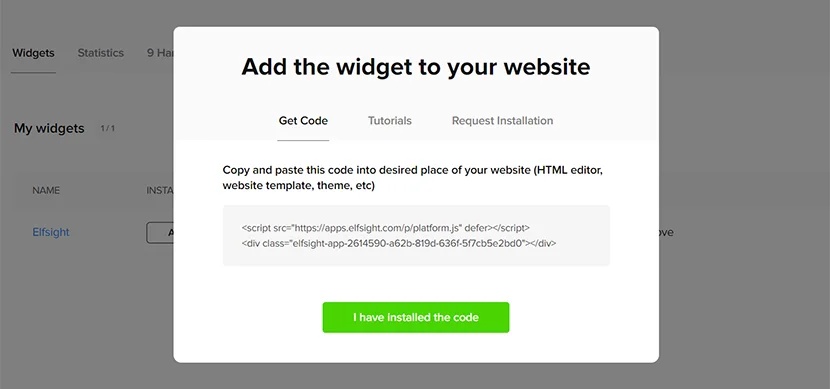
Se você está buscando adicionar um calendário de eventos ao seu site WordPress sem depender de plugins, considere usar um widget para uma solução simples e eficiente. Veja como fazer:
- Faça login no painel do WordPress e vá até a seção Aparência no menu da barra lateral esquerda.
- Selecione a opção Editor de Tema para acessar o editor de código.
- No editor de código, encontre o arquivo onde você quer incorporar o widget do calendário de eventos. Isso pode ser a página inicial do seu site, uma página específica ou qualquer outro local relevante.
- Cole o código HTML fornecido para incorporar o widget do calendário de eventos no arquivo selecionado.
- Salve suas alterações clicando no botão Atualizar Arquivo.
Pronto! Seu widget de calendário de eventos já está integrado perfeitamente ao seu site WordPress, elevando a experiência do usuário.
Sem plugins ou instalações complexas; este método mantém seu site limpo e eficiente. Além disso, é totalmente gratuito! Comece hoje a criar um site mais envolvente e organizado com seu novo calendário de eventos.
Para criar um widget de calendário de eventos, siga estes passos simples:
- Comece acessando o painel de administração do WordPress e vá até a seção Aparência no menu lateral.
- Localize a opção de Widgets e clique nela.
- Na lista de Widgets disponíveis, selecione HTML Personalizado e clique em Adicionar Widget.
- Agora você pode inserir o código HTML criado para o calendário de eventos.
- Não se esqueça de salvar todas as alterações que você fez.
Seguindo estas etapas, você pode adicionar facilmente um calendário de eventos ao seu site WordPress sem precisar de um plugin. Esta abordagem baseada em widgets é eficaz e também permite criar um site mais interativo e envolvente.
Para criar facilmente um widget de calendário de eventos, siga estas etapas simples:
- Faça login no painel do WordPress. Na barra lateral esquerda, encontre a seção ‘Aparência’ e clique nela.
- No menu ‘Personalizar’, explore a opção ‘Widget’. Clique nela.
- Ao explorar as opções do widget, selecione ‘Adicionar Widget.’
- Opte pelo widget ‘HTML Personalizado’.
- Agora, insira o código HTML criado para o seu Calendário de Eventos.
- Certifique-se de salvar as alterações.
Pronto! Você integrou com sucesso o calendário de eventos ao seu site WordPress. Este método mantém um site leve e eficiente, livre de plugins desnecessários, tudo graças ao poder dos widgets. Seus visitantes vão apreciar o acesso fácil às informações de eventos.
Siga estas etapas para criar um calendário de eventos interativo usando widgets:
- Comece navegando até uma página no painel do WordPress onde você deseja exibir seu calendário de eventos.
- Agora, selecione a opção ‘Editar com Elementor.’
- No painel da barra lateral, no canto esquerdo, explore a seção ‘Widget’ e escolha ‘HTML’.
- Arraste e solte o widget HTML na área de texto designada.
- Insira o código do calendário de eventos no campo de código HTML.
- Não se esqueça de clicar em Atualizar ou Publicar para tornar seu calendário de eventos ativo na página desejada do seu site.
Ao seguir estas etapas, você pode facilmente incorporar um calendário de eventos ao seu site WordPress, oferecendo aos visitantes uma forma simples de acessar informações de eventos. Além disso, isso mantém seu site livre de plugins desnecessários, garantindo eficiência e funcionalidade.
Quando se trata de sites WordPress e adicionar um calendário de eventos, muitos usuários preferem a simplicidade e flexibilidade de usar widgets em vez de depender de plugins. Esse método elimina a necessidade de codificação extensa. Oferecemos um plugin de calendário de eventos para WordPress na forma de um widget sem código. Se você estiver ansioso para incorporar um calendário de eventos em seu site WordPress sem usar plugins, aqui está um guia passo a passo a seguir:
- Comece criando um widget de Calendário de Eventos no painel de administração do WordPress. Após criá-lo, salve as alterações e lembre-se de copiar o código de instalação.
- Na interface de gerenciamento do WordPress, selecione o site específico que você quer aprimorar com o calendário de eventos.
- Escolha “Editar com WordPress” a partir do índice do site ou da página de gerenciamento do site.
- Arraste o componente “Widget” para o local desejado na página e insira o código de instalação do calendário de eventos.
- Para garantir que suas alterações sejam salvas no WordPress, clique em “Atualizar.”
Ao seguir estas etapas, você pode integrar facilmente um calendário de eventos ao seu site WordPress usando widgets. Essa abordagem é fácil de usar e permite personalização sem a necessidade de codificação extensa ou plugins. Você pode aplicar esse processo em várias páginas do seu site, garantindo que o calendário de eventos apareça de forma fluida onde você precisar.
Os recursos incríveis do Event Calendar para WordPress
Além da integração perfeita com WordPress e outras plataformas, você pode aproveitar a versatilidade do Widget de Eventos da Elfsight sem necessidade de plugins. Nosso widget fácil de usar permite incorporar facilmente um calendário de eventos completo diretamente nas suas páginas. Confira os principais recursos:
| Total flexibilidade de design |
|
| Todos os tipos de eventos cobertos |
|
| Informações completas |
|
| Modo popup para uma interface aprimorada |
|
| Organização prática e ordenação fáceis |
|
| Diversos elementos |
|
| Transmita a mensagem |
|
| Botões para ação imediata |
|
| Sincronização com calendários pessoais |
|
| Opções de Design |
|
Explorando Exemplos de Calendário de Eventos
Neste segmento, vamos explorar as diversas opções de design para o seu calendário de eventos, tudo sem a necessidade de um plugin WordPress, mas com o uso de widgets. Os modelos apresentados são apenas um vislumbre das possibilidades de personalização à sua disposição ao criar seu calendário de eventos sem plugin. Esses exemplos de design atendem a várias finalidades, desde sites pessoais até entidades corporativas e lojas online, tornando-o uma opção versátil para todos.
Modelo 1: Programação de Eventos da Equipe Esportiva
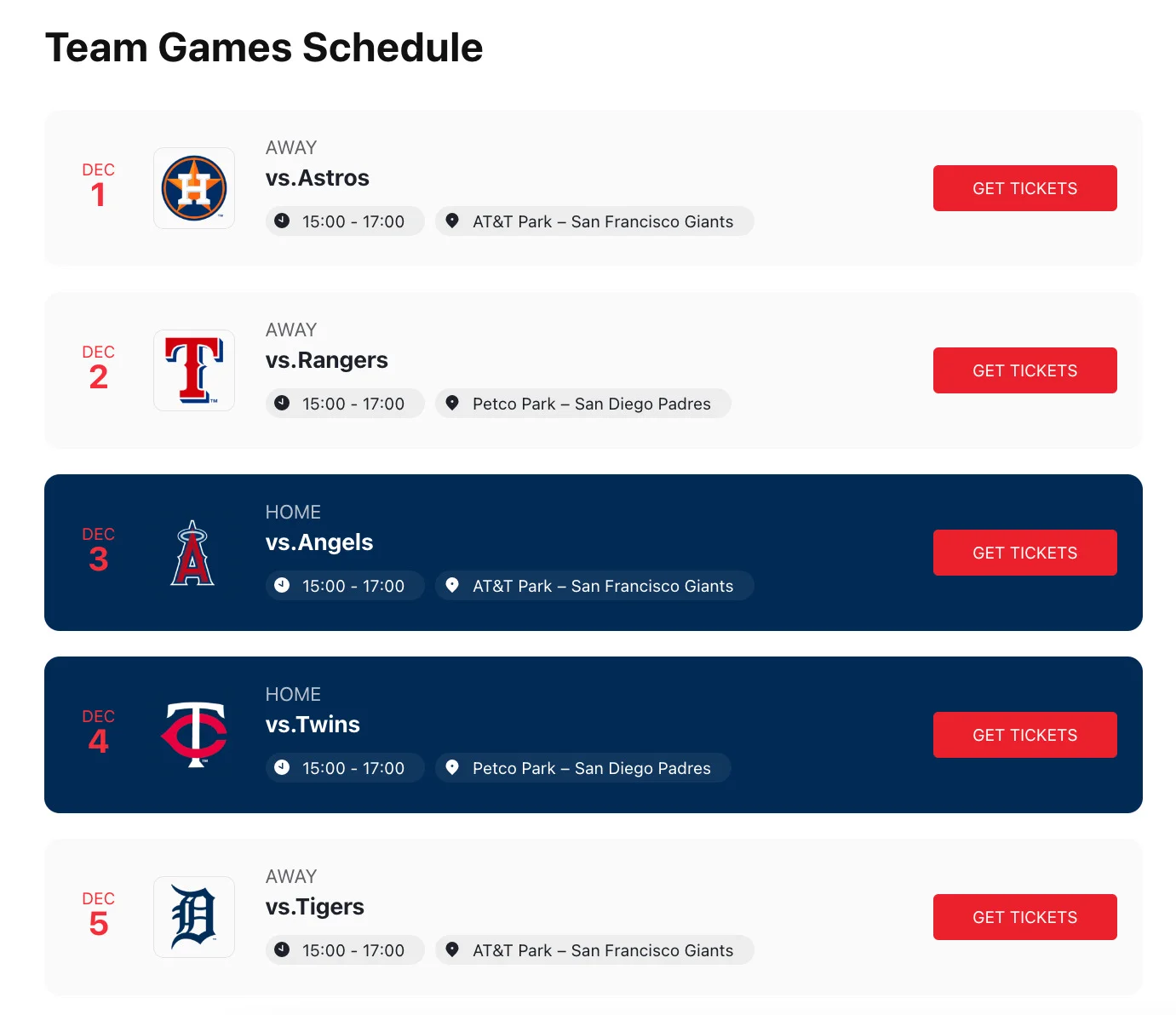
Apresente as suas futuras listagens de eventos de maneira única e prática, sem plugin. O widget de calendário de eventos para WordPress exibe com eficiência as informações essenciais do evento, sem parecer excessivamente convencional. Cores de fundo distintas são usadas para jogos em casa e fora, facilitando para os usuários encontrarem o evento desejado. Além disso, um calendário de eventos baseado em widget permite compras de ingressos de forma prática por meio de um botão de Call to Action (CTA) direto no site, eliminando a necessidade de os usuários saírem do site.
Modelo 2: Próximos Eventos

Este calendário adota um design minimalista, apresentando apenas as datas e os títulos dos eventos. Informações adicionais ficam escondidas em pop-ups, acessíveis ao clicar no evento no calendário. É uma excelente opção para quem tem pouco espaço na página. Um calendário de eventos baseado em widgets pode ser utilizado para gerenciar essas listagens de eventos e melhorar a experiência do usuário sem plugin.
Modelo 3: Webinars e Eventos Futuros
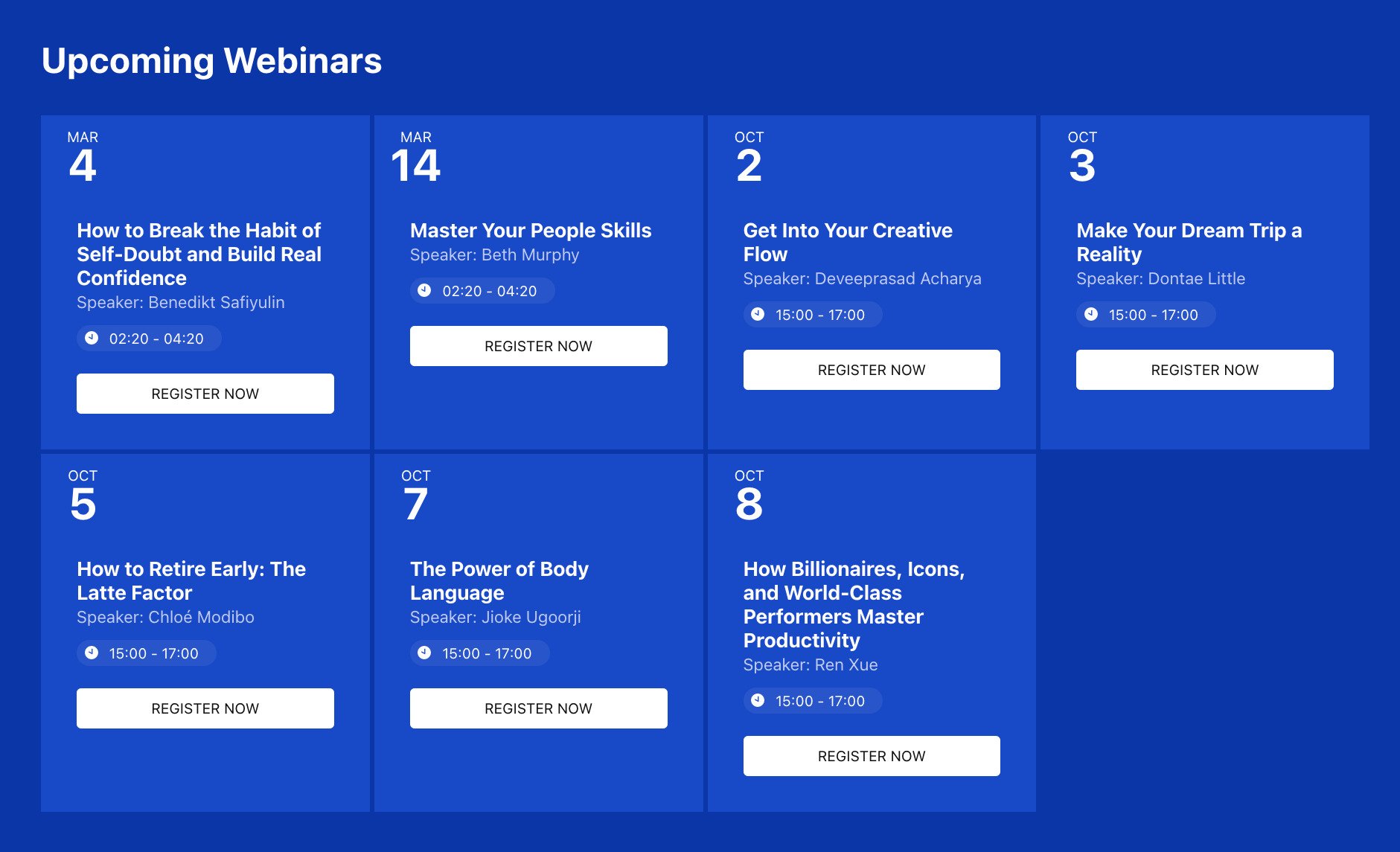
Um layout elegante em grade organiza a listagem de eventos, que pode ser facilmente incorporada a uma área de conteúdo. Cada evento apresenta um botão interativo de inscrição, além de data, nome do palestrante e duração do evento. Os cartões de evento fornecem todas as informações necessárias, ajudando os usuários a tomar decisões rápidas sobre quais eventos participar. Além disso, um calendário de eventos baseado em widgets pode simplificar o processo de inscrição para esses eventos, aumentando o engajamento dos usuários sem necessidade de plugins.
Modelo 4: Eventos e Celebrações da Cidade
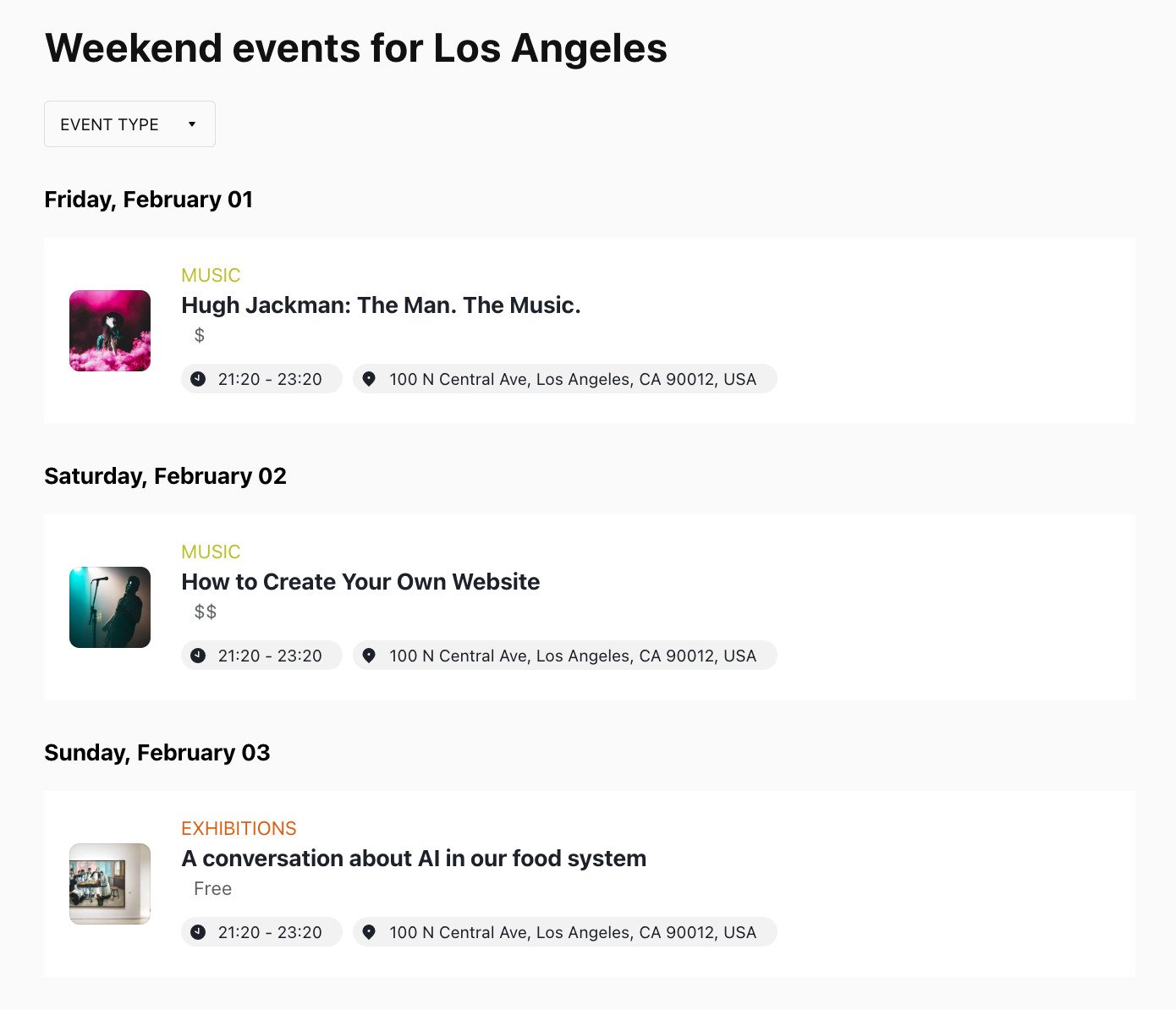
Se você busca um design de calendário simples, mas cativante, esta opção é perfeita. Cada evento aparece com uma etiqueta de categoria e uma imagem envolvente que prende a atenção do público. Os eventos são organizados em categorias distintas com cores únicas, facilitando aos usuários identificar os itens de interesse. Utilizar um calendário de eventos baseado em widgets pode ajudar a gerenciar essas listagens e melhorar a experiência do usuário como um todo.
Perguntas frequentes sobre o plugin de calendário de eventos
Como integrar um Calendário de Eventos ao seu site WordPress usando Widgets?
Widgets oferecem uma maneira flexível de adicionar elementos dinâmicos, como calendários de eventos, às páginas do seu site WordPress, sem a necessidade de um plugin dedicado. Segue um guia passo a passo:
- Acesse o painel do WordPress.
- Vá para a seção Aparência e selecione Widgets.
- Clique no ícone de adição para adicionar um widget de calendário de eventos.
- Role para baixo para localizar o Widget de Calendários de Eventos e arraste-o para a área de widgets desejada.
- Uma vez adicionado, personalize o widget inserindo o código do seu calendário de eventos no campo de texto designado.
- Não se esqueça de salvar as alterações clicando no botão Atualizar.
Se estiver usando um tema com edição completa do site, o processo pode variar um pouco:
- Faça login no painel do WordPress.
- Vá para a seção Aparência e escolha a opção Construtor.
- Acesse a página pela barra lateral onde você deseja adicionar o calendário de eventos.
- Clique no ícone de adição no topo da página, pesquise pelo widget e adicione o calendário de eventos usando o mesmo método descrito acima, sem plugin.
By following these steps, you can seamlessly integrate an event calendar into your WordPress website using widgets. This approach is not only convenient but also keeps your website free from unnecessary plugins, ensuring efficient and dynamic event management.
Como o Calendário de Eventos funciona com Ajax?
Ajax, integrado ao núcleo das telas de administração do WordPress, complementa perfeitamente a funcionalidade dos calendários de eventos. Isso significa que o calendário de eventos funciona de forma harmoniosa com sites Ajax, oferecendo compatibilidade com várias plataformas.
Para ver o Ajax em ação, acesse o painel de administração do WordPress e realize ações como adicionar categorias ou tags. Você perceberá que, ao clicar no botão ‘Add New’, as mudanças na página ocorrem sem recarregar a página inteira, graças ao Ajax. O Ajax funciona de forma fluida sem exigir ações do usuário, assim como o Calendário de Eventos. Considere o Google Docs, que salva automaticamente o progresso usando Ajax, sem qualquer entrada manual dos usuários.
Ajax melhora a experiência do usuário, tornando-a essencial para aprimorar métricas-chave. Ao evitar páginas estáticas — especialmente com plugins dinâmicos como o Calendário de Eventos — o Ajax oferece uma experiência dinâmica. Além disso, o Ajax minimiza a transferência de dados, beneficiando calendários de eventos no seu site. No contexto de plugins do WordPress, incluindo o Calendário de Eventos, o Ajax está entre as formas mais eficazes de iniciar processos independentes do conteúdo do WordPress.
Posso colocar o Calendário de Eventos na barra lateral?
Certamente, você tem flexibilidade para adicionar o widget de Calendário de Eventos a qualquer seção do seu site WordPress, incluindo a barra lateral, o topo da página, o rodapé e muito mais. O widget de Calendário de Eventos é altamente versátil e complementa a maioria dos temas WordPress, oferecendo opções extensas de personalização de estilo para ajustar a aparência ao seu gosto.
Você pode ajustar facilmente o tamanho do calendário, para caber perfeitamente na barra lateral ou no rodapé. Preocupado com o espaço ocupado? Mantenha-o conciso e utilize o recurso de pop-up para fornecer aos usuários todos os detalhes do evento ao clicar no widget.
Posso integrar o Calendário de Eventos ao Facebook?
É possível integrar o Calendário de Eventos à sua página do Facebook, embora haja requisitos específicos. Você precisa ter acesso ao recurso de Abas Personalizadas do Facebook, disponível para páginas com 2.000 curtidas ou mais, permitindo exibir plugins de terceiros.
Para adicionar o Calendário de Eventos à sua página do Facebook, siga estes passos:
- Faça login na sua conta do Elfsight Apps e crie um widget exclusivo de Calendário de Eventos para a sua Facebook Page.
- Salve seu Calendário de Eventos no Facebook.
- Copie o código do widget da caixa fornecida.
- Acesse a aba personalizada do Facebook e cole o código do widget nela.
Isso mesmo! Embora o processo possa variar de outras plataformas, ele oferece controle total sobre a aparência e a funcionalidade da sua página do Facebook.
Posso exibir avaliações no Calendário de Eventos?
Embora o Calendário de Eventos não ofereça integração direta com serviços de feedback, você pode adaptá-lo para exibir avaliações de clientes de várias formas. Por exemplo, você pode enviar capturas de tela de avaliações para o calendário de eventos, transformando-o em uma ferramenta não apenas para a gestão de eventos, mas também para construir confiança e credibilidade.
Se você precisa de uma solução dedicada para exibir feedback de usuários no seu site WordPress, recomendamos explorar nossas outras ferramentas de feedback criadas para esse fim, pois o Event Calendar foca principalmente na gestão de eventos.
Qual é a melhor forma de utilizar o Calendário de Eventos no meu site WordPress?
Usar o Calendário de Eventos no seu site abre inúmeras possibilidades, desde exibir horários escolares até promover shows futuros. Ao implementar o calendário, priorize seus objetivos de negócio e alinhe suas necessidades de agendamento.
Embora seja uma excelente opção para organizações que realizam eventos e shows, também é versátil o bastante para aprimorar qualquer negócio, site pessoal ou blog com um calendário interativo de eventos, enriquecendo o conteúdo do seu site e envolvendo seu público.
Em resumo
Integrar um calendário de eventos ao seu site WordPress sem depender de plugins, usando apenas widgets, pode trazer inúmeros benefícios. Essa abordagem inovadora simplifica o processo, garantindo agendamento preciso e melhorando a experiência do usuário. A conveniência de um widget de calendário de eventos pode aumentar a retenção de clientes e atrair novos clientes, impulsionando o crescimento da receita.
Além disso, a integração de um calendário de eventos baseado em widgets no seu site WordPress aumenta sua presença online, tornando o processo de reservas mais simples para os clientes em potencial. Ao selecionar e personalizar com cuidado o widget do Calendário de Eventos para atender às suas necessidades específicas, você pode otimizar suas operações e maximizar a lucratividade. Quer você gerencie uma plataforma de e-commerce ou qualquer outro tipo de site, é hora de explorar o potencial de adicionar um calendário de eventos usando widgets ao código HTML do seu site WordPress.
Se você precisar de orientação adicional ou suporte para implementar o calendário de eventos, você tem os seguintes recursos à sua disposição:
- Suporte: Nossa equipe de suporte dedicada está pronta para ajudar com quaisquer dúvidas ou preocupações remanescentes. Sinta-se à vontade para entrar em contato para assistência personalizada ou consulte os artigos abrangentes disponíveis em nosso Centro de Ajuda.
- Fórum: Junte-se à nossa comunidade de usuários Elfsight no Fórum. Compartilhe ideias, experiências e aprenda com os outros para aproveitar ao máximo o seu widget de calendário de eventos.