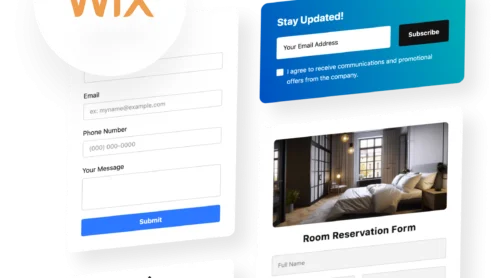
Formulários de contato eficazes são a ponte entre o seu site e potenciais clientes, proporcionando uma comunicação simples sem que o visitante precise procurar informações de contato ou sair para canais externos. A diferença entre um formulário que converte e outro que afasta usuários está no design cuidadoso, na seleção inteligente de campos e em uma experiência de uso fluida.
- Peça apenas informações essenciais: limitar os campos a 3-5 pontos de dados críticos reduz consideravelmente o abandono
- Use layouts claros de uma única coluna: a progressão vertical parece intuitiva e respeita a atenção do usuário sem forçar uma reorientação visual
- Marque claramente os campos obrigatórios e opcionais: ambiguidade faz com que os usuários hesitem ou forneçam informações incompletas
- Reduza a carga cognitiva com agrupamento lógico: organizar campos relacionados em seções torna formulários mais longos gerenciáveis e com propósito
Compreender estes princípios é apenas o começo. Este guia cobre tudo o que você precisa: desde uma configuração rápida com copiar e colar até dicas práticas de otimização para garantir resultados desde o primeiro dia.
Como criar um formulário de contato em 5 minutos
Use IA para Validação de Produto
- Abra o Construtor da Elfsight e escolha um modelo.
- Personalize seu widget de Formulário de Contato.
- Clique em Adicionar ao site gratuitamente e copie o código.
- Cole no back-end do seu site WordPress.
🚀 Crie seu formulário de contato e adicione-o ao seu site gratuitamente!
Casos de uso do Widget de Formulário de Contato para o seu site
Diferentes situações exigem tipos diferentes de formulários de contato. Quer você coletar feedback de clientes, simplificar o suporte ou lidar com solicitações sensíveis com segurança, a estrutura certa do formulário facilita conectar-se com mais facilidade e eficiência. Abaixo, cinco casos de uso práticos, cada um com um modelo adaptado ao público e às suas necessidades.
💼 Consultas de Negócios – Contato Geral
Aplica-se a: pequenas empresas, agências, consultores, freelancers e prestadores de serviços profissionais.
Objetivo: Facilitar o contato com potenciais clientes ou parceiros e iniciar uma conversa
Motivação do usuário: Alta — os visitantes buscam comunicação rápida e uma experiência direta
Correspondência de modelo: Modelo de Contato Empresarial
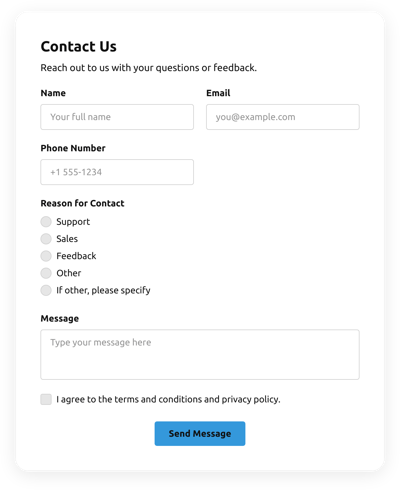
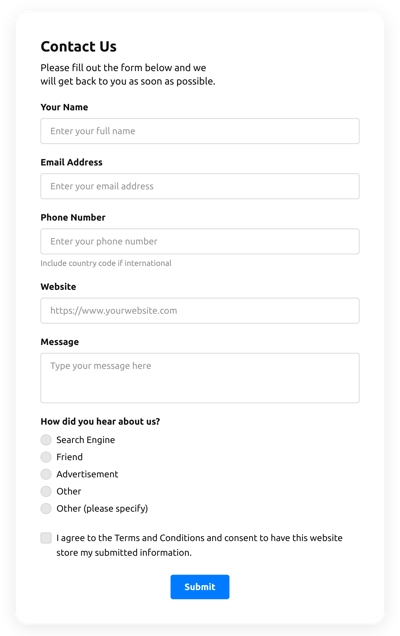
O modelo de Formulário de Contato Empresarial mantém tudo simples e profissional. Ele solicita apenas os detalhes essenciais, como nome, e-mail, telefone e uma mensagem, tornando mais fácil para qualquer pessoa entrar em contato sem complicações. Isso reduz atrito e garante que você receba consultas claras e acionáveis direto na sua caixa de entrada. O design se adapta ao estilo do seu site, para que as primeiras impressões sempre transmitam confiança.
Estrutura Recomendada
- Campos de Nome e Email (obrigatórios)
- Número de telefone opcional
- Caixa de mensagem com texto de espaço reservado
- Limpar o botão “Enviar Mensagem”
🔒 Suporte Seguro – Contato Confidencial
Aplica-se a: equipes de RH, serviços jurídicos, equipes de suporte, organizações que lidam com informações sensíveis.
Objetivo: Proporcionar uma forma segura e privada para os usuários compartilharem preocupações confidenciais ou questões
Motivação do usuário: Moderada a alta — os usuários precisam ter certeza de que seus dados estão protegidos
Correspondência do modelo: Secure Contact Form
O template de Formulário de Contato Seguro foi desenvolvido para privacidade e confiança. Ele apresenta declarações robustas de proteção de dados e a opção de ocultar campos que não são relevantes. Os usuários se sentem seguros ao enviar detalhes sensíveis, sabendo que as informações vão diretamente para a pessoa certa. Isso é ideal para solicitações de suporte, denúncias ou comunicação de RH onde a confidencialidade é importante.
Estrutura Recomendada
- Nome e/ou opção de anonimato
- E-mail ou telefone (opcional)
- Campo de mensagem com o rótulo “confidencial”
- Aviso de Privacidade
💳 Solicitações de Pagamento – Contato Transacional
Aplica-se a: prestadores de serviços, freelancers, pequenos empresários, organizadores de eventos.
Objetivo: Coletar detalhes de pagamento e solicitações com segurança e eficiência
Motivação do usuário: Alta — usuários desejam uma forma rápida e clara de enviar informações de pagamento ou dúvidas
Correspondência de modelo: Formulário de Contato de Pagamento
O modelo Formulário de Contato de Pagamento simplifica o processo de pagamento ao combinar campos de contato com detalhes de pagamento. Ele orienta os usuários a enviar solicitações de faturas, recibos ou problemas de pagamento sem confusão. Campos de entrada seguros transmitem confiança, enquanto sua equipe recebe todas as informações essenciais para um acompanhamento rápido.
Estrutura Recomendada
- Nome e e-mail (obrigatórios)
- Seleção de método de pagamento ou número de referência
- Quantidade ou descrição do serviço
- Caixa de mensagens ou dúvidas
📥 Contato Flutuante – Sempre Acessível
Aplica-se a: ecommerce, SaaS, plataformas de assinatura, equipes de suporte ao cliente.
Objetivo: Oferecer acesso instantâneo ao suporte ou feedback de qualquer página do seu site
Motivação do usuário: Espontânea — os usuários entram em contato quando têm dúvidas ou precisam de ajuda rápida
Correspondência de modelo: Formulário de Contato Flutuante
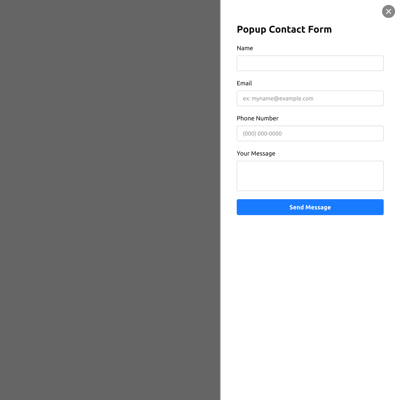
O template de Formulário de Contato Flutuante fica visível enquanto os usuários navegam, para que a ajuda esteja a apenas um clique de distância. Isso aumenta o engajamento e facilita coletar feedback ou resolver problemas no momento. Os usuários apreciam a conveniência, especialmente se tiverem dúvidas durante o checkout ou ao explorar suas ofertas.
Estrutura Recomendada
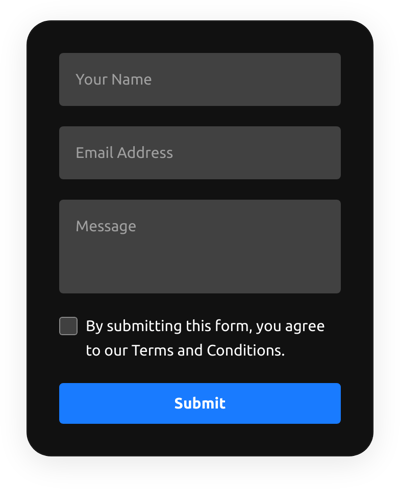
- Campos de nome e e-mail compactos
- Caixa de mensagem ou pergunta curta
- Botão “Fale Conosco” ou estilo chat sempre visível
- Campo opcional de avaliação ou feedback
📷 Envio de Arquivos – Submissões e Candidaturas
Aplicável a: agências criativas, recrutamento de vagas, suporte técnico, concursos, formulários de candidatura.
Objetivo: Permitir que os usuários envio imagens, documentos ou capturas de tela junto com a mensagem
Motivação do usuário: Alta — usuários desejam uma forma fácil de fornecer arquivos de apoio ou evidências
Correspondência de modelo: Formulário de Contato com Upload de Imagens
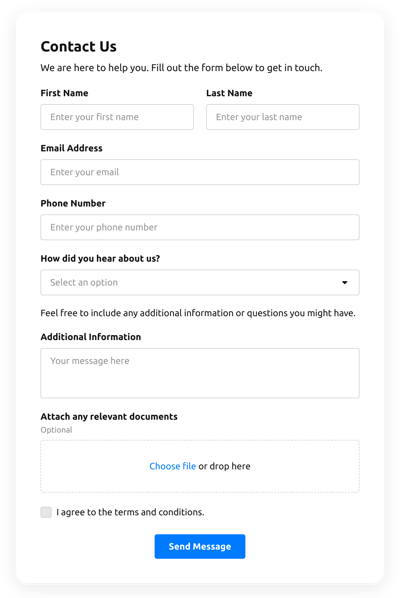
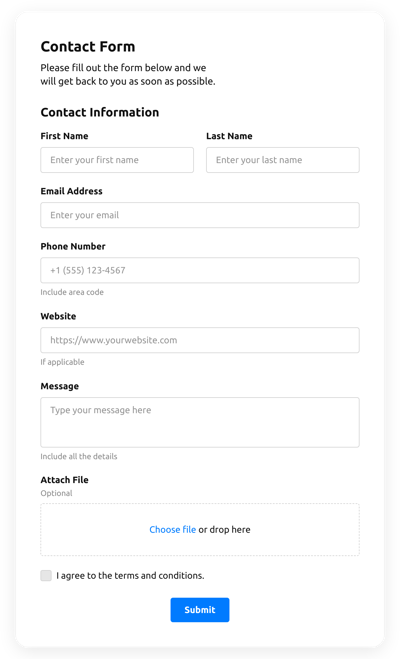
O modelo de Formulário de Contato com Upload de Imagens facilita a coleta de arquivos diretamente pelo seu formulário. Seja para candidaturas, relatos de bugs ou briefings criativos, os usuários podem anexar imagens ou documentos sem enviar e-mails separados. Isso economiza tempo para as duas partes e garante que você tenha todo o contexto necessário para responder de forma eficaz.
Estrutura Recomendada
- Campos de nome e e-mail
- Botão de upload de arquivo (aceita imagens e documentos)
- Caixa de mensagem/descrição
- Confirmação de upload bem-sucedido
📌 Lógica Condicional – Formulários Inteligentes
Aplica-se a: suporte ao cliente, equipes de vendas, serviços técnicos e organizações com processos em várias etapas.
Objetivo: Proporcionar uma experiência personalizada exibindo apenas os campos relevantes para a solicitação de cada usuário
Motivação do usuário: Moderada a alta — os usuários preferem formulários rápidos e sob medida que evitam perguntas desnecessárias
Correspondência de Template: Conditional Logic Contact Form
O modelo de Formulário de Contato com Lógica Condicional reage às escolhas do usuário, revelando apenas a próxima pergunta ou campo relevante. Isso mantém o formulário curto e fácil de usar, mesmo em cenários complexos como suporte técnico ou consultas de múltiplos serviços. Os usuários apreciam não ter que percorrer campos irrelevantes, o que acelera o preenchimento e reduz o abandono.
Estrutura Recomendada
- Tópico inicial ou motivo de contato (menu suspenso)
- Campos de acompanhamento condicionais (com base em respostas anteriores)
- Campos de contato (nome, e-mail)
- Resumo ou etapa de confirmação
Explore mais de 100 templates de Formulário de Contato


Principais dores de cabeça com formulários de contato — e como resolvê-las
Criar ou usar um formulário de contato no seu site pode parecer um alvo em constante movimento. Às vezes os formulários não aparecem, as mensagens não chegam ou os campos apenas confundem todo mundo. Abaixo estão os principais obstáculos que as pessoas enfrentam com formulários de contato — e como o widget da Elfsight transforma cada um deles em uma solução simples.
| Problema do Widget | Por que isso acontece | Como a Elfsight Pode Ajudar |
|---|---|---|
| Formulário não está sendo exibido ou carregando | Plugin desatualizado, erros de shortcode ou conflitos de widgets prejudicam a exibição | Atualizações Automáticas mantêm seu widget atualizado e opções de incorporação visual evitam erros de shortcode |
| Envios de formulários não estão sendo enviados | Problemas no servidor, filtros de e-mail ou configurações de e-mail com defeito bloqueiam mensagens. | Roteamento de Email Integrado com entregabilidade comprovada e armazenamento de envios—nunca perca uma mensagem |
| Os campos não funcionam ou exibem erros. | Problemas de HTML/CSS, informações obrigatórias ausentes, validação inadequada | Editor de arrastar e soltar garante que a lógica dos campos e a validação funcionem de imediato |
| O layout fica quebrado no celular ou em diferentes idiomas. | Problemas de compatibilidade de tema ou idioma; texto RTL não suportado | Design responsivo e suporte total de idioma/RTL para exibição perfeita em qualquer lugar |
| Envios de spam ou não desejados | Bots e agentes mal-intencionados preenchem formulários com dados inúteis | Opções de Captcha e filtros de spam mantêm sua caixa de entrada limpa. |
| Usuários abandonam o formulário. | Muitos campos, rótulos pouco claros ou fluxo confuso | Modelos personalizáveis e texto de ajuda tornam os formulários simples e convidativos |
| Sem feedback após o envio | Confirmação ausente ou genérica, sem mensagem de sucesso/erro | Mensagens de sucesso personalizadas e redirecionamentos opcionais para passos seguintes claros |
A maioria dos problemas de formulários de contato decorre da estrutura e da clareza. Em seguida, você verá como personalizar o widget da Elfsight passo a passo para que seu formulário funcione exatamente do jeito que você quer.
Como criar e personalizar o Formulário de Contato do seu site
Um Formulário de Contato deve refletir sua marca, coletar apenas os dados de que você precisa e se encaixar perfeitamente no fluxo de trabalho do seu site. Este guia abrange todas as etapas da personalização para que você possa criar um formulário que gere leads, facilite o suporte e apoie seus objetivos de negócios.
1. Selecione um Modelo de Chat
Abra o editor de Formulário de Contato e explore os modelos disponíveis, como Formulário de Email (newsletter e construção de listas), Formulário de Solicitação de Suporte (atendimento ao cliente e rastreamento de problemas), Formulário de Callback (solicitações de contato por telefone) e outros designs pré-definidos.
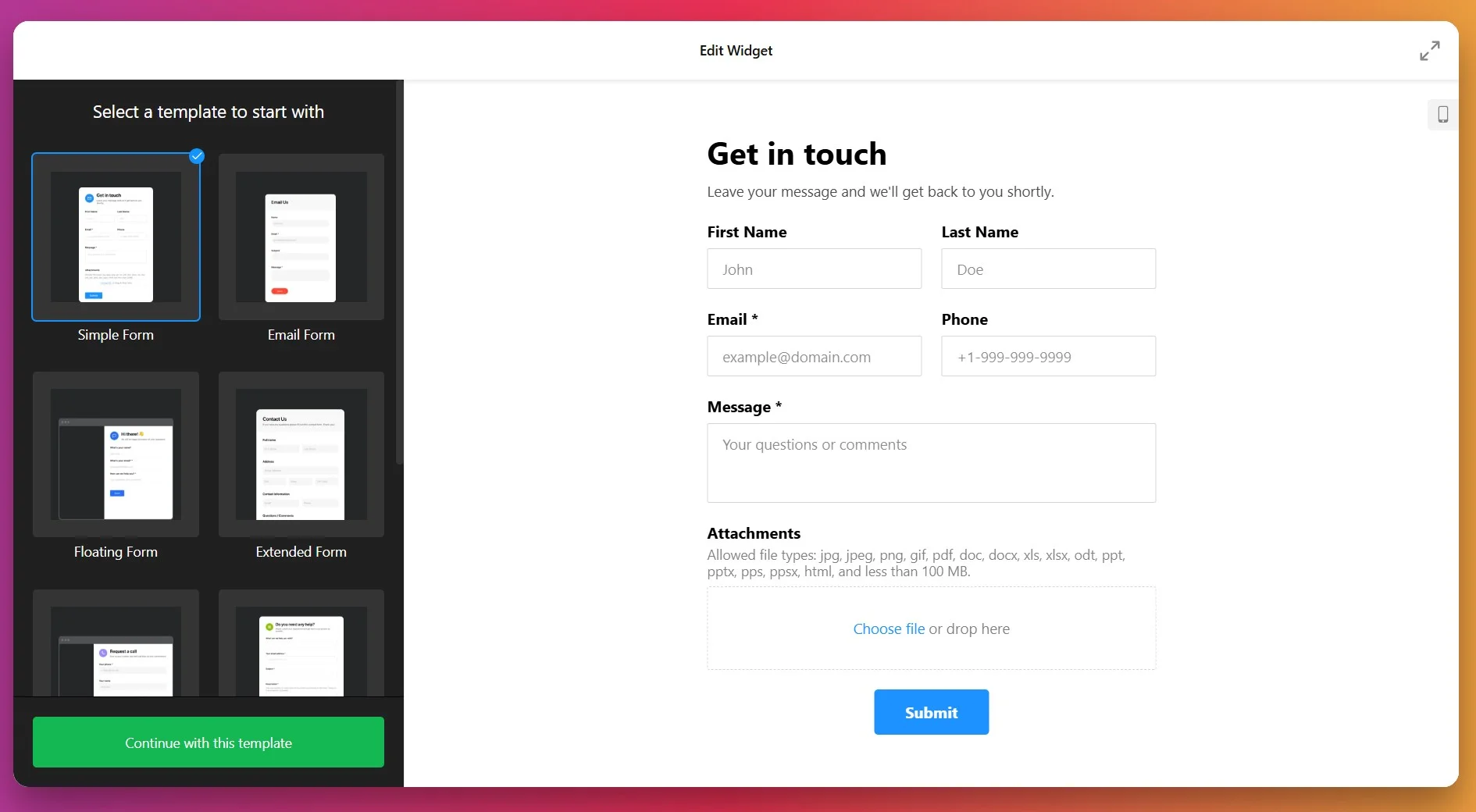
Clique “Continue with this template” para prosseguir com a sua seleção, ou comece do zero com um formulário em branco se você precisa de uma abordagem altamente personalizada.
2. Adicione e organize seus Campos de Formulário
Vá para a aba ‘Build Form’ e clique em “Add Field” para estruturar seu formulário. O widget de Formulário de Contato oferece 20 tipos de campos organizados em três categorias:
- Entradas (Texto curto, Texto longo, URL do site, Número de telefone, Campos numéricos, Data, Hora, Envio de arquivo, Campos ocultos)
- Elementos de Texto Estáticos (Rótulos, Títulos e Parágrafos para texto instrucional)
- Campos de Seleção (Escolha Múltipla, Escolha de Imagem, Menus Suspensos, Caixas de Consentimento)
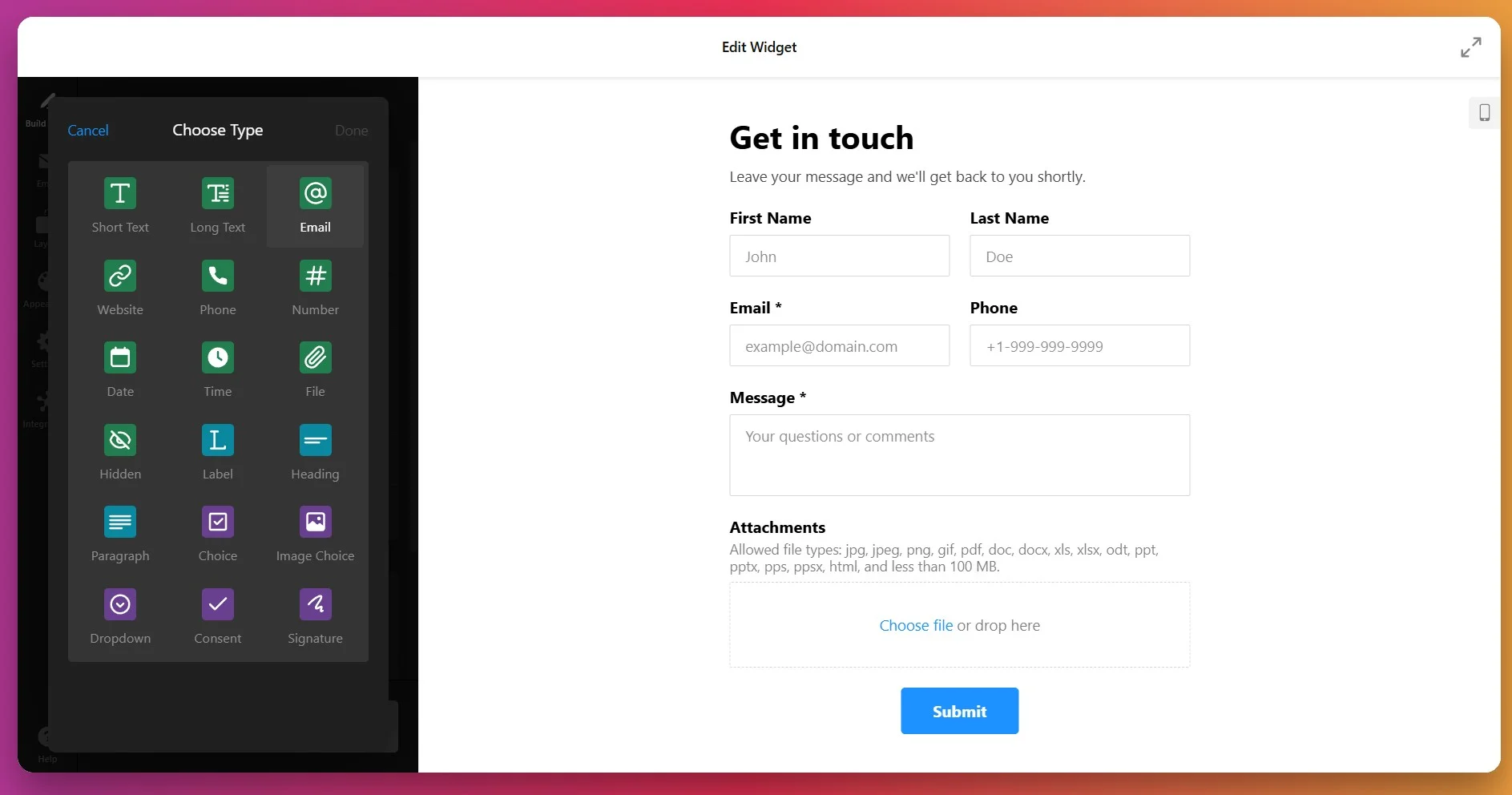
Adicione apenas os campos essenciais aos objetivos do seu negócio — menos campos obrigatórios aumentam significativamente as taxas de conclusão. Use arrastar e soltar para reordenar os campos de forma lógica e marque os campos como obrigatórios ativando a opção “Campo Obrigatório” (*).
Personalize os rótulos dos campos e adicione textos de espaço reservado (por exemplo, “name@example.com” para campos de e-mail) para orientar os visitantes a fornecerem as informações no formato correto.
3. Configurar Notificações por Email
Clique na guia ‘Email’ para configurar como as submissões chegam até você. Ative as Notificações de Administrador para receber um e‑mail cada vez que alguém enviar o formulário — informe o e‑mail do destinatário e personalize o assunto da notificação para facilitar a identificação das submissões.
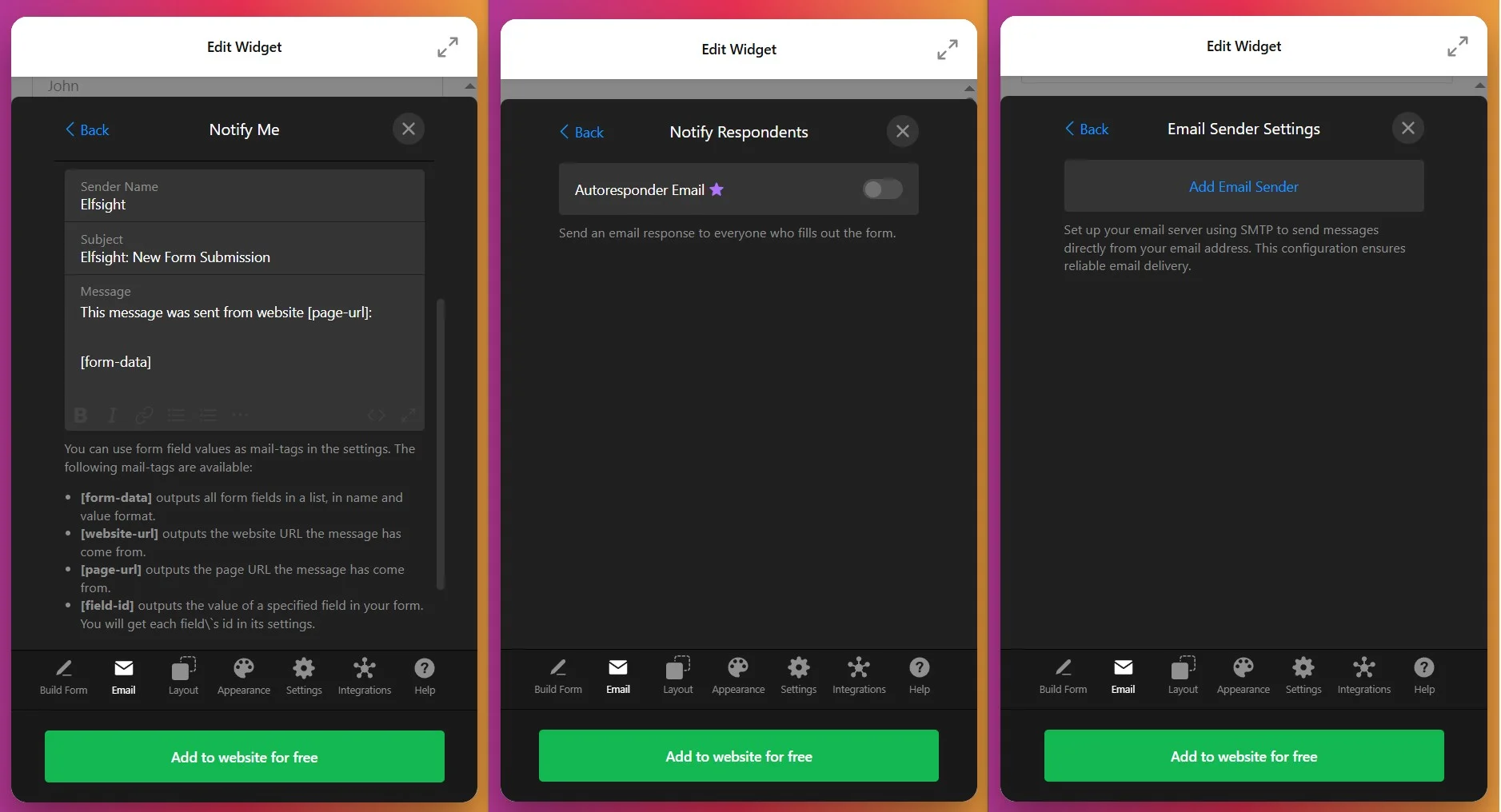
Crie E-mails de Confirmação automaticamente enviados aos respondentes após o envio do formulário — isso tranquiliza os visitantes de que a mensagem foi recebida e define expectativas para o tempo de resposta (por exemplo, “Responderemos em até 2 horas úteis”). Para controle avançado de e-mails, configure as configurações SMTP para enviar notificações a partir do seu domínio de e-mail, em vez dos servidores da Elfsight, aprimorando a entregabilidade e a consistência da marca.
4. Personalize o Layout e o Comportamento de Exibição
Abra a aba ‘Layout’ para escolher como o seu formulário aparece:
- Selecione Inline para incorporar o formulário diretamente ao conteúdo da sua página (ideal para páginas de contato dedicadas, onde os visitantes esperam preencher um formulário imediatamente)
- Ou Painel Flutuante para exibir o formulário como um painel deslizante vindo da esquerda ou da direita da tela (perfeito para formulários de captura em páginas de alto tráfego, como páginas de preços ou de produtos, onde você quer o formulário acessível, mas não obstrutivo)
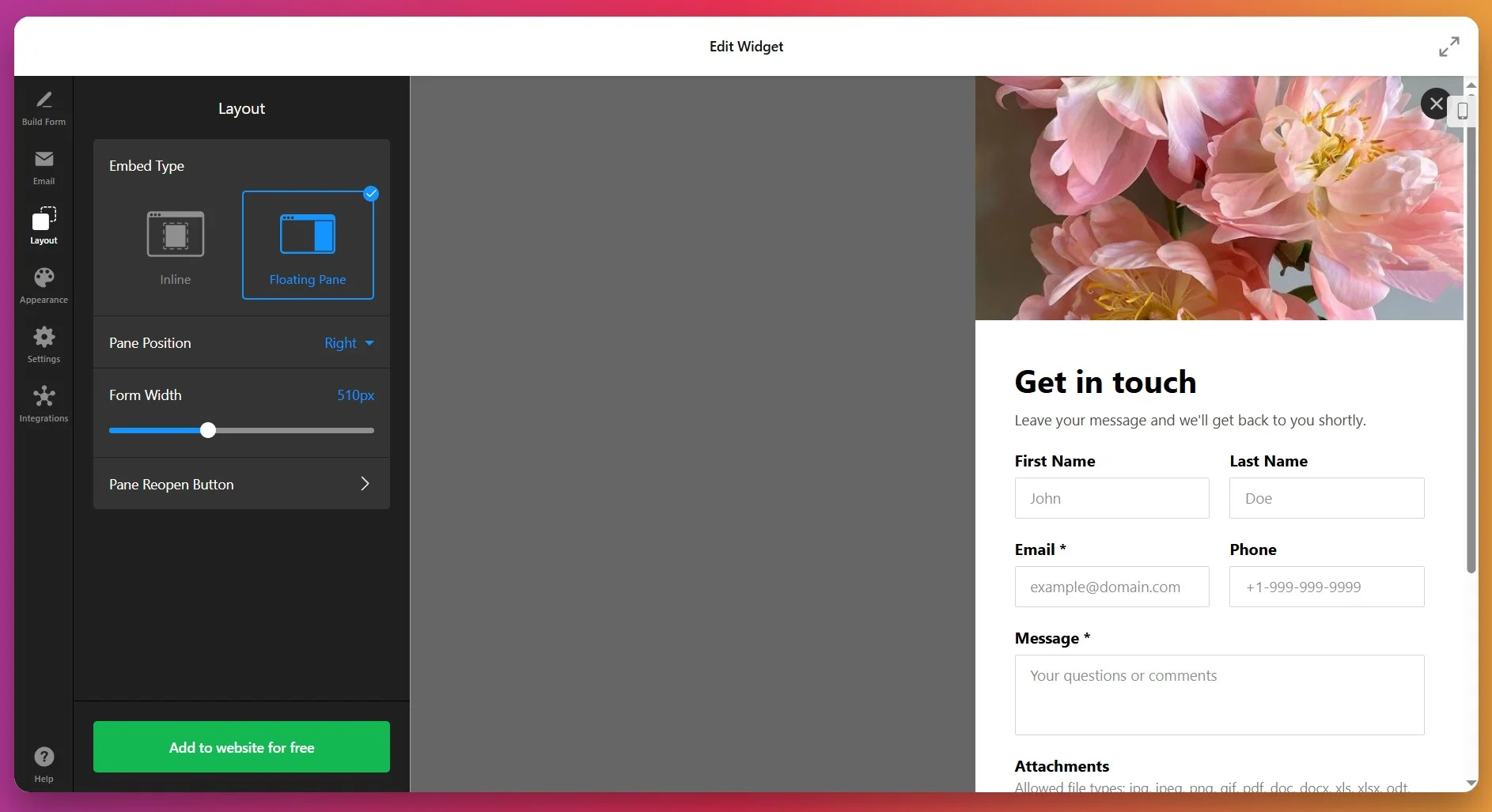
Para formulários inline, ajuste a largura do formulário (de 100px a 1200px) e ative Largura Total para estender o formulário por todo o contêiner. Para painéis flutuantes, selecione de qual lado da tela o painel entra e personalize o ícone do botão de reabertura, o texto e o posicionamento para que os visitantes possam acessar o formulário novamente após fechá-lo.
Escolha se os campos do formulário devem ficar organizados verticalmente (layout padrão de uma única coluna, otimizado para dispositivos móveis) ou horizontalmente (vários campos por linha, economiza espaço, mas requer adaptação cuidadosa para dispositivos móveis).
5. Estilize a Aparência para Combinar com sua Marca
Vá para a guia Aparência para personalizar os elementos visuais. Escolha entre 5 modelos de estilo prontos ou personalize do zero. Aplique a Cor de Destaque da sua marca — essa cor é aplicada automaticamente a botões, barras de progresso, estados de foco em campos e elementos ativos.
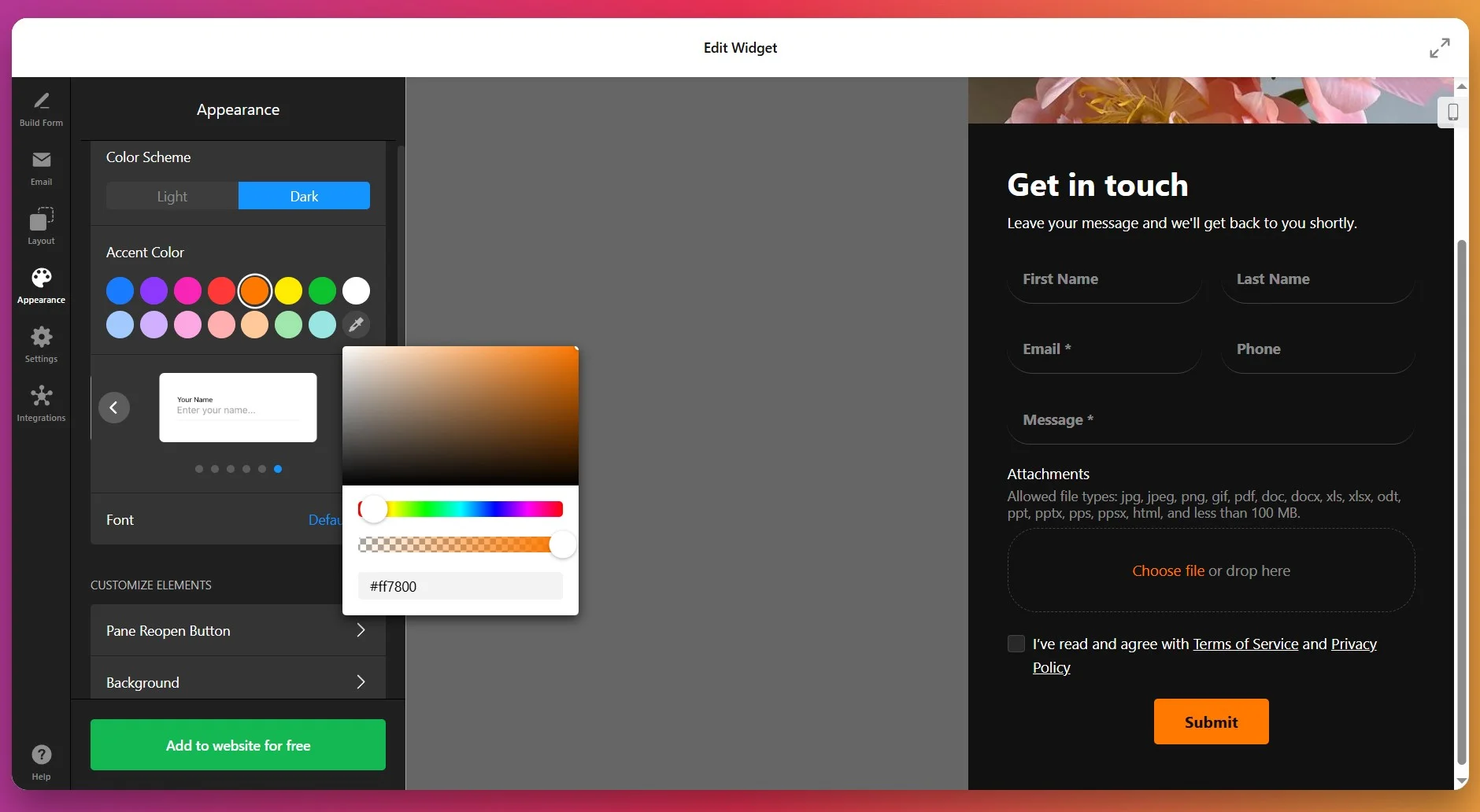
Selecione uma Fonte que combine com o seu site (as fontes do sistema, como Arial/Helvetica, carregam mais rápido que fontes personalizadas). Em seguida, configure os elementos:
- Cor/Imagem de Fundo do Formulário,
- Cores do Texto,
- Estilo de Botão,
- Estilos de Bordas e Espessura
- Efeitos de Sombra.
Para personalização avançada, use o campo CSS Personalizado para aplicar regras de estilo precisas, ou a opção JavaScript Personalizado para acionar eventos quando campos específicos forem preenchidos ou formulários forem enviados.
6. Configurar as Configurações do Formulário e o Comportamento Pós-Envio
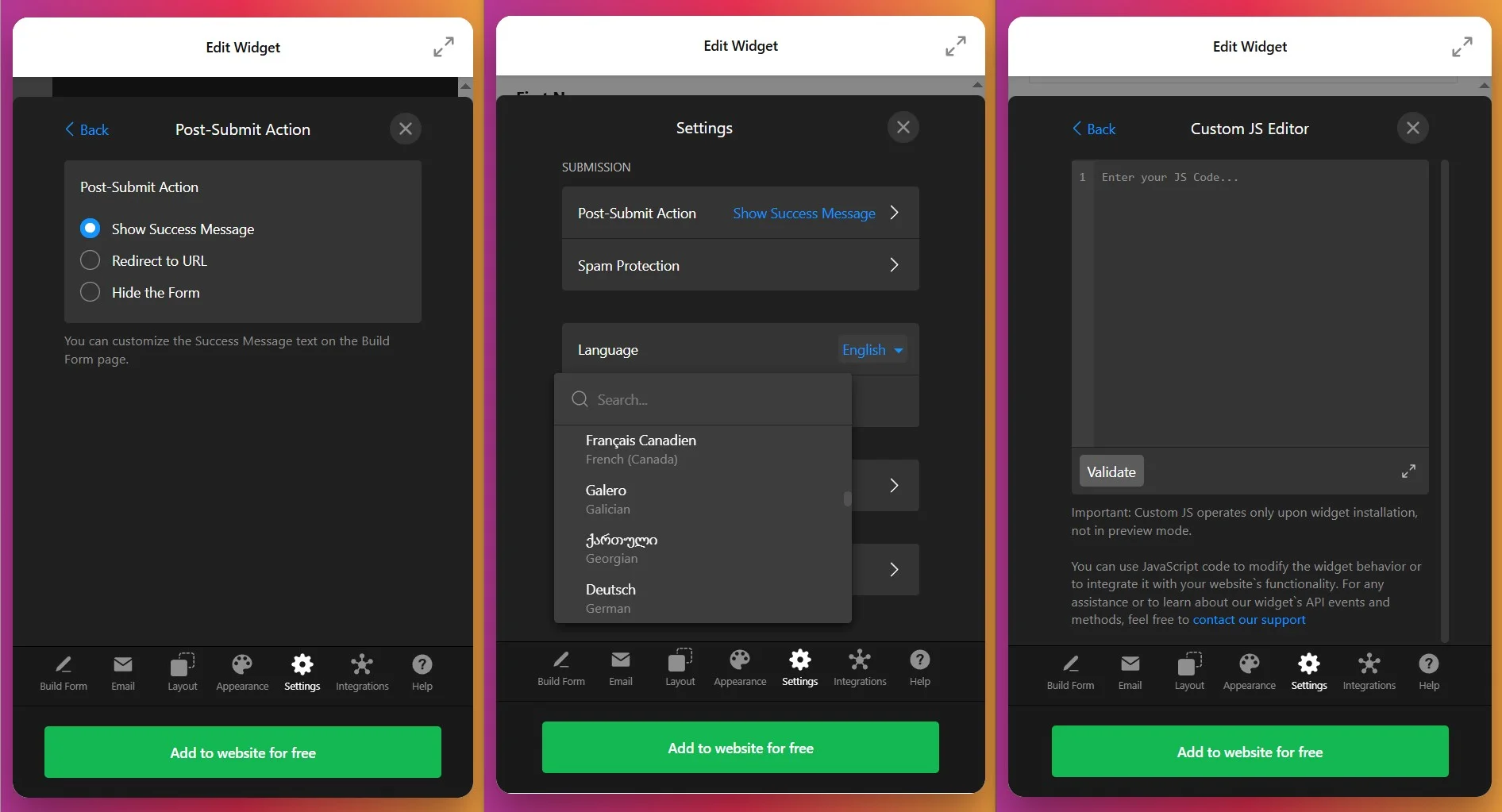
Clique na aba ‘Configurações’ para definir o comportamento crítico do formulário. Em Ação pós-submissão, escolha entre exibir uma Mensagem de Sucesso (texto personalizável exibido após o envio — incentive os usuários a verificarem o e-mail para confirmação), redirecionar para um URL (enviar os usuários para uma página de agradecimento ou página de produto específica), ou sem ação (o formulário é limpo silenciosamente).
Ative a proteção Google reCAPTCHA (selecione Checkbox ou Invisible) para evitar envios de spam por bots, mantendo a experiência do usuário. Defina o idioma do seu formulário para combinar com seu público (mais de 50 idiomas suportados) e personalize todos os textos, incluindo o texto do botão, rótulos dos campos e mensagens de erro.
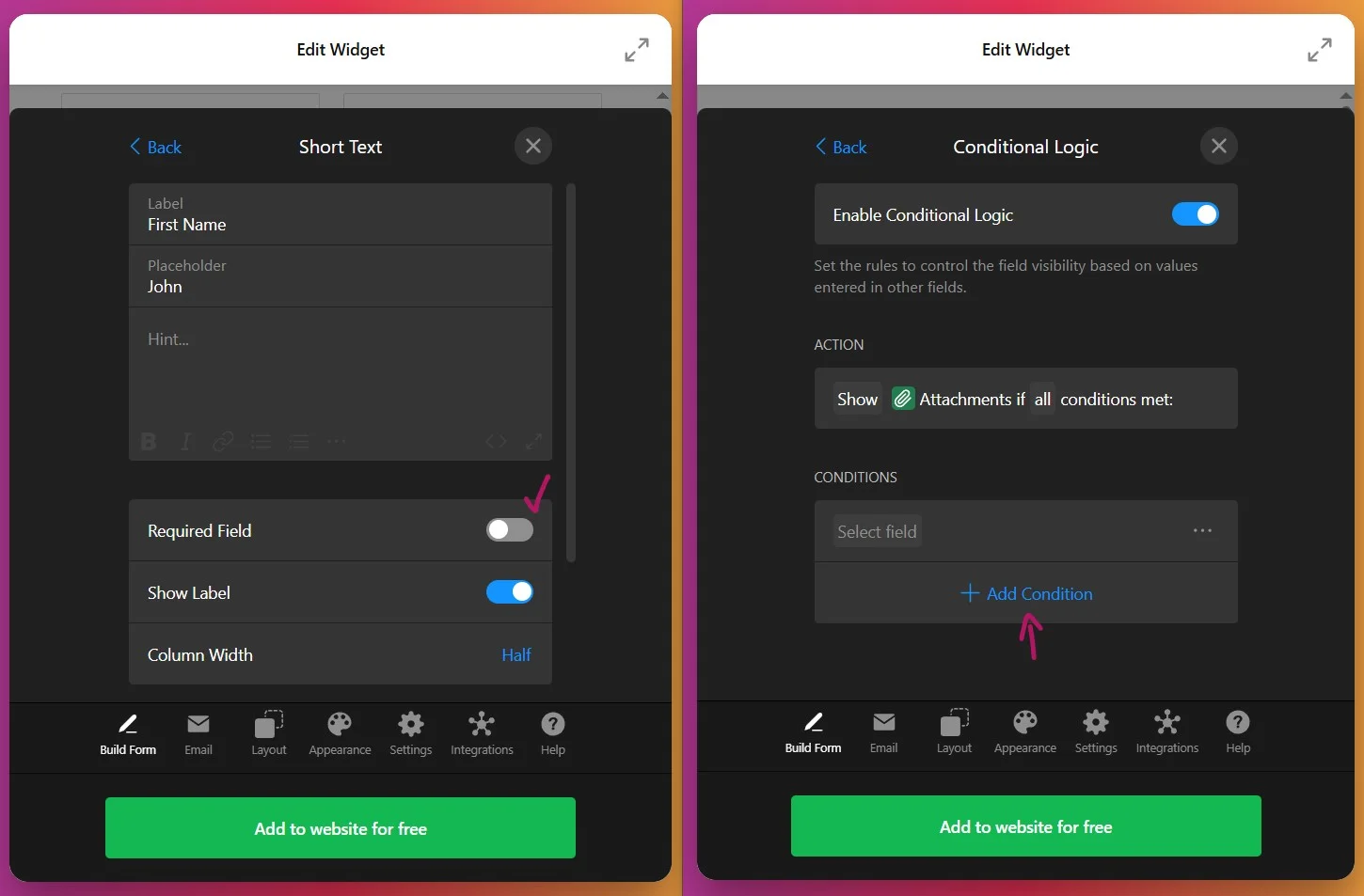
Configure regras de visibilidade de campos — exibir ou ocultar campos com base nas escolhas do usuário para criar lógica condicional (por exemplo, “Se Industry = Healthcare, exibir a caixa de conformidade com HIPAA”). Ative opções de pré-preenchimento para popular os campos do formulário com parâmetros de URL, criando experiências de preenchimento personalizadas ao compartilhar links.
7. Adicionar Integrações e Automação Avançadas
Em seguida, vá até a aba “Integrações” para conectar seu formulário a serviços externos:
- Google Sheets exporta automaticamente os envios para uma planilha para análise de dados e compartilhamento com a equipe.
- Mailchimp adiciona respondentes de formulários às suas listas de email marketing para campanhas de acompanhamento automatizadas
- Zapier desbloqueia mais de 5000 possibilidades de integração — criando automaticamente tarefas em ferramentas de gestão de projetos, enviando dados para sistemas de CRM ou acionando notificações por SMS
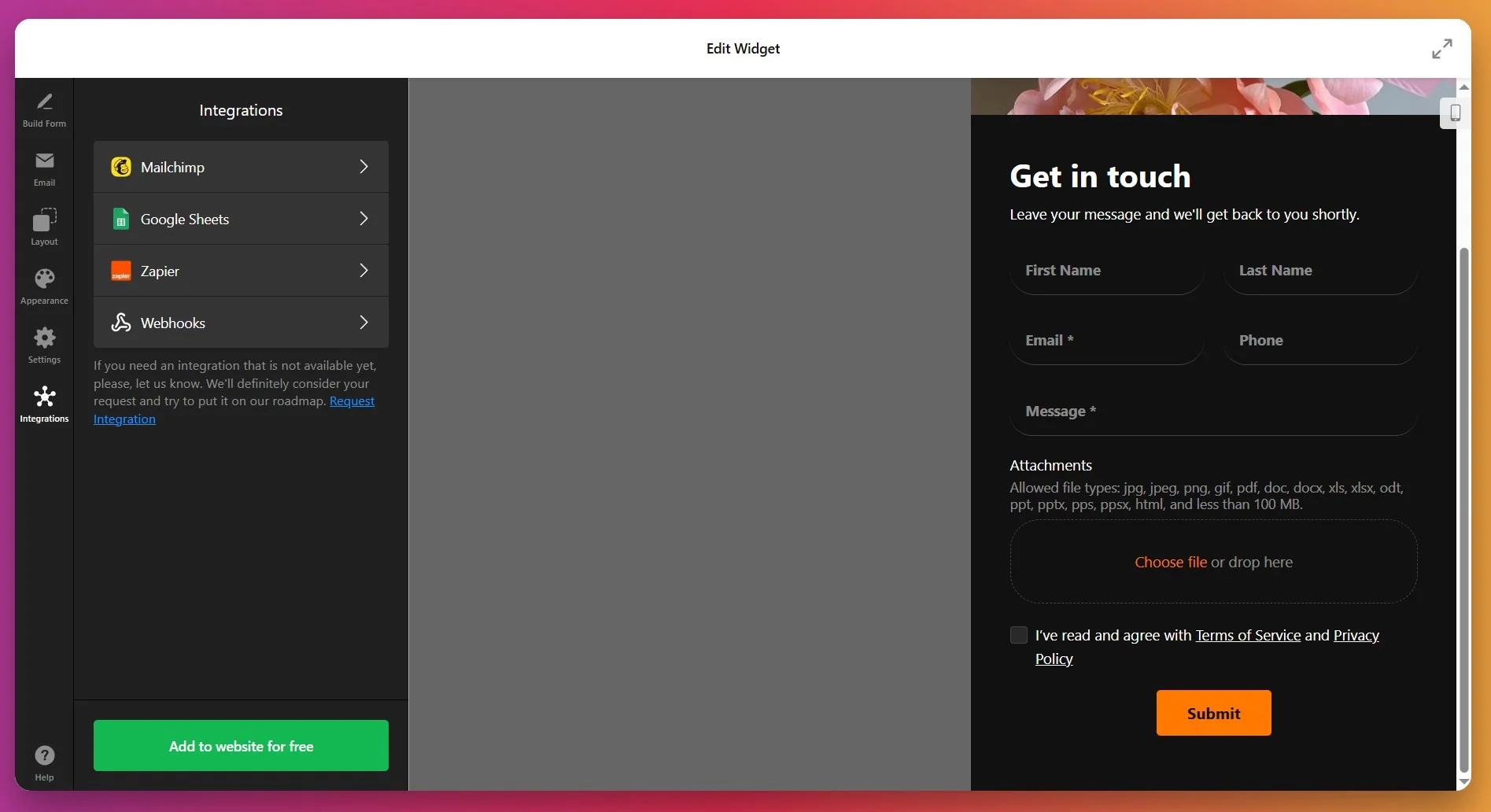
Cada integração elimina a entrada manual de dados e garante que os dados de envio fluam de forma suave para os seus sistemas de negócios.
8. Incorporar o Formulário no Seu Site WordPress
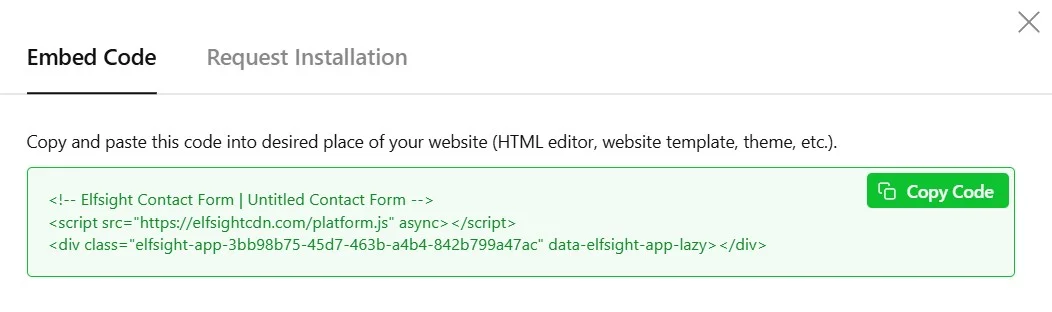
Clique em “Adicionar ao site gratuitamente” para gerar o seu código de instalação exclusivo:
📝 Dicas de Otimização de Formulário de Contato
Um formulário de contato claro e convidativo deixa os visitantes à vontade e aumenta as chances de entrarem em contato. Essas dicas práticas facilitam a conexão e ajudam você a obter solicitações mais autênticas:
- Foque no essencial. Peça apenas as informações realmente necessárias. Demasiados campos atrasam o preenchimento e tornam o formulário uma tarefa.
- Use um layout lógico de uma coluna única. Organize os campos verticalmente na ordem que a maioria espera. Isso mantém as coisas simples e evita confusões.
- Rótulos e instruções cristalinos. Use rótulos simples de campo e dicas rápidas para que os usuários saibam exatamente o que inserir, evitando qualquer dúvida.
- Destaque erros em tempo real. Se alguém cometer um erro, exiba uma mensagem útil e específica ao lado do campo para que possa corrigir rapidamente com confiança.
- Deixe os usuários escolherem como preferem ser contatados. Ofereça a opção de fornecer apenas um e-mail ou apenas um telefone, em vez de forçar os dois. Respeitar a privacidade gera confiança.
- Use lógica condicional para formulários mais inteligentes. Mostre perguntas extras apenas quando forem relevantes — isso mantém o formulário curto e personalizado para cada visitante.
- Otimizar para dispositivos móveis. Garanta que cada campo, botão e mensagem seja fácil de tocar, ler e preencher em um smartphone ou tablet.
- Teste, ajuste e aprenda. Realize testes A/B em layouts, ordem dos campos e textos dos botões para descobrir o que funciona melhor para seu público. Pequenas mudanças costumam fazer uma grande diferença.
Problemas e Soluções do Widget de Formulário de Contato
Ainda tem dúvidas sobre configurar ou personalizar o seu Formulário de Contato da Elfsight? Você está no lugar certo — aqui estão as respostas para as perguntas mais comuns.
Como adiciono o widget de Formulário de Contato ao meu site?
Posso conectar o formulário a um botão personalizado para que ele abra em um pop-up?
Para onde vão as submissões do formulário e como posso acessá-las?
Como tornar um campo obrigatório ou opcional?
É possível alterar o layout do formulário após a publicação?
Posso criar um formulário de contato em várias etapas?
Quais tipos de campos e formatos posso usar no Formulário de Contato?
O widget de Formulário de Contato é responsivo e compatível com dispositivos móveis?
Ainda tem perguntas ou ideias?
Esperamos que agora você tenha um caminho claro para construir e ajustar seu Formulário de Contato para atender às necessidades do seu site. Se você encontrar algum problema ou quiser compartilhar como ficou seu formulário, estamos aqui para ajudar. Conte com seus pensamentos ou dúvidas e acompanhe a Elfsight no X, Facebook e LinkedIn para mais dicas e novidades.