


Exibir feedback real de clientes na sua loja Shopify importa: os visitantes confiam em outros compradores, e feedback visível transforma curiosidade em conversões. Mas, se você é como a maioria dos lojistas, quer ter certeza de que suas avaliações ficam bem apresentadas, se atualizam sozinhas e se encaixam perfeitamente ao seu site, sem gastar horas com código complicado ou custos extras.
É aí que entra o Google Reviews Widget. Ele puxa as avaliações mais recentes dos seus clientes e as exibe diretamente nas suas páginas do Shopify, mantendo tudo atualizado de forma automática e relevante. Você obtém uma aparência polida e profissional que combina com a sua marca, e seus visitantes veem prova social que aumenta a confiança na compra — tudo com configuração mínima.
- Configuração simples. Instruções passo a passo para adicionar avaliações do Google sem código.
- Opções de personalização. Ajuste layout, cores e as configurações de exibição para combinar com seu estilo.
- Métodos alternativos. Compare soluções nativas e de terceiros para ver o que funciona melhor.
- Dicas de solução de problemas. Correções rápidas para problemas comuns ao exibir avaliações.
Dividimos este guia em duas partes para facilitar: uma configuração rápida, sem complicações, para exibir avaliações do Google no seu site Shopify imediatamente, e uma seção completa, com instruções passo a passo, com dicas para personalizar e otimizar o widget para os melhores resultados.
Exiba suas avaliações em minutos
Para incorporar avaliações do Google no Shopify agora mesmo, siga estes passos simples:
- Abra o construtor da Elfsight e selecione um modelo adequado.
- Personalize o widget de Avaliações do Google.
- Clique em Adicionar ao site gratuitamente e copie o código.
- Cole-o no back-end do seu site Shopify.
Experimente a demonstração ao vivo e veja como fica na sua loja Shopify!
Explore os Principais Recursos do Widget
Você já viu como é fácil adicionar Google Reviews ao Shopify. Agora vamos conhecer os recursos principais que ajudam o feedback dos clientes a impulsionar o seu negócio:
| Funcionalidade-chave | Por que isso importa |
|---|---|
| Avaliações em tempo real do Google com detalhes do autor | Visitantes veem feedback autêntico, incluindo fotos dos autores e links diretos, o que aumenta a confiança na sua empresa. |
| Crie um botão de avaliação para feedback imediato | Facilita aos clientes deixarem a própria avaliação na sua página do Google, ajudando você a coletar depoimentos recentes. |
| Atualizações automáticas de avaliações | Seu site exibe sempre o feedback mais recente dos clientes, sem precisar de atualizações manuais. |
| Filtros inteligentes por avaliação e palavras-chave | Você controla quais avaliações aparecem, então apenas as avaliações mais relevantes ou positivas são exibidas. |
| Layouts e estilos personalizados | Cada detalhe, desde fontes até cores, pode refletir a sua marca para um visual coeso. |
Esses recursos são apenas parte do que as avaliações do Google podem fazer por você. Para todas as opções, acesse a página de recursos de avaliações do Google. Em seguida, vamos mostrar como adicionar o widget ao seu próprio site.
Seu guia completo para adicionar Avaliações do Google ao Shopify
Se você quer mais controle sobre como as avaliações do Google aparecem e se comportam no Shopify, siga este guia detalhado. Você conectará seu negócio, ajustará as configurações de exibição e escolherá exatamente onde as avaliações aparecem em seu site – tudo sem escrever uma única linha de código.
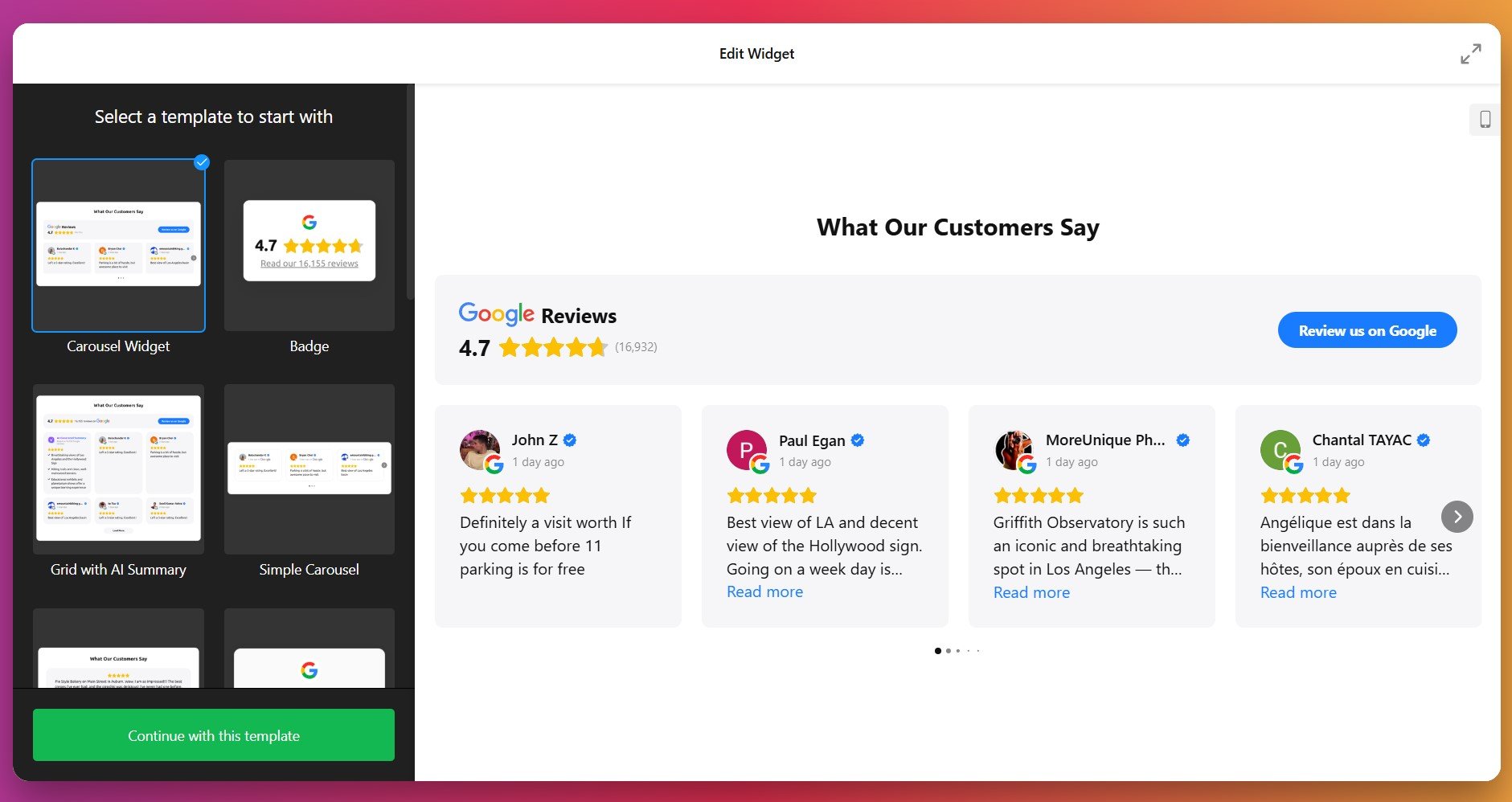
1. Escolha um modelo
Você começa no construtor de widgets ao selecionar um dos modelos prontos. Cada um oferece um estilo visual diferente: Classic (layout original do Google), Bubble (informações do autor abaixo do texto da avaliação), ou Spotlight (elementos centralizados com maior destaque ao conteúdo da avaliação).
Escolha uma que você goste e clique em “Continuar com este modelo” para seguir para a próxima etapa.
2. Conecte seu Perfil do Google e Selecione Avaliações
O próximo passo é vincular o widget ao seu Perfil Empresarial do Google. Após a autorização, o widget pode buscar avaliações da sua fonte automaticamente.
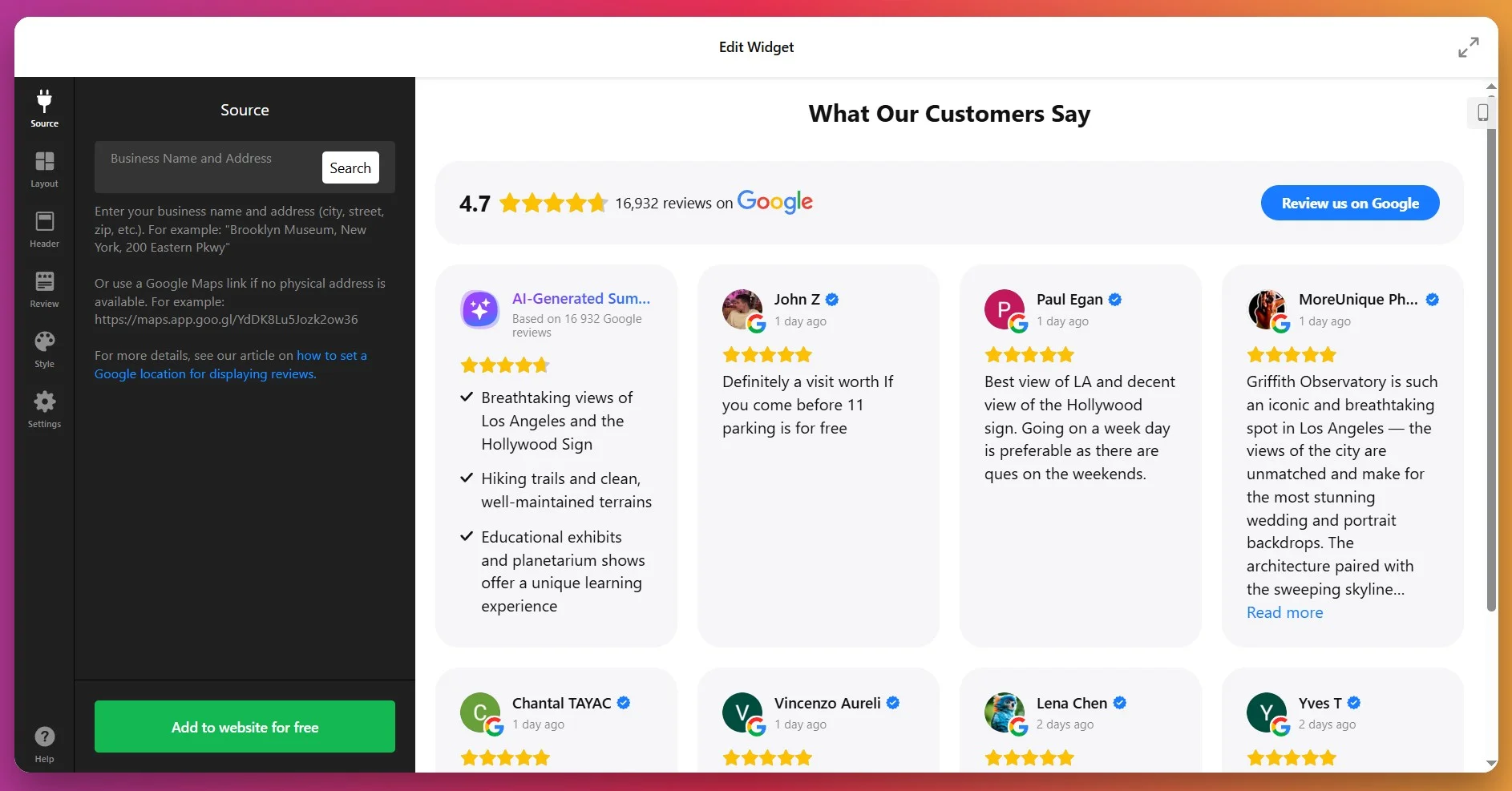
Depois, você decide quais feedbacks exibir usando filtros: exiba apenas os positivos, exclua feedbacks com palavras-chave específicas ou limite o número de avaliações.
3. Escolha um Layout
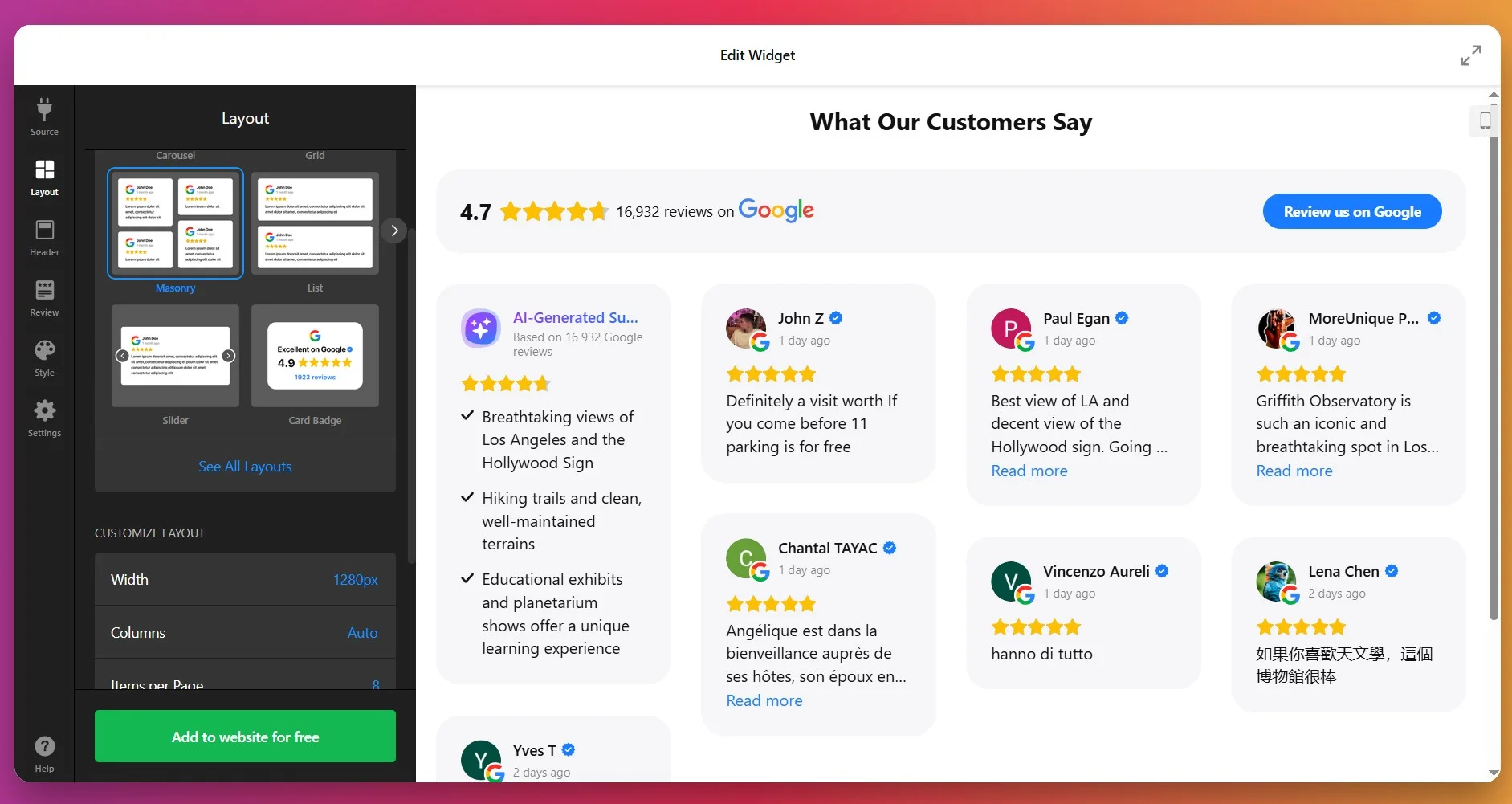
Nas Configurações de Layout, você pode escolher como suas avaliações aparecerão. Existem várias opções:
- Lista: Avaliações em lista vertical, uma após a outra.
- Grade: Várias avaliações exibidas em formato de grade.
- Slider/Carousel: Avaliações percorrem ou deslizam com setas ou arraste.
- Masonry: Um layout dinâmico que ajusta as avaliações com base no espaço vertical disponível.
- Selo flutuante: Um pequeno selo que fica flutuando na tela conforme o usuário rola.
- Selo incorporável: Uma versão compacta integrada de forma elegante ao seu conteúdo.
Nesta etapa, você também pode definir quantas avaliações aparecem por página, escolher paginação ou rolagem infinita e ajustar diferentes configurações de layout para móvel vs desktop.
4. Detalhes da Revisão de Estilo
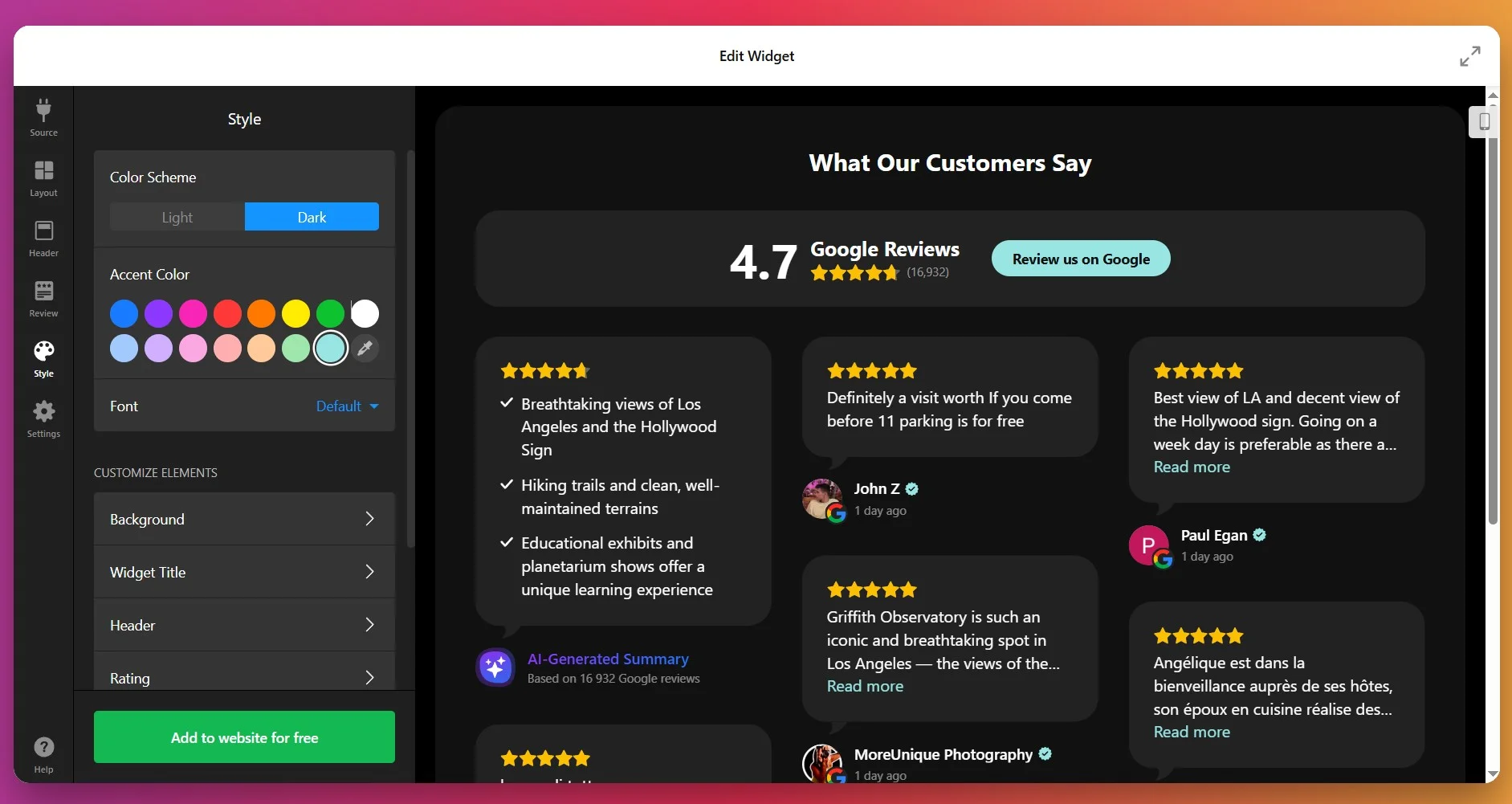
Na aba Estilo, você personaliza os elementos visuais para que o widget combine com o design do seu site. Você pode ajustar:
- Fonts: tamanhos, peso (regular ou bold), para título vs texto de avaliação.
- Cores: cinco elementos principais podem ter cor personalizada — texto de avaliação, fundo dos cartões de avaliação, links, classificações por estrelas e o botão “Escrever uma avaliação”.
- Cartão de Avaliação espaçamento e preenchimento.
- Opcionalmente ligar/desligar foto do autor, data, nota numérica, e ícones de avaliação.
5. Configurar Comportamento e Configurações
Em “Configurações”, você pode ajustar como o widget se comporta. Escolha as opções de cabeçalho: exibir/ocultar a avaliação geral por estrelas, o número de avaliadores e a foto do revisor mais recente. Personalize o botão “Escrever uma avaliação” – o rótulo, as ações Sim/Não, ou um redirecionamento para a sua página do Google.
Defina a largura e a altura (em pixels ou porcentagem) para que ele caiba bem no seu layout. Garanta que o widget seja responsivo para ficar bonito em dispositivos móveis, tablet e desktop.
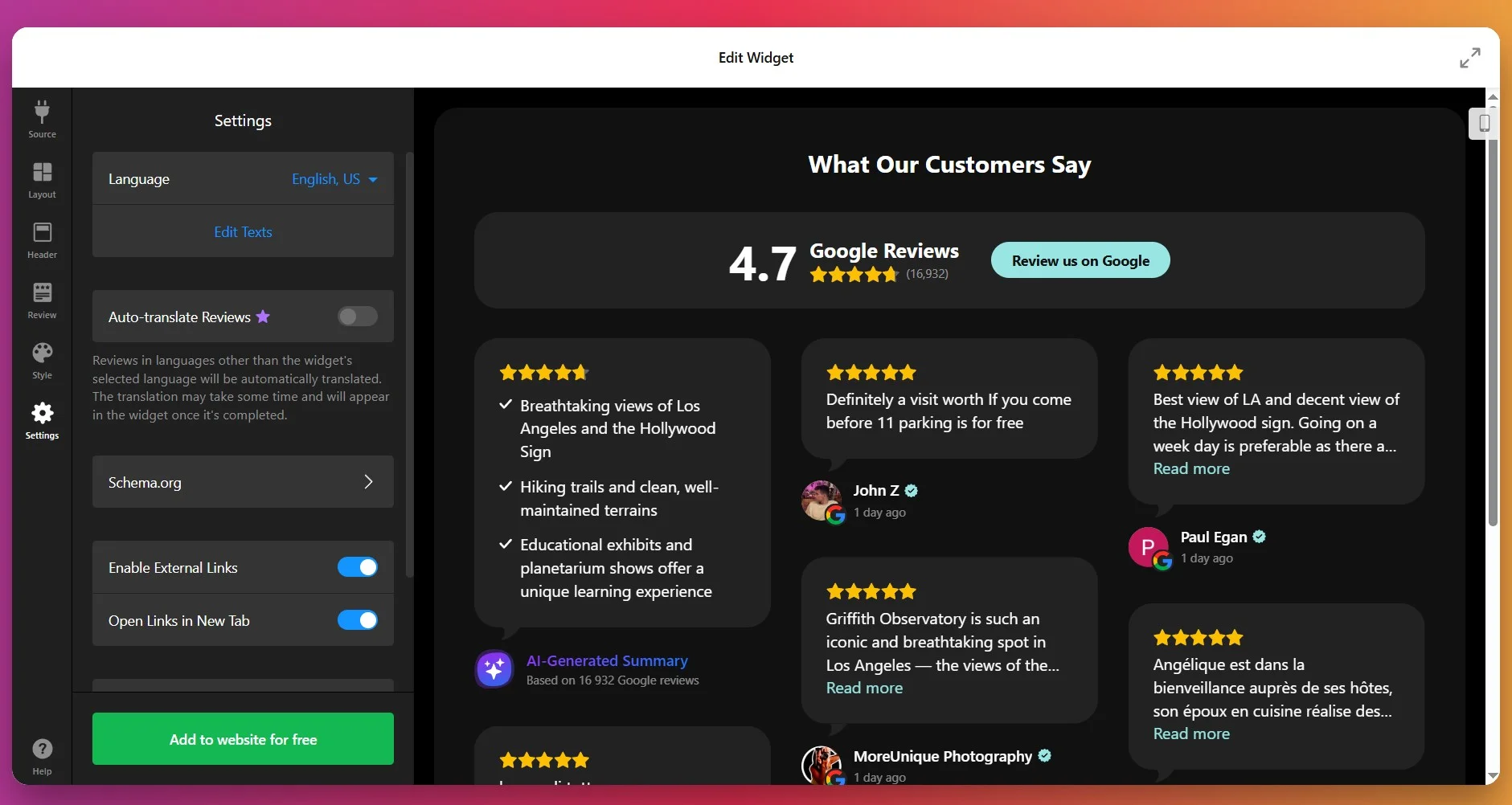
6. Obter o código de instalação
Depois de ficar satisfeito com a aparência e o funcionamento, clique “Adicionar ao site gratuitamente.” O editor gerará seu snippet de incorporação exclusivo. Copie esse código — você o utilizará no seu site para exibir o widget.
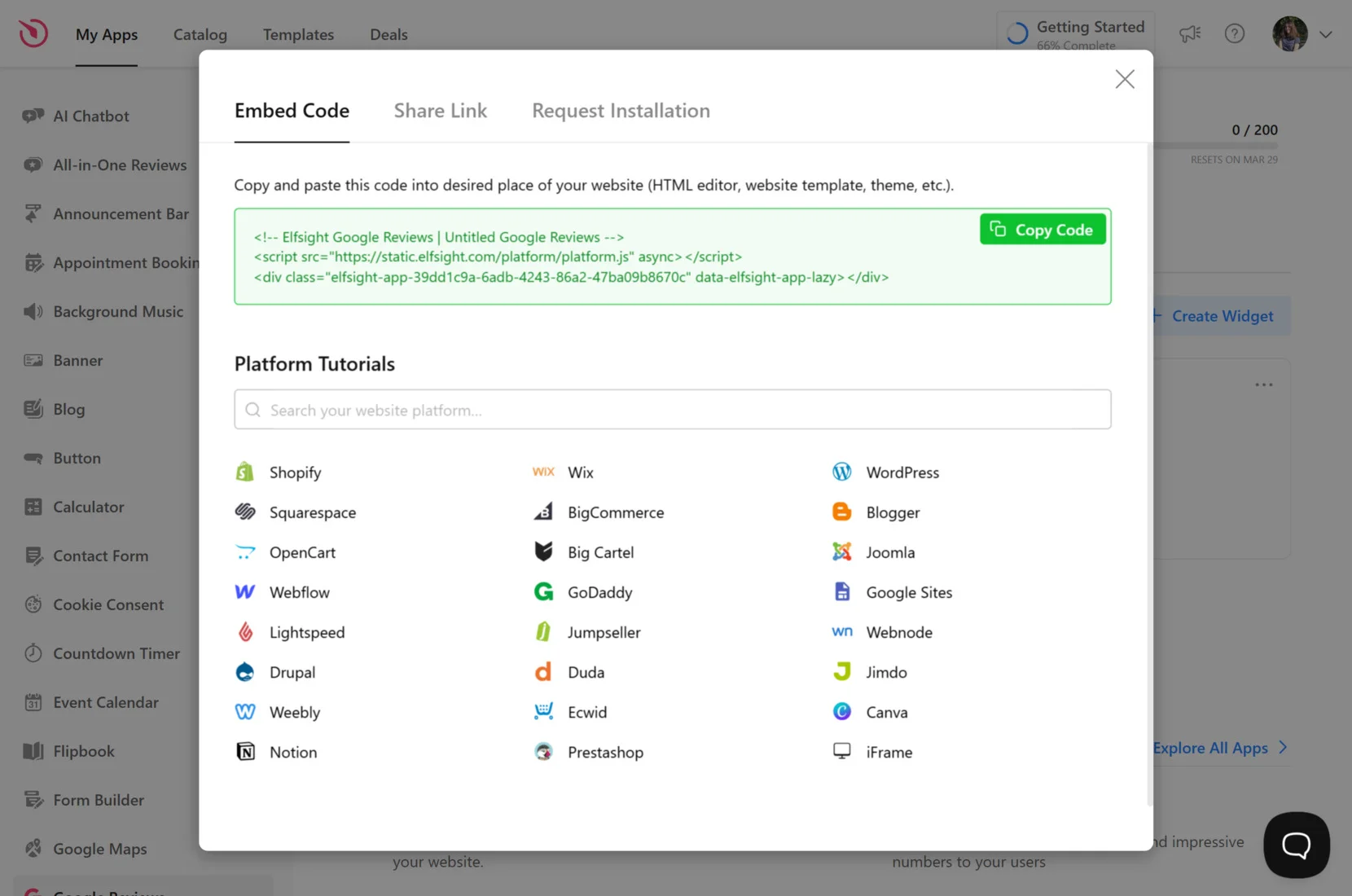
7. Adicionar avaliações do Google ao Shopify
Com o widget totalmente configurado e o trecho de código de instalação copiado, a etapa final é incorporá-lo à sua loja Shopify. Abaixo estão os três métodos de instalação mais comuns:
Página específica — Online Store 2.0
- No admin do Shopify vá para Canais de Vendas → Loja Online → Temas e clique em Personalizar.
- Selecione a página de destino no menu suspenso no topo do editor visual.
- Clique em Adicionar seção e escolha Liquid Personalizado.
- Cole o seu trecho no campo Custom Liquid e clique em Salvar.
Página específica — Temas Vintage
- Na administração do Shopify, vá em Online Store → Themes → Customize.
- Selecione a página para editar no menu suspenso do topo.
- Clique em Adicionar seção → Conteúdo Personalizado. Dentro do bloco Conteúdo Personalizado use Adicionar bloco → HTML Personalizado, se necessário.
- Cole o código de incorporação do Elfsight no campo HTML, defina a largura do contêiner para 100% se necessário e clique em Salvar.
Todas as páginas (em todo o site)
- Na administração do Shopify, clique no menu … e escolha Editar código.
- Abrir
Layout → theme.liquid - Cole o snippet do Elfsight antes da tag de fechamento e clique em Salvar.
Páginas de produtos
Adicionando à descrição do produto
- Vá para Produtos e abra o produto para editar.
- Clique no ícone
</>para abrir o editor HTML, cole seu código e clique em Salvar.
Adicionar a todas as páginas de produto.
- Na administração do Shopify vá para Online Store → Themes → Actions → Edit code.
- Abra
Sections → main-product.liquid - Cole o código Elfsight onde quiser que ele apareça e clique em Salvar.
Se você busca flexibilidade ou prefere um método de configuração diferente, também pode adicionar o widget de Avaliações do Google diretamente ao seu site Shopify usando métodos alternativos.
Outras formas de adicionar avaliações do Google ao Shopify
Existem alguns métodos nativos e oficiais para adicionar avaliações do Google a um site Shopify, embora cada um tenha suas próprias limitações.
Aplicativo de Avaliações de Produtos Integrado do Shopify
O app de Avaliações de Produtos do Shopify permite coletar e exibir avaliações da loja diretamente no seu site.
- Instale o App. Procure por Avaliações de Produtos na Shopify App Store e adicione ao seu site.
- Habilite a Seção de Avaliações. Ative a seção de avaliações no template do seu produto através do editor de temas.
- Personalize a exibição. Ajuste as configurações para alterar como as avaliações aparecem nas páginas de produto.
- Colete Avaliações. Convide clientes a deixar avaliações após a compra.
- Avaliações moderadas. Aprovar ou ocultar avaliações conforme necessário no painel de administração.
Este app não importa avaliações do Google automaticamente.
Mais detalhes estão disponíveis na documentação da Shopify App Store.
Incorporação manual com Google Maps
Você pode incorporar avaliações do Google manualmente usando o recurso de incorporação do Google Maps.
- Encontre o seu negócio no Google Maps. Pesquise pelo perfil do seu negócio.
- Selecione Avaliação. Abra a avaliação que você deseja destacar.
- Copiar Código de Incorporação. Clique no menu de opções e copie o código HTML de incorporação.
- Edite a Página do Shopify. Abra o editor de temas do Shopify e escolha a página para a avaliação.
- Cole o código de incorporação. Insira o código de incorporação onde você quer que a avaliação apareça.
Você precisa repetir manualmente esse processo para cada nova avaliação que desejar exibir.
Mais detalhes estão explicados na Ajuda do Google Maps.
Adicionar avaliações via integração com a API do Google
Shopify permite que usuários avançados exibam avaliações do Google ao integrar a API Places do Google.
- Crie um Projeto no Google Cloud. Cadastre-se no Google Cloud Platform e ative a Places API.
- Gerar Chave de API. Obtenha sua chave de API no painel de controle.
- Edite o código do tema Shopify. Acesse o editor de temas e adicione chamadas de API nas seções desejadas.
- Buscar Avaliações com API. Use trechos de código para puxar avaliações do Google e exibi-las.
- Salvar e Testar. Salve as alterações e verifique a exibição de avaliações ao vivo.
Este método requer desenvolvimento personalizado, manutenção e taxas da API do Google.
Mais detalhes podem ser encontrados na documentação do Google Cloud.
Como esses métodos de adicionar avaliações do Google se comparam?
| Método | Pro Principal 👍 | Principais Contras 👎 |
|---|---|---|
| Elfsight Widget | Sincroniza e exibe avaliações do Google automaticamente. | Tarifa mensal e estilização limitada nos planos básicos. |
| App de Avaliações de Produtos da Shopify | Fácil de instalar e gerenciar avaliações de clientes. | Não importa nem sincroniza avaliações do Google diretamente. |
| Incorporação Manual com Google Maps | Gratuito e simples para avaliações únicas. | Requer atualizações manuais para cada nova avaliação. |
| Integração da API do Google | Sincronização em tempo real com personalização avançada. | Exige codificação, gestão de API e pode acarretar custos adicionais. |
Se você quer dicas práticas para deixar suas avaliações do Google com aparência profissional e funcionarem de forma confiável no seu site Shopify, confira o próximo bloco para conselhos práticos.
Checklist essencial para o Widget de Avaliações do Google
Da experiência da equipe da Elfsight ao ajudar usuários a incorporar avaliações do Google, vimos que alguns ajustes estratégicos fazem uma grande diferença na forma como os visitantes percebem o seu negócio. Abaixo, seguem as principais dicas que recomendamos para uma configuração de widget suave e impactante.
- Conecte-se à sua conta verificada do Google. Certifique-se de que o widget vincule diretamente ao seu perfil oficial do Google My Business para que apenas avaliações autênticas apareçam.
- Escolha um layout que combine com seu conteúdo. Teste formatos em grade, lista ou carrossel para ver qual exibe avaliações e fotos dos autores com mais clareza no seu site.
- Filtre avaliações por classificação ou palavras-chave. Ajuste os filtros para destacar seu melhor feedback ou ocultar comentários irrelevantes, mantendo o foco no que importa para clientes em potencial.
- Habilite o botão Escrever uma avaliação. Coloque o pedido de avaliação em um local visível para que os visitantes possam deixar feedback facilmente, sem confusão.
- Personalize cores e fontes para manter a consistência. Harmonize o estilo do widget com a paleta de cores e a tipografia da sua marca para uma aparência integrada.
- Exiba resumos com IA sempre que possível. Use destaques de sentimento para oferecer aos visitantes uma visão rápida dos elogios comuns e dos temas entre seus clientes.
- Verifique se as atualizações em tempo real estão ativas. Confirme que o widget está configurado para atualizações automáticas, para que as avaliações mais recentes apareçam sempre sem atualizações manuais.
- Teste em todos os dispositivos e plataformas. Visualize o widget em desktop, tablet e mobile para evitar problemas de formatação com imagens ou texto.
- Posicione avaliações para o máximo impacto. Coloque o widget perto de chamadas para ação ou formulários de contato para que os visitantes vejam avaliações positivas no momento da decisão.
Agora que você tem uma lista de verificação comprovada para configurar o Widget de Avaliações do Google, vamos ver como empresas reais o utilizam para aumentar a confiança e impulsionar o engajamento em seus sites.
Avaliações do Google no Trabalho: Contabilidade e Negócios
Um escritório de contabilidade independente recorreu ao Elfsight para fortalecer sua presença online e aumentar a credibilidade. Ao exibir avaliações autênticas do Google diretamente em seu site, a equipe conseguiu conquistar a confiança de novos visitantes e gerar mais consultas de clientes, sem depender fortemente de anúncios pagos.
Antes de usar o Elfsight
O site da empresa era profissional, porém estático. Clientes em potencial não tinham como verificar a qualidade do serviço além do boca a boca. Essa falta de prova social significava oportunidades perdidas de converter visitantes casuais em clientes pagantes.
- Sem depoimentos de clientes visíveis no site.
- Dificuldade em conquistar a confiança de visitantes de primeira viagem
- Taxa de conversão abaixo do esperado do tráfego do site
Com o Google Reviews
“Vimos maior engajamento em páginas de destino, experiências móveis mais suaves e um aumento nas conversões de leads.”
– Alejandro, Aiden Startup
Ao incorporar o widget de Avaliações do Google, a empresa poderá exibir automaticamente feedbacks atualizados dos clientes a partir do Perfil da Empresa no Google. Avaliações positivas aparecem agora diretamente nas páginas de serviço, ajudando potenciais clientes a ver experiências reais e verificadas sem sair do site. Essa prova social autêntica tornou o site mais persuasivo e centrado no cliente.
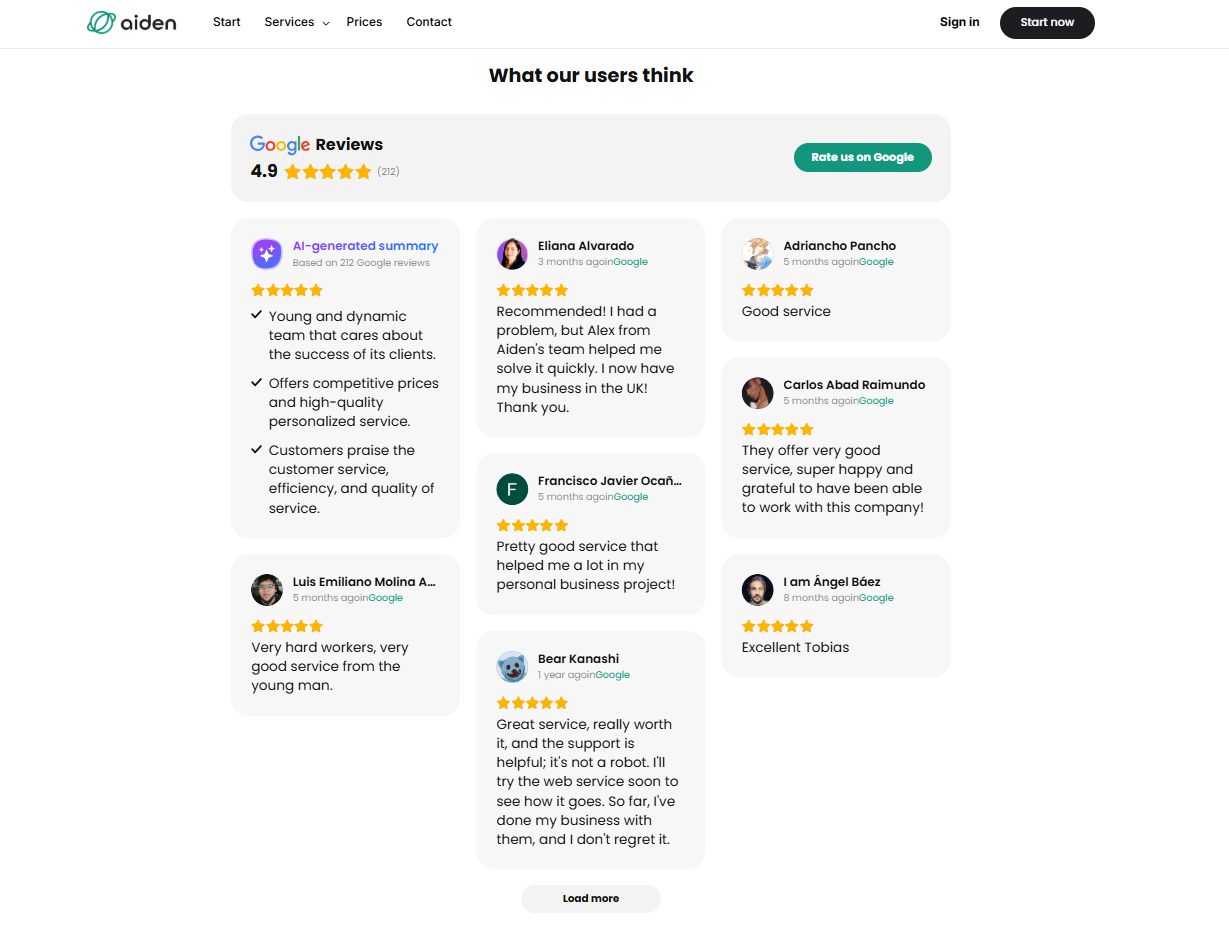
Resultados
Depois de implementar as Avaliações do Google, a empresa relatou um aumento claro nas conversões. Os visitantes passaram não apenas mais tempo no site, mas também ficaram mais propensos a agendar uma consulta após ler depoimentos positivos. O widget ajudou a reduzir a hesitação e forneceu o impulso de credibilidade necessário para se destacar em um nicho competitivo.
Outros widgets em uso
Além das avaliações do Google, a empresa também usa o Formulário de Contato para capturar leads, o Perguntas Frequentes para responder às perguntas comuns dos clientes, e o Consentimento de Cookies para garantir a conformidade. Juntas, essas integrações criam um site voltado para o cliente, transparente, profissional e fácil de navegar.
Além disso, a equipe personalizou a aparência dos seus widgets para combinar perfeitamente com a identidade da marca, mostrando o quanto as soluções da Elfsight são flexíveis e impactantes quando aplicadas de forma criativa em qualquer setor.
As avaliações do Google trazem autenticidade e confiança para um site, transformando o feedback positivo de clientes em uma ferramenta poderosa para impulsionar as conversões, especialmente para negócios que prestam serviços.
Problemas e Soluções para Avaliações do Google
Adicionar avaliações do Google a um site Shopify pode ser uma forma poderosa de gerar confiança e aumentar as vendas. No entanto, os usuários costumam encontrar problemas durante a integração. Vamos ver como corrigir os mais comuns:
Por que as minhas Avaliações do Google não aparecem no meu site Shopify?
Como corrigir um site lento após adicionar as Avaliações do Google?
O que fazer se o widget de Avaliações do Google não estiver atualizando?
Como solucionar problemas com o código do Google Reviews incorporado manualmente?
Posso personalizar o layout do meu widget de Google Reviews?
Se você ainda encontrar problemas depois de verificar o básico, pode explorar recursos adicionais e opções de suporte para ajudar a resolver os desafios da integração com Avaliações do Google.
Precisa de ajuda?
Esperamos que este guia ofereça um caminho claro para adicionar avaliações do Google ao seu Shopify e ajudar a conquistar a confiança dos seus visitantes. Envie-nos uma mensagem a qualquer momento — seu feedback nos ajuda a melhorar para todos. Para mais dicas e novidades, conecte-se com a equipe da Elfsight no X, Facebook e LinkedIn. Vamos manter a conversa aberta.




A maior falácia, na minha visão, é achar que mais avaliações significam melhor. Prefiro 15 avaliações detalhadas e variadas do que 200 genéricas de “produto ótimo!”, as pessoas passam por elas em segundos. Não sei sobre o 4.0, parece baixo para mim. O intervalo 4.5–4.8 é o ideal.
Ótima observação sobre detalhes versus genérico, Jodie! Ao adicionar avaliações do Google, você já está apostando na autenticidade, então uma boa mistura parece mais eficaz para construir confiança. Uma avaliação mista que explique exatamente o que estava errado é mais útil do que cinquenta avaliações de “adoro”.