O que é o WordPress Event Calendar?
Se você estiver usando o WordPress para construir seu site, pode querer potencializar com recursos adicionais, como um plugin de Calendário. Uma das maneiras mais fáceis de fazer isso é usando uma ferramenta de terceiros, como Calendário de Eventos do WordPress da Elfsight. Isso não apenas simplifica a gestão de eventos, mas também ajuda a manter seu público engajado, permitindo que acompanhem facilmente os próximos eventos.
Por que o seu site WordPress precisa de um Calendário de Eventos
À medida que os visitantes navegam entre as páginas, um Calendário de Eventos torna-se essencial para promover eventos com eficiência. Seja o lançamento de um produto, webinar ou evento comunitário, incorporar um Calendário de Eventos no seu site WordPress garante que seu público acompanhe as novidades. Um calendário integrado ajuda a lembrar os clientes sobre eventos futuros e aumenta a probabilidade de participação.
Benefícios de Adicionar um Calendário ao WordPress
Instalar um widget de calendário no WordPress oferece várias vantagens. Com o Calendário de Eventos da Elfsight, você pode desfrutar de:
- Modelos prontos para uso que economizam tempo de desenvolvimento.
- Um widget de calendário de eventos do WordPress, personalizável, que você pode adaptar ao design do seu site.
- A possibilidade de adicionar o calendário sem conhecimento de programação ou desenvolvedores qualificados.
- Integração com o seu site existente, facilitando a incorporação de eventos para que os visitantes vejam.
- A oportunidade de testar agora mesmo em um editor online interativo.
E muitas outras funcionalidades do widget de calendário para WordPress! Também há treze modelos profissionalmente criados que podem ser explorados em um editor online. Você poderá ver como adicionar o Event Calendar a uma página do WordPress.
Crie seu primeiro Calendário de Eventos em apenas alguns cliques!
Como adicionar um Calendário ao WordPress
Melhorar um site com um widget de calendário para WordPress é uma forma simples de aumentar o engajamento do usuário. Então, como adicionar esse assistente de eventos às suas páginas? Para adicionar um calendário ao WordPress, você pode usar um plugin ou incorporá-lo manualmente. O calendário de eventos da Elfsight oferece uma solução rápida e simples.
Incorporar Calendário de Eventos no site WordPress
Se preferir uma solução mais rápida, recomendamos assistir a um vídeo sobre como adicionar um Calendário de Eventos ao seu site WordPress. Ele mostra todas as etapas necessárias para ter o widget de calendário incorporado nas páginas do WordPress.
Agora você sabe muito melhor como incorporar o plugin de calendário do WordPress. Vamos aos detalhes. Para adicionar o Calendário Elfsight ao WordPress, primeiro obtenha o código do plugin. Aqui está a melhor forma de fazê-lo:
- Faça login na sua conta da Elfsight pelo painel.
- No painel de Aplicações da sua conta Elfsight, escolha o plugin que quer incorporar ao seu site WordPress.
- Clique em Adicionar ao Site ao lado do nome do seu Calendário. Em seguida, você verá uma janela pop-up com o código de instalação.
- Clique com o botão esquerdo no bloco de código de instalação e copie o código.
Pronto, você tem o código de incorporação para o seu plugin de calendário. Agora você pode adicioná-lo ao seu site WordPress em qualquer página.
- Faça login no painel de administração do seu site WordPress e selecione a página onde gostaria de adicionar o plugin de eventos:
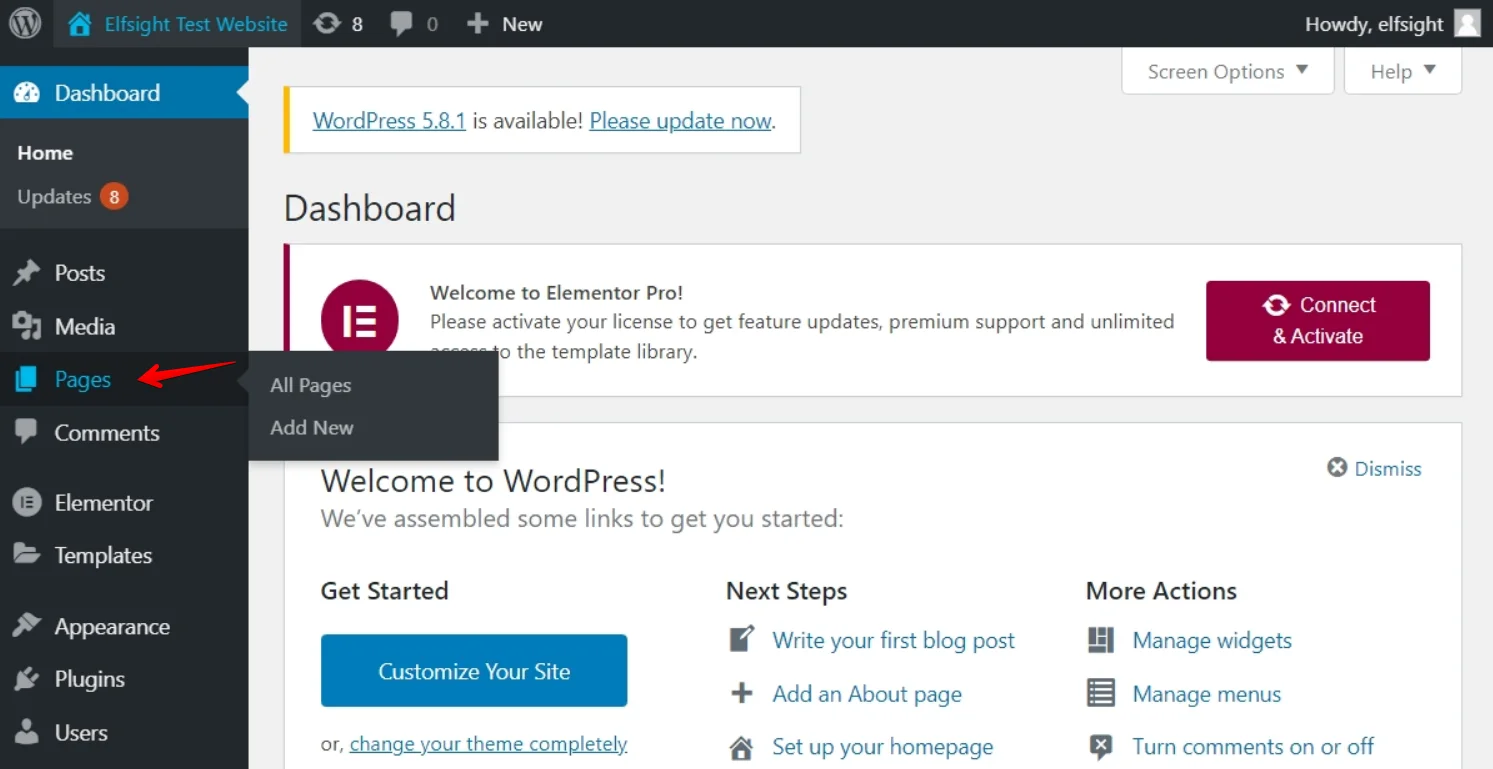
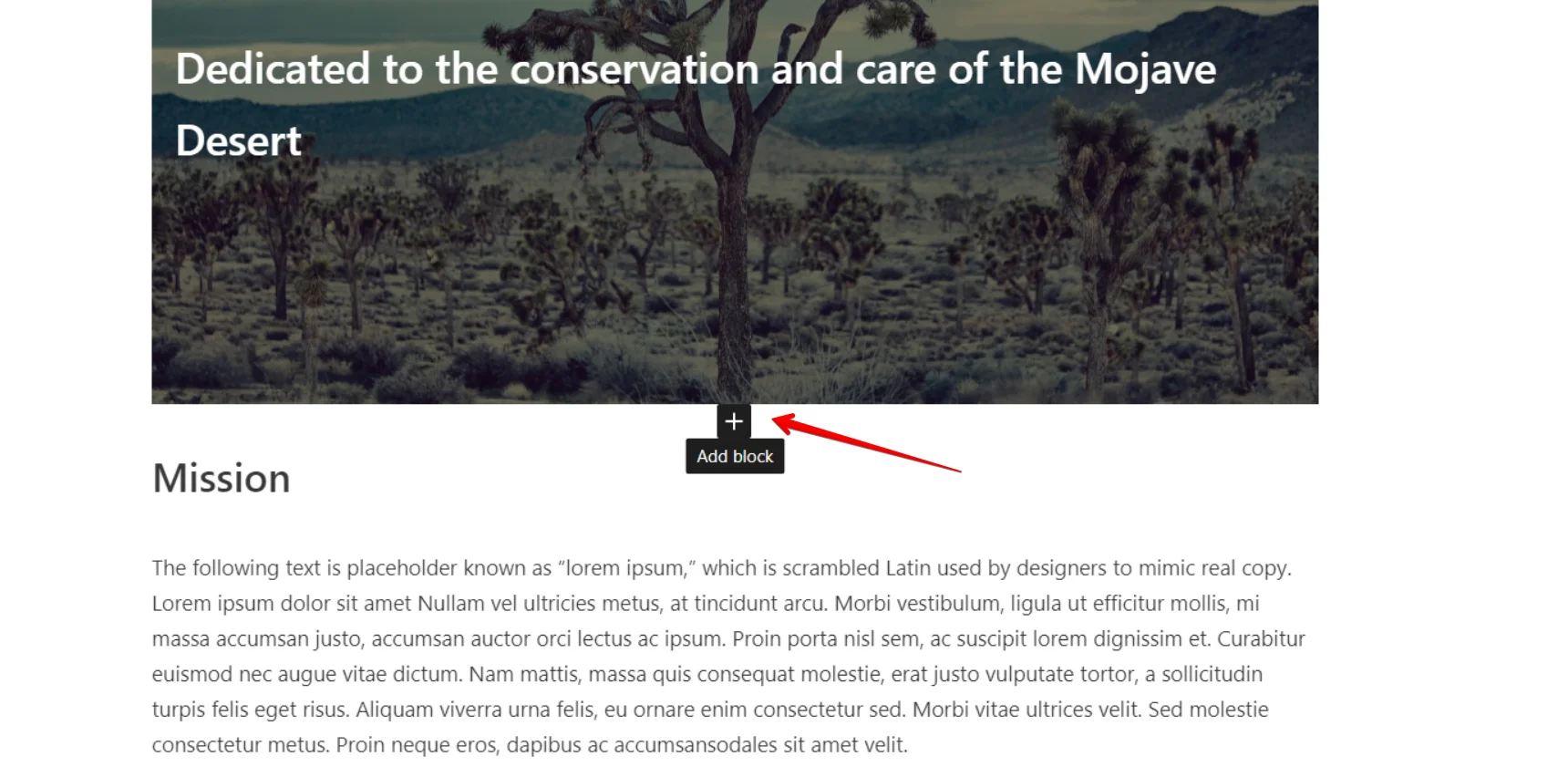
2. Passe o cursor sobre o local onde você gostaria de adicionar o plugin e clique no ícone Mais:
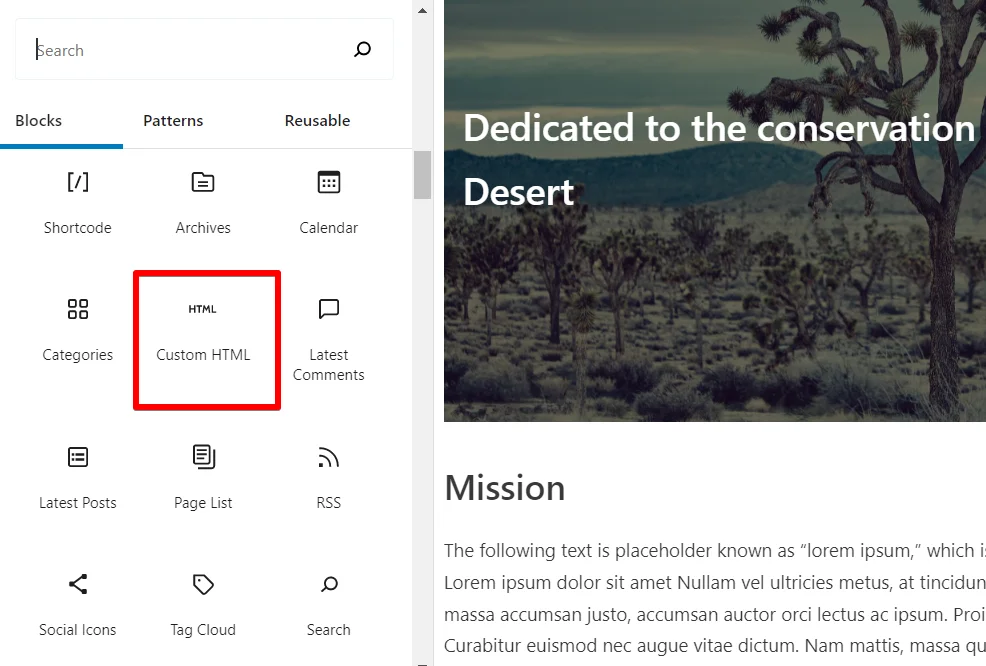
3. Encontre HTML Personalizado na seção Formatação e clique nele:
4. Cole o código de instalação do plugin na janela que aparecer e clique em Atualizar para salvar todas as alterações:
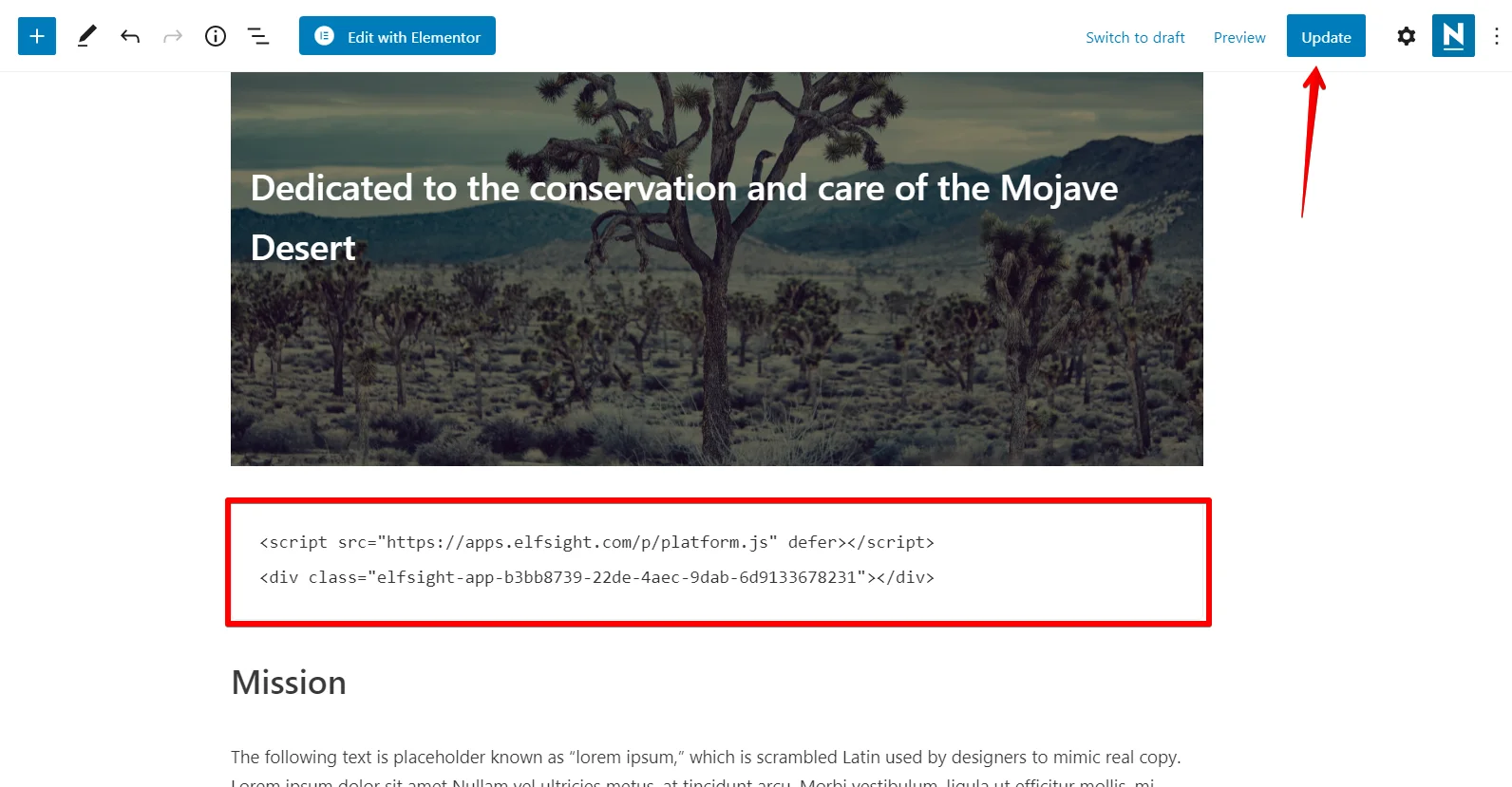
Agora você sabe como adicionar o calendário de eventos a uma página WordPress.
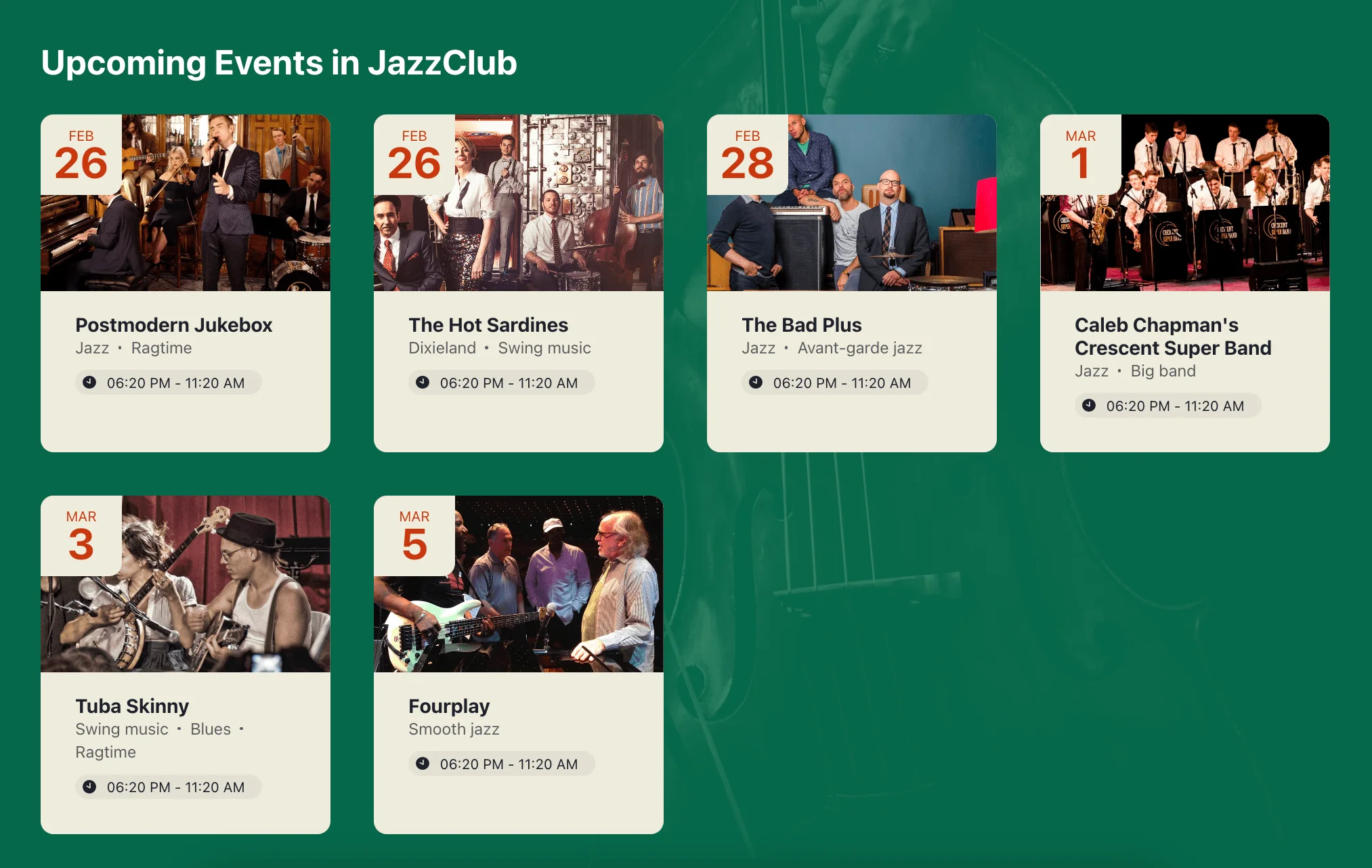
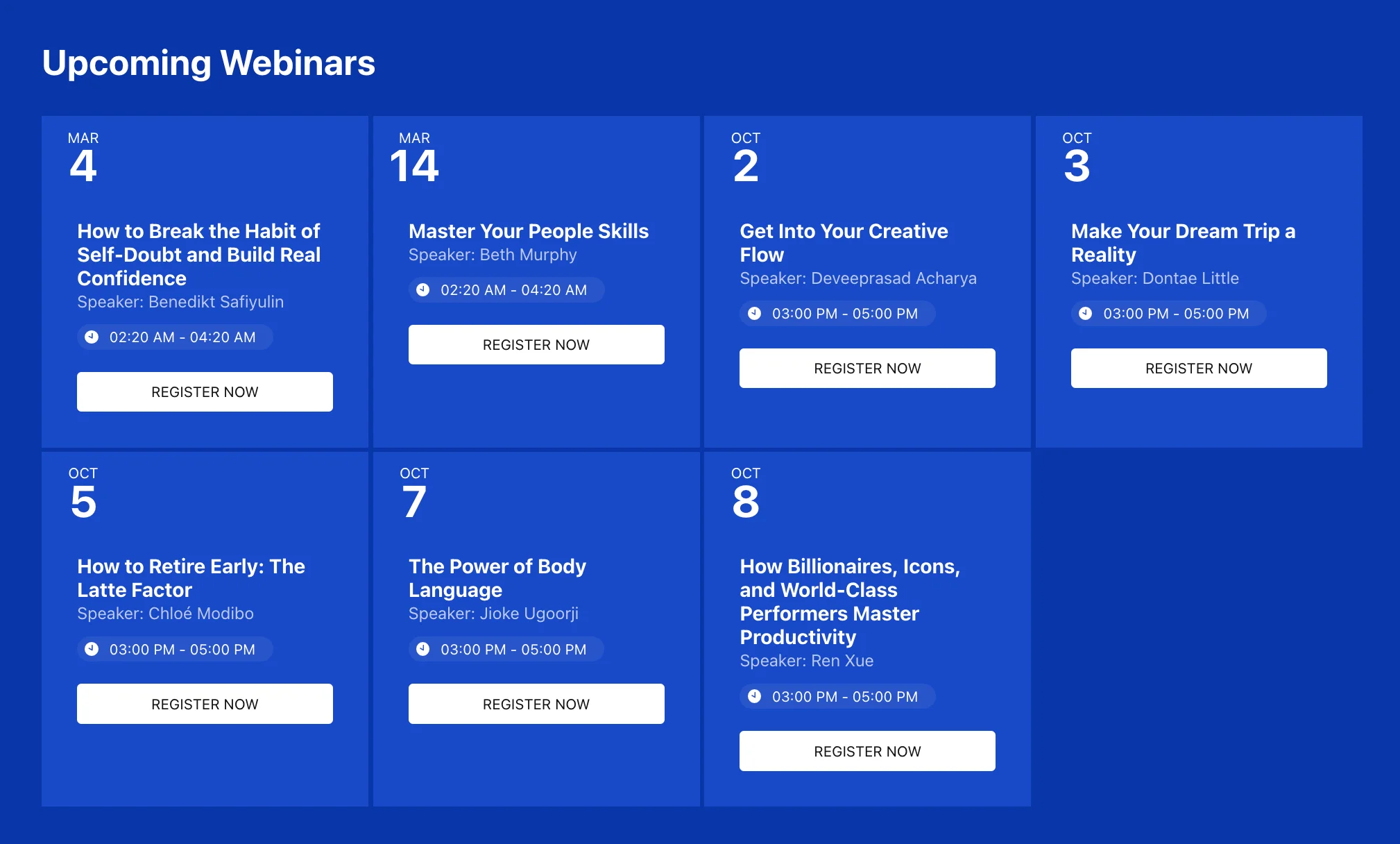
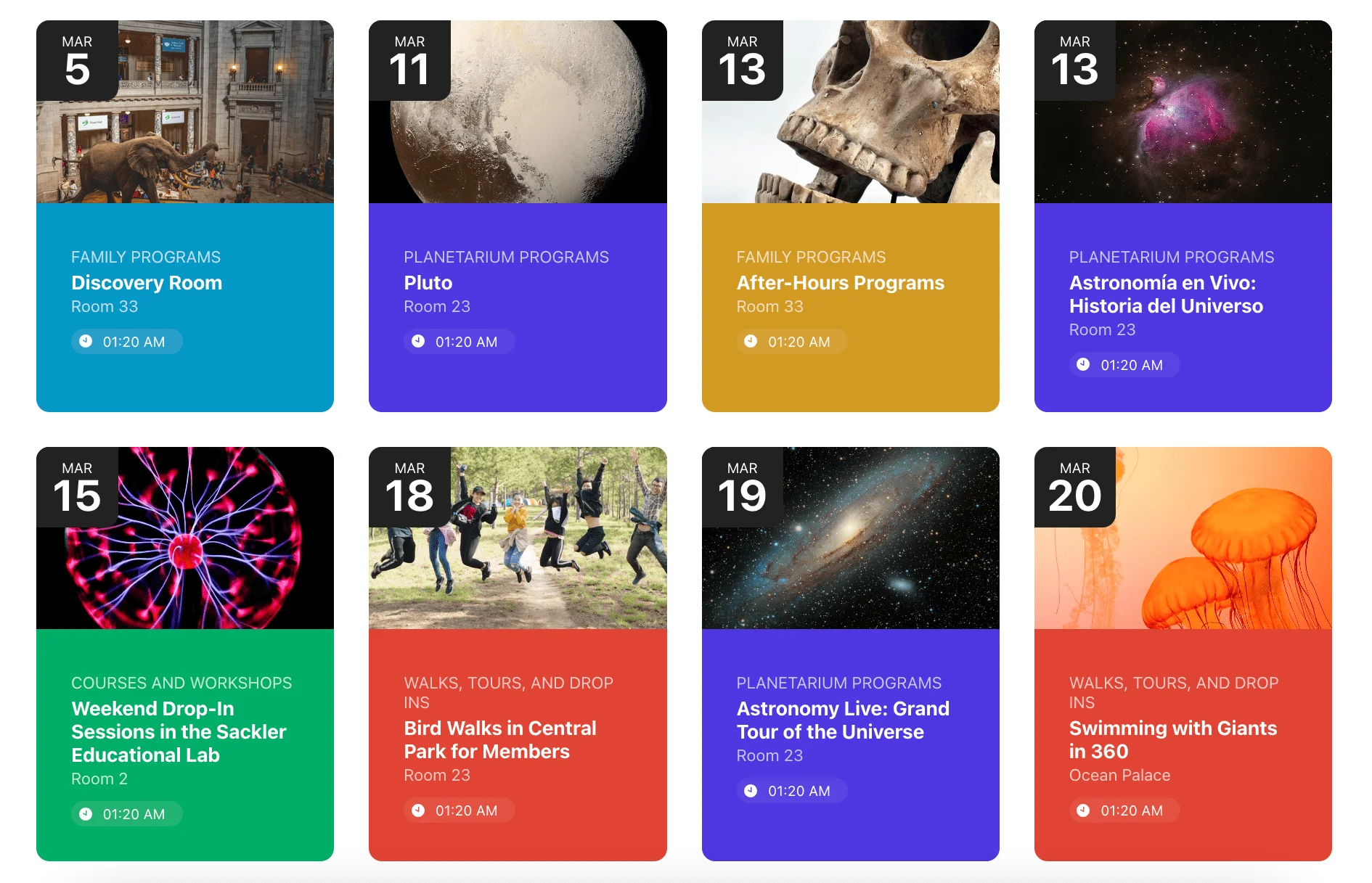
Aqui vão alguns exemplos de uso do botão Adicionar ao Calendário do WordPress para você considerar:
Eventos do Clube
Próximos webinários
Calendário do Museu
Recursos do plugin de Eventos Elfsight para WordPress
- Opção para personalizar a aparência dos eventos
- Opção para estilizar todos os elementos do widget para criar um calendário deslumbrante
- Use a linguagem do seu público
- Adicione filtros para facilitar a experiência do usuário.
Fique à vontade para explorar o widget com mais detalhes no editor.
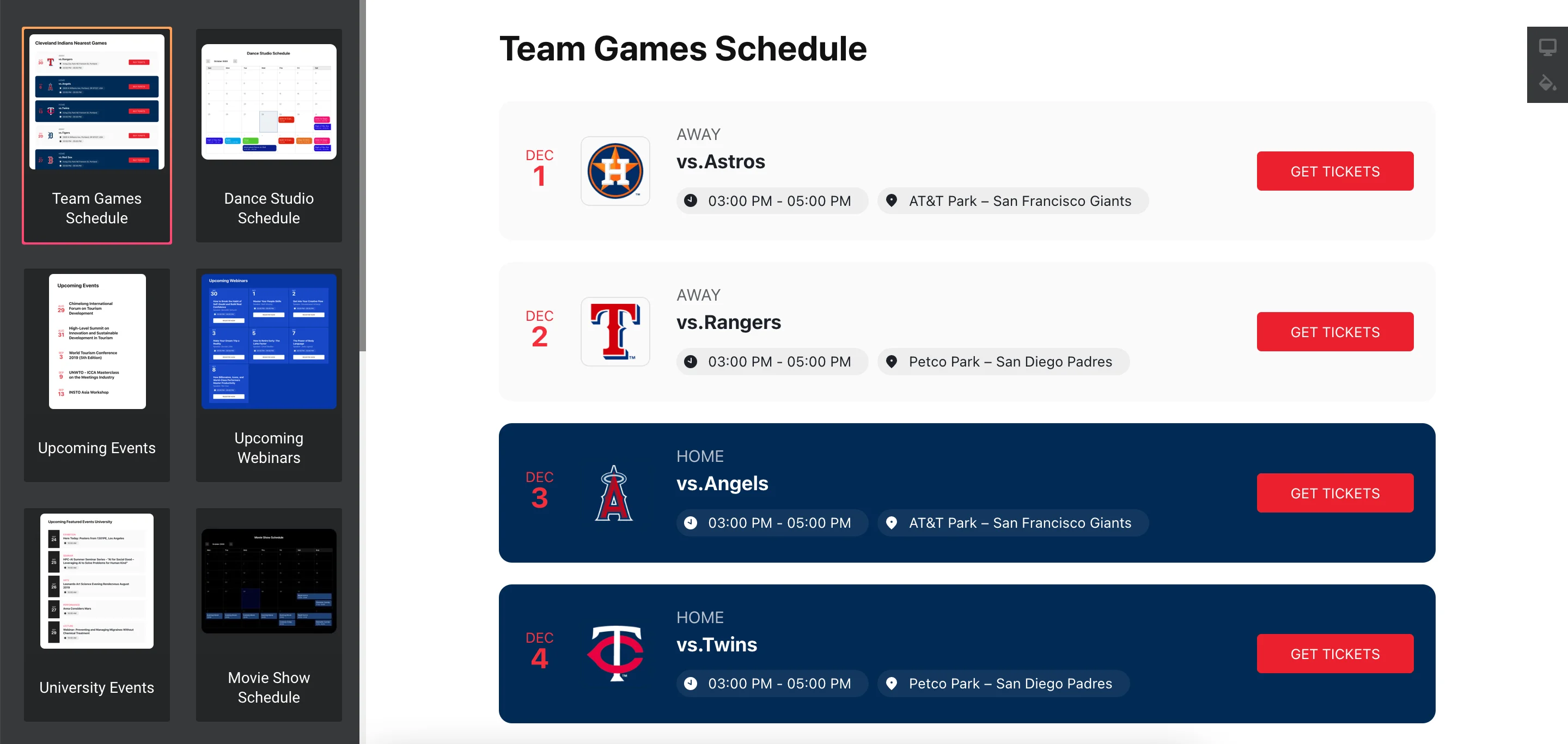
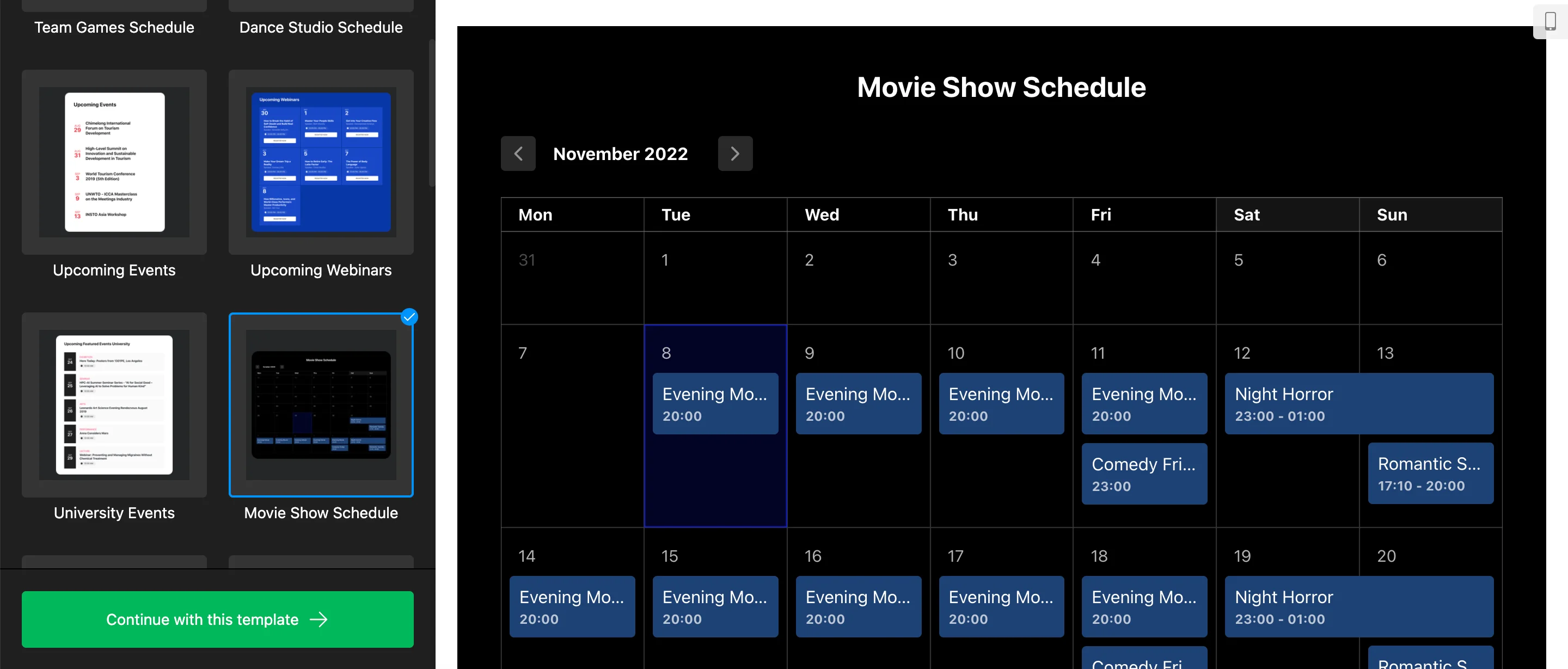
Descubra como exibir vários tipos de eventos e como incorporá-los. Abaixo, veja os melhores e mais proeminentes modelos que você pode adicionar a uma página. Veja como a funcionalidade de adicionar ao calendário do WordPress atende às suas necessidades.
Modelo 1: Agenda de Eventos da Equipe
Modelo 2: Programação de Exibição de Filmes
Você adicionou o plugin Calendário em uma página do seu site WordPress. No entanto, às vezes é necessário incorporá-lo em todas as páginas, para que os visitantes possam acessá-lo sempre. Além disso, devido às particularidades de alguns temas WordPress, existem diferentes formas de instalar widgets flutuantes e pop-up em todas as páginas do seu site. A seguir, discutiremos três maneiras de fazer isso.
Alternativa para adicionar um Calendário ao WordPress sem plugin
Se preferir não usar plugins, você pode adicionar um calendário ao WordPress sem plugin usando um método manual. Essa forma de adicionar Calendário de Eventos ao seu site WordPress é uma das mais universais. Aqui está como adicionar o widget:
- Faça login no painel de administração do WordPress. Encontre a guia Aparência no menu à esquerda e clique em Editor de Tema.
- Selecione o arquivo footer.php no menu à direita em Arquivos do Tema, cole o código antes da tag de fechamento </body> e clique em Atualizar Arquivo.
Sim, com certeza! Com a Elfsight, não há necessidade de conhecimentos em programação nem suporte externo para configurar o widget. Isso significa que você pode incorporar os Popups de Feedback usando o código gerado automaticamente pela nossa equipe.
Adicione o plugin de evento usando a opção de widgets
Para usar este método de instalar um plugin de eventos e agenda no seu site WordPress, basta seguir estas etapas simples:
- Faça login no painel administrativo do WordPress. Vá para a guia Aparência no menu à esquerda e selecione Widgets.
- Abra HTML Personalizado na lista de Widgets Disponíveis, selecione um Rodapé no menu suspenso, por exemplo, Rodapé Um, e clique em Adicionar Widget.
- Adicione o código de instalação do seu plugin de evento no Campo de Conteúdo e clique em Salvar.
E quanto à terceira forma de adicionar o plugin de evento a uma página do seu site WordPress? Vamos descobrir a melhor forma de incorporar o plugin de evento.
Incorpore o widget usando a opção Personalizar
Siga estas etapas simples para incorporar o plugin de eventos e agendamento pela opção Personalizar:
- Entre no painel de administração do seu site WordPress. Vá para a aba Aparência no menu à esquerda e selecione a opção Personalizar.
- Escolha a opção Widgets no menu à esquerda.
- Selecione a opção Adicionar Widget na parte inferior do menu e escolha HTML Personalizado no menu que aparecerá a seguir.
- Insira seu código de instalação no campo Conteúdo. Clique em Publicar para aplicar todas as alterações.
Agora você sabe como ampliar a funcionalidade do seu site WordPress com um plugin de calendário, adicionando-o a todas as páginas ou apenas a uma. Vamos analisar os principais problemas que você pode encontrar durante a instalação do plugin de calendário de eventos no seu site e as melhores formas de resolvê-los.
Resolvendo problemas do Plugin de Eventos
Ao incorporar o plugin de eventos ao seu site WordPress, é normal ter várias perguntas — por exemplo, qual é a melhor forma de usar o plugin de agenda na sua página. Por isso, reunimos as perguntas mais comuns e as melhores respostas.
Como posso adicionar um Calendário de Eventos ao meu site WordPress usando shortcode?
Shortcode permite adicionar itens dinâmicos, como formulários e tabelas, à área de conteúdo da página do seu WordPress. Você também pode usar o shortcode no seu plugin de eventos para inserir esses itens dinâmicos na barra lateral e em outras áreas.
Você pode adicionar um plugin de evento ao seu site WordPress usando o widget de shortcode. Eis o que precisa ser feito neste caso:>/p>
- Faça login no painel do WordPress.
- Encontre a seção Aparência e escolha as opções de Widgets lá.
- Clique no ícone de adicionar para inserir o plugin de calendário com shortcode.
- Role para baixo para encontrar o widget Shortcode e arraste-o para a barra lateral do WordPress para adicionar o plugin de eventos.
- Depois de adicionar o widget de shortcode, você pode inserir seu shortcode na área de edição de texto do seu plugin de evento.
- Clique no botão Atualizar para aplicar todas as alterações.
Caso você tenha escolhido um tema com edição de site completo no WordPress, o processo de usar a opção shortcode para o plugin de eventos será um pouco diferente:
- Faça login no painel do WordPress.
- Vá para a seção Aparência e selecione a opção Editor.
- Depois de abrir, vá para a página do seu site que tem a barra lateral à qual você quer adicionar o plugin de evento.
- Clique no ícone de mais no topo da página, busque o shortcode e adicione o plugin de evento da mesma forma descrita acima.
Seu Calendário de Eventos funciona com Ajax?
Ajax, de acordo com o WordPress Codex, já está integrado às telas administrativas centrais do WordPress. Por isso a resposta é sim: o Calendário de Eventos funciona bem em sites com Ajax, pois é compatível com as plataformas mais populares.
Para ver o Ajax em ação, abra o painel de administração do WordPress e, em seguida, adicione uma categoria ou tag. Lembre-se de que, ao usar Ajax, ao clicar no botão Adicionar Novo, a página muda sem recarregá-la. O Ajax não requer ações do usuário para funcionar, o que impacta seu Calendário de Eventos. Por exemplo, veja o Google Docs — a ferramenta salva automaticamente o progresso a cada poucos minutos com a ajuda do Ajax, e o usuário não precisa fazer isso manualmente.
Se você ainda tem dúvidas se deve usar Ajax em seu site, lembre-se de que ele melhora a experiência do usuário, o que pode ser muito importante se você estiver tentando melhorar essa métrica. Se você pretende evitar páginas estáticas — o que é bem provável se estiver pensando em plugins como Event Calendar —, preste atenção ao Ajax, pois ele fornece uma experiência dinâmica. Especificamente em relação a plugins do WordPress, como o Event Calendar, o Ajax está entre as melhores maneiras de iniciar um processo independente do conteúdo do WordPress.
Posso adicionar um Calendário de Eventos à Barra Lateral?
Claro, você pode adicionar o plugin de Agenda de Eventos em qualquer lugar do seu site WordPress, incluindo a barra lateral, o topo da página, o rodapé e muito mais. O plugin de calendário funciona com quase qualquer tema WordPress, pois oferece várias opções de estilo que permitem alterar seu design de forma quase irreconhecível. Você poderá ajustar o tamanho dele, integrando-o perfeitamente na barra lateral ou no rodapé. Não se preocupe com o calendário ocupando muito espaço na barra lateral do seu site: você pode mantê-lo o mais conciso possível, e a função de pop-up permitirá que os usuários obtenham todas as informações sobre o evento apenas clicando no plugin.
Como adicionar seu plugin de Calendário de Eventos ao Facebook?
Você pode adicionar o plugin de Calendário à sua página do Facebook, mas existem algumas limitações. Primeiro, você deve ter acesso à aba Personalizada no Facebook. A aba Personalizada do Facebook é uma opção para o proprietário da página exibir conteúdo adicional, como plugins de terceiros.
Para adicionar o plugin de Eventos à sua página do Facebook, primeiro crie sua aba personalizada. Em seguida, aqui está o que você precisa fazer:
- Faça login na sua conta do Elfsight Apps e crie seu plugin de Evento exclusivo para Facebook Page.
- Salve seu Calendário de Eventos no Facebook.
- Copie o código do plugin que aparece na caixa que surgiu.
- Vá para a aba personalizada do Facebook e cole o código do widget nela.
É isso! O processo pode parecer um pouco diferente de outras plataformas, mas permite que você altere totalmente o estilo e a aparência da sua página do Facebook.
Existe a opção de adicionar avaliações ao seu Calendário de Eventos?
Você pode personalizar facilmente o widget de calendário do WordPress para alinhar aos seus objetivos, de modo que possa adicionar avaliações de clientes de várias formas. Por exemplo, é fácil carregar capturas de tela de avaliações no seu plugin de eventos, transformando-o não apenas em uma ferramenta prática para demonstrar os próximos eventos, mas também em uma forma de confirmar sua confiabilidade. No entanto, se estiver buscando uma maneira de exibir feedback de usuários no seu site WordPress, sugerimos conferir nossas outras ferramentas de feedback e usá-las em vez do Calendário de Eventos, que funciona principalmente como um plugin de eventos.
Qual é a melhor forma de usar o Calendário de Eventos no meu site WordPress?
Existem várias formas de usar um Calendário de Eventos no seu site, desde exibir o cronograma da sua escola até listar concertos futuros. Ao criar um plugin, concentre-se primeiro nos seus objetivos de negócios e, a partir disso, planeje a agenda que você adicionará a ele.
Claro, o uso mais óbvio é o widget de calendário do WordPress nos sites de diversas organizações que promovem eventos e shows. Ver a programação dos eventos adicionada à barra lateral ou em qualquer outra área das páginas é muito conveniente para o público que visita o site. No entanto, o calendário é perfeito para qualquer outro tipo de negócio, site pessoal ou blog que deseje diversificar o conteúdo com um plug-in interativo com a agenda de determinados eventos.
Conclusão
Qualquer evento importante pode ser destacado com esse plugin integrado ao seu site WordPress. Plugins de eventos úteis surgiram para te dar mais controle da situação. Existem momentos em que os calendários desempenham um papel fundamental. Primeiro, você não pode ficar sem eles no seu trabalho. Nesse caso, a tarefa não é apenas saber que dia é, mas também fazer os cálculos necessários, escolher o melhor horário para a reunião e muito mais. Com a ajuda dos plugins de eventos, você e os visitantes do seu site podem facilmente montar um calendário de férias adequado, um cronograma de trabalho, calcular salários e muito mais.
A importância e relevância de calendários de eventos é difícil de negar ou questionar. Eles são companheiros indispensáveis ao longo de toda a existência humana. Calendários que evoluíram para plugins de eventos entraram de vez na vida das pessoas e é improvável que a demanda por eles diminua no futuro.