Por que você precisa adicionar o link do Discord ao seu link na bio do Instagram
Ao compartilhar um link para o seu canal Discord, para o seu servidor ou para um canal de texto, geralmente é bem fácil de fazer, mas você deve primeiro considerar quais são seus objetivos nesse caso.
Online businesses cannot exist without an online audience. The more people visit your site, the more likely they are to become your customers. Therefore, if you have a Discord profile and you are actively developing it, it will be useful to share it in your other accounts. So don’t forget to add your Discord server or channel to the bio link of your Instagram feed account.
Este passo é essencial para construir uma estratégia de marketing de sucesso. Assim que definir seus objetivos, comece a procurar ferramentas que tornem tudo o mais simples e sem esforço possível.
Como copiar o link do Discord para colocar na bio do Instagram.
Copie o link do servidor Discord
Para criar e copiar o link do seu servidor Discord, siga os passos abaixo:
- Abra o app Discord e encontre o servidor para o qual você quer compartilhar o link.
- No canto superior esquerdo, clique no nome do servidor e escolha a opção Convidar Pessoas. Você também pode clicar com o botão direito no servidor no painel esquerdo e escolher Convidar Pessoas por lá.
- Selecione a opção Copiar ao lado do link de convite.
Isso é tudo! É assim que você pode encontrar e copiar facilmente o link do servidor no Discord. Além disso, lembre-se de que você é livre para personalizar seu link de convite com algumas opções, que são:
- Expira após: você pode escolher por quanto tempo seu link permanecerá válido após criá-lo.
- Número máximo de usuários: o número de pessoas que podem acessar o seu servidor através do link.
- Acesso Temporário: o usuário perderá o acesso ao servidor assim que ele se desconectar.
Você também pode compartilhar um link do seu perfil no Discord. Veja como fazer.
Copie o link para o perfil do Discord
Compartilhar um link de perfil do Discord pode parecer um pouco diferente de outras plataformas sociais, mas nada é impossível. Para tornar tudo o mais simples possível, escolha o aplicativo para desktop do Discord. Aqui estão os passos que você precisa seguir para alcançar esse objetivo:
- Faça login na sua conta do Discord.
- Vá para a seção do seu perfil clicando na sua foto de perfil.
- Toque nos três pontos na seção do seu perfil.
- Na barra lateral direita, clique com o botão direito no seu perfil e selecione Copiar ID.
- Abra uma janela do navegador e cole o seguinte na barra de URL: discordapp.com/users/yourID.
- Substitua yourID pelo seu ID real.
Este é o modo de criar e compartilhar um link direto para o seu perfil no Discord. Mas às vezes pode ocorrer de você precisar compartilhar um link para uma postagem específica no Discord. Vamos ver como fazer isso.
Copiar o link da postagem no Discord
Copiar o link de um post específico do Discord é bem fácil — eis o que você precisa fazer:
- Encontre a postagem cujo link deseja compartilhar.
- Clique com o botão direito na mensagem e escolha Copiar Link da Mensagem.
- Cole o link do seu Instagram na bio.
Veja como é fácil obter a URL de uma postagem específica do Discord.
Copiar link do canal Discord
Encontrar e copiar o link do canal Discord é fácil; siga os passos abaixo para fazê-lo.
- Abra o seu servidor e selecione o ícone de Convite Instantâneo ao lado do nome do canal.
- Uma janela Popup aparecerá com um link de convite.
- Copie o link e cole no link da bio do Instagram.
Como você pode ver, nem todos os recursos do Discord são fáceis de entender, mas seguindo os passos deste guia você alcançará seus objetivos com facilidade.
Como adicionar a URL do Discord ao link da bio do Instagram
Agora que você já conhece todas as particularidades para encontrar e copiar os links do seu Discord, vamos partir para a próxima etapa. Vamos ver como você pode colar esses links no seu link na bio do Instagram.
Siga estas etapas para inserir o URL do seu Instagram:
- Abra sua conta no Instagram, localize o botão Edit e clique nele.
- Selecionar a opção Adicionar link.
- Cole o link do seu Telegram Chat no campo URL.
- Escreva uma legenda para o seu link, se necessário.
- Toque na marca de verificação acima e salve as alterações.
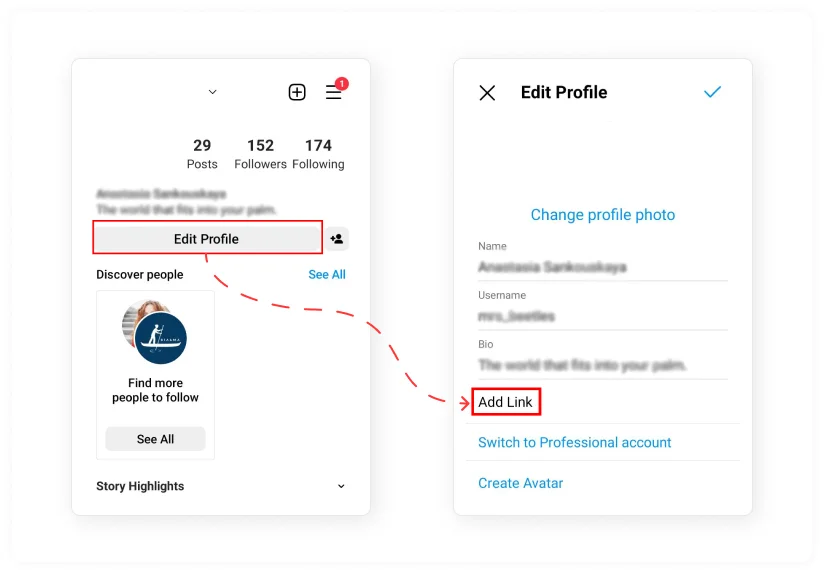
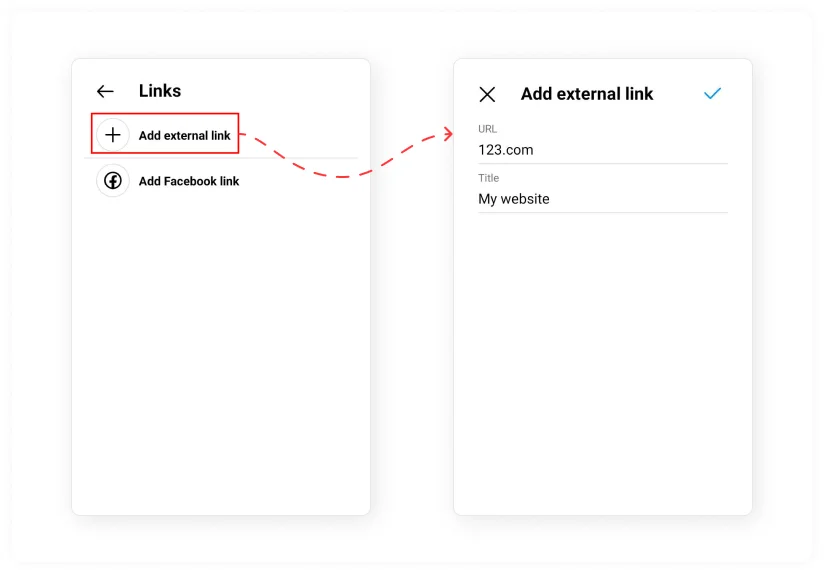
Veja como é fácil adicionar um link para o servidor Discord ou perfil ao seu link na bio do Instagram. Claro, embora o processo pareça bem simples, podem surgir alguns problemas. Vamos abordar os erros e dúvidas mais comuns ao tentar adicionar uma URL à seção de link na bio.
Bônus: uma ferramenta para adicionar qualquer mensageiro popular ao link na bio do Instagram
Se você procura uma oportunidade de adicionar WhatsApp, Telegram, Facebook Messenger ou Line no link na bio do seu Instagram, podemos ajudar. Com o All-in-One Chat da Elfsight, você pode facilmente adicionar qualquer um desses mensageiros ao seu Instagram e manter-se sempre em contato com seu público!
Resolução de Problemas
Abaixo, veremos algumas das perguntas mais comuns que surgem ao lidar com links para o seu canal ou servidor Discord.
Por que meu link do Instagram não está clicável?
Normalmente, o problema pode ocorrer quando você adicionou um link no campo errado na sua conta do Instagram. É bastante comum que os usuários adicionem um link à descrição do perfil quando querem dizer “Link na bio”, mas não deve adicioná-lo ali, pois esses campos não são os mesmos. Portanto, siga os passos descritos acima para que seu link funcione como deveria.
Por que meu link do Discord não está funcionando?
Existem várias razões pelas quais seu link do Discord pode não funcionar como deveria. Por exemplo, ele pode ter sido copiado incorretamente, faltando alguns símbolos, e adicionado ao seu perfil, o que faz com que não funcione. Além disso, problemas podem ocorrer quando você integra o link ao campo em que ele não deveria estar. Por isso, talvez você queira revisar todas as etapas descritas acima e tentar colocar novamente o link para a sua conta do Instagram. Além disso, às vezes ocorrem problemas do lado do Discord. Certifique-se de que o app está em funcionamento.
Preciso mudar para o perfil comercial no Instagram para adicionar o link na bio?
Não, tudo o que você precisa fazer aqui é usar a opção “Editar perfil”. O Instagram não exige que você mude para um perfil comercial, como o TikTok faz. No TikTok, você precisa alcançar 1000 seguidores e mudar para o perfil comercial para ter a opção de adicionar o link na bio.
Posso adicionar vários links ao meu link na bio do Instagram?
O Instagram não oferece essa opção; você só pode adicionar um único link na bio. Mas se ainda precisar de mais links na bio, você pode usar ferramentas de terceiros. Essas ferramentas podem ajudar você a hospedar uma página onde seus usuários possam escolher para onde ir depois de tocar ou clicar no link que você colocou na bio do Instagram.
Existe alguma forma de personalizar o link do Discord que adicionei no meu link na bio?
Se você já adicionou um link na bio do Instagram, pode usar a opção Editar para fazer algumas alterações nesse link. A mudança mais comum que os usuários costumam fazer é encurtar o link, pois às vezes ele fica muito longo. Você pode usar serviços populares para encurtar URLs ou personalizar os links de outra forma.
Conclusão
Adicionar um link do seu perfil do Instagram para o Discord na bio pode ser crucial para a sua comunidade neste app. Se você já tem uma audiência consolidada no Instagram, provavelmente vai querer atrair esse público também para o Discord, pois seria uma pena não levar também esse público importante para o Discord. Além disso, incluir o Discord na bio do seu Instagram pode ser uma forma eficaz de divulgar novidades importantes sobre a sua comunidade, útil para usuários que nem sempre conseguem se comunicar no Discord, mas querem acompanhar rapidamente todas as atualizações.
Se procura saber como adicionar links para outras redes sociais no Instagram? Preparamos guias úteis para você. Aprenda a adicionar links para:
inserir avaliações do Google Meu Negócio no site!