Pronto para uso, uma loja Shopify é uma máquina de venda: produtos entram, pagamentos saem, sem conversa. É aí que entra um blog. Se você está pensando em como adicionar um blog ao Shopify, você tem duas opções: o blog embutido do Shopify ou um blog sem código que você cria visualmente e incorpora onde quiser.
Essa segunda opção é o que um widget de blog incorporável oferece. Em vez de trabalhar dentro do seu tema, onde as postagens ficam presas a /blogs/ e estilizadas pelo Liquid, você projeta o blog em um editor visual e cola um curto trecho de código em qualquer página: uma landing page, uma página de produto, a página inicial. Sem código de tema, sem dores com CMS. O blog nativo ainda é a escolha mais forte para alguns objetivos, então abaixo apresentamos ambos.
- Quando o blog embutido do Shopify é a escolha certa — e quando um widget é a opção ideal.
- Como criar e estilizar um blog sem mexer no código do tema
- A configuração completa em 7 passos, do modelo ao código de incorporação
- Como cada método se posiciona em SEO, controle de design e posicionamento
Início rápido: Adicione um blog à sua loja Shopify
A rota do widget dispensa completamente a edição de temas — você constrói o blog em um editor e insere um snippet de código no Shopify.
- Abra o editor de widgets do blog e escolha um modelo.
- Adicione seus posts, depois configure as categorias e os autores.
- Clique em “Adicionar ao site gratuitamente” para obter seu código de incorporação.
- Cole-a em uma seção Liquid Personalizada e salve.
Crie seu widget de blog do Shopify personalizado no editor ao vivo abaixo ↓
Como adicionar um blog ao Shopify: Suas opções
Existem três formas reais de levar conteúdo do blog para uma loja Shopify, e são ferramentas realmente distintas — não versões melhores ou piores da mesma coisa. Veja como elas se comparam:
| Método | Configuração | Contro le de Design | SEO | Posicionamento | Preço |
|---|---|---|---|---|---|
| Blog nativo do Shopify | Sem código, integrado | Vinculado ao seu tema | Renderização no servidor, controle completo de metadados por publicação e canônico. | /blogs/ | Incluído com o Shopify |
| Widget do Blog da Elfsight | Sem código, apenas um snippet | Modelos + estilo visual, sem Liquid | Indexável pelo render do JS do Google; sem controle de meta-tags | Qualquer página que aceite HTML | Plano gratuito / níveis pagos |
| Blog do Shopify App Store | Instalação de app | Varia conforme o app | Varia conforme o app | Normalmente integrado ao tema. | Apps gratuitos e pagos |
O blog nativo é a ferramenta mais forte se o tráfego de busca for seu objetivo principal, pois é renderizado no servidor com configurações reais de SEO por post. O widget se destaca pela liberdade de design e pela capacidade de incorporar um blog em qualquer lugar sem código de tema. Apps da App Store ficam no meio e variam bastante, o que explica por que não existe um único “melhor app de blog para Shopify” — depende do que você está otimizando para.
Adicionar um Blog ao Shopify: Blog nativo ou widget?
Antes de construir qualquer coisa, vale esclarecer por que você está adicionando um blog — pois essa pergunta única determina qual ferramenta você deve usar.
Quais negócios realmente se beneficiam
Blogar rende para lojas que têm algo a explicar ou um motivo para manter os clientes voltando: marcas de skincare respondendo “qual produto para qual tipo de pele”, lojas de equipamentos ao ar livre escrevendo guias de compra, criadores de cursos e empresas de serviços construindo autoridade.
Se você faz parte desse grupo, o valor não é vaidade — é fornecer aos compradores o contexto de que precisam antes de comprar, e dar ao Google algo para indexar para as perguntas que seus clientes realmente digitam.
Quando o blog nativo é a melhor opção
- Aquisição orgânica: seu objetivo principal é rankear para palavras-chave de intenção de compra e atrair novos visitantes.
- Controle de Metadados: você quer que cada publicação tenha seu próprio título meta editável, descrição e URL canônica.
- Aparência nativa do tema: posts que ficam em /blogs/ e combinam com o seu tema por padrão
Quando o widget do Blog se destaca
- Liberdade de design: você quer um blog que se destaque do seu tema sem editar o Liquid.
- Flexibilidade de posicionamento: você precisa de posts em outros lugares — em uma página de destino, na página do produto ou na seção Sobre.
- Conteúdo com foco no público: você publica atualizações, changelogs ou tutoriais para clientes existentes (meio e fundo do funil), em vez de buscar tráfego frio de busca.
Guia Passo a Passo: Configurando o Widget do Blog no Shopify
Se você chegou até o widget, aqui está a construção completa — sete passos no editor, com o Shopify entrando apenas no passo final, para que você possa deixar o blog pronto antes de mexer no tema.
Etapa 1: Escolha um modelo para o seu tipo de negócio
O editor abre em uma galeria diversificada de modelos. Existem mais de 20 presets por setor — Negócios, Viagens, Comida, Saúde e Bem‑estar, Tecnologia, Moda, Fitness e muito mais. Escolha aquele que mais se aproxima do nicho da sua loja; ele define um layout inicial e o estilo que você poderá personalizar em seguida, não é uma escolha permanente.
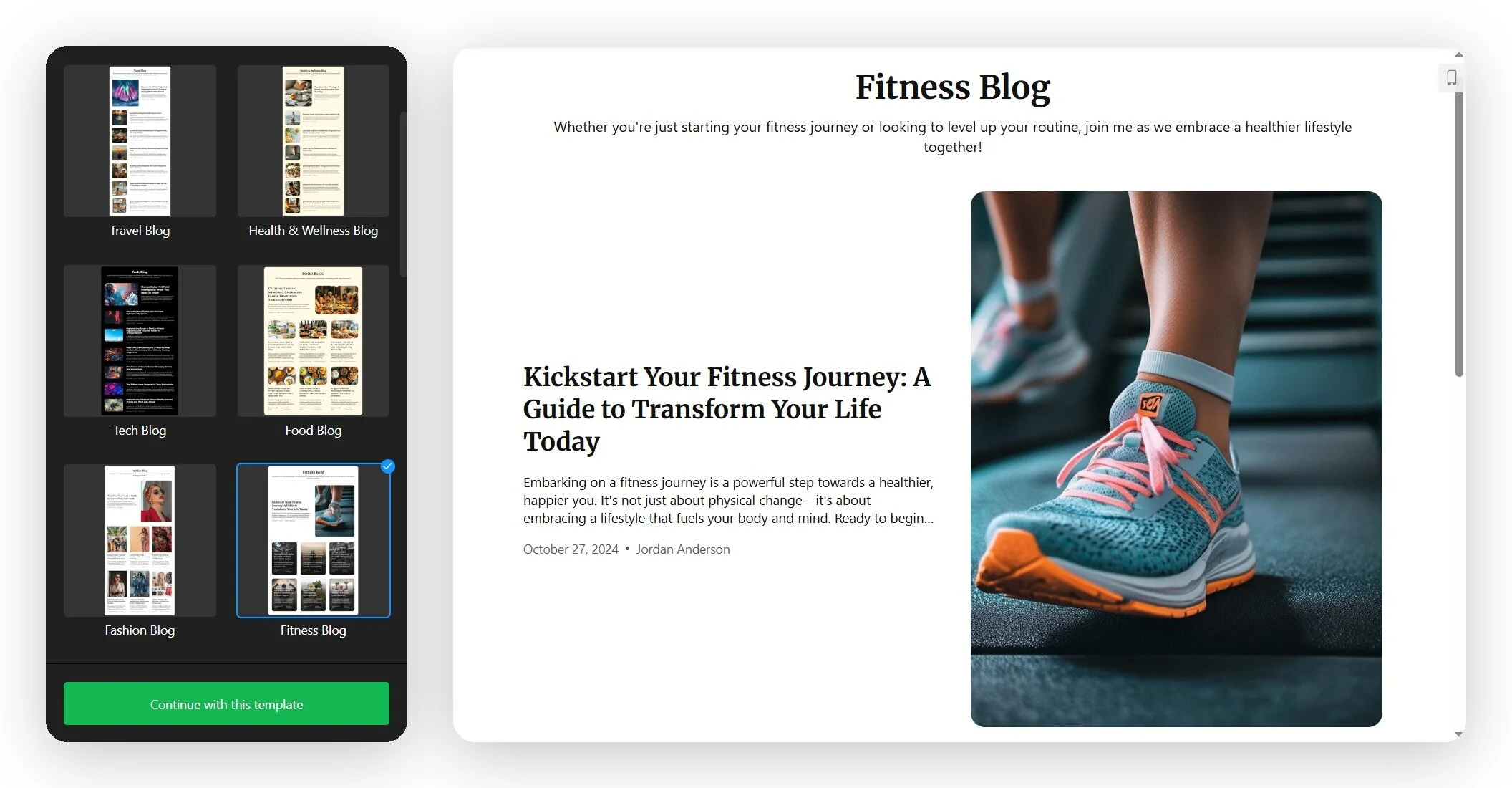
Não complique demais. O modelo apenas define o design — cada cor, fonte e configuração de layout pode ser editada depois, então a correspondência mais próxima já serve, mesmo que não fique perfeito. Clique em “Continuar com este modelo” para seguir.
Etapa 2: Adicione suas postagens
Abra a aba Publicações e clique em Adicionar Publicação para preencher seu blog com conteúdo. Veja como adicionar publicações do blog no Shopify dentro do widget:
- Criar Manualmente — escreva no editor de blocos (mais sobre isso abaixo).
- Gerar com IA — o Redator com IA elabora um post estruturado e ilustrado a partir de um tema, esboço opcional, tom e extensão.
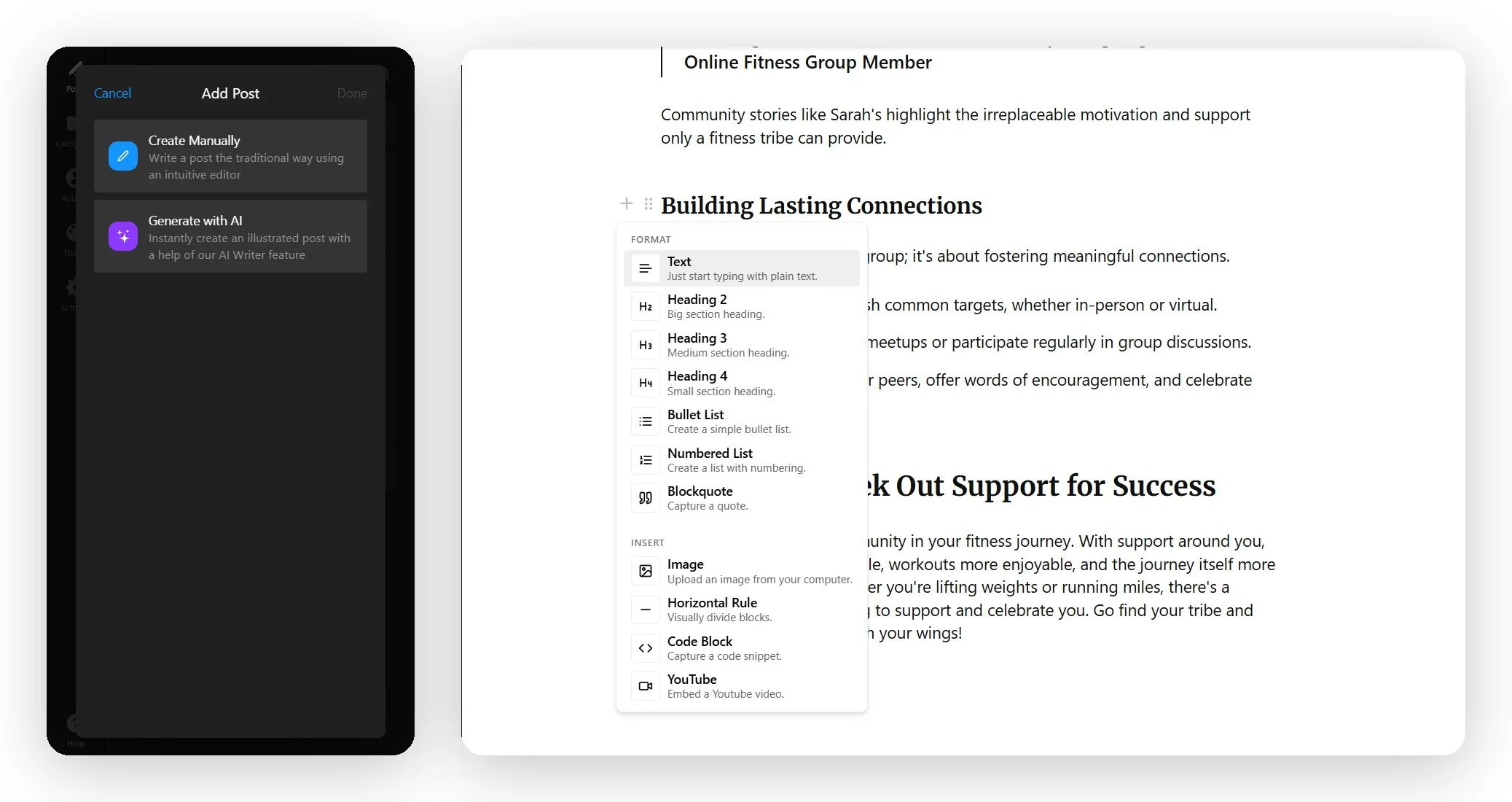
O editor em si é no estilo Notion: clique em + para abrir o menu de blocos, que possui 11 tipos de blocos em Formato (títulos, listas, citações) e Inserir (imagens, vídeos, código e divisores).
Notas sobre o editor
- Imagens são somente upload (não cole uma URL de imagem)
- O vídeo funciona ao incorporar um link do YouTube (não é possível enviar um arquivo de vídeo)
- Corpo headings começam em H2, pois o título do post é o cabeçalho de nível superior.
- Cada post também possui uma imagem em destaque, um campo de introdução curto e um slug de URL editável
- Você pode definir a data de publicação no futuro para agendar publicações
No plano Pro, você pode gerar um rascunho inicial estruturado com IA, depois reescrevê-lo com a sua própria voz antes de publicar. O resultado é totalmente editável — e para e-commerce, seu conhecimento do produto é o que torna uma postagem realmente útil para o comprador.
Etapa 3: Organize postagens por categorias
Em seguida, vá para a aba Categorias e clique em Criar Categoria. Cada categoria exige um nome, uma descrição em texto enriquecido opcional e um slug de URL. Elas aparecem como abas de filtro no cabeçalho do seu blog, para que os leitores possam ir direto a “Guias” ou “Notícias do Produto”, em vez de rolar por tudo.
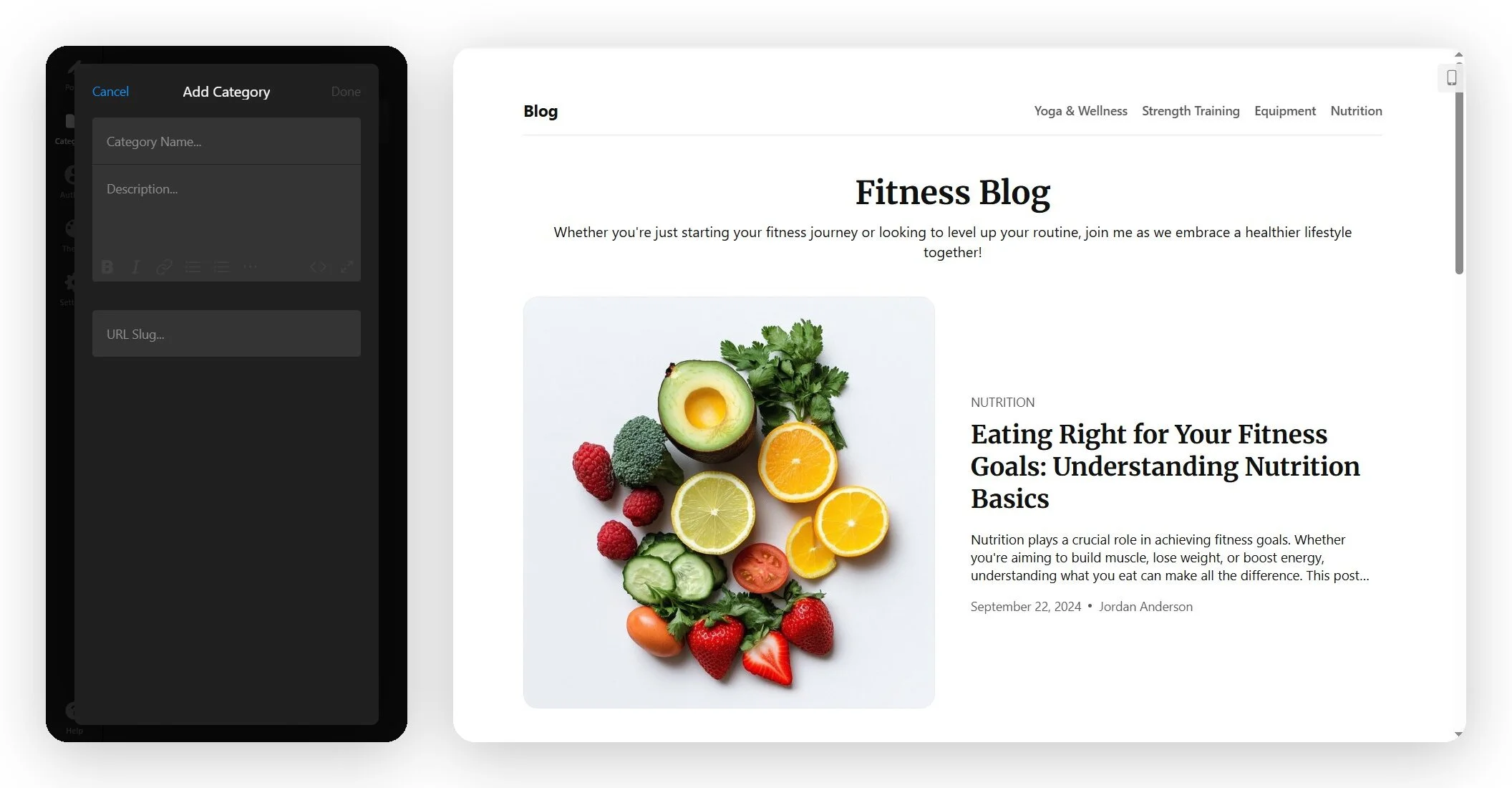
- Mantenha a lista curta — de três a cinco categorias é suficiente para a maioria das lojas; mais do que isso apenas polui o cabeçalho.
- Nomeie-os pelo objetivo do leitor (“Como fazer,” “Guias de compra”) em vez de rótulos internos.
- Você também pode adicionar etiquetas por postagem para filtragem mais refinada, separadas das categorias.
Etapa 4: Adicione os autores do seu blog
Na aba Autores, Adicionar Autor para adicionar um nome e uma foto. Autores são ilimitados em qualquer plano, para que você possa creditar toda uma equipe ou manter uma linha de autoria única. Ao criar ou editar um post, escolha o autor nessa lista.
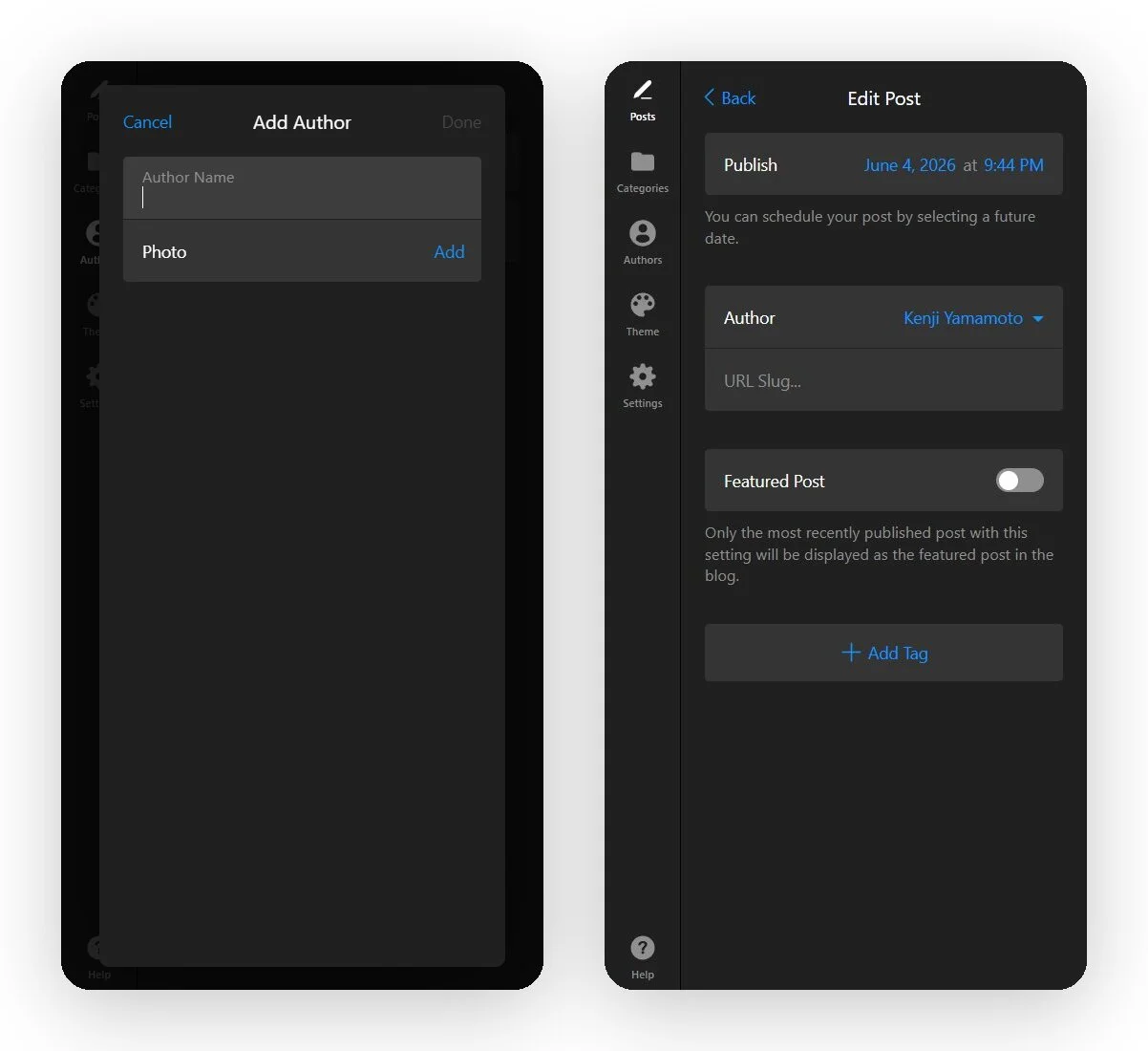
Para um blog de loja, os créditos de autoria realmente contam: exibir um nome real e uma foto em um guia de compras transmite mais confiabilidade do que uma postagem Anônima, especialmente em nichos com muito conteúdo baseado em conselhos, como saúde, finanças ou beleza.
Passo 5: Personalize o tema
A aba Tema é onde o blog deixa de parecer um modelo e passa a parecer com a sua loja. Três estilos de cartões aparecem no topo: uma grade de várias imagens, uma grade mista com uma lista de miniaturas ao lado e uma lista com foco em texto — e abaixo deles estão os controles que fazem o trabalho pesado:
- Proporção da Imagem — define uma relação de recorte constante (por exemplo, 1:1) para alinhar os cartões de forma uniforme.
- Raio de Cantos do Post — cantos do cartão: quadrados, arredondados ou mais arredondados.
- Post Elements — toggle the post intro, author name, publication date, and categories on or off.
- Fonte de Título e Fonte do Texto — defina globalmente a partir da biblioteca de fontes integrada.
- Plano de Fundo e Cor do Texto — combine com a paleta da sua loja usando os seletores de cor.
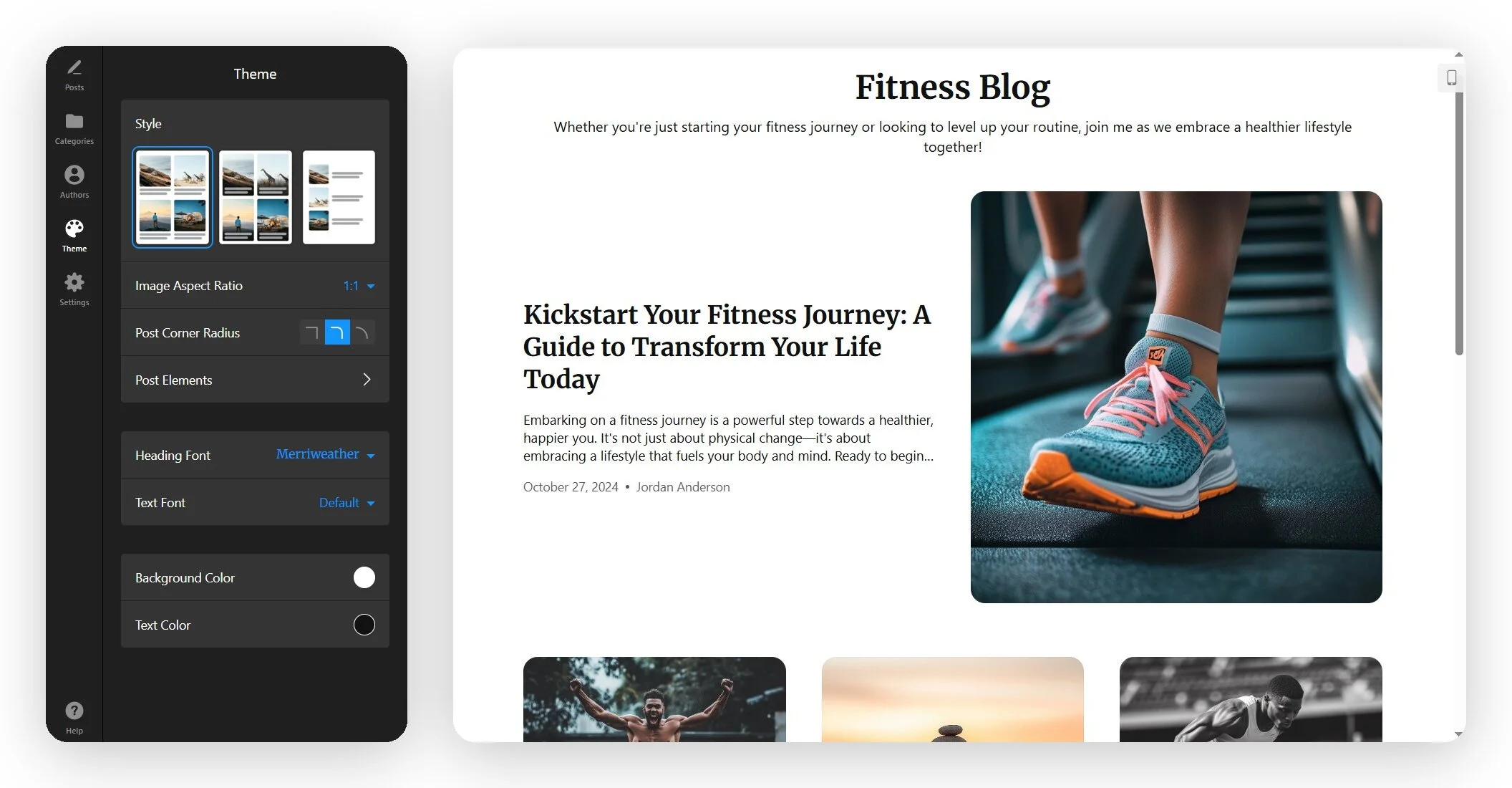
Este é o passo que leva mais tempo, e vale a pena — acertar o estilo do cartão e a relação de aspecto agora evita recortes posteriores, já que o widget não pode recortar imagens após o upload. As fontes são definidas para todo o blog de uma vez, em vez de por elemento.
Passo 6: Configure suas configurações
Abra Ajustes para definir como o blog se comporta. Aqui você decide:
- Nome do seu blog para navegação fácil
- Visibilidade do título da página inicial
- Descrição do conteúdo do seu blog
- Visão da postagem – se os artigos aparecem na página ou em um pop-up
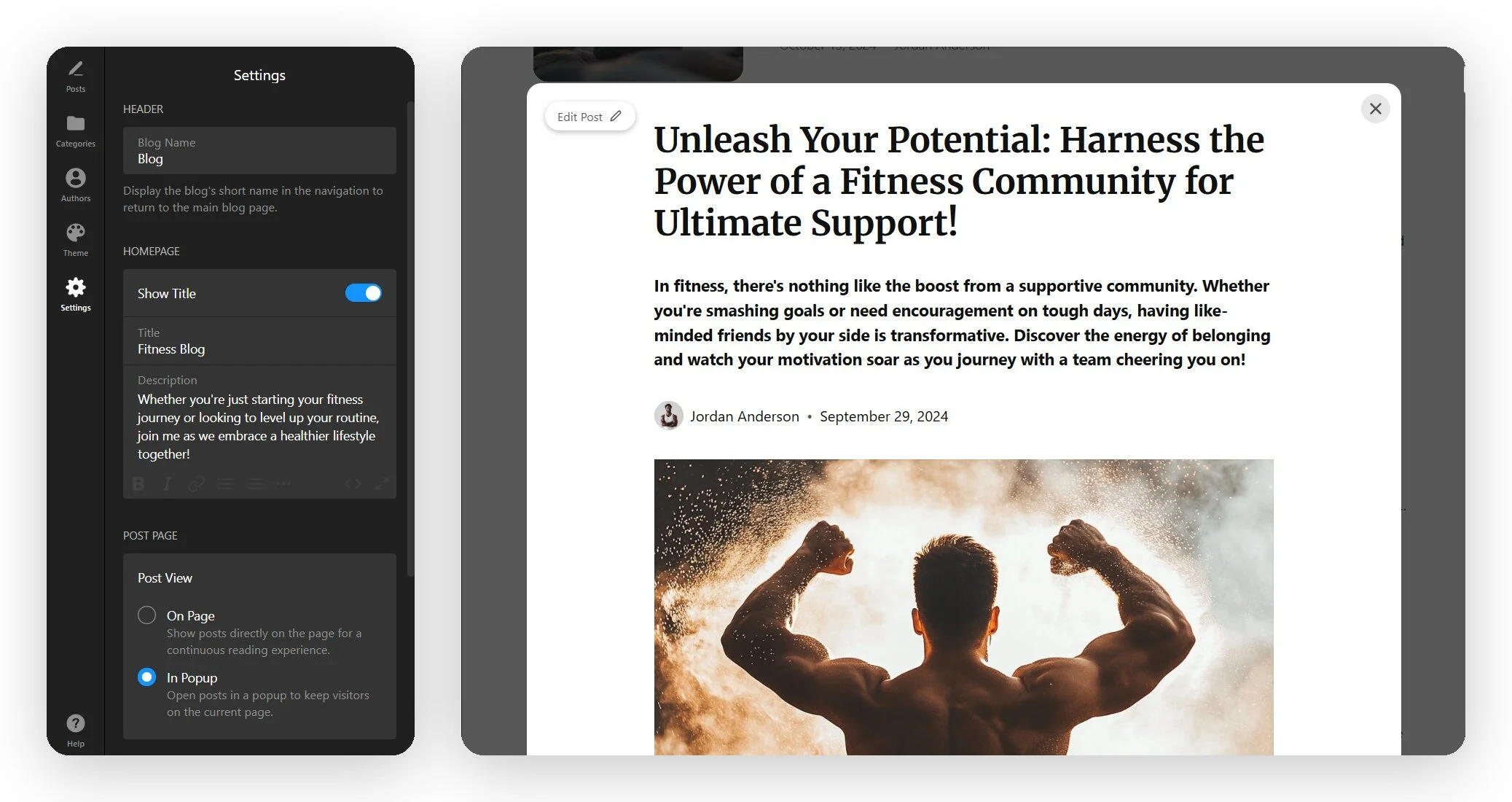
A opção inline (em página) garante um fluxo de leitura contínuo, ideal para uma página de blog dedicada. Em contraste, popups mantêm os visitantes na página atual — uma escolha mais segura para a página inicial ou páginas de produto.
Esta aba também gerencia o idioma da interface (com a opção Edit Texts, localizado para 70 países) e os editores de CSS Personalizado e JS Personalizado para tudo o que os controles visuais não cobrem.
Passo 7: Copie o código de incorporação e adicione-o ao Shopify
Quando o blog estiver com a aparência certa, clique em Adicionar ao site gratuitamente para gerar seu código de instalação. Agora mude para o Shopify — para os temas atuais da Loja Online 2.0, o método mais simples é uma seção Liquid Personalizada:
- No painel administrativo do Shopify, vá para Loja Online e clique em Personalizar para abrir o editor de temas.
- Use o menu suspenso no topo para navegar até a página onde você quer o blog.
- Clique em Adicionar seção → escolha Liquid Personalizado.
- Cole o código de instalação da Elfsight no campo Custom Liquid, em seguida clique em Salvar.
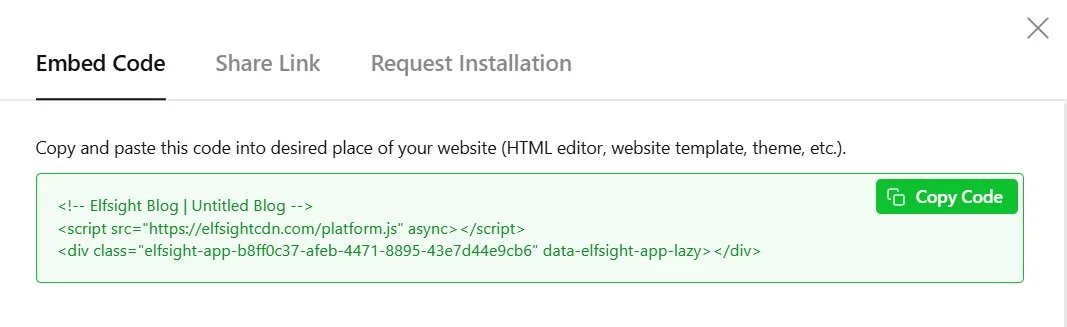
The same code works on any platform that accepts custom HTML — you can add this <a href=”https://elfsight.pt/blog/how-to-add-blog-to-website/”>blog to WordPress, Wix, Squarespace, Webflow, and other CMS platforms</a> the same way, with only the paste location changing. Editor changes sync with the live blog automatically, so you don’t have to re-embed every time you publish.
Checklist rápido de solução de problemas
- No “Custom Liquid” section in the editor: alguns temas não incluem isso por padrão — adicione-a através do editor de código do tema, ou use o método HTML da descrição do produto.
- Blog só aparece após atualização de página: temas com navegação AJAX podem precisar que o script da plataforma seja colocado no
<head>— consulte o guia de solução de problemas SPA da Elfsight. - Imagem em destaque fica borrada: ela ocupa toda a largura e até 80% da altura da tela, então uma imagem pequena ficará pixelada — faça o upload novamente com 1920×1080.
- O Blog fica apertado em dispositivos móveis: confirme Visualização de Post e o estilo de cards, e permita que o layout responsivo gerencie as larguras em vez de forçar tamanhos fixos em CSS Personalizado.
Passos Alternativos para Adicionar um Blog ao Shopify
Se o widget não for o ideal, existem duas outras opções que valem conhecer — começando pela que o Shopify já oferece prontas para uso.
Opção 1: Blog nativo do Shopify
Esta é a opção oficial, renderizada no servidor, e é a escolha certa quando o ranking de busca é a prioridade.
- Na administração do Shopify, vá para Conteúdo → Postagens do Blog.
- Clique em Gerenciar blogs para criar um blog (sua loja começa com um padrão chamado “Notícias”), ou clique em Criar postagem de blog para adicionar uma postagem no Shopify.
- Adicione seu título, conteúdo, imagem em destaque e, opcionalmente, tags e um trecho.
- Abra a seção listagem nos mecanismos de busca para definir o título meta da publicação, a descrição e o slug da URL.
- Defina a visibilidade como Visível (ou agende-a) e salve.
/blogs/. Alterar a aparência ou mover o blog para outro local significa editar o código do tema — o trade-off pela SEO integrada mais robusta.Opção 2: App de Blog da Shopify App Store
Se você quer recursos além do blog nativo sem codificação, um app dedicado de blog é a terceira opção.
- No painel do Shopify, abra a App Store e procure um aplicativo de blog.
- Compare opções de renderização (lado do servidor vs lado do cliente), controles de SEO, flexibilidade de design e preço.
- Instale o app e conceda as permissões solicitadas.
- Configure-o no painel dedicado e, em seguida, posicione o bloco ou incorpore-o em sua loja.
Dicas de Otimização para o seu Blog no Shopify
Assim que o blog estiver no ar, um conjunto de configurações faz diferença real na leitura e no desempenho — vão além do óbvio conselho de “combinar as cores da sua marca”.
- Ajuste a imagem em destaque para o tamanho ideal. Ela se estende pela largura total e até 80% da altura da tela, portanto faça o upload em 1920×1080. Imagens pequenas ficam borradas ao ampliar, e você não pode corrigir o recorte depois.
- Defina uma cadência de publicação. Escreva em lotes e use a data de publicação de cada post para distribuir as publicações ao longo de várias semanas — um ritmo estável vence cinco publicações em um dia e depois fica em silêncio.
- Ajuste um post em destaque com a opção Post em Destaque. Somente o post mais recentemente publicado com a opção ativada fica em destaque, então reative o toggle quando quiser colocar outro post no topo.
- Conduza leitores do blog à ação. Associe posts a um formulário de inscrição para capturar e-mails, a um popup de newsletter ou a um contador regressivo que direcione o tráfego de conteúdo para as páginas de produtos.
Perguntas Frequentes
Posso adicionar um blog à minha loja Shopify sem um aplicativo separado?
O blog incorporado funciona em dispositivos móveis?
Como adicionar um post de blog no Shopify usando o widget?
Um blog incorporado ranqueia no Google?
Qual é o melhor app de blog para Shopify?
Conclusão
Adicionar um blog ao Shopify resume-se a uma única decisão, não a caçar ferramentas: o blog embutido do Shopify é a escolha mais forte para aquisição via busca, graças à renderização no servidor e ao controle total de metadados por post, enquanto um widget de Blog incorporável oferece design baseado em templates e a liberdade de posicionar posts em qualquer lugar da sua loja sem mexer no Liquid.
Se controle de design e velocidade sem código são o que você procura, crie seu blog no editor de widget de blog, estilize-o para combinar com sua loja e cole-o em uma seção Liquid Personalizada. Você pode ter um blog ao vivo na página de sua escolha em uma única sessão — sem edições no tema necessárias.