De acordo com a Meta, os plugins Curtir e Comentários do Facebook deixarão de funcionar em 10 de fevereiro de 2026, encerrando uma era de 16 anos de integração externa com o Facebook.
Se você tem usado os Comentários do Facebook no seu site, é bem provável que já tenha visto a notícia: a Meta está descontinuando tanto o botão Curtir quanto o plugin Comentários do Facebook para sites externos em 10 de fevereiro de 2026. Isso afeta milhões de sites que dependiam dos plugins sociais do Facebook para permitir discussões entre visitantes. Os plugins degradarão de forma suave, sendo exibidos como elementos invisíveis em vez de quebrarem o seu site, mas não funcionarão mais.
Este guia explica o que aconteceu, por que isso importa e quais soluções alternativas de comentários você pode implementar para manter as discussões em seu site. Quer você tenha um blog, um site de notícias ou uma loja de e-commerce, você encontrará opções práticas para substituir os Comentários do Facebook em seu site e manter sua comunidade engajada.
- Por que a Meta descontinuou o plugin de Comentários do Facebook e o que isso significa para o seu site
- Recursos-chave a considerar ao escolher um sistema de comentários alternativo
- Guia passo a passo para plataformas de comentários alternativas
- Uma comparação entre soluções de terceiros, opções nativas e implementações personalizadas
- Melhores práticas para moderar e otimizar discussões no site
Depois de entender suas opções, você pode implementar um sistema de comentários que atenda às necessidades do seu site e mantenha as conversas fluindo.
O que aconteceu com os Comentários do Facebook?
Conforme o anúncio para desenvolvedores da Meta, a decisão de descontinuar seus Plugins Sociais reflete um “compromisso em manter uma plataforma moderna e eficiente que atenda às necessidades atuais dos desenvolvedores.” A empresa caracterizou esses plugins como recursos de “uma era anterior do desenvolvimento web”, cujo uso diminuiu naturalmente à medida que o cenário digital evoluiu.
🔜 O que isso significa para o seu site
A partir de 10 de fevereiro de 2026, o plugin de Comentários do Facebook será renderizado como um pixel 0x0 (elemento invisível) em vez de exibir a interface de comentários tradicional. Comentários existentes não ficarão acessíveis no seu site, e os visitantes não poderão mais postar novos comentários pelo Facebook. Importante: a Meta projetou essa transição para evitar falhas de layout ou mensagens de erro — o elemento simplesmente desaparecerá.
💬 Seus comentários existentes
Comentários publicados por meio do plugin do Facebook ficam armazenados no ecossistema do Facebook, não no banco de dados do seu site. Após a data de descontinuação, esses comentários permanecerão acessíveis no próprio Facebook (se os usuários os publicaram publicamente), mas não aparecerão mais no seu site. Não existe uma ferramenta oficial da Meta para exportar esses comentários para migrá-los para outra plataforma.
Soluções alternativas para comentários em sites
Se você quer incorporar comentários do Facebook nas páginas do seu site, aqui estão as opções práticas de substituição disponíveis. Cada abordagem tem vantagens e limitações distintas.
1. Comentários Elfsight
O widget de Comentários oferece um sistema de comentários personalizável com moderação integrada, proteção contra spam e opções de login social. Se você procura uma solução de comentários sem código que combine facilidade de uso com recursos robustos e não dependa da infraestrutura do Facebook — este widget é para você.
A configuração é simples:
- Abra o configurador e selecione um modelo.
- Configure e personalize seu widget de comentários.
- Clique em “Adicionar ao Site” para obter o código de incorporação.
- Cole o código no back-end do seu site e publique.
🚀 Crie agora a sua seção de comentários interativa no editor ao vivo!
Principais recursos
- Postagens de convidados e logins sociais para participação sem atritos
- Respostas em thread de dois níveis com reações em emoji, curtidas/não curtidas e @menções
- Ferramentas de moderação administrativas integradas e proteção automática contra spam
- Marcação otimizada para SEO com compartilhamento de links diretos para comentários individuais
- Design responsivo para dispositivos móveis com temas claro/escuro e 76 opções de idioma
- Usuários, comentários e páginas ilimitados, sem limites artificiais
página de recursos do Elfsight Comments.
2. Disqus
Disqus is another third-party option – one of the most widely adopted commenting platforms, used by millions of websites worldwide. It offers robust social features including the ability for users to build profiles across all Disqus-enabled websites, creating a sense of cross-site community
- Crie uma conta gratuita no disqus.com e cadastre o seu site
- Instale o plugin Disqus no seu CMS (WordPress, Wix, etc.) ou adicione o código de incorporação manualmente
- Configurar opções de moderação, aparência e preferências de notificação.
- Comentários existentes permanecem no banco de dados do Disqus; você pode exportá-los se mudar de plataforma depois
3. Hyvor Talk
O Hyvor Talk oferece um sistema de comentários com foco na privacidade, sem anúncios, criado para editores e blogueiros. O Hyvor Talk inclui comentários em tempo real, permitindo que os visitantes vejam novos comentários aparecerem instantaneamente, sem atualizar a página.
- Cadastre-se no talk.hyvor.com e crie seu site
- Instale via plugin (WordPress, Ghost, etc.) ou código de incorporação
- Personalize a aparência, fluxos de moderação e opções de autenticação de usuários
- Gerencie todos os comentários no painel Hyvor
4. Comentários nativos do WordPress
O WordPress inclui um sistema de comentários nativo desde o início, oferecendo capacidades de discussão básicas, porém funcionais. Os comentários são armazenados diretamente no banco de dados do WordPress, permitindo que você mantenha total propriedade e controle sobre os dados, sem depender de serviços externos.
- Vá para Configurações → Discussão no painel de administração do WordPress
- Ative “Permitir que as pessoas enviem comentários em novas publicações”
- Configure regras de moderação, configurações de notificação e filtragem de spam (via plugin Akismet)
- Comentários aparecem abaixo de cada post automaticamente; o estilo fica por conta do seu tema
5. Wix Comentários
O Wix oferece um aplicativo de comentários integrado que se conecta diretamente ao editor do Wix. O sistema sincroniza com a área de membros do Wix, permitindo que usuários logados comentem automaticamente sem autenticação adicional.
- No editor do Wix, clique em Adicionar → Comunidade → Comentários
- Arraste o elemento Comentários para o local desejado na página
- Personalize aparência, configurações de moderação e preferências de notificação
- Publique a página; os comentários ficam armazenados no banco de dados do seu site Wix
6. Implementação Personalizada com HTML e JavaScript
Desenvolvedores podem criar sistemas de comentários personalizados usando linguagens do lado do servidor (PHP, Node.js, Python) e bancos de dados para armazenar comentários diretamente na sua infraestrutura.
- Projete um esquema de banco de dados para armazenar comentários (nome do usuário, e-mail, mensagem, carimbo de data/hora, ID do comentário pai para encadeamento)
- Crie formulários HTML de frontend para envio de comentários
- Escreva código do lado do servidor para validar, sanitizar e armazenar comentários.
- Implemente interfaces de moderação para administradores aprovarem, excluírem ou editarem comentários
- Adicione proteção contra spam (CAPTCHA, limitação de taxa, filtros de conteúdo)
Comparação: Qual solução de Comentários é a certa para você
Veja como as principais alternativas se comparam nos recursos que importam para substituir os Comentários do Facebook:
| Recurso | Disqus | Hyvor Talk | Comentários do Elfsight | Nativo do WordPress | Wix Native | Construção Personalizada |
|---|---|---|---|---|---|---|
| Plano gratuito disponível | Sim (com anúncios) | Não | Sim | Sim | Dependente do plano | Sim (DIY) |
| Publicação de Convidados | Sim | Sim | Sim | Sim | Sim | Se codificado |
| Respostas encadeadas | Sim | Sim | Sim (2 níveis) | Sim | Não | Se codificado |
| Login social | Sim | Sim | Sim | Por meio do plugin | Não | Se codificado |
| Proteção contra spam | Sim | Sim | Sim | Via Akismet | Básico | Se codificado |
| Sem dependência de terceiros | Não | Não | Não | Sim | Sim | Sim |
| Moderação Avançada | Sim | Sim | Sim | Limitado | Limitado | Se codificado |
| Responsivo para dispositivos móveis | Sim | Sim | Sim | Dependente do tema | Sim | Se codificado |
| Marcação amigável para SEO | Sim | Sim | Sim | Sim | Sim | Se codificado |
Estrutura de decisão
- Orçamento com baixo tráfego: Comentários nativos do WordPress ou Wix oferecem funcionalidade básica sem custo adicional; Elfsight (gratuito ou plano básico de $0-5/mo)
- Precisando de recursos avançados com alto tráfego: Elfsight Comments, Disqus (aceita anúncios), Hyvor Talk, dependendo de suas prioridades de recursos
- Abordagem com foco na privacidade: Hyvor Talk ou solução personalizada para controle total dos dados
- Sem necessidade de recursos técnicos: Qualquer plataforma de terceiros (Disqus, Hyvor, Elfsight) oferece configuração e manutenção mais fáceis do que soluções nativas ou personalizadas
Para a maioria dos proprietários de sites, plataformas de terceiros oferecem o melhor equilíbrio entre recursos, facilidade de implementação e suporte contínuo — embora cada uma tenha trade-offs em custo, privacidade ou personalização.
Configurando sua seção de comentários agora
Compreender o processo de implementação ajuda você a avaliar se a plataforma combina com seu nível de conforto técnico. Abaixo está um passo a passo de como configurar o Elfsight Comments, mostrando a profundidade de configuração disponível em soluções baseadas em editor visual.
Passo 1: Selecione o seu modelo de layout de comentários
Acesse o editor da Elfsight e escolha um tema visual para o seu widget de Comentários: Claro ou Escuro.
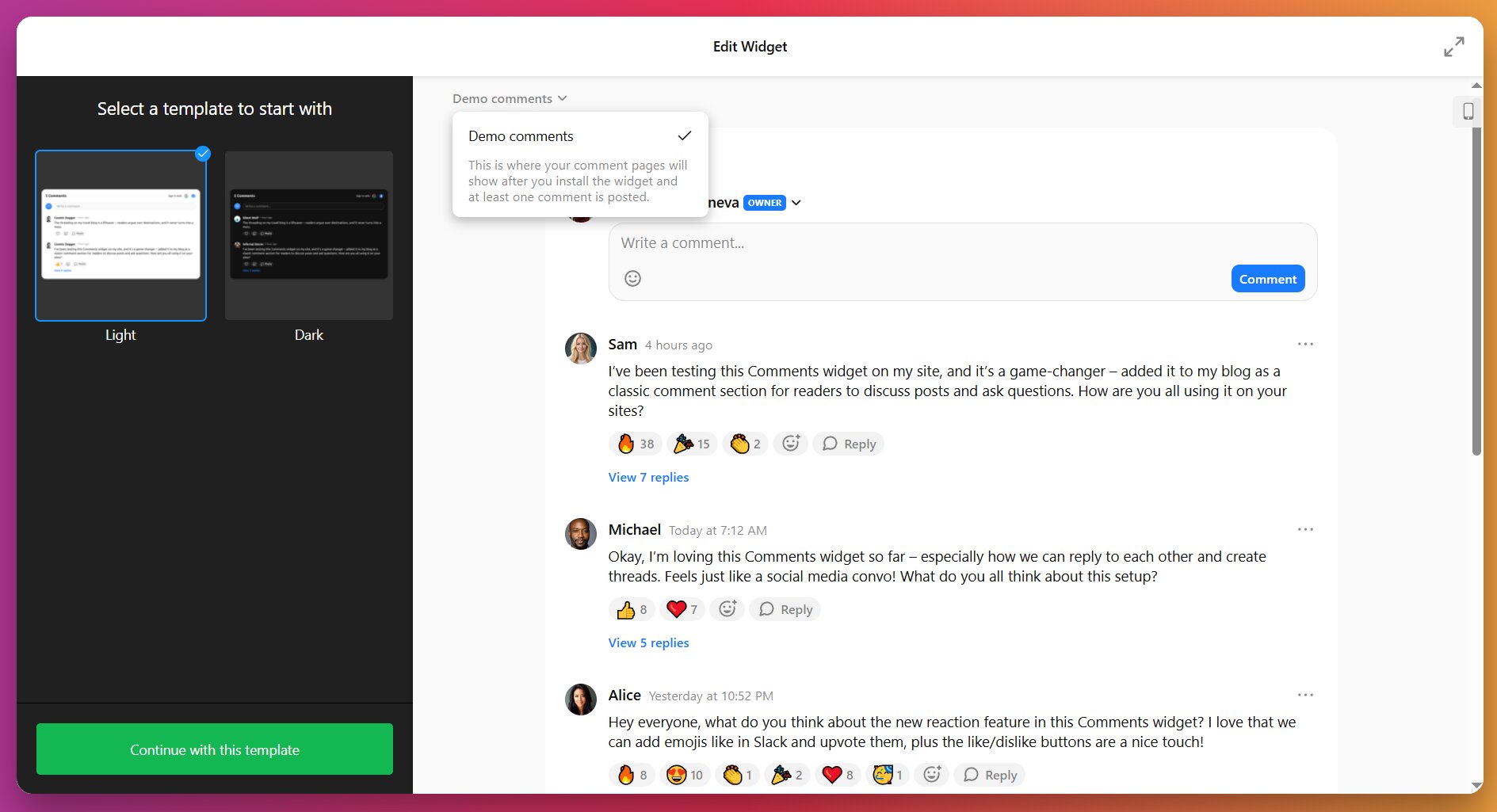
Escolha uma que combine com o design do seu site. Você pode visualizar cada opção em tempo real antes de confirmar. Depois de selecionar, clique “Continuar com este modelo” para avançar para a configuração.
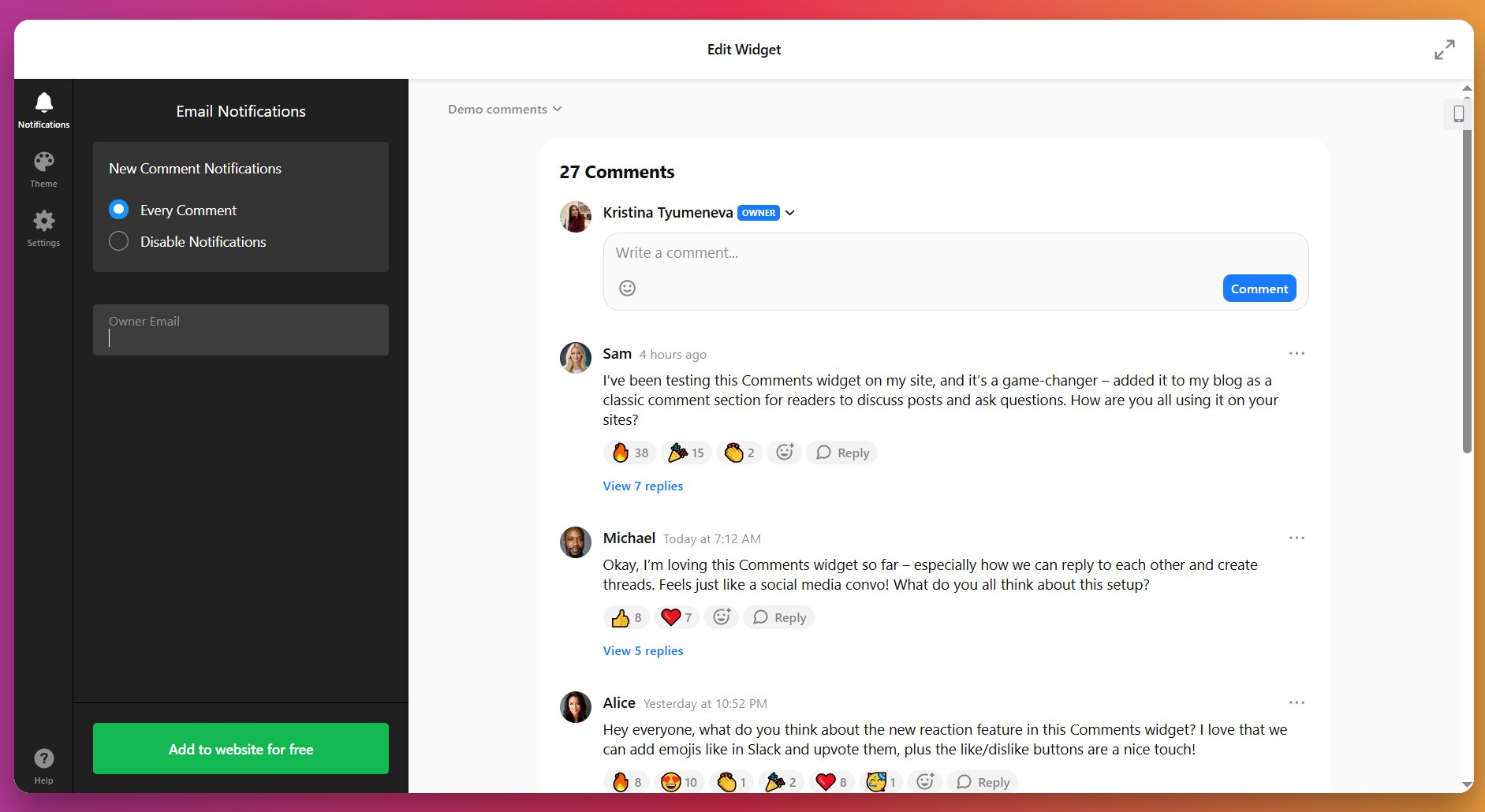
Passo 2: Configurar Alertas por Email
Em “Notificações”, ative ou desative alertas por e-mail para ser notificado instantaneamente sempre que alguém participar da discussão.
Etapa 3: Personalize a Seção de Comentários
Vá para a aba “Theme” para ajustar as cores e fontes do seu widget. Caso tenha ficado em dúvida antes, escolha o modo Claro para fundos mais limpos ou o tema Escuro para uma estética moderna e ousada.
- Aplique a cor da marca em botões, links e elementos interativos para manter a coesão visual
- Selecione uma fonte da nossa biblioteca para combinar com o sistema tipográfico do seu site
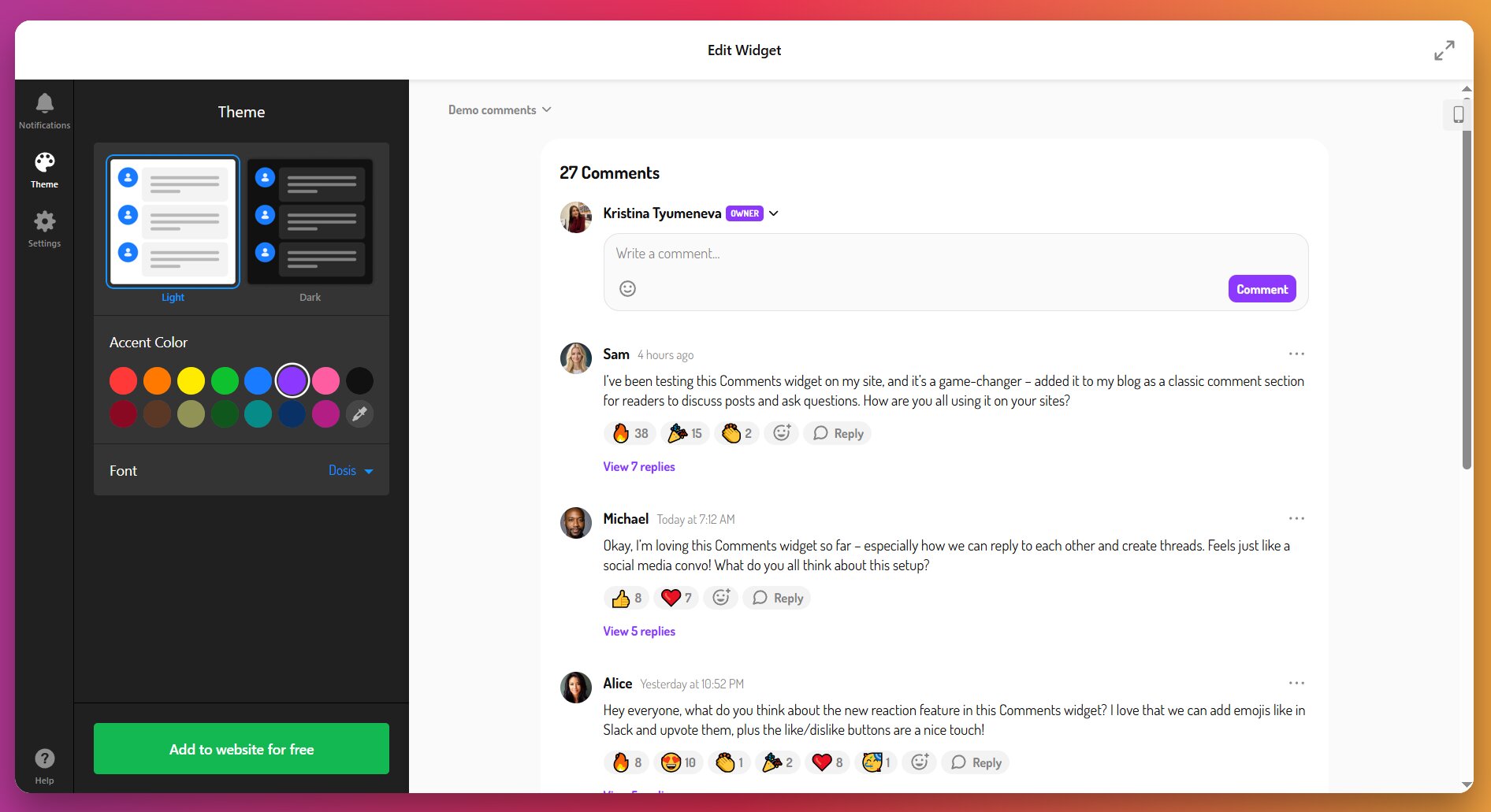
Para consistência da marca, extraia os códigos hex exatos do sistema de design do seu site e aplique-os à cor de destaque do widget de comentários. Essa correspondência com precisão de pixel transmite cuidado profissional aos detalhes e fortalece o reconhecimento da marca em toda a experiência do usuário.
Passo 4: Configurar as Configurações do Widget
Vá para a aba Configurações para controlar exatamente como os comentários aparecem e são organizados dentro da sua seção:
- Tipo de reação – Escolha emojis ou reações tradicionais de ‘curtir’ e ‘não curtir’ para interatividade
- Ordem de Classificação – Exibir os comentários mais recentes primeiro (cronológico) ou os mais populares primeiro (classificação por engajamento)
- Rótulo de Admin — Especifique como seus próprios comentários aparecerão (“owner”, “admin”, etc.).
- Idioma principal – Defina o idioma do widget para se conectar ao seu público-alvo
- Textos Padrão – Ajuste os elementos de texto pré-configurados (“Adicionar reação”, “Esconder respostas”, “Leia mais”, etc.)
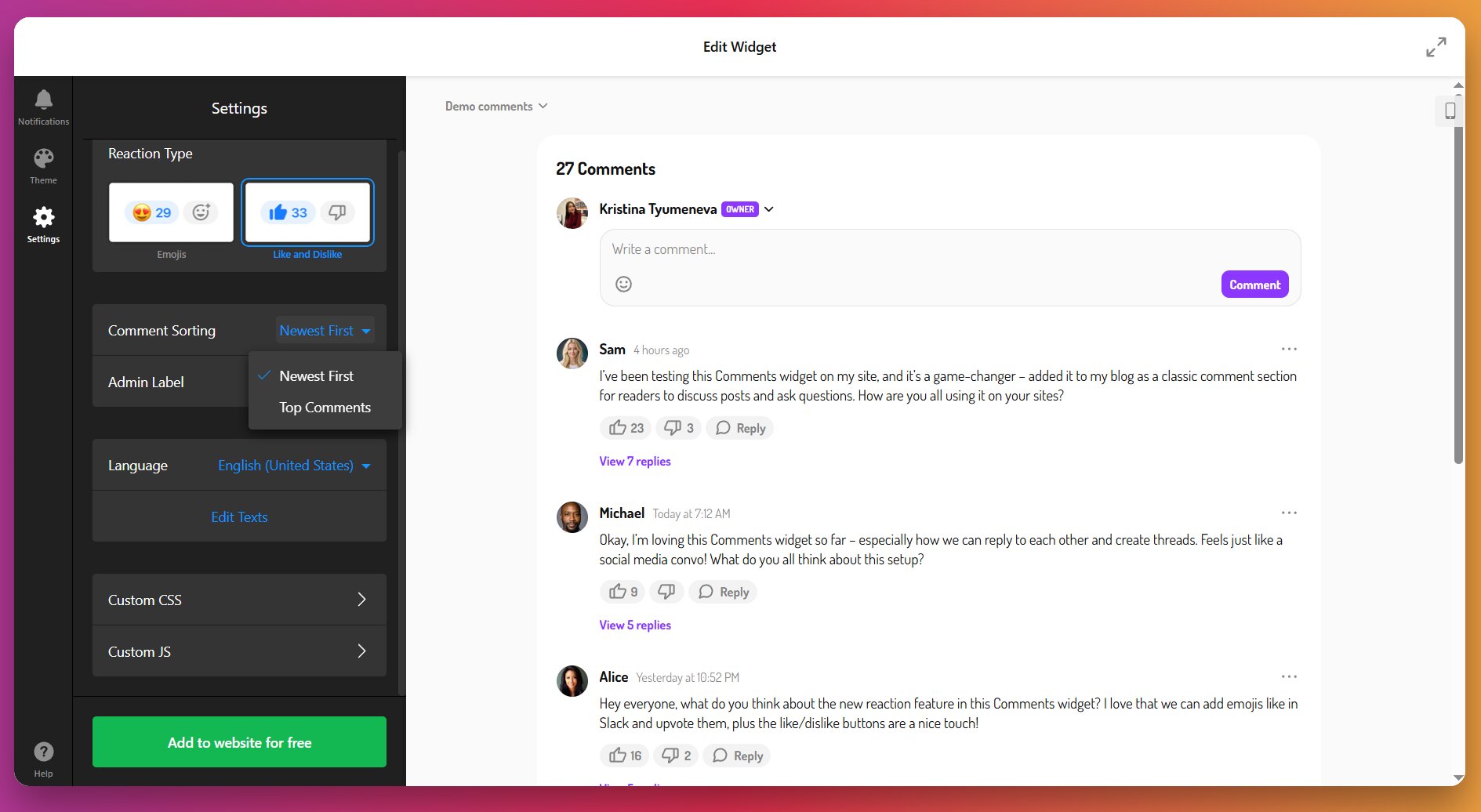
Para usuários avançados ou quem precisa de mais controle, os campos CSS e JS personalizados estão disponíveis.
Passo 5: Obtenha seu código de instalação
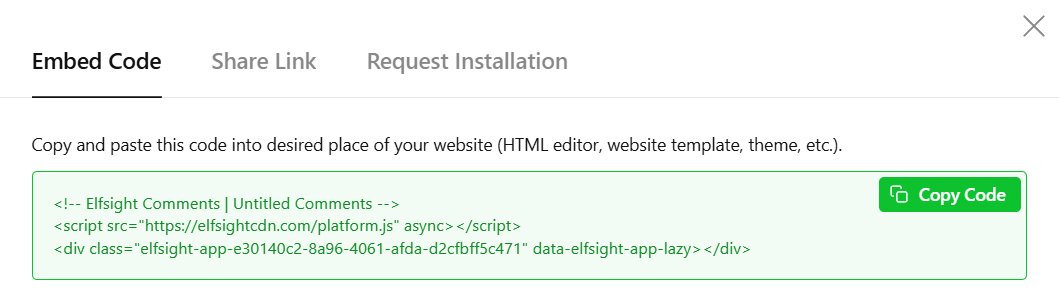
Assim que a seção de comentários estiver totalmente configurada e com a pré-visualização correta no editor, clique em “Adicionar ao Site” para revelar o código de instalação exclusivo. Copie todo o trecho para a área de transferência sem modificações nem cortes.
Passo 6: Incorpore a Seção de Comentários no seu site
Com o código de instalação pronto, escolha entre estes métodos para adicioná-lo ao seu site. As instruções abaixo usam o WordPress como exemplo principal, com notas sobre compatibilidade universal:
Método 1: Adicionar às Páginas ou Posts Específicos (WordPress)
Ideal para: Posts de blog, páginas de produto ou landing pages específicas onde você quer posicionar comentários de forma estratégica.
- Faça login no painel do WordPress, vá para <strong>Páginas</strong>, e abra a página-alvo para edição.
+ para adicionar um novo bloco. - Pesquise e selecione HTML Personalizado.
- Cole o código de instalação completo do Elfsight no bloco.
- Clique em Publicar ou Atualizar.
Sua seção de comentários agora aparece ao vivo naquela página específica. A colocação estratégica importa significativamente — posicione os comentários perto do final do seu conteúdo, onde os leitores naturalmente terminam de consumi-lo e se sentem prontos para compartilhar suas reações.
Método 2: Exibir Widget de Comentários em todo o site (WordPress)
Ideal para: Recursos da comunidade em todo o site que você quer que apareçam de forma consistente em várias páginas.
- Vá para Aparência → Widgets no painel de controle.
- Selecione a área-alvo do widget (Cabeçalho, Barra Lateral, Rodapé, etc.).
- Abra HTML Personalizado na lista de Widgets Disponíveis, escolha a área desejada e clique em Adicionar Widget.
- Cole o código de instalação e clique em Salvar.
Essa abordagem mantém oportunidades de engajamento da comunidade visíveis em todo o site, sem precisar repetir a configuração em cada página.
🔧 Verificação rápida de solução de problemas
- Comentários não aparecem: Verifique se você usou um bloco de HTML personalizado, não um bloco de parágrafo padrão. Garanta que o código não tenha sido cortado ao colar. Limpe completamente o cache do navegador.
- Authentication buttons not working: Verifique se você não desativou cookies de terceiros nas configurações do navegador, pois login com Facebook e Google requer acesso a cookies.
- Comentários aparecem, mas parecem quebrados: Confirme se não há CSS conflitante vindo do seu tema afetando a formatação do widget. Tente adicionar o widget a uma página de teste limpa para isolar conflitos de tema.
- <strong>Spam comments appearing despite filters:</strong> Increase spam filter sensitivity in the Moderation settings. Consider switching to “approve first comment” mode for new users.
Dicas de Otimização para Seções de Comentários
Quando a seção de comentários estiver ativa, estas melhores práticas vão ajudar você a maximizar o engajamento, mantendo a qualidade das conversas:
- Defina diretrizes comunitárias claras. Publique regras visíveis sobre conduta aceitável, conteúdo proibido e consequências para violações. Os usuários se comportam melhor quando as expectativas são explícitas.
- Responda nas primeiras 24 horas. A sua resposta inicial aos novos comentários define o tom do engajamento da comunidade. Respostas rápidas mostram que as discussões estão ativas e são valorizadas, incentivando a participação. Tente responder aos primeiros comentários em conteúdos novos dentro de um dia.
- Faça perguntas específicas no seu conteúdo. Publicações que terminam com perguntas diretas (“Qual é a sua experiência com X?” ou “Qual abordagem funciona melhor para você?”) recebem 60% mais comentários do que publicações sem convites claros. Torne fácil para os leitores entender exatamente o que você está perguntando.
- Habilite todos os métodos de autenticação desde o início. Não limite comentários apenas ao Facebook ou ao Google até entender as preferências do seu público. Alguns usuários se recusam a usar certas plataformas por motivos de privacidade. Oferecer comentários como convidado ao lado dos logins sociais maximiza a participação em diferentes níveis de conforto.
- Revise as configurações de moderação mensalmente. À medida que sua comunidade cresce, os padrões de spam mudam. Verifique a taxa de falsos positivos do filtro de spam e ajuste a sensibilidade conforme necessário. O que funciona para um site novo pode precisar de refinamento após seis meses de comentários ativos.
- Use insights dos comentários para orientar sua estratégia de conteúdo. Os tópicos mais discutidos nos seus comentários revelam o que realmente interessa ao seu público. Explore essas discussões para gerar ideias de conteúdo, temas de FAQ e oportunidades de esclarecer dúvidas reais ou curiosidades dos usuários.
Perguntas frequentes
Posso migrar os Comentários do Facebook existentes para outra plataforma?
Qual é a melhor forma de adicionar comentários do Facebook ao seu site hoje?
Como exibir comentários do Facebook no site usando um widget de comentários?
É necessário um plano pago para adicionar um substituto ao widget de comentários do Facebook?
Como evitar spam ao incorporar alternativas de comentários do Facebook?
O que acontece com o meu site quando o plugin de Comentários do Facebook para de funcionar?
Conclusão
O fim dos Facebook Comments em 10 de fevereiro de 2026 encerra um capítulo significativo da história da integração na web, mas os sistemas de comentários continuam essenciais para engajamento, SEO e construção de comunidade. Quer você opte por um widget personalizável como Elfsight Comments, ou por ferramentas nativas do seu CMS, o essencial é escolher uma solução que combine com sua moderação e com os recursos necessários.
Não espere até o prazo final para agir. Migrar cedo dá à sua comunidade tempo para se adaptar ao novo sistema, preserva a continuidade das discussões em andamento e evita a experiência abrupta de perder repentinamente toda a funcionalidade de comentários. Avalie as opções apresentadas neste guia, teste a solução escolhida minuciosamente e comunique a mudança com clareza ao seu público. Com a plataforma de comentários certa em funcionamento, você manterá — e possivelmente fortalecerá — as discussões que tornam seu site um destino, e não apenas uma fonte de conteúdo.