Você sabia?
Segundo a pesquisa de engajamento da Buffer de 2025, as postagens no Facebook têm uma taxa média de engajamento de 5,07% — a segunda mais alta entre as principais plataformas sociais, ficando atrás apenas do LinkedIn, tornando-a uma adição de alto valor ao seu site.
Presença ativa no Facebook mantém os visitantes engajados no seu site por mais tempo — seja você compartilhando atualizações de produtos, depoimentos de clientes, histórias da comunidade ou promoções. A forma mais fácil de incorporar um feed do Facebook no seu site WordPress é com o Widget de Feed do Facebook, que exibe seus posts, fotos e vídeos de forma bonita, com total personalização e sem necessidade de código. Os visitantes podem visualizar, interagir com, e compartilhar seu conteúdo diretamente na sua página, enquanto o design permanece totalmente sob seu controle.
- Adicione um feed do Facebook ao seu site WordPress em apenas 4 cliques.
- Escolha o layout certo e personalize a aparência para combinar com a sua marca.
- Otimize seu feed do Facebook para aumentar o engajamento dos visitantes e melhorar o desempenho em dispositivos móveis.
- Compare métodos nativos do Facebook com soluções de plugins de terceiros.
- Solucione problemas comuns de incorporação do feed do Facebook no WordPress.
Abaixo, você encontrará dois caminhos: uma configuração rápida em quatro etapas para quem já está pronto para lançar, e um guia detalhado com capturas de tela para quem quer explorar todas as opções de personalização. Vamos começar pela rota mais rápida para incorporar o Facebook no WordPress.
Configuração rápida: incorpore um Feed do Facebook no WordPress
Aqui está a forma mais rápida de exibir seu feed do Facebook no WordPress agora:
- Abra o editor da Elfsight e escolha o modelo do feed.
- Conecte a sua Página do Facebook ao widget.
- Personalize a aparência para combinar com a sua marca.
- Copie o código de incorporação e cole no WordPress.
🚀 Crie já o seu widget de feed do Facebook no editor ao vivo!
Por que este Plugin de Feed do Facebook funciona tão bem no WordPress
Agora que você viu como é rápido e fácil inserir o feed do Facebook no WordPress sem codificação, vamos ver o que faz desta solução se destacar em relação às opções nativas:
| Funcionalidade-chave | Por que isso importa |
|---|---|
| Exibir posts, fotos e vídeos em um único widget | Mostre seu conteúdo mais recente do Facebook em qualquer formato — posts, galerias de fotos ou vídeos — sem precisar trocar de widget. Os visitantes terão uma visão completa da sua atividade nas redes. |
| Mantenha os visitantes no seu site por mais tempo | Conteúdo recente do feed do Facebook exibido diretamente nas páginas do WordPress mantém os usuários engajados sem forçar a saída para o Facebook. Engajamento mais alto significa maior retenção e mais conversões. |
| Totalmente responsivo e otimizado para dispositivos móveis | O widget se adapta automaticamente a telas de celular, tablet e desktop, garantindo que seu feed do Facebook permaneça perfeito em qualquer tela. Importante: 65% dos usuários do Facebook acessam via celular. |
| Opções de cabeçalho personalizáveis | Escolha exibir ou ocultar a foto de capa, a imagem da página, as contagens de curtidas e os botões de call-to-action. Crie a apresentação exata que combine com o design do seu site WordPress. |
| Visualizador popup atraente para engajamento mais próximo | Visitantes podem clicar para visualizar posts, fotos e vídeos em uma janela pop-up em tela cheia com comentários, curtidas e recursos de compartilhamento — tudo sem sair do seu site WordPress. |
| Atualizações automáticas do Facebook | Novas postagens que você publica no Facebook aparecem automaticamente no seu site WordPress. Sem atualizações manuais — seu feed fica sempre atualizado. |
| Sem chaves de API do Facebook nem necessidade de codificação | Ao contrário dos métodos manuais, não há necessidade de navegar pelo painel de desenvolvedor do Facebook nem gerenciar chaves de API. A configuração leva minutos, não horas. |
Para uma visão completa das funcionalidades, confira a Página de Funcionalidades do widget.
Adicione e Personalize Seu Feed Passo a Passo
Com a configuração básica concluída, vamos explorar configurações extras que você pode ter perdido. Esta seção cobre tudo o que você precisa para configurar, estilizar e implantar seu widget de Facebook Feed no WordPress, desde o modelo até os ajustes finais.
1. Selecione seu Modelo de Feed do Facebook
O primeiro passo é abrir o editor de Feed do Facebook e escolher um modelo que atenda às suas necessidades. Duas opções de layout principais estão disponíveis:
- Linha do Tempo exibe seus posts com texto, imagens e métricas de engajamento. Ideal para mostrar atualizações recentes da empresa, promoções e conteúdo para manter seus seguidores informados.
- Galeria de Fotos foca no conteúdo visual proveniente de seus álbuns do Facebook. Perfeita para exibir produtos, fotos da equipe ou imagens de eventos em um formato de galeria elegante.
- Galeria de Vídeos destaca o conteúdo de vídeo da sua página no Facebook. Ideal se você produz conteúdos de vídeo regularmente para o seu negócio.
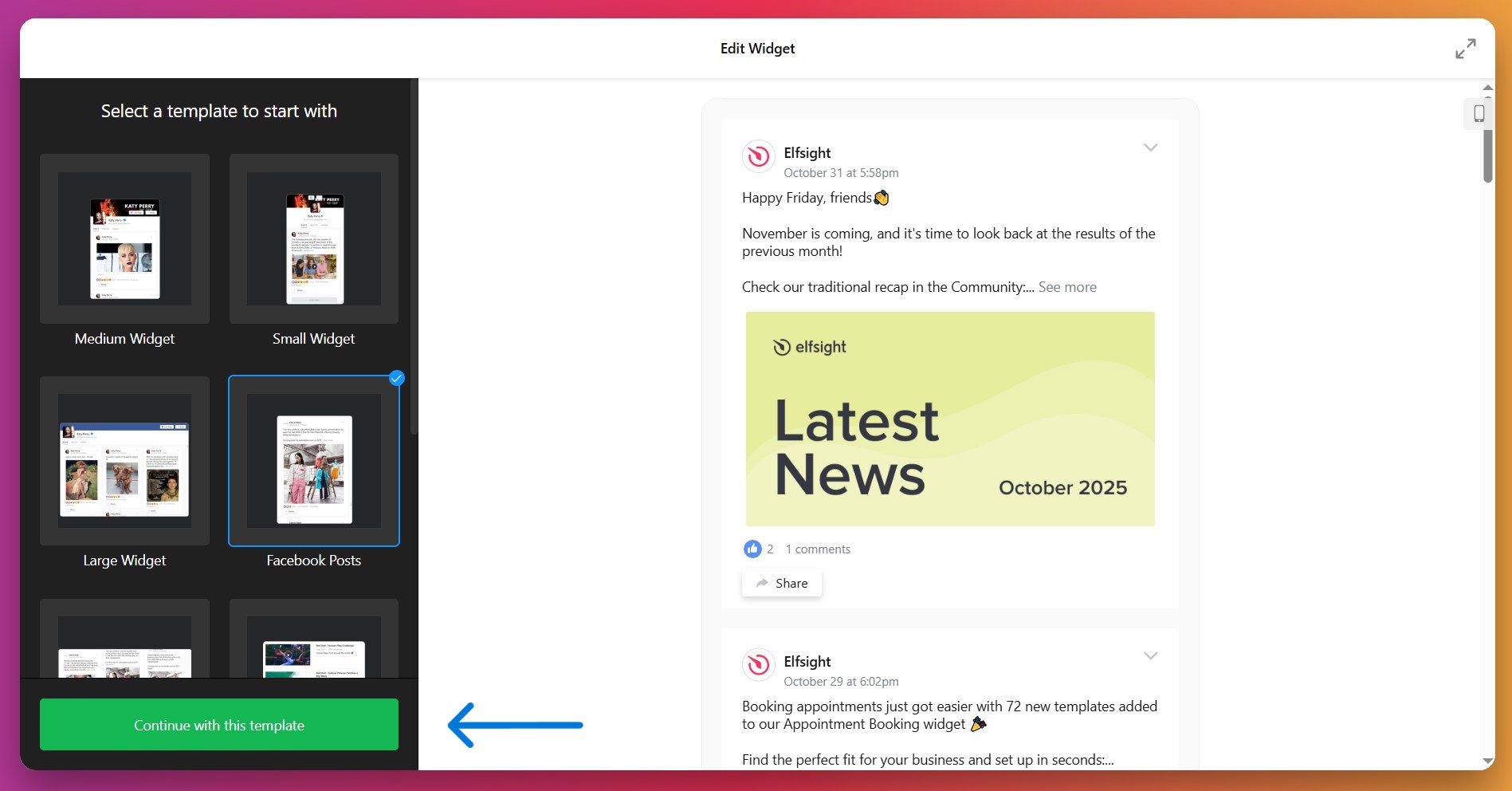
Após selecionar o seu modelo, clique “Continuar” para avançar.
2. Conecte sua Página do Facebook
Vá para a aba ‘Source’ e clique no botão para conectar a sua Página do Facebook. Aqui está o que acontece a seguir:
- Você será redirecionado ao Facebook para autorizar o widget — isso é seguro e requer apenas acesso de leitura.
- Selecione a página do Facebook que deseja conectar a partir da lista de páginas que você gerencia.
- Clique em “Adicionar” ou “Conectar” para confirmar a conexão.
- Você voltará ao editor do Elfsight com sua Página do Facebook conectada.
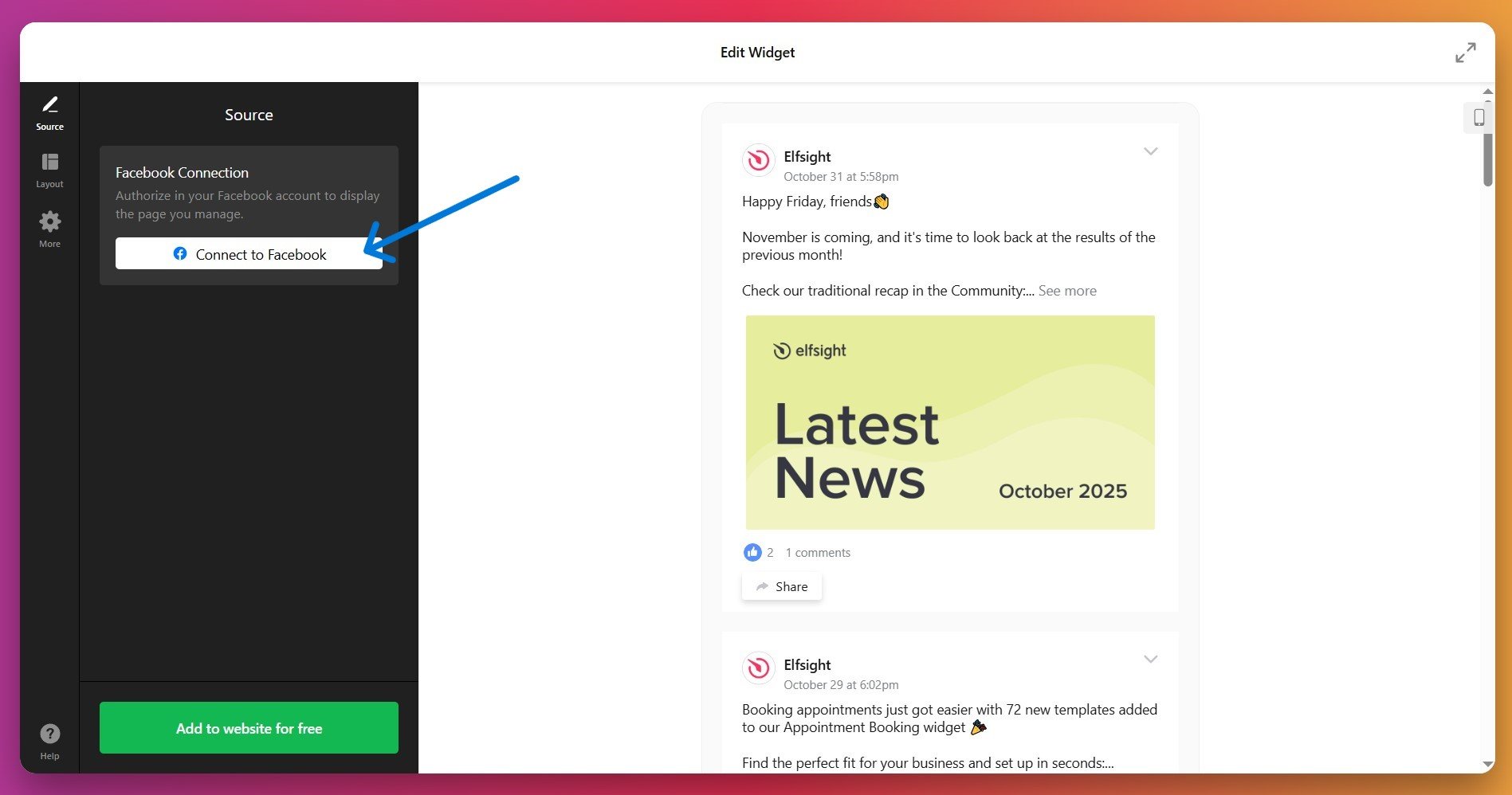
Seu feed do Facebook já exibe uma pré-visualização de suas postagens mais recentes no editor.
3. Personalize o Layout e as Configurações de Exibição
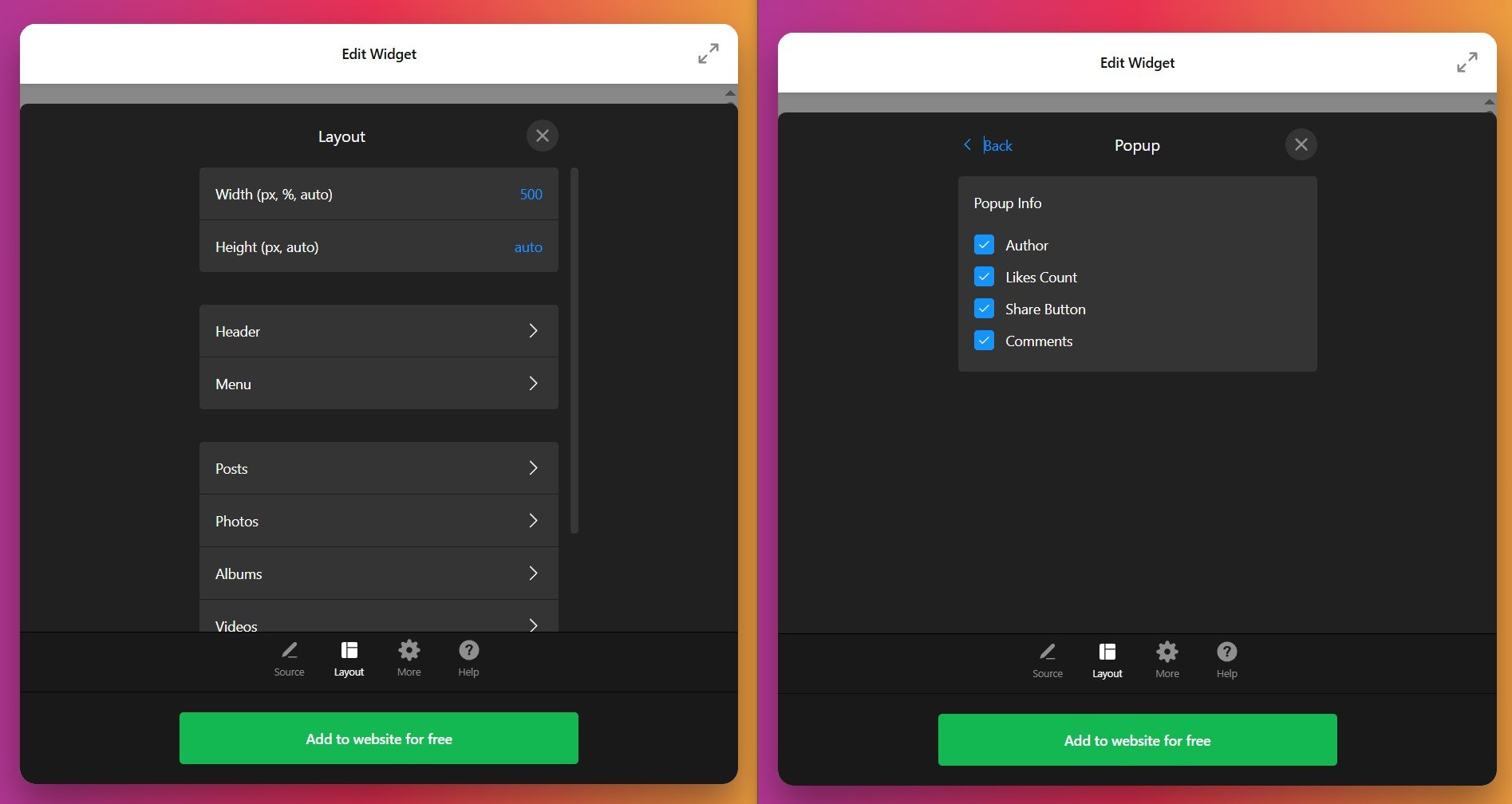
Vá para a aba ‘Layout’ para controlar como o feed do Facebook aparece no WordPress. Aqui, você pode ajustar:
- Widget largura e altura para combinar com o design da sua página WordPress
- Número de publicações para exibir (geralmente 3-10 funcionam melhor)
- Configurações do visualizador pop-up para quando os visitantes clicam em publicações
- Opções de rolagem e paginação para a navegação do feed pelos visitantes
- Ajustes de layout móvel para garantir legibilidade em celulares
4. Finalize as Configurações e Adicione Recursos Avançados (Opcional)
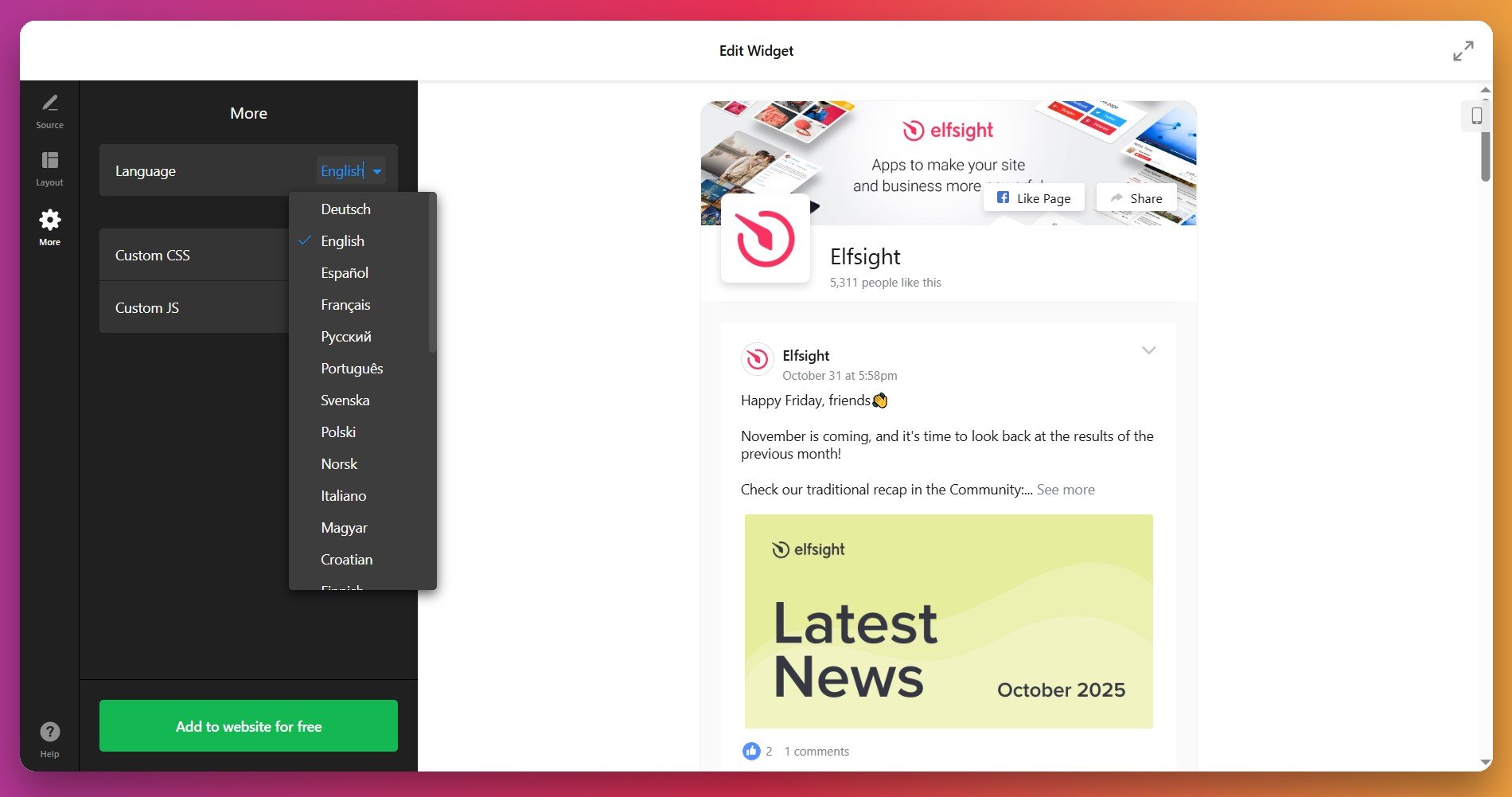
Na aba ‘Mais’, garanta que o Feed do Facebook seja apresentado no idioma-alvo correto. Para modificar o comportamento do widget ou integrá-lo às funcionalidades do seu site, acesse as configurações avançadas com os campos CSS e JS. Se você não estiver familiarizado com código, explore nossos tópicos da Comunidade para exemplos de código prontos de outros Elfsighters ou entre em contato com o suporte.
5. Gere e copie seu código de incorporação
Depois de ficar satisfeito com a configuração do feed do Facebook, procure o botão verde com o rótulo “Adicionar ao Site Gratuitamente”. Clique nele para gerar seu código de incorporação exclusivo. Este código é o que você irá colar no seu site WordPress.
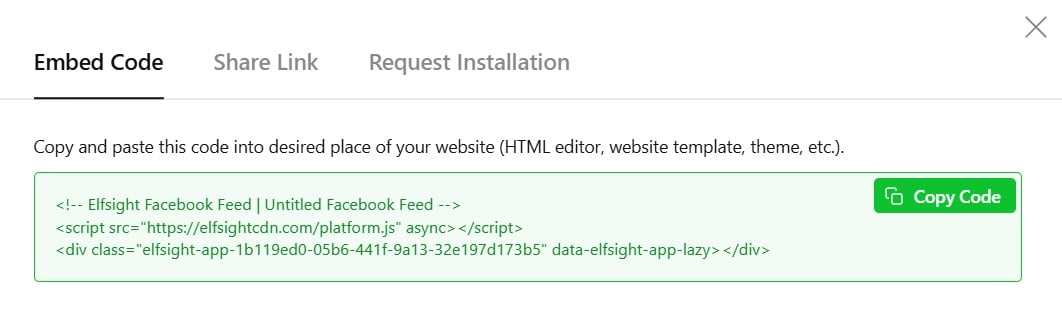
Copie o snippet de código completo — ele normalmente começa com <div> ou <script> tags.
6. Adicione seu Feed do Facebook ao WordPress
Agora é hora de incorporar seu feed do Facebook no WordPress. Veja como fazer, dependendo da sua configuração do WordPress:
Usando o Editor de Blocos (Recomendado para o WordPress moderno)
- No painel do WordPress, vá até a página ou publicação onde você quer que o feed do Facebook apareça.
- Clique no botão + para adicionar um novo bloco.
- Procure e selecione o Bloco HTML Personalizado (ou Bloco HTML).
- Cole o código de incorporação do Facebook Feed do Elfsight no bloco.
- Clique fora do bloco ou pressione Atualizar para salvar as suas alterações.
- Pré-visualize a página para ver seu feed do Facebook ao vivo no WordPress.
Usando um Widget de Texto/Código (Para Barras Laterais ou Rodapés)
- Vá em Aparência → Widgets no admin do WordPress.
- Selecione a barra lateral ou a área de widgets onde você quer o feed do Facebook (geralmente Barra lateral, Rodapé ou uma área personalizada).
- Clique em + Adicionar Bloco e procure por HTML Personalizado.
- Cole o código do Feed do Facebook do Elfsight no widget.
- Clique em Concluído para salvar.
Usando um Construtor de Páginas (Elementor, WPBakery, etc.)
- Abra sua página no editor do construtor de páginas.
- Adicione um elemento HTML ou Código ao layout da sua página.
- Cole o código de incorporação do Feed do Facebook no elemento HTML.
- Atualize e visualize em tempo real seu feed do Facebook incorporado no WordPress.
Métodos de incorporação do Feed do Facebook: Comparando suas opções
Há mais de uma forma de adicionar um feed do Facebook ao WordPress — cada método tem prós e contras diferentes. Veja como as diferentes abordagens se comparam:
Facebook Page Plugin (Método nativo oficial)
O Plugin de Página oficial do Facebook permite incorporar uma versão simplificada da sua página diretamente das ferramentas de desenvolvedor. Esta é uma solução nativa que não requer plugin de terceiros.
- Visite a página do Plugin de Página do Facebook. Vá para developers.facebook.com/docs/plugins/page-plugin
- Insira a URL da sua Página no Facebook. Cole a URL da sua Página no Facebook no campo designado.
- Personalize as opções de exibição. Escolha largura, altura, se exibir posts, a foto de capa e os rostos dos amigos.
- Clique em “Gerar código”. O Facebook gerará o código de incorporação.
- Copie e cole no WordPress. Adicione um bloco HTML Personalizado à sua página WordPress e cole o código.
O Plugin da Página do Facebook oferece apenas configurações básicas de exibição. Você não pode personalizar as cores para combinar com sua marca, ajustar o design do cabeçalho de forma extensa ou criar variações de layout diferentes. O widget exibe apenas uma visão simplificada da sua página.
Mais detalhes estão disponíveis na documentação oficial do Page Plugin do Facebook.
Plugin Smash Balloon Facebook Feed (Plugin de Terceiros)
Feed Personalizado do Smash Balloon para Facebook é um plugin popular do WordPress que cria feeds com aparência nativa e ampla personalização. É uma das opções mais utilizadas para adicionar feeds do Facebook ao WordPress.
- Instale o plugin. Procure por “Custom Facebook Feed” ou “Facebook Feed Pro” no diretório de plugins do WordPress e ative-o.
- Conecte sua Página do Facebook. Use as configurações do plugin para autorizar e conectar sua Página do Facebook via login do Facebook.
- Crie um feed. Clique em “Adicionar Novo Feed” e selecione o tipo de feed (Linha do Tempo, Fotos ou Vídeos).
- Personalize a aparência. Use o editor ao vivo para ajustar cores, layout, elementos do cabeçalho e outras configurações.
- Adicionar ao WordPress. Use o shortcode ou o bloco do plugin para exibir o feed em suas páginas.
Embora poderoso, instalar um plugin adicional adiciona uma dependência ao seu site WordPress. O plugin requer atualizações e manutenção. O desempenho pode ser afetado se não for otimizado adequadamente.
Mais detalhes estão disponíveis no guia do plugin de Feed do Facebook da Smash Balloon.
Jetpack Social (Integração com WordPress.com)
Jetpack Social permite compartilhar automaticamente posts do WordPress no Facebook e gerenciar conexões sociais. Embora não seja uma ferramenta de exibição de feed, ela integra o WordPress ao Facebook para distribuição de conteúdo.
- Instale o Jetpack. Adicione o plugin Jetpack a partir do diretório de plugins do WordPress.
- Ative o Jetpack Social. Acesse as configurações do Jetpack e ative os recursos sociais.
- Conecte o Facebook. Clique em “Conectar uma Conta” e autorize a sua Página do Facebook.
- Gerencie as configurações de compartilhamento. Escolha quais postagens serão compartilhadas automaticamente no Facebook e personalize o texto de compartilhamento.
Jetpack Social é projetado para enviar conteúdo do WordPress para o Facebook, não para trazer conteúdo do Facebook para o WordPress. Não irá incorporar um feed do Facebook no seu site — em vez disso, ele distribui suas postagens do WordPress para o Facebook.
Mais informações estão disponíveis na documentação do Jetpack Social.
Incorporação Manual de Postagens Individuais
WordPress e muitos temas dão suporte ao oEmbed, que permite incorporar postagens individuais do Facebook apenas colando a URL da postagem.
- Encontre uma postagem no Facebook. Vá até a postagem na sua Facebook Page.
- Clique no link do carimbo de tempo. Isso abre a página do post individual.
- Copie a URL. Copie a URL da postagem da barra de endereços do seu navegador.
- Cole no WordPress. No editor de página do WordPress, cole a URL em uma linha nova.
- Publicar. O WordPress irá inserir o post automaticamente.
Este método embute posts individuais, não um feed completo. Você precisará repetir manualmente para cada post que desejar exibir. É ideal para destacar um post específico, não para criar um feed dinâmico.
Mais detalhes estão disponíveis na documentação oficial de incorporação do WordPress.
Como esses métodos se comparam?
| Método | Melhor para 👍 | Limitação Principal 👎 |
|---|---|---|
| Elfsight Facebook Feed | Feeds profissionais, totalmente personalizáveis, com várias opções de layout. Sem precisar manter o plugin. Configuração mais fácil, sem navegação na API do Facebook. | Requer conta Elfsight; o plano gratuito tem limitações para recursos avançados. |
| Plugin da Página do Facebook | Solução rápida e nativa do Facebook, com configuração mínima. Sem dependências de terceiros. | Personalização limitada; apenas opções básicas de aparência; restrições de design inflexíveis. |
| Smash Balloon | Plugin para WordPress rico em recursos, com ampla personalização e vários tipos de feed. | Adiciona sobrecarga de plugin; requer atualizações; recursos avançados são apenas premium. |
| Jetpack Social | Distribua conteúdo do WordPress para o Facebook e gerencie suas conexões sociais. | Não é projetado para incorporar feeds do Facebook no WordPress; com foco no compartilhamento externo. |
| Inserção Manual de Posts | Apresentando uma única postagem importante do Facebook em uma página WordPress. | Funciona apenas para posts individuais; não é adequado para feeds dinâmicos com vários posts. |
📝 Melhores Práticas: Maximize os Resultados do Feed do Facebook
Ao trabalhar com milhares de usuários do WordPress, identificamos práticas-chave que fazem uma grande diferença no desempenho dos seus feeds do Facebook integrados. Abaixo está nosso checklist para extrair o máximo do seu setup:
- Coloque o feed do Facebook onde ele seja facilmente encontrado. Adicione-o à sua página inicial, a uma página dedicada às redes sociais ou dentro de páginas de serviços/produtos relevantes para seu público. A posição importa—feeds colocados “acima da dobra” geram mais engajamento.
- Mantenha sua página do Facebook sempre atualizada. Um feed desatualizado prejudica a aparência do seu site WordPress. Publique pelo menos 2–3 vezes por semana para garantir conteúdo fresco no feed incorporado.
- Use uma largura responsiva que combine com a área de conteúdo. Defina a largura do feed para corresponder à largura máxima de conteúdo da sua página (geralmente entre 600 e 900 px). Larguras incompatíveis criam layouts estranhos e prejudicam a experiência do usuário.
- Exiba métricas de engajamento para fortalecer a prova social. Mostre contagens de curtidas, de comentários e botões de compartilhamento. Pesquisas mostram que o engajamento visível incentiva mais interação dos visitantes.
- Teste em dispositivos móveis antes de publicar. Sempre pré-visualize seu feed do Facebook em smartphones, tablets e desktops. Garanta que as postagens permaneçam legíveis e clicáveis em telas menores.
- Esconder o cabeçalho se o espaço for limitado. Se você estiver incorporando o feed do Facebook em uma barra lateral ou área de conteúdo restrita, desative a foto de capa e o cabeçalho para economizar espaço e manter o foco nas postagens.
- Use o visualizador pop-up para maior engajamento. Mantenha o visualizador pop-up em tela cheia ativado para que os visitantes possam ler comentários, ver reações e compartilhar conteúdo sem sair do seu site WordPress.
- Monitore a interação dos visitantes com as análises. Verifique quais tipos de posts (fotos, textos ou vídeos) recebem mais cliques nas suas análises do WordPress. Ajuste sua estratégia no Facebook de acordo.
- Combine com um call-to-action próximo ao feed. Adicione um texto incentivando os visitantes a “Siga-nos no Facebook para atualizações diárias” ou inclua um link para a sua página do Facebook próximo ao feed incorporado.
- Garanta conformidade com o GDPR para visitantes europeus. A maioria das ferramentas modernas de feed do Facebook atende ao GDPR, mas verifique se a solução escolhida respeita as regras de privacidade, quando aplicável.
Essas práticas funcionam porque atuam sobre a psicologia do visitante: conteúdo fresco mantém o interesse, posicionamento estratégico facilita a descoberta e o engajamento visível impulsiona a ação.
Solução rápida para problemas do Feed do Facebook
Aqui estão as respostas às perguntas mais comuns de usuários do WordPress sobre incorporar feeds do Facebook:
Por que meu feed do Facebook não aparece depois de colar o código de incorporação?
Posso incorporar o feed do Facebook no WordPress se eu tiver várias páginas do Facebook?
Incorporar um feed do Facebook pode deixar o seu WordPress mais lento?
Os visitantes podem interagir com o feed do Facebook diretamente no meu site WordPress?
Como atualizo o feed do Facebook se eu quiser exibir postagens diferentes?
É melhor incorporar o feed do Facebook ou usar o plugin de Página do Facebook?
Posso incorporar um feed do Facebook que exiba várias páginas ou grupos?
O que acontece se minha página do Facebook estiver configurada como privada ou restrita?
A incorporação de um feed do Facebook ajuda no SEO do meu site WordPress?
Como reconectar minha página do Facebook se a conexão expirar?
Mais Perguntas ou Ideias?
Esperamos que este guia para iniciantes ofereça um bom ponto de partida para integrar seu site ao Facebook. Adicionar o feed do Facebook ao WordPress com um widget profissional sem código transforma a forma como os visitantes descobrem seu conteúdo social mais recente.
Have questions, feedback, or want to share your setup experience? Join our active Community Forum to connect with other WordPress users or reach out to our support team—we’re always happy to help.