Adicionar um formulário ao seu site GoDaddy é uma das formas mais eficazes de coletar dados dos usuários, gerar leads e melhorar a interação com seu público. Quer você precise de uma página de contato, opção de feedback ou formulário de registro, ter um formulário estruturado e responsivo é essencial para sites modernos.
Se você busca uma forma fácil, profissional e altamente funcional de coletar informações dos visitantes sem código ou design complicado, usar um construtor de formulários é a solução ideal. Funciona diretamente no seu site e ajuda você a gerenciar as submissões com eficiência.
- Aumenta o engajamento dos usuários. Formulários interativos incentivam os visitantes a deixar feedback, fazer perguntas ou consultar informações diretamente no seu site.
- Melhora a coleta de dados. Campos estruturados permitem coletar e-mails, números de telefone e outros detalhes de forma organizada e confiável.
- Suporta design responsivo. Um formulário adaptado para dispositivos móveis garante que seus visitantes possam preencher os campos com facilidade, independentemente do aparelho.
- Facilita a configuração da página de contato. Um formulário elimina a necessidade de exibir endereços de e-mail publicamente e facilita a comunicação.
- Aumenta o profissionalismo. Um formulário limpo, incorporado, deixa seu site com aparência mais completa e confiável.
Agora que você entende por que adicionar um formulário é essencial para o seu site GoDaddy, vamos dar uma olhada rápida em como começar com uma configuração simples e rápida.
Forma rápida para adicionar um formulário ao site GoDaddy
Form Builder. This method requires no coding and offers a fully customizable setup tailored to your branding and user needs.”>Agora que você já sabe por que os formulários são importantes, vamos mostrar como criar e adicionar um ao seu site GoDaddy rapidamente usando o Construtor de Formulários do Elfsight. Este método não requer codificação e oferece uma configuração totalmente personalizável, ajustada à sua marca e às necessidades dos usuários.
- editor and select a template that fits your form’s purpose.”>Abra o editor e selecione um template que atenda ao objetivo do seu formulário.
- Personalize campos como nome, e-mail, telefone, listas suspensas, caixas de seleção e muito mais.
- Ajuste o estilo da fonte, a cor de fundo e outros elementos de design para combinar com o estilo do seu site.
- Clique em “Adicionar ao site gratuitamente”, copie o código de instalação e cole no seu editor da web.
Esse processo simples permite publicar um formulário totalmente funcional e com a sua marca em minutos. Ideal para empresários que desejam uma integração de formulários rápida e confiável, sem contratar um desenvolvedor ou lidar com ferramentas de configuração complexas.
Crie seu próprio formulário para GoDaddy em apenas alguns cliques — sem necessidade de habilidades técnicas!
Recursos do Construtor de Formulários Elfsight
Depois de ver como é fácil criar um formulário, é hora de explorar o que torna essa solução verdadeiramente excepcional. O Elfsight Form Builder oferece recursos poderosos que ajudam você a integrar um formulário ao seu site GoDaddy e alcançar resultados profissionais sem complicações.
Aqui estão os recursos e benefícios-chave que tornam tudo vale a pena experimentar:
- Vários tipos de formulário em um único widget. Escolha entre contato, feedback, pesquisa, quiz e outros formatos, sem precisar trocar de ferramenta.
- Design totalmente personalizável. Ajuste o espaço, as fontes, as cores e os estilos de botões para combinar exatamente com a identidade da sua marca.
- Opções flexíveis de campos. Adicione menus suspensos, caixas de seleção, uploads de arquivos e áreas de texto personalizadas para coletar exatamente os dados de que você precisa.
- Notificações por e-mail e autoresponders. Receba alertas instantâneos e configure respostas automáticas para manter a comunicação rápida e profissional.
- Design de formulário responsivo. Seu formulário fica bonito e funciona perfeitamente em dispositivos móveis, tablets e desktops sem configuração adicional.
- Integrações de terceiros. Conecte-se a plataformas como Mailchimp e Google Sheets para gerenciar envios com eficiência.
- Proteção anti-spam integrada. Proteja seu formulário com CAPTCHA e outras ferramentas para reduzir envios indesejados.
Com esses recursos, você tem tudo o que precisa para criar formulários não apenas funcionais, mas também com foco em conversão. Agora, vamos passo a passo pelo processo completo de criar e incorporar seu formulário em um site GoDaddy.
Como criar formulários no GoDaddy Website Builder
Para obter o máximo do seu site GoDaddy, siga este guia detalhado passo a passo para criar e incorporar um formulário personalizado usando o Construtor de Formulários Elfsight. Você poderá criar seu formulário visualmente, ajustá-lo às suas necessidades e publicá-lo em apenas alguns minutos — não é necessário código.
- Selecione um modelo. Comece no editor do widget escolhendo um dos modelos de formulário prontos que atendem às suas necessidades. Clique em “Continue with this template” para abrir o editor.
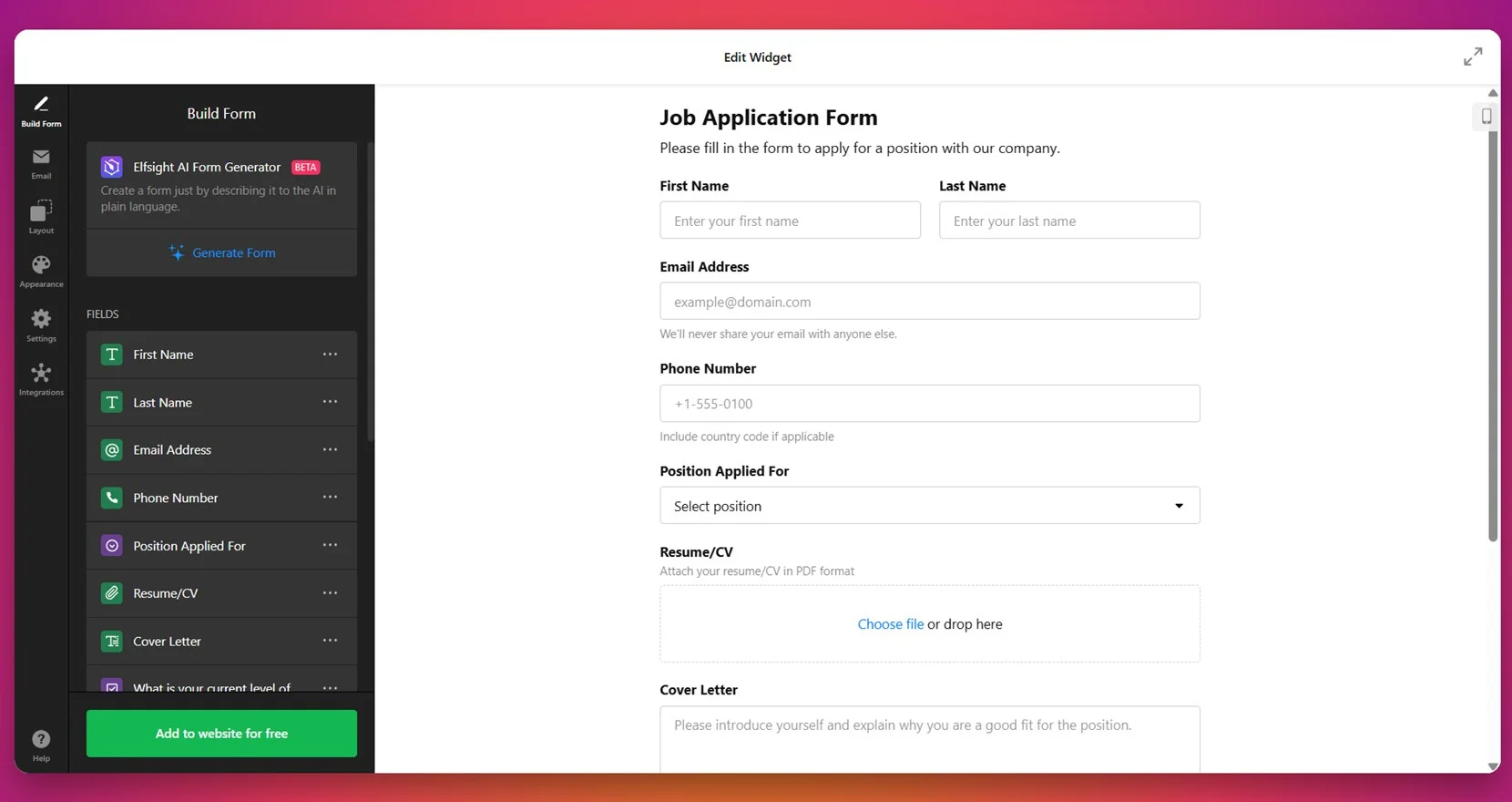
- Crie seu formulário. Use o construtor drag-and-drop para adicionar e organizar campos como nome, e-mail, telefone, caixas de seleção, menus suspensos ou marcas de consentimento. Você também pode ativar o Gerador de Formulários com IA para criar um layout a partir de um prompt de texto simples.

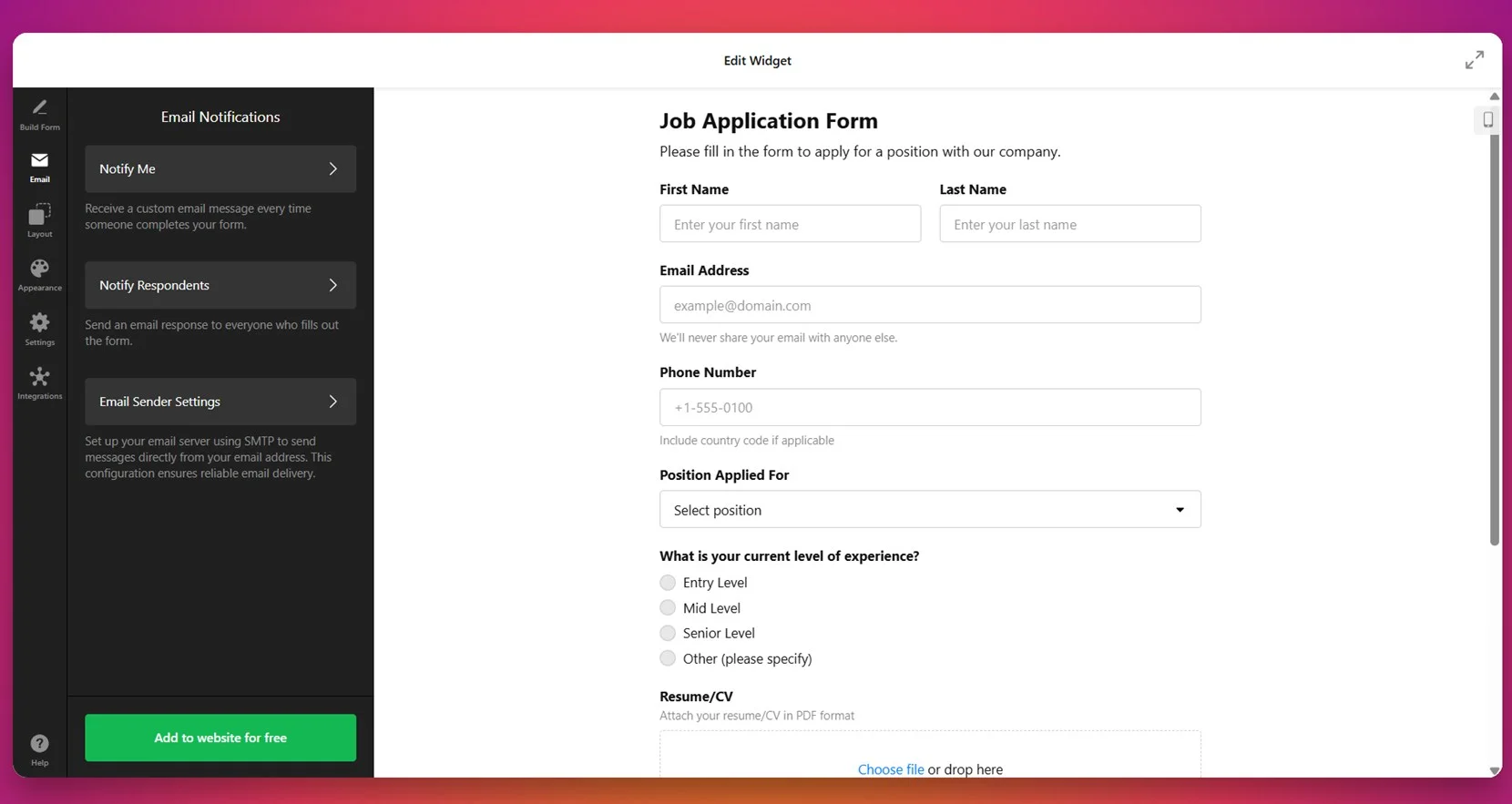
- Configure notificações por e-mail. Configure alertas para sua equipe e para os respondentes do formulário. Você pode personalizar os detalhes do remetente e as configurações SMTP para garantir que as mensagens cheguem à caixa de entrada correta sem atrasos.”>


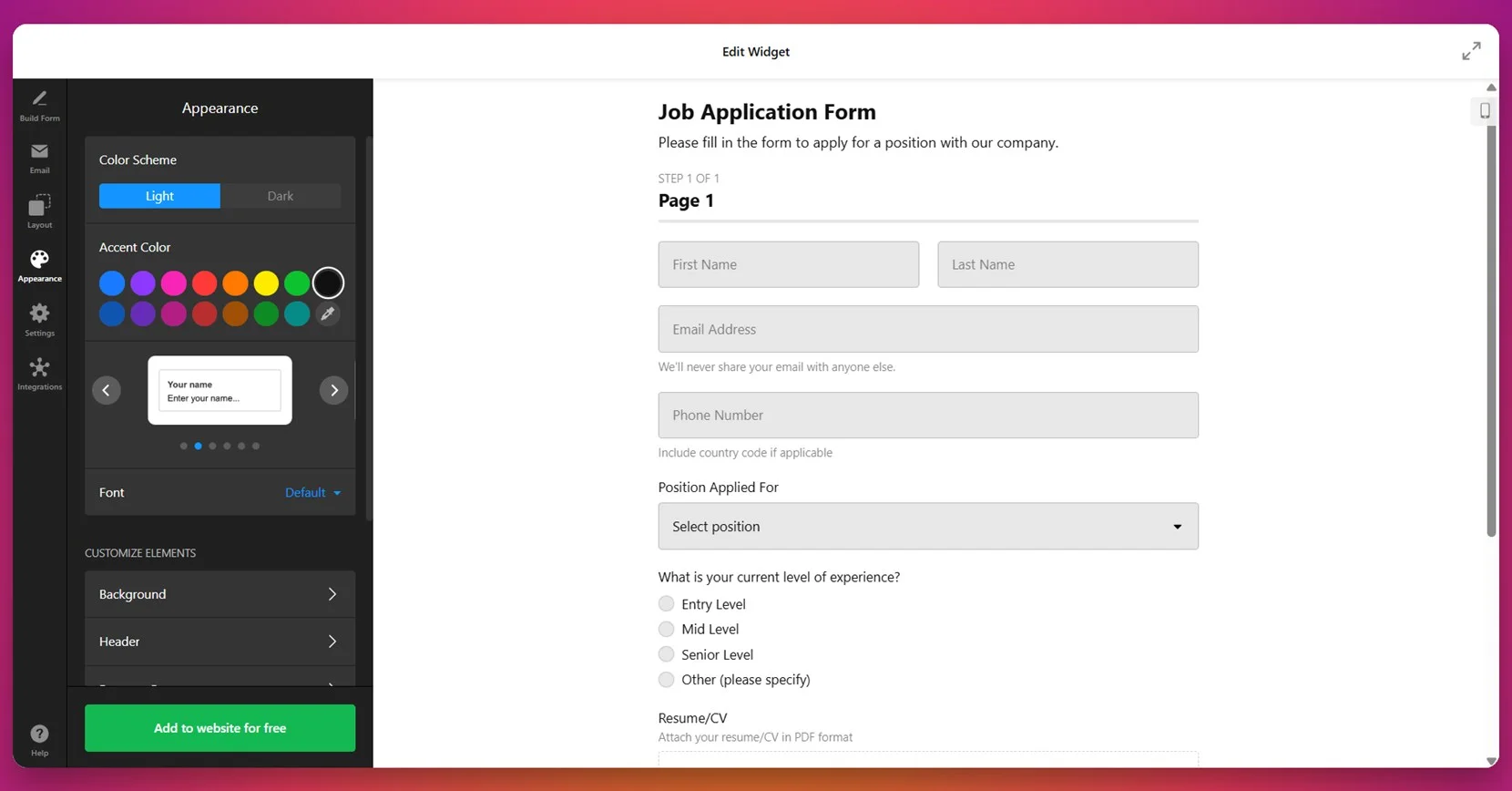
- Personalize o visual. Na seção “Aparência”, aplique o tema claro ou escuro de sua preferência, escolha uma cor de destaque, defina o estilo de fonte e ajuste elementos como fundo, botões e bordas para um visual coeso.

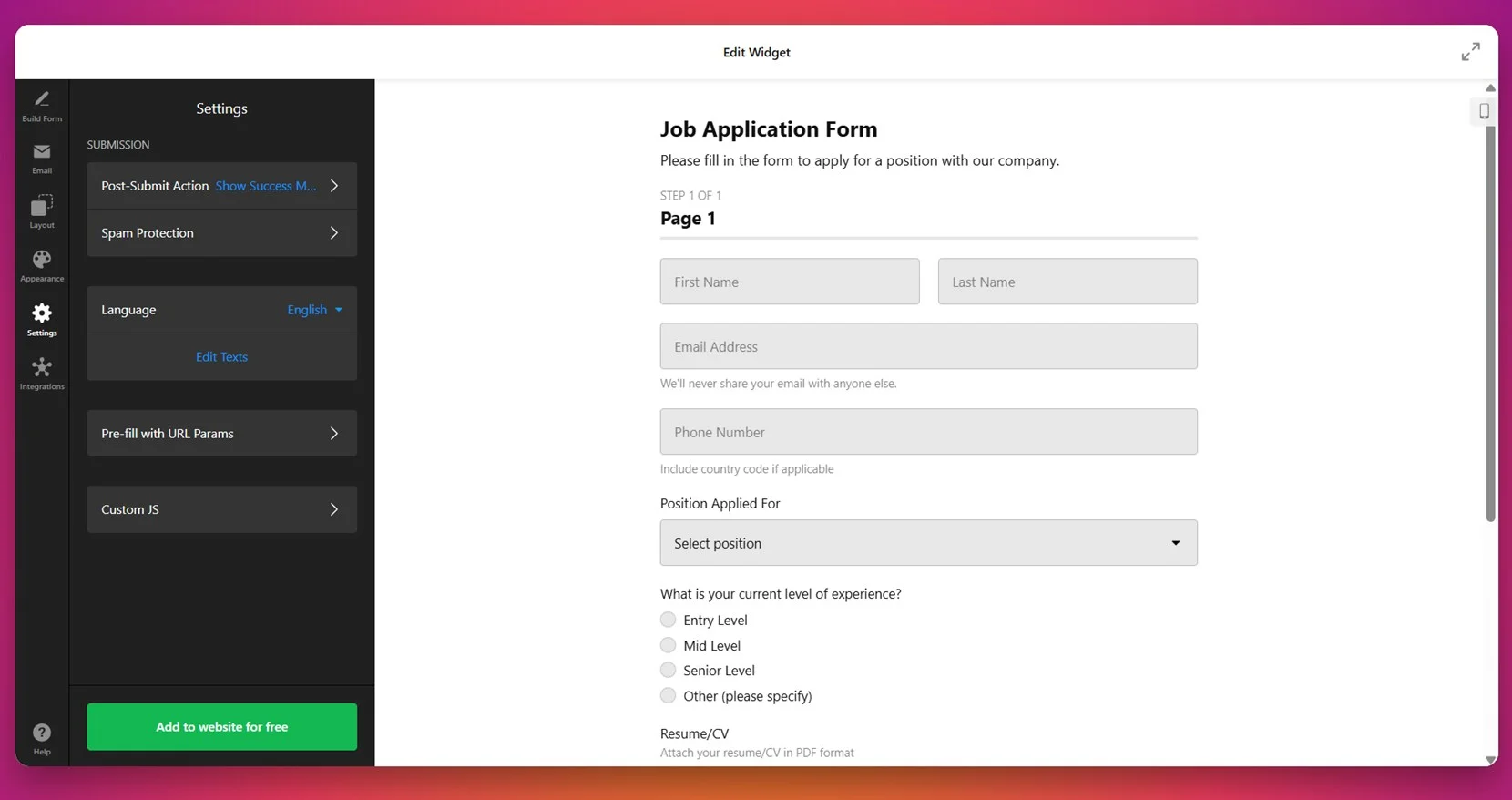
- Aperfeiçoar o comportamento do formulário. Use a aba “Ajustes” para definir o que acontece após o envio do usuário (por exemplo, exibir mensagem de sucesso), configurar proteção anti-spam, selecionar um idioma e ajustar textos personalizados, se necessário.

- Habilitar integrações. Conecte seu formulário ao Mailchimp, Google Sheets ou Zapier para enviar os dados coletados para onde você precisar. Essas integrações ajudam você a automatizar o processamento de leads e atualizações de listas de e-mails instantaneamente.
- Incorpore o formulário no seu site. Clique “Adicionar ao site gratuitamente”, copie o fragmento de código HTML gerado.

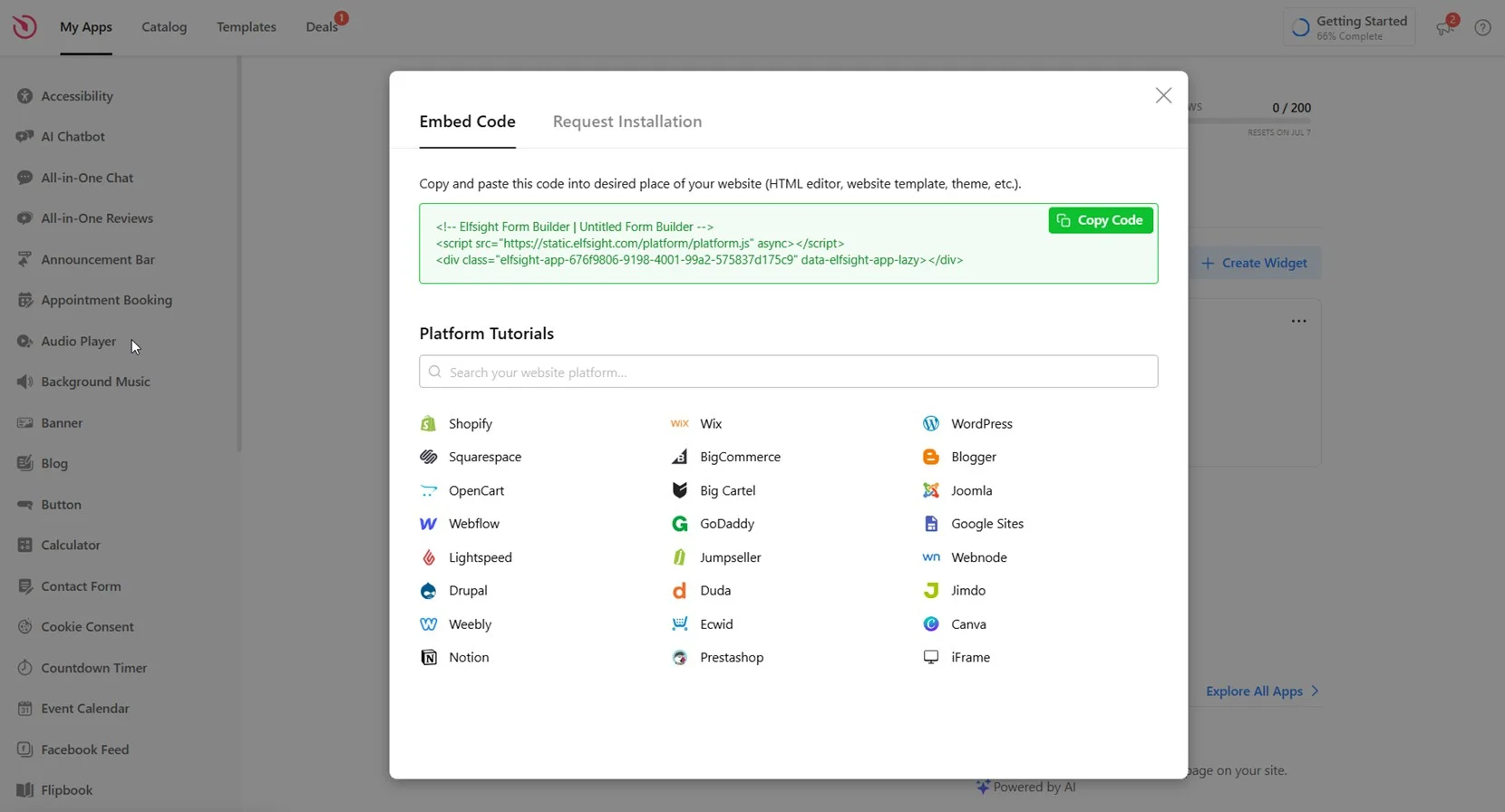
Ao adicionar o formulário a um site da GoDaddy, certifique-se de usar o bloco HTML dentro do GoDaddy Website Builder. Basta arrastar a seção HTML para a área desejada da página e colar o código que você copiou do widget do formulário. Isso garante que o formulário seja incorporado corretamente e funcione sem problemas de exibição.
Este processo oferece controle total sobre o design, o conteúdo e a funcionalidade do seu formulário — direto de um único painel. Quer coletar e-mails, gerenciar solicitações de suporte ou criar um fluxo de inscrição? Personalize a experiência para atender exatamente às suas necessidades.
Com tudo pronto, seu formulário já está no ar e pronto para coletar feedback valioso dos seus visitantes. Totalmente responsivo, personalizável e integrado com suas plataformas favoritas — a solução completa, sem necessidade de desenvolvimento personalizado.
Em seguida, vamos ver métodos alternativos para adicionar formulários a um site da GoDaddy.
Outras soluções para incorporar formulários no GoDaddy
Se você está procurando maneiras de incorporar um formulário no seu site GoDaddy, existem várias opções. Isso inclui Formulários do Google, formulários incorporados do Mailchimp e o editor de formulários integrado do GoDaddy. Cada método tem um caso de uso específico. Abaixo está um detalhamento de cada opção, com instruções passo a passo e considerações importantes para cada uma.
Usando o Google Forms
O Google Forms é uma das opções mais simples para criar e incorporar formulários básicos. É totalmente gratuito, requer apenas uma conta Google e é ideal para pesquisas, cadastros ou coleta de feedback. Embora as opções de estilo sejam limitadas, é confiável e fácil de configurar.
- Abrir seu Formulário do Google. Vá para Google Forms, faça login com sua Conta Google e crie um novo formulário ou abra um existente.
- Acesse as opções de compartilhamento. Clique no botão “Enviar” no canto superior direito do editor de formulários.
- Escolha a opção de incorporação. Selecione o ícone “< >” para obter o código HTML de incorporação. Você pode definir a largura e a altura do formulário manualmente nesta etapa.
- Copie o código iframe. Após ajustar as configurações de tamanho, copie o trecho de código fornecido para a sua área de transferência.
- Abrir o GoDaddy Website Builder. Faça login na sua conta da GoDaddy e selecione o projeto do site que deseja editar.
- Insira um bloco HTML. Arraste e solte um bloco “HTML” na seção onde você quer que o formulário apareça.
- Cole o código de incorporação. Cole o código iframe copiado e salve o bloco.
- Publique a página. Revise o layout e clique em “Publicar” para tornar o formulário visível no seu site ao vivo.
O Google Forms oferece implantação rápida e coleta básica de dados, mas a aparência não pode ser personalizada para combinar com o seu site e não possui integrações.
Usando Formulários Integrados do Mailchimp
Se o seu objetivo principal é aumentar a sua lista de e-mails, o recurso de formulário incorporado do Mailchimp é uma ótima opção. Ele se conecta diretamente ao seu público de e-mails e permite que os usuários se inscrevam sem redirecionar para páginas externas. Embora a personalização seja limitada, é ideal para profissionais de marketing focados na captação de leads.
- Faça login na sua conta Mailchimp. Vá para o seu painel e acesse a seção “Público”.
- Escolha sua lista de público-alvo. Se você tiver várias listas, selecione aquela na qual deseja coletar contatos.
- Vá para Formulários de Inscrição. Em Público, clique “Formulários de Inscrição” e, em seguida, selecione “Formulários Incorporados”.
- Personalize o layout do seu formulário. Escolha entre Clássico, Condensado, Horizontal ou Sem Estilo. Mostre ou oculte rótulos de campos e caixas de seleção conforme necessário.
- Copie o código de incorporação. Assim que ficar satisfeito, copie o código HTML completo exibido no painel.
- Abra o construtor do GoDaddy. Faça login no GoDaddy, selecione o projeto do seu site e abra o construtor.
- Adicione uma seção HTML. Arraste um bloco “HTML” para a seção onde deseja exibir o formulário.
- Cole o código do Mailchimp. Cole o código no bloco e visualize como fica.
- Publique as alterações. Salve seu layout e clique em “Publicar” para tornar o formulário ativo.
Este método é perfeito para coletar cadastros por e-mail e ampliar sua base de assinantes. No entanto, ele não oferece controle total de layout nem suporte a campos em várias etapas.
Usando o Criador de Formulários Nativo da GoDaddy
GoDaddy Website Builder inclui um módulo de formulário nativo que pode ser adicionado a qualquer página. Esta opção está disponível para todos os usuários com planos de site pagos da GoDaddy. É ideal para iniciantes que desejam evitar integrações de terceiros e manter tudo em um único painel.
- Faça login na sua conta GoDaddy. Abra o GoDaddy Website Builder e escolha o projeto que deseja editar.
- Selecionar a página de destino. Navegue até a área da página onde o formulário deve ser colocado e clique em “+ Adicionar Seção”.
- Escolha a seção Formulário de Contato. Percorra as opções, localize a seção “Formulário de Contato” e adicione-a à sua página.
- Edite os campos do formulário. Use o editor na página para adicionar ou remover campos como Nome, Email, Telefone, Mensagem ou caixas de seleção.
- Configure as configurações de notificação. Digite o endereço de e-mail que receberá as novas submissões e edite a mensagem de confirmação, se necessário.
- Pré-visualizar e publicar. Revise como o formulário fica e, em seguida, clique em “Publicar” para torná-lo visível aos visitantes.
Este método é adequado para formulários simples de contato ou feedback. É rápido, não requer conhecimento técnico, mas não oferece a flexibilidade necessária para formulários complexos ou fluxos de trabalho de terceiros.
Comparação de Métodos de Integração de Formulários
Cada um desses métodos tem pontos fortes e limitações distintas, dependendo do que você está tentando alcançar. A tabela abaixo os compara em termos de personalização, integrações, facilidade de uso e resultado profissional.
| Método | Prós | Contras |
|---|---|---|
| Elfsight Construtor de Formulários | Controle total de design, layout e integrações — ideal para branding personalizado e necessidades do seu negócio. | Exige copiar e colar um trecho de código em um bloco HTML durante a instalação. |
| Formulários Google | Implantação rápida e é totalmente gratuito com uma conta do Google, ideal para formulários internos simples. | Não pode ser personalizado visualmente nem estilizado para combinar com o visual do seu site. |
| Formulários Incorporados do Mailchimp | Gerencia automaticamente os assinantes e conecta-se perfeitamente à sua lista de e-mails no Mailchimp. | Suporta apenas o cadastro por e-mail e não lida com formulários gerais ou dinâmicos. |
| Construtor de Formulários Nativo da GoDaddy | Vem integrado ao GoDaddy Website Builder, fácil de configurar sem precisar de plataformas externas. | Sem suporte para integrações, lógica condicional e personalização avançada de design. |
Cada método oferece algo diferente, mas se você busca uma experiência de formulário profissional, escalável e visualmente consistente, a Elfsight oferece a solução mais completa. Agora vamos explorar algumas dicas práticas para tornar seus formulários ainda mais eficazes após serem incorporados.
Dicas de uso de formulários para melhores resultados
Agora que você sabe como incorporar um formulário no seu site GoDaddy, confira estas dicas essenciais para otimizar o design, o desempenho e a experiência do usuário. Elas valem para qualquer ferramenta de formulário que você esteja usando e ajudarão a garantir que seu formulário tenha uma aparência excelente e funcione perfeitamente em todos os dispositivos.
- Teste sempre o seu formulário antes de publicar. Depois de incorporar, pré-visualize o formulário tanto no desktop quanto no mobile para confirmar que todos os campos estão visíveis, bem alinhados e funcionando como esperado.
- Coloque o formulário em uma área bem visível. Para maior engajamento, incorpore formulários acima da dobra ou próximo ao final de uma seção de conteúdo-chave onde os usuários têm mais probabilidade de interagir com ele.
- Mantenha o número de campos no mínimo. Solicite apenas as informações essenciais. Campos em excesso podem sobrecarregar os usuários e reduzir as taxas de conclusão.
- Use rótulos e placeholders claros. Evite títulos genéricos como “Informação” ou “Digite aqui”. Garanta que cada campo comunique claramente o que se espera.
- Combine o estilo do formulário com a identidade da sua marca. Ajuste estilos de fonte, cores e o design do botão para manter uma experiência visual coesa.
- Use quebras de seção em formulários mais longos. Se precisar incluir mais de 5–6 campos, divida o formulário em etapas ou seções para não sobrecarregar os usuários.
- Otimize as configurações de notificação por e-mail. Configure e-mails de confirmação e respostas automáticas para um toque profissional e para garantir aos usuários que a submissão foi recebida.
- Garanta a responsividade móvel. Os formulários devem se adaptar perfeitamente a diferentes tamanhos de tela, especialmente em smartphones e tablets, onde a maioria dos usuários navega hoje.
Com estas diretrizes práticas em vigor, vamos explorar como diferentes setores e tipos de negócio estão usando formulários para engajar seu público e coletar dados valiosos.
Quem se beneficia ao usar formulários do site
Formulários são ferramentas essenciais para coletar dados, qualificar leads e viabilizar comunicação direta em diversos setores. Abaixo estão aplicações reais de formulários incorporados em indústrias-chave que costumam usar a GoDaddy em seus sites.
Aplicação no setor imobiliário 🏡
Agencje nieruchomości i niezależni brokerzy mogą korzystać z osadzonych formularzy, aby umawiać oględziny nieruchomości, zbierać zapytania od nabywców i zarządzać wnioskami o najem. Ustrukturyzowany formularz ułatwia zbieranie danych kontaktowych, preferowanych lokalizacji, zakresów budżetu i dostępności — co usprawnia proces wstępnej konsultacji i ogranicza korespondencję mailową.
Aplicação em Saúde e Bem-estar 💉
Clínicas médicas, terapeutas e fornecedores de bem-estar podem integrar formulários para agendamento de consultas, cadastro de pacientes e coleta de feedback. Os formulários podem incluir campos para horários de consultas preferidos, sintomas, dados de seguro ou caixas de consentimento. Eles ajudam a automatizar o agendamento, mantendo a comunicação clara e em conformidade.
Aplicações em Educação e Formação Online 📚
Instituições educacionais, criadores de cursos e tutores usam formulários incorporados para inscrições de alunos, matrículas em cursos, captura de leads para newsletters e formulários de feedback. Se você oferece webinars ou programas de treinamento completos, um formulário facilita como os usuários demonstram interesse, solicitam materiais ou se registram.
De consultas sobre imóveis até a integração de pacientes e o cadastro de estudantes, formulários incorporados oferecem flexibilidade e eficiência incomparáveis. Em seguida, vamos abordar as questões comuns que você pode enfrentar durante a configuração — e como resolvê-las com o mínimo esforço.
Correção de Problemas Comuns
Mesmo com um processo de configuração simples, inserir formulários em um site GoDaddy pode, às vezes gerar dificuldades técnicas ou comportamentos inesperados. Abaixo, perguntas frequentes com respostas para te ajudar a solucionar problemas comuns de formulários.
Por que meu formulário incorporado não está sendo exibido corretamente no site publicado?
Por que meu formulário aparece quebrado em dispositivos móveis?
O que devo fazer se as submissões do meu formulário não estiverem chegando por e-mail?
Posso usar vários formulários na mesma página do GoDaddy?
Por que há espaçamento extra ou alterações no layout ao redor do meu formulário?
Esses problemas comuns são fáceis de corrigir assim que identificados. Entender como os trechos de formulário interagem com o sistema de layout da GoDaddy ajuda a garantir que seus formulários funcionem sem problemas e tenham uma aparência consistente.
Conclusão
Adicionar um formulário ao seu site GoDaddy é uma das maneiras mais eficazes de coletar dados valiosos dos usuários, facilitar a comunicação direta e otimizar fluxos de trabalho. Quer você esteja usando um construtor de formulários de terceiros ou as ferramentas nativas da GoDaddy, você tem um guia claro de como criar, incorporar e gerenciar um formulário totalmente funcional que esteja alinhado aos seus objetivos. Desde personalizar campos de contato até garantir um design responsivo, cada etapa contribui para maior engajamento e taxas de conversão mais altas.
Abordamos tudo, desde guias de início rápido e destaques de recursos, até casos de uso específicos do setor e dicas de solução de problemas. Independentemente do tipo de negócio ou da sua experiência técnica, criar um formulário de alta qualidade não precisa ser complicado. Com a configuração certa e atenção ao layout, você pode coletar e processar as informações dos usuários com eficiência, e garantir que cada envio de formulário agregue valor ao seu negócio.
Tem dúvidas?
Obrigado por ler! Se precisar de mais ajuda, sinta-se à vontade para entrar em contato. Quer você esteja buscando adicionar um formulário inteligente ao seu site GoDaddy ou explorar mais casos de uso, estamos aqui para ajudá-lo a ter sucesso. Na Elfsight, estamos focados em entregar soluções de widget simples, poderosas e sem código, criadas para necessidades reais de negócios.
Participe da nossa comunidade em crescimento para compartilhar experiências, fazer perguntas e sugerir recursos. Tem uma ideia para melhorar um widget? Adicione-a à nossa Wishlist e ajude a moldar as próximas atualizações!