Se você administra um site Weebly, provavelmente quer que ele tenha mais do que apenas páginas estáticas. Na Elfsight, sabemos que uma das formas mais simples de deixar seu site mais vivo é trazer suas redes sociais. Mostrar posts e conteúdos visuais atualizados faz os visitantes permanecerem por mais tempo e oferece uma visão clara do que sua marca está fazendo.
O Widget de Feed do Instagram cuida da parte difícil. Ele puxa seus posts automaticamente, permite ajustar o visual para combinar com o seu design e evita que você precise mexer no código. Neste guia, vamos mostrar como adicionar o Instagram
- Um guia detalhado para incorporar o feed do Instagram no Weebly sem código
- Como ajustar o layout, cores e filtros de posts para combinar com o design do seu site
- Prós e contras de usar um widget de terceiros em relação a opções nativas
- Conselhos de solução de problemas e dicas úteis para manter seu widget funcionando sem problemas.
Como adicionar o Instagram no Weebly rapidamente
Aqui está o atalho de dois minutos para adicionar publicações do Instagram ao Weebly:
- Abra o Construtor da Elfsight e escolha um modelo.
- Personalize o widget do feed do Instagram.
- Clique em “Adicionar ao site gratuitamente” e copie o código.
- Cole no backend do seu site Weebly.
Crie seu próprio widget de Feed do Instagram no editor gratuito!
Recursos que fazem a diferença
Você já tem uma noção de como funciona. Agora vamos conhecer os recursos que tornam este widget único: desde layouts flexíveis até atualizações automáticas que mantêm seu feed atualizado sem falhas.
| Funcionalidade-chave | Por que isso importa |
|---|---|
| Exibir conteúdo de contas, hashtags ou locais | Exiba exatamente os posts do Instagram que você quer, para que seus visitantes vejam sempre o conteúdo mais relevante e inspirador. |
| Mais de 50 opções de personalização com layouts em grade, slider e galeria | Alinhe facilmente o feed do Instagram ao estilo do seu site para uma aparência fluida e profissional. |
| Feeds compráveis com botões de chamada para ação ilimitados | Converta cada post em oportunidade ao vincular imagens diretamente às páginas do seu produto ou serviço. |
| Atualizações automáticas de conteúdo em tempo real | Mantenha seu site sempre atualizado com as postagens mais recentes do Instagram, sem atualizações manuais. |
| Pop-ups interativos, ícones de seguir e compartilhar | Aumente o envolvimento dos visitantes com recursos que convidam os usuários a explorar, seguir e compartilhar direto do seu site. |
Estas são apenas algumas funcionalidades úteis do Widget de Feed do Instagram que ajudarão a exibir as postagens mais recentes da sua marca e a incentivar os visitantes a agir. Para a lista completa, confira a Página de Funcionalidades. Com os recursos principais cobertos, chegou a hora de percorrer cada etapa de integração.
Incorpore um feed do Instagram no Weebly, passo a passo
Esta seção detalha cada etapa para criar, personalizar e incorporar seu feed do Instagram em um site Weebly, incluindo dicas práticas para uso ainda melhor.
1. Escolha um modelo
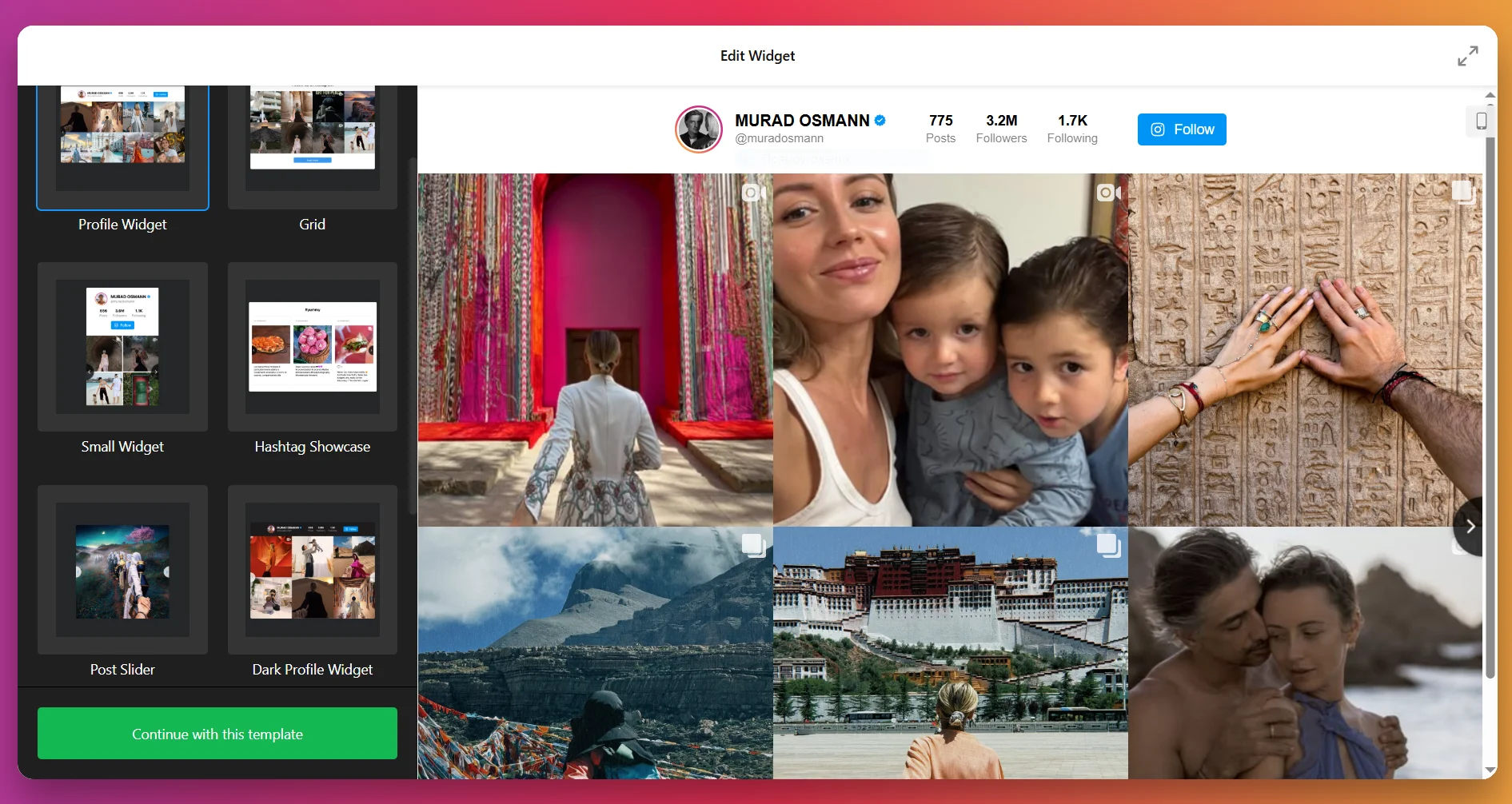
Quando você abrir o editor de widget, a primeira coisa que você fará é escolher um modelo. Cada modelo define a aparência inicial do seu Feed do Instagram — seja uma grade de galeria limpa, um slider elegante ou um estilo de destaque arrojado.
Clique em “Continuar com este modelo” assim que encontrar um que combine.
2. Adicione a fonte de conteúdo
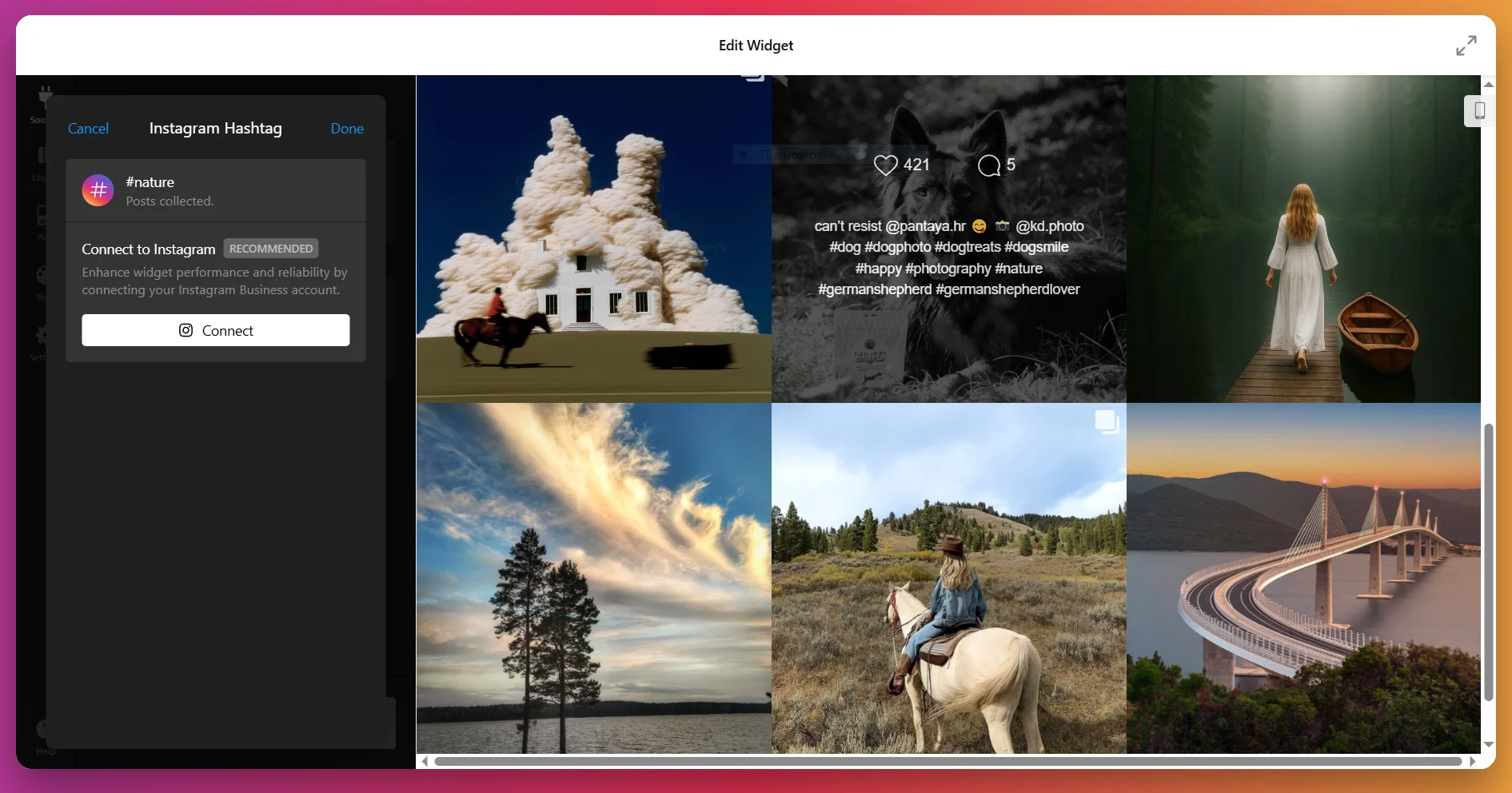
O próximo passo é dizer ao widget de onde puxar conteúdo. Clique em “Adicionar Fonte” e conecte sua conta do Instagram ou configure um feed de hashtag. Você pode adicionar várias contas e hashtags de uma vez para combinar diferentes tipos de conteúdo em um único feed. Os filtros permitem controlar o que aparece, para que você possa ocultar posts com determinadas palavras-chave ou limitar o conteúdo por tipo de mídia.
3. Configurar o layout
Nesta etapa, você decide como suas postagens serão organizadas no feed. A aba Layout oferece várias opções:
- Grade: Postagens aparecem em linhas e colunas bem organizadas.
- Carrossel: Um carrossel com navegação (setas, deslize ou pontos) e reprodução automática opcional.
- Masonry: Grade no estilo Pinterest onde as postagens se adaptam ao tamanho da imagem.
- Destaque: Um post fica no centro do palco, com os outros ao redor.
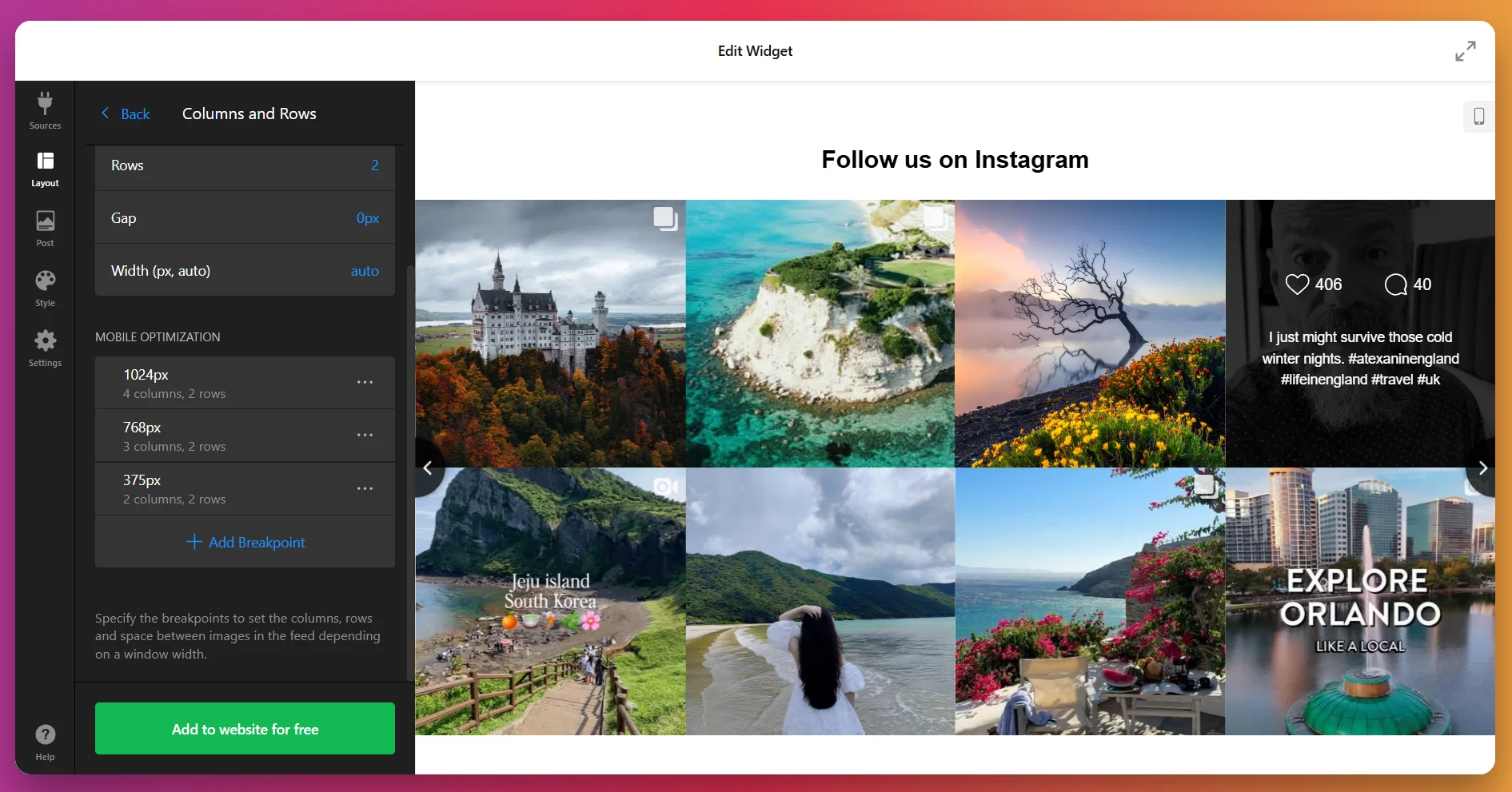
Você também pode ajustar o número de linhas e colunas, definir layouts para celular vs. desktop e adicionar um título personalizado ao feed, se desejar.
4. Personalize a exibição das publicações
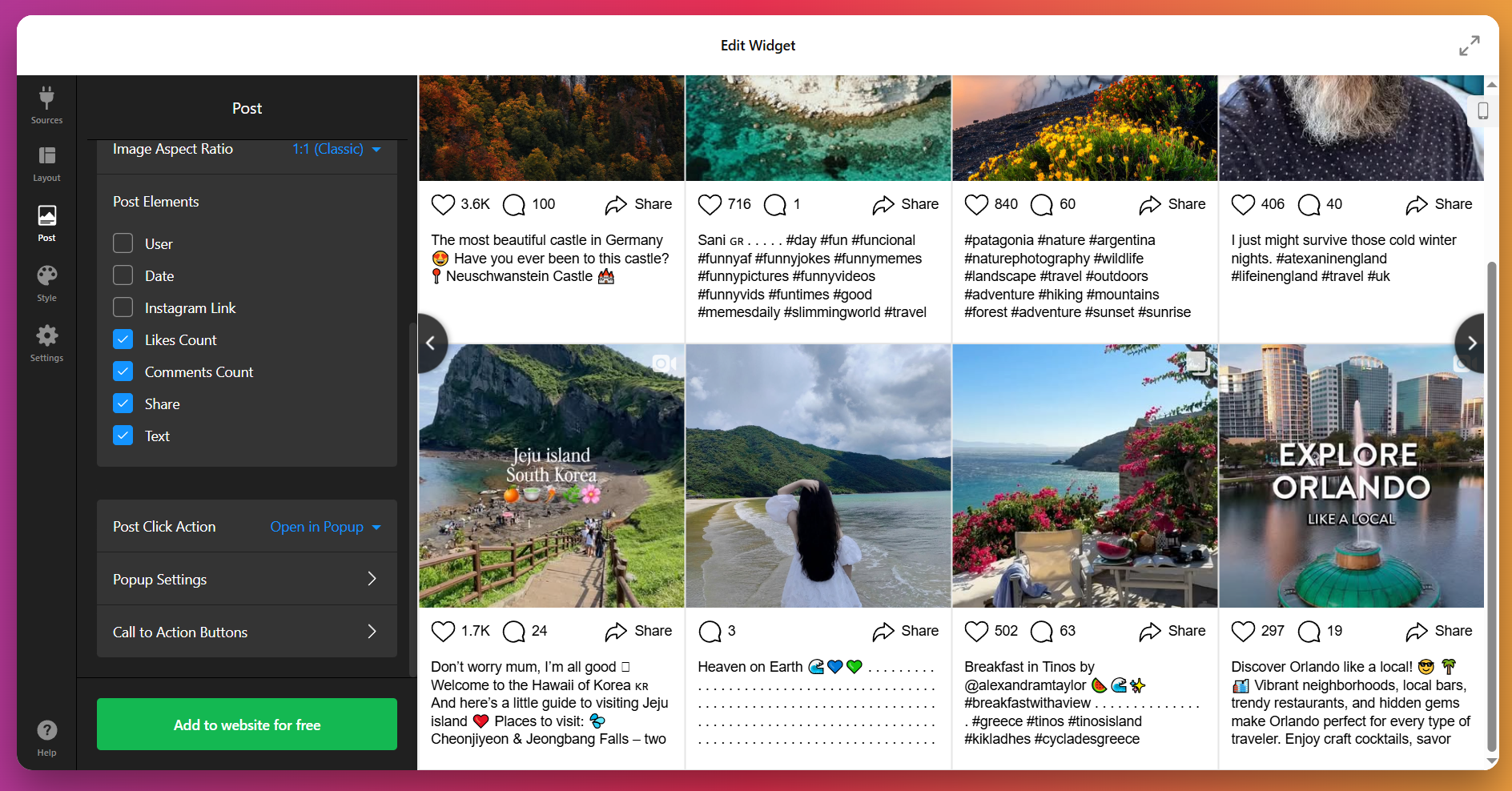
Na aba Post, você decide como ficam as publicações individuais. Defina a proporção de aspecto, decida se deve exibir detalhes como nomes de usuário e curtidas, e escolha o que acontece quando alguém clica em uma postagem — abrir em uma janela pop-up, link para o Instagram ou permanecer estática.
Você também pode decidir se mais posts devem carregar automaticamente à medida que os usuários rolam, ou apenas quando clicarem em “Carregar Mais”
5. Ajuste o estilo
É aqui que você faz o feed parecer parte do seu site. Na aba Estilo, você pode selecionar um esquema de cores predefinido (claro, escuro ou personalizado), ajustar a forma dos botões e os efeitos de hover, ajustar preenchimento e espaçamento, e estilizar o visualizador pop-up.
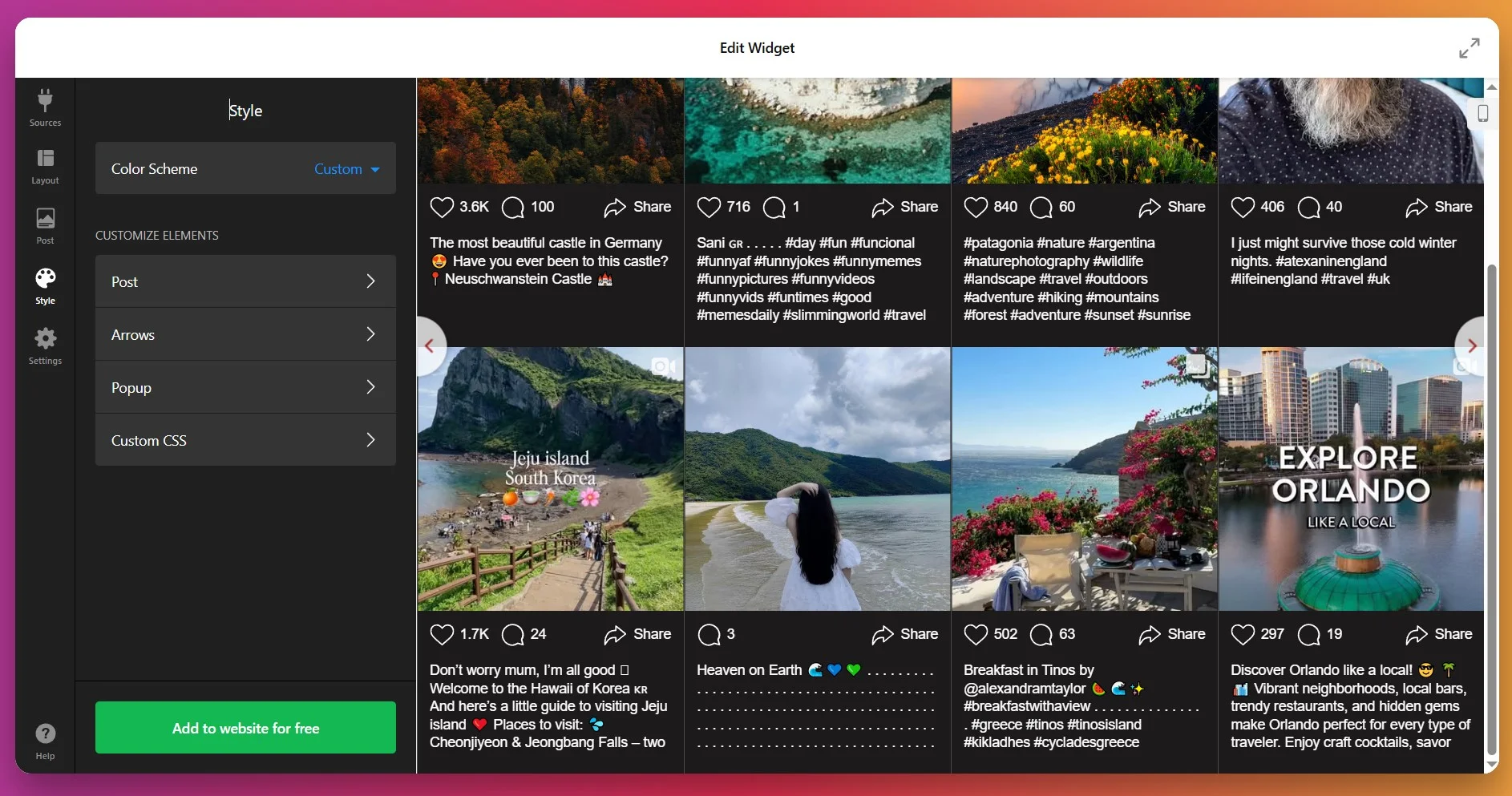
Para controle total, use a opção CSS Personalizado – é perfeito se você precisa seguir diretrizes estritas da marca ou quer fazer ajustes avançados de design.
6. Configure as configurações
A aba Configurações é onde você finaliza os detalhes. Escolha o idioma do seu widget e ative o carregamento sob-demanda para um desempenho mais rápido.
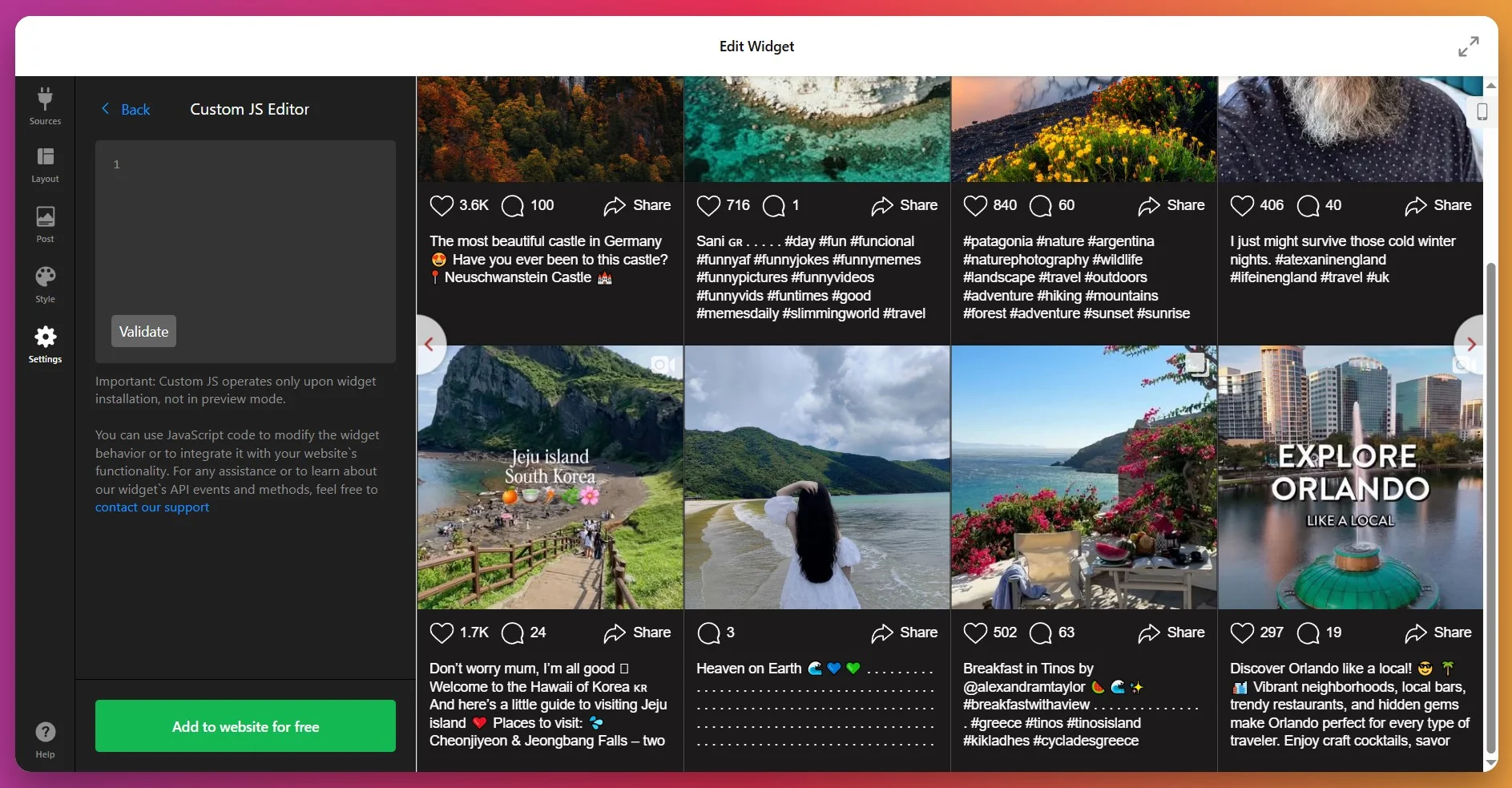
Se precisar de comportamento avançado para o seu widget, você pode adicionar JS ou CSS personalizados.
7. Obter o código de instalação
When you’re satisfied with the results, click “Add to website for free.” This generates your personal installation code.
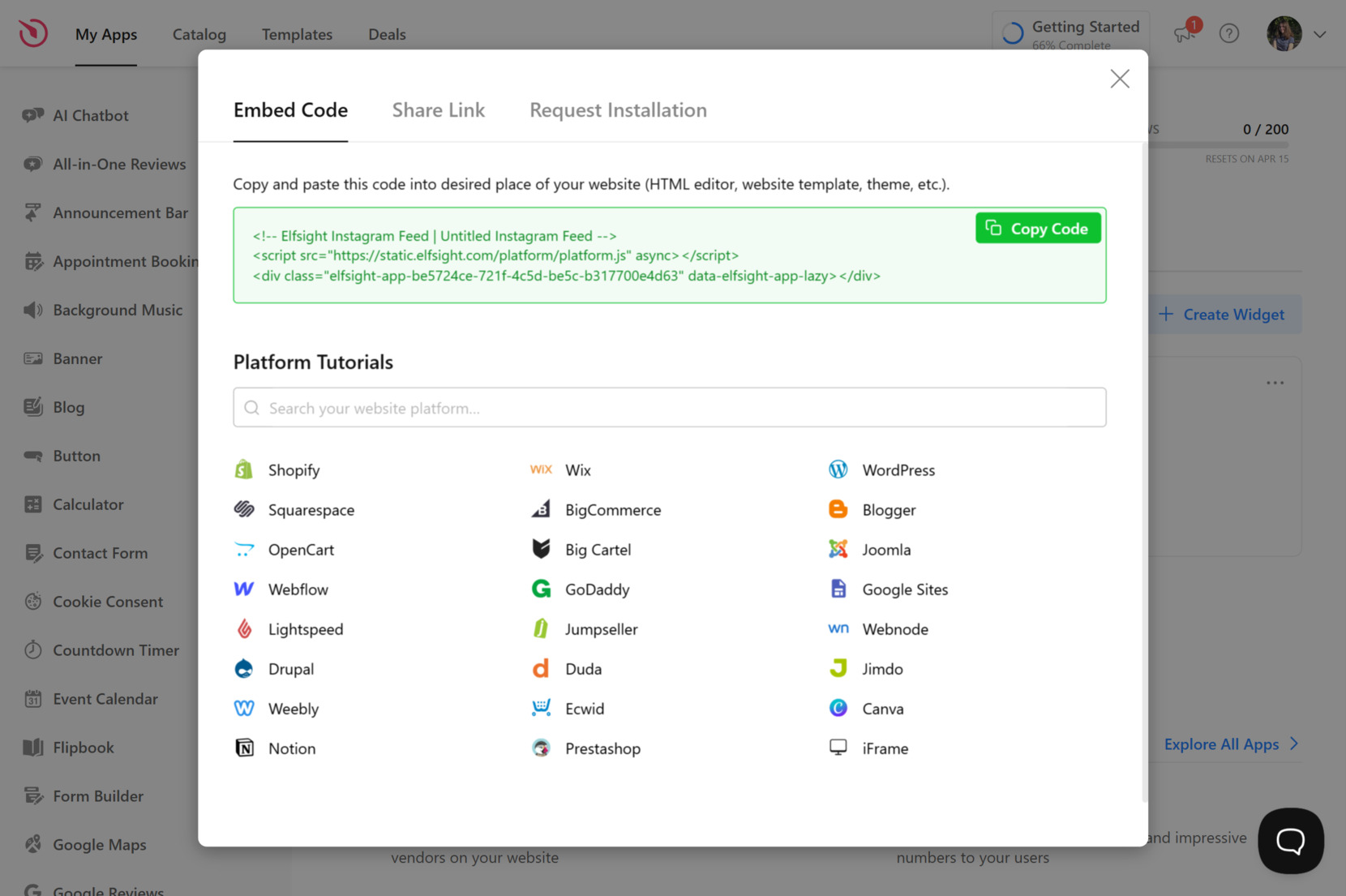
Clique em “Copiar código” para salvar o seu trecho de código — você precisará dele para incorporar o widget ao seu site.
8. Incorpore o widget no Weebly
Nesta etapa, você realmente adiciona o Feed ao seu site. Aqui estão as quatro opções de incorporação disponíveis:
Opção 1: Widget estático em uma página específica
- Faça login na sua conta Weebly → selecione o seu site → clique em Editar site.
- Arraste o elemento Código de Incorporação (menu da esquerda) para o local do widget escolhido.
- Clique em Editar HTML Personalizado → cole o código do Elfsight.
- Clique em Publicar no canto superior direito para tornar o widget visível no seu site.
Opção 2: Widget estático em todas as páginas
- Vá para o painel do Weebly → clique em Editar site.
- Abra a aba Tema na barra superior → escolha Editar HTML / CSS (menu da esquerda).
- Em uma lista de arquivos e pastas, procure por
header.htmle, se disponível:no-header.html
Cole o snippet do Elfsight logo após a tag de fechamento (ou em outro local, se necessário). - Salve as alterações e publique o seu site.
Opção 3: Widget flutuante em uma página específica
- Faça login no Weebly → clique em Editar site.
- Arraste e solte o snippet da Elfsight no local desejado para o seu widget flutuante.
- Clique Editar HTML Personalizado, cole o código de embed do Elfsight.
- Publique o site para aplicar as alterações.
Opção 4: Widget flutuante em todas as páginas
- Entrar → clique em Editar site.
- Vá para Tema → e escolha Editar HTML / CSS.
- Entre os arquivos, selecione e abra
header.html(ou equivalente) eno-header.html - Cole o código do Elfsight logo antes da tag de fechamento.
- Salve suas alterações → Publicar para ver o widget flutuante ativo em todas as páginas.
A melhor parte é que você pode ajustar o widget a qualquer momento no editor, e as alterações serão refletidas automaticamente no seu site Weebly, sem precisar reinserir o código.
Métodos nativos de incorporação para Weebly
Existem alguns métodos nativos confiáveis para adicionar conteúdo do Instagram ao seu site Weebly, porém cada um traz desvantagens notáveis.
Incorporar posts individuais
Você pode adicionar um único post ou vídeo do Instagram diretamente usando o recurso oficial de incorporação do Instagram.
- Abrir a publicação no Instagram. Encontre a publicação do Instagram que deseja adicionar e clique nos três pontos.
- Copie o código de incorporação. Selecione “Incorporar” e copie o código HTML fornecido.
- Edite sua página Weebly. Abra o editor do Weebly e vá até a página que deseja atualizar.
- Adicione um bloco de incorporação. Arraste o elemento Código de Incorporação para o local escolhido.
- Cole e salve. Cole o código de incorporação do Instagram no campo e publique suas alterações.
Você pode encontrar as instruções oficiais do Instagram para incorporar posts em seu Página do Centro de Ajuda.
Aplicativo nativo do Feed do Instagram da Weebly
A integração de Feed do Instagram do Weebly permite exibir as postagens mais recentes da sua conta.
- Vá para o Weebly App Center. Abra o App Center a partir do seu painel de controle.
- Procure o app de Feed do Instagram. Encontre a integração oficial do Instagram do Weebly.
- Instale o app. Adicione-o ao seu site.
- Conecte sua conta. Faça login com suas credenciais do Instagram quando solicitado.
- Coloque o feed. Arraste o elemento Feed do Instagram para a seção desejada da página.
Mais detalhes estão disponíveis na página do Weebly App Center.
API do Instagram via HTML personalizado
Se você estiver confortável com código, pode integrar conteúdo do Instagram usando a API Graph oficial do Instagram.
- Cadastre-se como desenvolvedor do Facebook. Configure seu App do Facebook e obtenha as permissões de API corretas.
- Gere um token de acesso. Autentique-se e obtenha um token válido para a sua conta do Instagram.
- Escreva ou use código JavaScript. Crie um script para buscar e exibir posts usando a API.
- Adicionar código ao Weebly. Insira o script através de um bloco de código embedded no editor do Weebly.
- Publique e teste. Verifique se o feed carrega e atualiza conforme o esperado.
Instagram Graph API page.”>Se quiser explorar mais, a Meta oferece documentação detalhada sobre a página da Instagram Graph API.
Como esses métodos se comparam?
| Método | Pro principal | Desvantagem principal |
|---|---|---|
| Elfsight | Fácil de usar, personalizável, integra várias fontes | Uso de widget de terceiros. |
| Código de Incorporação do Instagram | Oficial, muito fácil para uma única postagem | Apenas uma publicação por vez, sem feed ou atualizações automáticas. |
| App nativo do Instagram para o Weebly | Fácil para exibir suas próprias postagens | Suporta apenas uma conta, sem integração de hashtags ou menções, e com personalização muito limitada. |
| API do Instagram via HTML personalizado | Altamente flexível quando desenvolvido do zero | Exige habilidades de desenvolvedor, atualizações frequentes e solução manual de problemas para alterações na API. |
No final das contas, é uma questão de controle versus manutenção. O app nativo e o código de incorporação são rápidos, porém limitados — uma conta ou uma postagem. A API quebra os limites, mas traz esforço de desenvolvimento e manutenção. Um widget dedicado fica no meio: um feed personalizável com atualização automática, sem necessidade de código para ficar de olho. Escolha de acordo com o quanto você quer se envolver.
Checklist de melhores práticas
Com base na experiência da equipe da Elfsight, aprendemos o que realmente faz o widget do Instagram Feed funcionar bem para nossos usuários. Abaixo estão nossas dicas-chave para configurá-lo da melhor forma:
- Decida o que exibir primeiro. Um feed pode puxar posts de contas, hashtags ou locais. Escolha o que mais combina com seus objetivos: hashtags funcionam bem para conteúdo comunitário, enquanto uma única conta destaca a história da sua marca.
- Mantenha-o leve. Carregar muitos posts de uma vez pode deixar a página lenta. Comece com 6–9 posts em uma grade e permita que os visitantes carreguem mais, se quiserem.
- Coloque onde faz a diferença. Em páginas iniciais, transmite confiança de imediato. Em páginas de produto, mostra uso real. Em blogs, adiciona um toque pessoal. Um tamanho não serve para todos.
- Use legendas com sabedoria. Legendas longas podem comprometer o visual. Mostre apenas as primeiras linhas e permita que os usuários cliquem para ver a história completa.
- Priorize o móvel. Muitos visitantes verão seu feed apenas no celular. Teste layouts como slider ou grade compacta para garantir que as postagens não fiquem cortadas.
- Vincule as postagens onde realmente importam. Se você usar feeds compráveis, direcione para produtos ou páginas de reserva, não apenas para o seu Instagram. Assim, o widget faz parte do seu funil de vendas.
Negócio de salão usando o Feed do Instagram
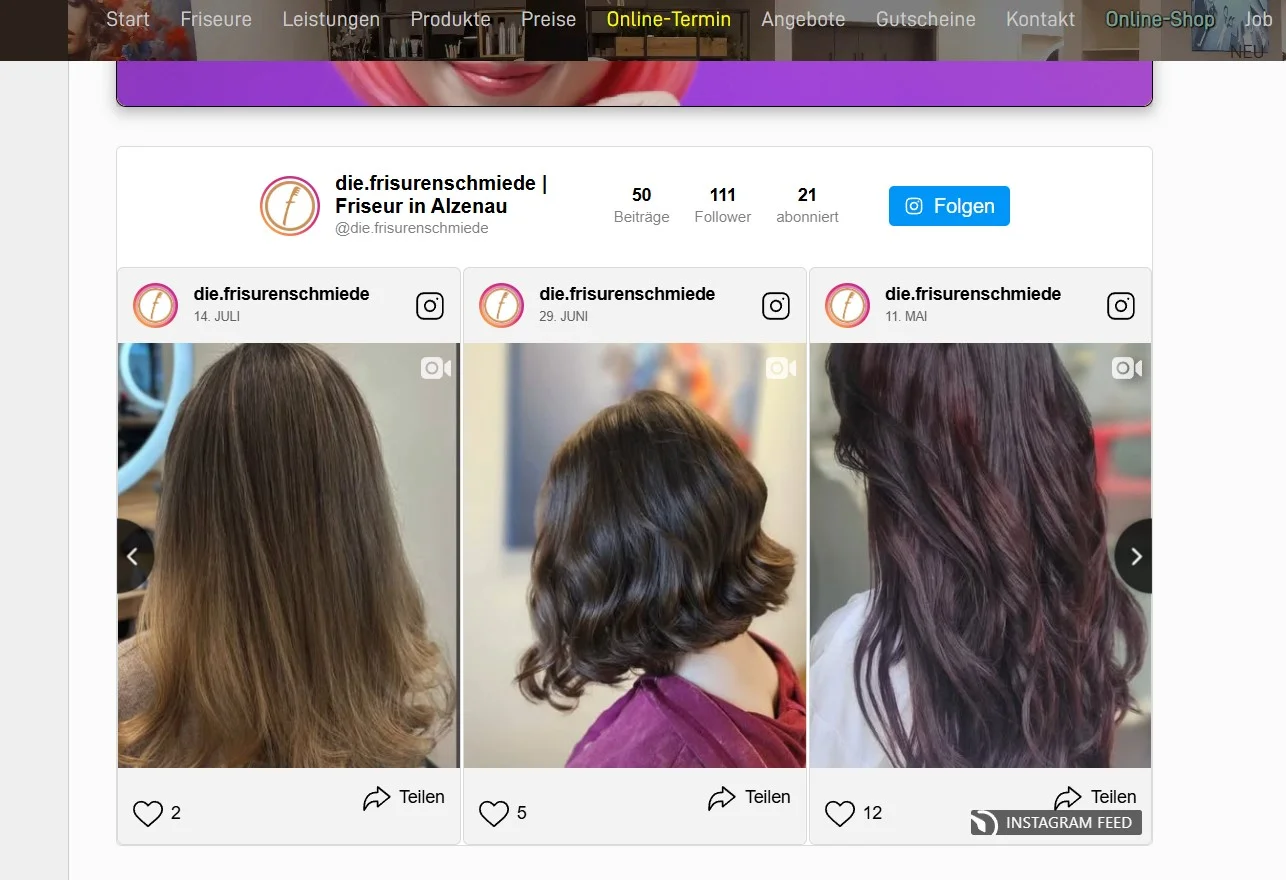
Frisurenschmiede é um salão de cabeleireiro moderno na Alemanha gerido por Sina Fehringer. Juntamente com outras integrações da Elfsight, o Instagram Feed desempenha um papel central ao exibir visuais frescos, atualizações do salão e transformações de clientes no site, ajudando o negócio a se destacar em um mercado competitivo.
Antes de usar o Elfsight
Originalmente, o site do salão parecia estático e tinha dificuldade em converter visitantes em agendamentos. Sem conteúdo dinâmico, clientes em potencial não tinham um recurso visual para chamar a atenção; a marca acabava por se confundir com a concorrência.
- Baixa interação online e visibilidade
- Dificuldade em atrair novos clientes pelo site
- Falta de conteúdo interativo e visual para gerar confiança
Com o Feed do Instagram
“Cabeleireiro(a) carece de interatividade. Optei por um caminho diferente e ganhei muitos clientes novos.” – Sina Fehringer, Frisurenschmiede
Ao incorporar o Feed do Instagram, o salão atraiu um fluxo constante de visuais autênticos diretamente do seu perfil social. Cortes de cabelo, bastidores do salão e looks de clientes aparecem automaticamente, deixando o site com um visual renovado sem edições manuais. Quando combinado com outros widgets da Elfsight, o feed ajuda a transmitir o estilo e a personalidade do salão de formas que fotos estáticas não conseguem.
Resultados
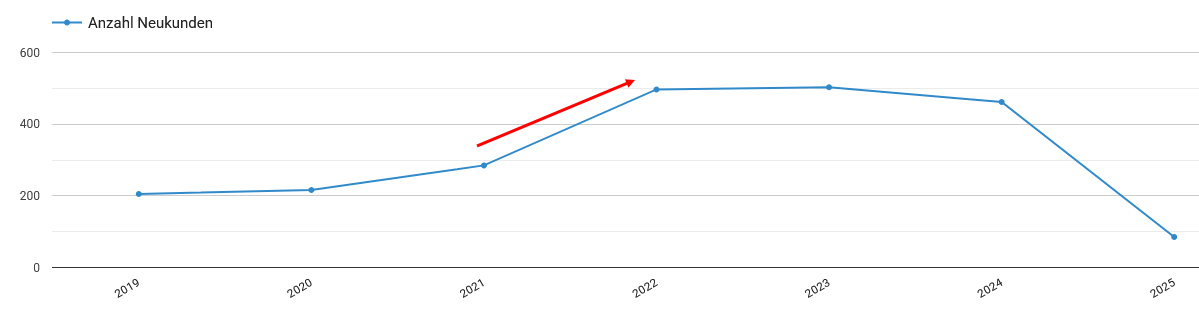
Desde a inclusão do Instagram Feed e de outros widgets da Elfsight em 2022, a Frisurenschmiede aumentou em 1,5x a sua base de clientes. Agora, muitos visitantes convertem diretamente em clientes, sem depender de anúncios ou promoções pesadas no salão.
Outros widgets em uso
Além do Feed do Instagram, Frisurenschmiede usa Avaliações Tudo-em-Um, Chatbot de IA, Galeria de Fotos, e mais. Juntos, esses recursos criam um site que transmite confiança, responde às perguntas dos clientes instantaneamente e faz a marca parecer mais acessível.
Além disso, a Sina compartilhou que a personalização do widget a levou ao CSS personalizado e à descoberta de nossa comunidade de suporte.
Perguntas frequentes
Por que meu widget do Instagram não aparece no Weebly após a instalação?
Como corrigir problemas de layout ou de responsividade após incorporar o feed?
O que devo fazer se o código de instalação do widget for removido?
Extensões de navegador podem bloquear o carregamento dos widgets do Elfsight?
Como resolver problemas de CSP que bloqueiam scripts externos?
Dúvidas ou ideias?
Adicionar o Instagram ao seu site Weebly depende de quanto controle e manutenção você deseja. O código de incorporação do Instagram funciona bem se você precisar exibir apenas uma postagem. O app nativo do Weebly cuida das suas fotos mais recentes. A API Graph do Instagram oferece total flexibilidade, mas só se você estiver preparado para a configuração do desenvolvedor e a manutenção que isso implicar.
Para a maioria das pessoas, o widget Instagram Feed fica no meio prático: um feed ao vivo, com atualização automática, puxando conteúdo de contas, hashtags ou locais, com o visual para combinar com o seu site, sem necessidade de escrever código ou ficar vigiando. Seja qual for o caminho escolhido, o retorno é o mesmo — transformar páginas estáticas do Weebly em algo que permanece atualizado e dá aos visitantes uma razão para voltar.