Se quiser deixar seu site mais dinâmico e manter os visitantes engajados, adicionar vídeos do YouTube é uma jogada inteligente. Seja uma demonstração de produto, uma mensagem de boas-vindas ou uma playlist que mostre sua experiência, os vídeos incentivam as pessoas a passar mais tempo nas suas páginas e voltarem para mais.
O widget de vídeo do YouTube é uma forma fácil e prática de exibir conteúdo do YouTube no seu site Weebly. Ele atualiza automaticamente quando você adiciona novos vídeos ou listas de reprodução, encaixa-se perfeitamente ao estilo do seu site e economiza tempo com atualizações manuais – mantendo seus visitantes engajados com conteúdo novo.
- Instruções simples de configuração. Orientações passo a passo para incorporar conteúdo do YouTube.
- Métodos alternativos. Explorar opções nativas do Weebly e códigos de incorporação personalizados.
- Dicas de Customização. Aprenda a alinhar a exibição de vídeos ao design do seu site.
- Problemas comuns resolvidos. Soluções rápidas para exibição e reprodução de vídeo.
Os passos abaixo estão organizados para facilitar o acompanhamento do processo, com uma visão geral rápida para resultados ágeis e ajuda detalhada caso você queira mais controle sobre como seus vídeos aparecem.
Adicionar Vídeo do YouTube ao Weebly: Guia Rápido
Este é o atalho para incorporar vídeos, canais ou playlists do YouTube no Weebly:
- Abra o Construtor da Elfsight e escolha um modelo.
- Personalize o widget de vídeo do YouTube.
- Clique em Adicionar ao site gratuitamente e copie o código.
- Cole no backend do seu site Weebly.
Crie seu próprio widget de vídeo do YouTube no editor!
Funcionalidades do Widget de Vídeo do YouTube que o tornam especial
Você já viu como é fácil moldar sua galeria do YouTube. A seguir, veja de perto os recursos que tornam a gestão e a exibição de conteúdo de vídeo simples e eficaz:
| Funcionalidade-chave | Por que isso importa |
|---|---|
| Exiba qualquer canal, playlist ou vídeo, agrupados e rotulados | Organize o conteúdo para que os visitantes encontrem sempre o vídeo certo, não importa o quanto você queira exibir. |
| Três layouts de visualização e opções de reprodução flexíveis | Escolha o visual e o estilo de exibição que melhor se encaixam no seu site e nas necessidades do seu público. |
| Customização de estilo robusta com presets ou cores personalizadas | Alinhe a galeria com a sua marca e mantenha cada detalhe em dia, desde os títulos até os pop-ups. |
| Layout de galeria flexível com colunas ajustáveis e controles | Adapte a exibição de vídeo para qualquer volume de conteúdo ou layout do site, com navegação simples. |
| Integração com AdSense para monetização de vídeos | Gere receita exibindo seus vídeos, mantendo os visitantes engajados no seu site. |
Estas são apenas algumas das funcionalidades que ajudam você a criar uma experiência de vídeo poderosa e a se conectar com seu público. Para tudo o que o widget pode fazer, visite a Página de recursos de vídeo do YouTube. Em seguida, vamos percorrer cada etapa para colocar seus vídeos no ar.
Coloque vídeos no Weebly — passo a passo
Esta seção detalha cada etapa de criar, personalizar e incorporar seu conteúdo do YouTube no seu site, incluindo dicas práticas sobre layouts, categorias e ajustes de design.
1. Escolha um modelo
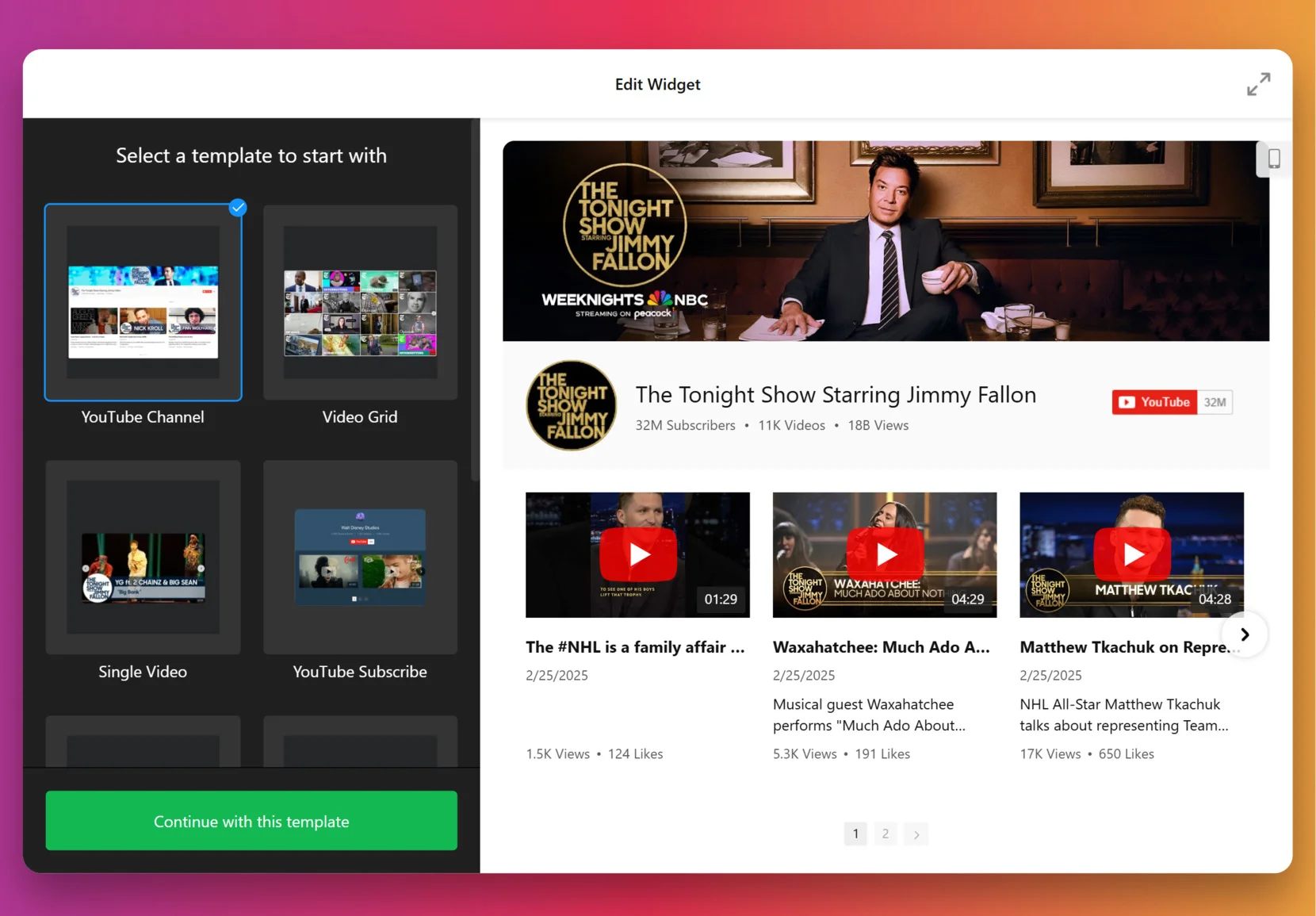
A primeira coisa que você verá no editor de widget é a escolha de três estilos de layout principais: Grade, Lista e Slider. A Grade exibe vídeos em linhas, a Lista os empilha verticalmente com mais espaço para descrições, e o Slider os exibe em um carrossel deslizante.
Depois de selecionar um layout que você goste – clique em “Continuar com este modelo”.
2. Adicione a Fonte
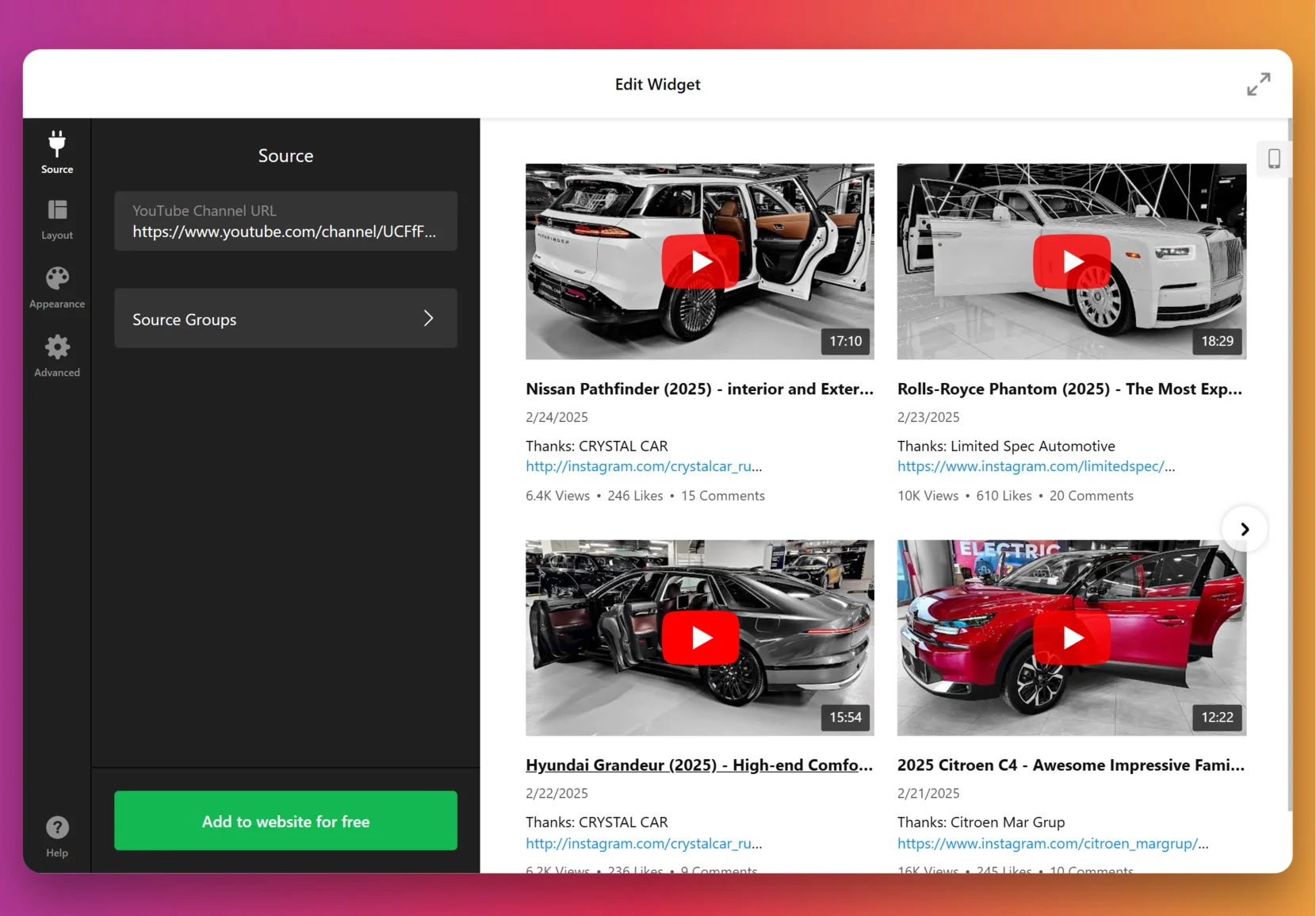
Esta etapa decide quais vídeos aparecem na sua galeria. Clique em “Fonte” no painel esquerdo, insira a URL de um vídeo do YouTube, de uma playlist ou de seu canal inteiro, dependendo do objetivo. Para organizar vídeos em categorias (por exemplo: Tutoriais vs. Depoimentos) – use Grupos de Fonte. Isso adiciona abas de navegação ao seu widget.
3. Personalize o layout
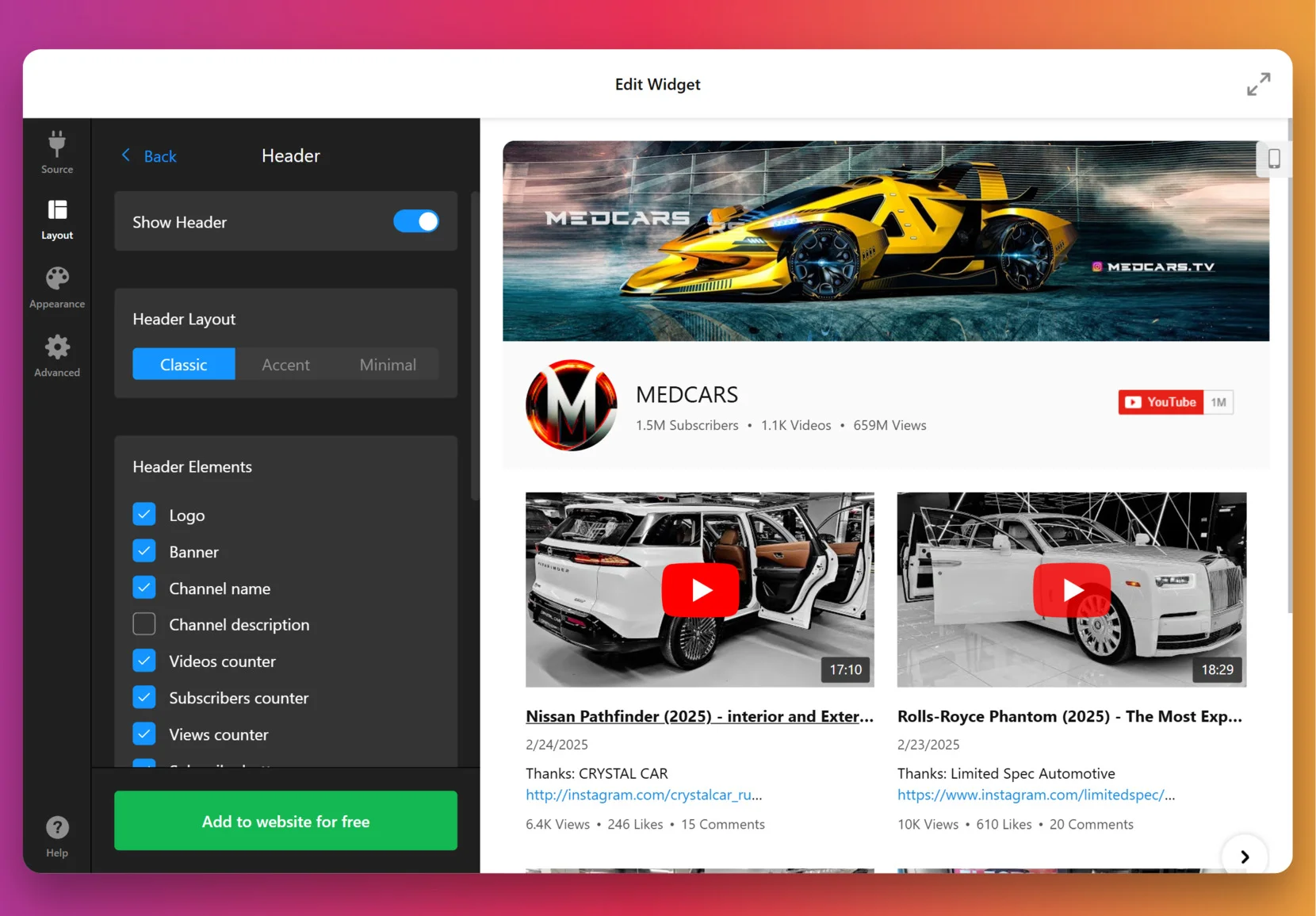
Depois de adicionar os vídeos, é hora de decidir como eles vão aparecer. Você pode mostrar ou ocultar as informações do canal, detalhes do vídeo, decidir se os vídeos devem abrir inline, em uma lightbox popup ou diretamente no YouTube, escolher estilos de navegação para o slider (setas, arrastar/deslizar, pontos ou rolagem), e muito mais.
4. Defina o design
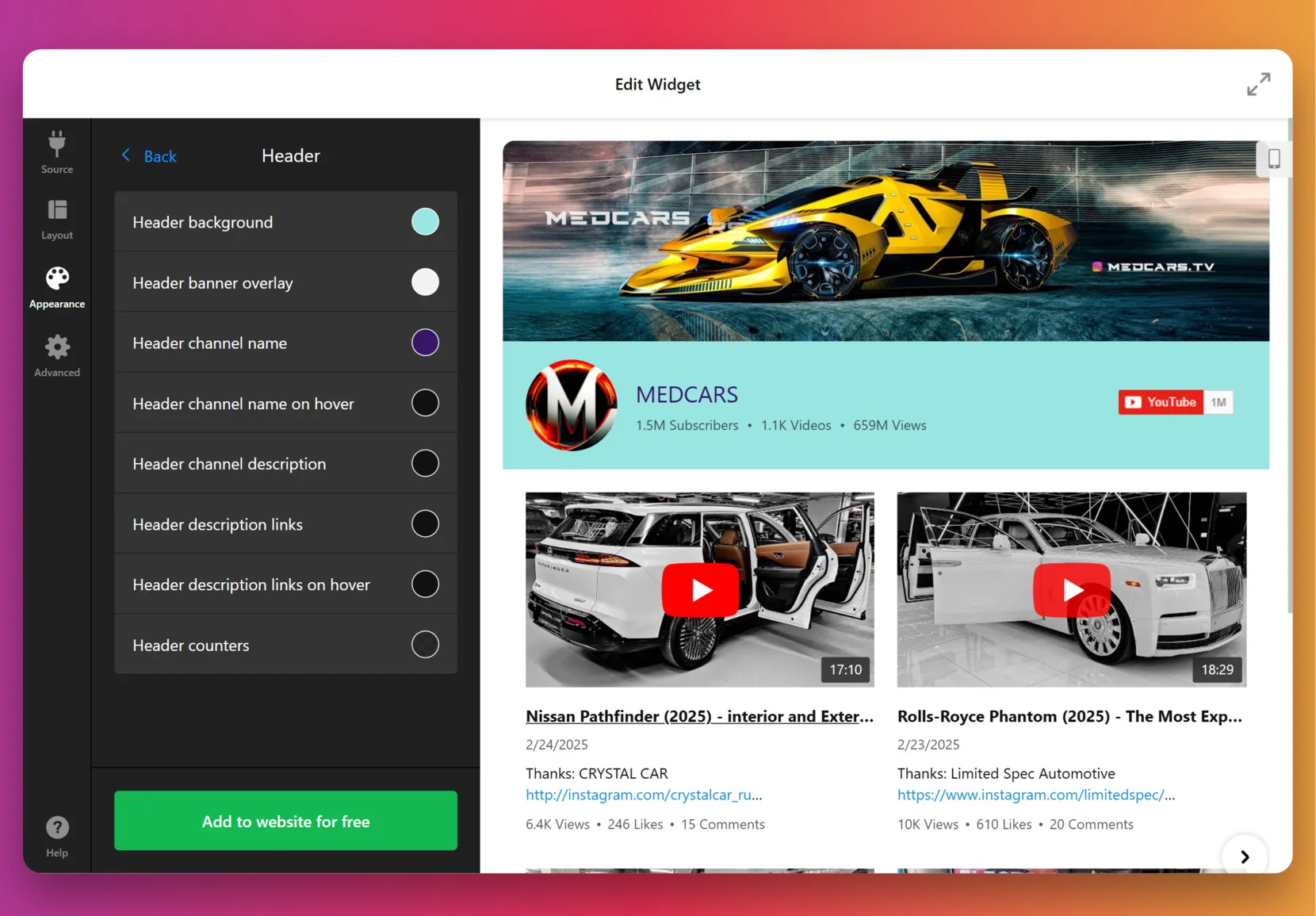
Agora é hora de deixar o widget combinar com o visual do seu site. Na aba “Aparência”, escolha um preset Esquema de Cores para começar e, em seguida, ajuste as cores de elementos individuais: cabeçalho, botões, abas, fundos, etc.
Para controle total, cole o código CSS diretamente. Por exemplo, você pode tornar as miniaturas maiores ou alinhar o texto de forma diferente. Sinta-se à vontade para explorar nosso Fórum em busca de CSS pronto de outros usuários.
5. Finalize seu widget
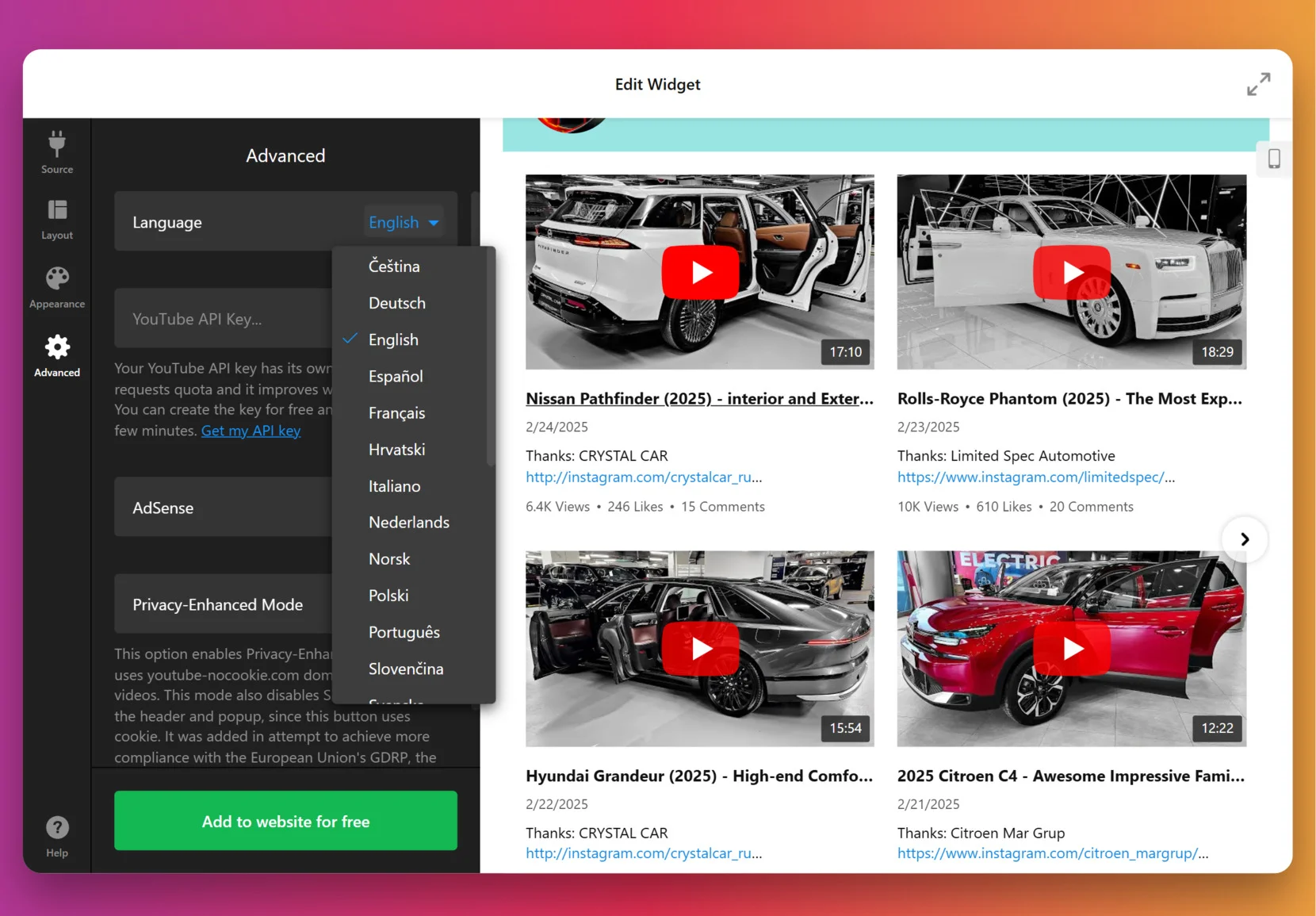
Antes de publicar, algumas configurações opcionais, porém potentes, valem a pena conferir. Por padrão, o widget usa a chave da Elfsight para buscar vídeos, mas para muitos vídeos ou tráfego intenso você pode adicionar sua própria YouTube Data API chave no Google Cloud Console.
Nesta etapa, você também pode ativar o modo de privacidade aprimorada, definir o idioma do widget para combinar com seu público e verificar o layout na versão móvel.
6. Obter o código de instalação
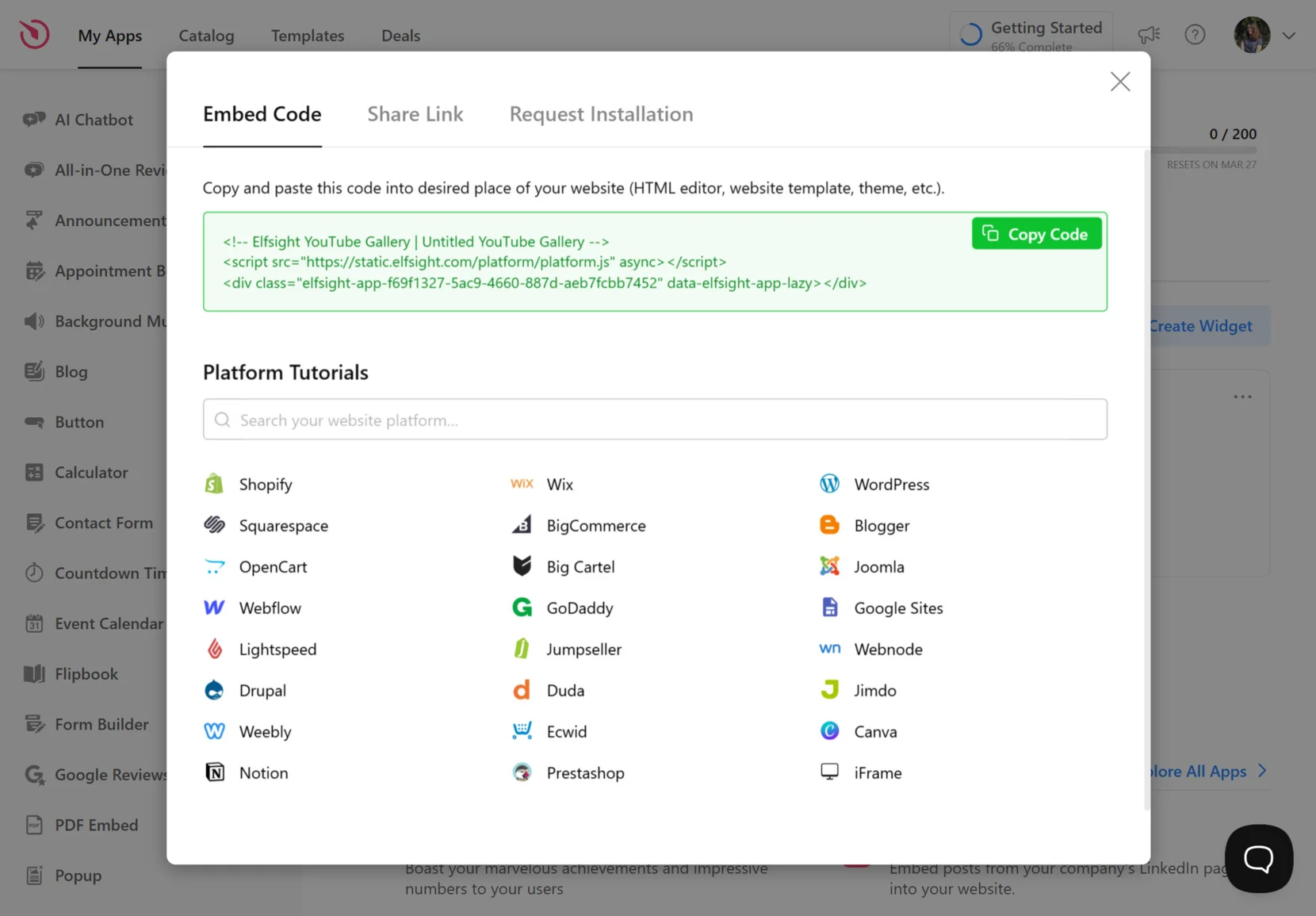
Depois de ficar satisfeito com a aparência e o funcionamento, clique “Adicionar ao site gratuitamente.” O editor gerará seu snippet de incorporação exclusivo. Copie esse código — você o utilizará no seu site para exibir o widget.
7. Adicione o widget ao Weebly
Selecione a opção abaixo com base em se deseja que o widget apareça em uma página específica ou em todas as páginas, e se deve ser Estático ou Flutuante.
Opção 1: Adicionar um widget estático a uma página específica
- Entrar na sua conta Weebly, selecione o seu site e clique em Editar site.
- Do menu à esquerda, arraste o elemento Código de Incorporação para o local onde deseja que o widget apareça.
- Clique em Editar HTML Personalizado, cole seu snippet de incorporação, o código será aplicado automaticamente após clicar fora do campo.
- Clique em Publicar no canto superior direito para tornar o widget visível no site ao vivo.
Opção 2: Adicionar um widget estático em todas as páginas
- Entrar → Editar site.
- Clique em Tema na barra superior, depois escolha Editar HTML / CSS no menu da esquerda.
- Abra
header.htmle, se disponível:no-header.htmlCole o código de incorporação do Elfsight logo após a tag ou no local desejado dentro desses arquivos. - Salve as alterações e, em seguida, Publique seu site.
Opção 3: Adicionar um widget flutuante a uma página específica
- Entrar → Editar site.
- Arraste e solte o Código de Incorporação no local desejado para o seu widget flutuante.
- Clique em Editar HTML Personalizado, cole seu código Elfsight.
Observação: widgets flutuantes podem não aparecer corretamente no editor; publique e visualize ao vivo para verificar.
- Publique o site para aplicar as alterações.
Opção 4: Adicione um widget flutuante em todas as páginas
- Entrar → Editar site.
- Vá para Tema → Editar HTML / CSS.
- Abra
header.html(ou o equivalente) eno-header.htmlse existir; cole seu código logo antes da tag de fechamento (ou no local adequado conforme o arquivo). - Salve suas alterações, então Publique o site para tornar o widget ativo em todas as páginas.
Se você quiser mais controle ou precisar de uma forma diferente de exibir sua galeria do YouTube, a próxima seção explica métodos alternativos de instalação de widgets no Weebly.
Outras formas de adicionar vídeos do YouTube ao Weebly
Existem alguns métodos alternativos para inserir vídeos do YouTube no seu site Weebly, embora cada um apresente limitações relevantes em comparação com a Elfsight.
Elemento de Vídeo do YouTube integrado ao Weebly
Weebly oferece seu próprio elemento de Vídeo do YouTube para incorporação simples de vídeos.
- Encontre o Elemento YouTube Abra a seção Multimídia no editor Weebly e localize o elemento Vídeo do YouTube.
- Arraste para a sua página Arraste e solte o elemento de Vídeo do YouTube onde quiser que o vídeo apareça.
- <strong>Copiar link do YouTube</strong> Vá até o YouTube, clique em Compartilhar sob o vídeo escolhido e copie o link direto.
- Cole o Link Cole este link no campo URL do Vídeo na janela pop-up do Weebly.
- Ajustar Configurações Ajuste o tamanho ou o alinhamento conforme necessário e publique as alterações.
Você não pode alterar a disposição do vídeo, adicionar playlists ou estilizar o Player de Vídeo além do tamanho e alinhamento básicos.
Mais detalhes podem ser encontrados na base de conhecimento do Weebly.
Incorpore vídeos do YouTube usando HTML personalizado.
Você pode incorporar manualmente vídeos do YouTube usando a opção de incorporação HTML no Weebly.
- Copiar Código de Incorporação No YouTube, clique em Compartilhar, depois em Incorporar, e copie o código HTML fornecido.
- Adicionar Código de Incorporação
No Weebly, arraste o elemento Código de Incorporação para a sua página. - Colar o Código Cole o código de incorporação do YouTube no elemento.
- Salvar e Organizar Ajuste a posição e o tamanho conforme desejar.
- Repita para mais vídeos Repita manualmente estas etapas para cada vídeo do YouTube que deseja exibir.
Cada vídeo deve ser adicionado e atualizado manualmente, sem suporte a galeria ou lista de reprodução.
Você pode encontrar mais detalhes na documentação de suporte do Weebly.
Como esses métodos se comparam?
| Método | Pro Principal 👍 | Principais Contras 👎 |
|---|---|---|
| Elfsight YouTube Gallery | Customização total, com suporte a playlists e canais. | Requer criação de conta e uso de widget de terceiros. |
| Elemento de Vídeo do YouTube da Weebly | Rápido e fácil de adicionar um único vídeo. | Sem galeria, playlist ou opções de personalização de estilo. |
| Incorporação HTML Personalizada | Suporta qualquer vídeo do YouTube com código nativo. | Sem galerias com múltiplos vídeos, feeds de canais ou controle de design. |
Se quiser dicas práticas para deixar sua galeria do YouTube com aparência afiada e funcionando bem no seu site Weebly, continue lendo para o próximo conjunto de dicas práticas.
📝 Checklist de Configuração Definitiva
Com a experiência prática da equipe da Elfsight com widgets de vídeos do YouTube, vimos que algumas decisões simples de configuração podem fazer uma grande diferença no engajamento e na monetização. Abaixo estão os principais passos que recomendamos para uma implementação suave e de alto impacto.
- Escolha seu foco: canal, playlist ou vídeo único. Decide se deseja exibir um canal completo, uma playlist selecionada ou apenas um vídeo em destaque. Essa escolha molda a organização da sua galeria e o fluxo de visitantes.
- Agrupe e rotule os vídeos para maior clareza. Use grupos e cabeçalhos de seção claros para que os espectadores encontrem rapidamente o conteúdo que mais lhes interessa.
- Experimente layouts e modos de reprodução. Tente layouts em galeria, grade ou lista e teste reprodução em pop-up, inline ou nativa do YouTube para ver qual gera mais interação no seu site.
- Limite os vídeos visíveis para carregamento mais rápido. Comece com 6–9 pré-visualizações de vídeo e ative controles de navegação ou “carregar mais” para que seu widget carregue rapidamente sem sobrecarregar os visitantes.
- Personalize cores e estilo para combinar com sua marca. Use os presets de estilo ou defina cores personalizadas para cabeçalhos, grupos e popups para garantir integração visual perfeita com o seu site.
- Aperfeiçoe o layout da galeria para cada dispositivo. Ajuste colunas e linhas para desktop, tablet e celular para que o widget permaneça com aparência profissional e fácil de navegar.
- Ative controles de busca e navegação se você tiver muitos vídeos. Adicione uma barra de busca e botões de navegação para ajudar os usuários a ir direto ao vídeo ou à playlist desejada.
- Conecte sua conta AdSense para monetizar o tráfego. Garanta que o AdSense esteja integrado para gerar receita com visualizações da galeria diretamente no seu site.
- Pré-visualize no editor ao vivo antes de publicar. Use o editor ao vivo sem código para verificar cada detalhe e testar a aparência e a funcionalidade do widget em todos os dispositivos antes de inserir o código.
Agora que você tem o essencial para configurar um ótimo widget de vídeo do YouTube, vamos mostrar um exemplo real de como adicionar uma galeria de vídeos à homepage da empresa e ver os resultados.
Galeria do YouTube em Ação: Dumb Industries
Dumb Industries produz transmissões ao vivo de comédia e arte, incluindo shows como The Mads Are Back, The Mystery Hour, e watch-alongs. O site deles apresenta um calendário de próximos eventos, conteúdo para membros, replays e mercadorias. Embora o vídeo seja central para a marca, a forma como clipes e transmissões eram exibidos antes parecia fragmentada.
Antes de usar o Elfsight
As opções padrão de exibição de vídeos deixaram o conteúdo espalhado pelas páginas, sem um layout claro para visualizar rapidamente programas recentes ou vídeos em destaque. Os visitantes tinham dificuldade para encontrar as novidades, e o site não oferecia um hub central para reunir tudo em um só lugar.
- Sem galeria única para reunir replays de transmissões ao vivo e clipes
- Opções limitadas de layout e reprodução para vídeos do YouTube.
- Uma experiência de visualização que desviou visitantes do seu site
Com a Galeria do YouTube
Os widgets da Elfsight realmente ajudam a suprir as lacunas com configuração rápida e responsiva que podemos personalizar ao nosso gosto.
Chris Gersbeck, Dumb Industries
Dumb Industries trouxe a Galeria do YouTube da Elfsight para a homepage, transformando o que antes era um amontoado de embeds em uma vitrine central e limpa. Agora, os visitantes são recebidos por uma grade de episódios recentes e clipes de destaque. A reprodução ocorre inline, mantendo o público no site enquanto navega. As opções de estilo permitiram que eles harmonizassem a galeria ao tom distinto do design existente, fazendo parecer parte da marca em vez de um adendo desajeitado.
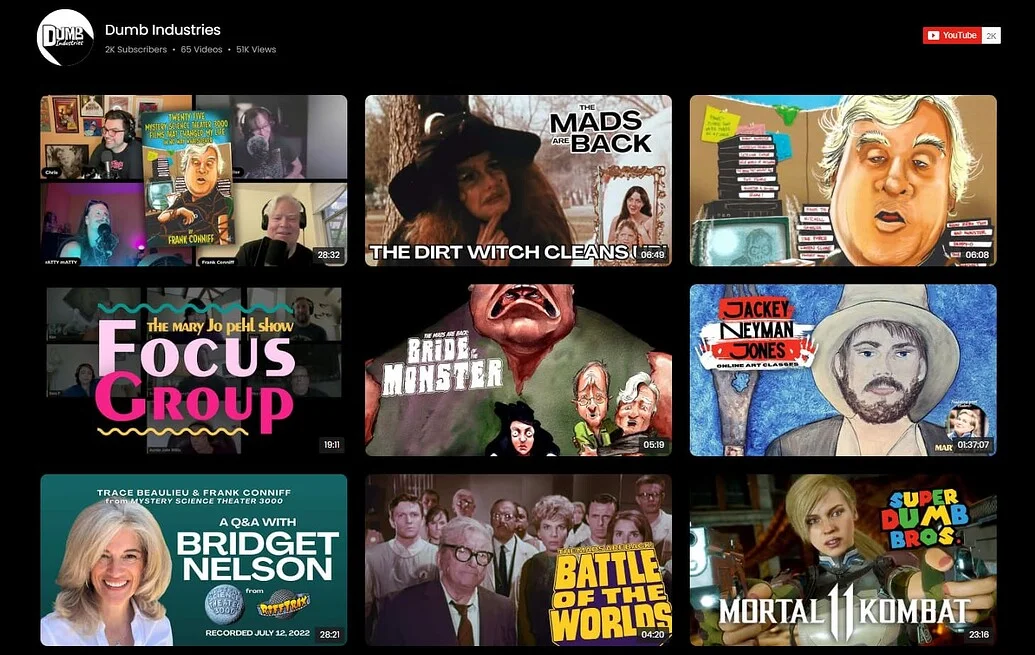
A Galeria do YouTube não apenas deixou o layout mais organizado; ela mudou a forma como o vídeo funciona para todos. Os fãs agora têm uma maneira fácil de acompanhar reprises e descobrir novos conteúdos, enquanto a equipe ganha tempo ao deixar os uploads recentes aparecerem automaticamente. O resultado é um site em que o vídeo fica no centro e as tendências de tráfego mostram mais visitantes permanecendo por mais tempo.
Junto com outros widgets da Elfsight, como Feed de Redes Sociais, Calendário de Eventos, FAQ e Buscar, a galeria tornou-se o destaque que prende a audiência. O gráfico de tráfego disso comprova: depois de implementar a Elfsight em setembro de 2024, as visitas cresceram mais de 30% ano a ano.

Uma galeria de vídeos bem posicionada pode transformar uploads fragmentados em uma experiência coesa que aumenta o tráfego e fortalece a presença da marca.
Dúvidas sobre exibir ou incorporar vídeos do YouTube são comuns. A próxima seção responde às perguntas mais frequentes e ajuda você a evitar erros comuns ao adicionar conteúdo de vídeo ao seu site empresarial.
Problemas de incorporação: Soluções & Dicas
Adicionar um widget do YouTube a um site Weebly costuma ser simples, mas os usuários costumam enfrentar falhas de exibição, layouts quebrados ou comportamento estranho do editor após a incorporação. Esses problemas decorrem de conflitos de código, peculiaridades dos navegadores ou do editor do Weebly. Veja as dicas comuns de solução de problemas abaixo:
Por que meu widget do YouTube aparece em branco ou com espaço vazio no editor Weebly?
Os vídeos do YouTube não aparecem. O que devo checar primeiro?
Por que as alterações de estilo do widget não aparecem depois que eu as atualizo?
O que fazer se o widget do YouTube entrar em conflito com outro plugin ou aplicativo no seu site?
Meus vídeos estão carregando lentamente ou as miniaturas somem. Como resolver?
Tem dúvidas ou quer compartilhar sua experiência?
Valorizamos tornar sua experiência suave e bem-sucedida, e estamos sempre interessados em ouvir seu feedback ou ver usos criativos de nossos widgets. Entre em contato e conecte-se com a equipe da Elfsight no X, Facebook ou LinkedIn a qualquer momento!