Os PDFs são amplamente reconhecidos como um dos formatos mais versáteis e confiáveis para compartilhar e apresentar informações, inclusive em sites. Eles são comumente usados em diversos setores porque preservam a formatação, suportam conteúdo rico e são fáceis de compartilhar.
De guias para download e catálogos de produtos a eBooks e relatórios detalhados, os PDFs oferecem uma forma profissional e de fácil leitura para transmitir informações. Por isso, vale saber como incorporar um PDF no WordPress, já que muitos sites são baseados nessa plataforma.
Este guia explora duas formas principais de adicionar PDFs ao WordPress:
- Usando o plugin PDF do WordPress para um visual limpo e profissional.
- Um método nativo para adicionar PDFs ao WordPress sem depender de plugins.
Com os plugins Elfsight, você pode incorporar um PDF de duas maneiras: usando um incorporador de PDF do WordPress ou criando uma publicação interativa com o criador de Flipbook. Neste artigo, cobriremos ambos os métodos.
Vamos descobrir qual método atende melhor às suas necessidades.
Incorpore um PDF no WordPress com o Plugin
O plugin de Incorporar PDF da Elfsight é uma ferramenta poderosa e simples que permite exibir PDFs diretamente no seu site WordPress. Os usuários podem visualizar, ampliar e navegar pelos seus documentos sem precisar baixá-los. Esse recurso é especialmente útil para conteúdos estáticos, como manuais de instrução.
Guia rápido
Aqui está uma maneira simples de incorporar um PDF no WordPress usando este plugin:
- Abra o editor do plugin PDF Plugin e escolha um modelo pré-projetado ou comece a criar seu próprio design personalizado.
- Faça o upload do seu arquivo. Ajuste as configurações e a aparência para atender às suas necessidades, incluindo layout, cores e fontes.
- Assim que ficar satisfeito, salve seu design e copie o código HTML gerado.
- Cole o código no editor HTML da sua página WordPress onde deseja que o PDF apareça.
Apresente seus PDFs de forma profissional e visualmente atraente no seu site WordPress!
Guia detalhado
- Acesse o editor de incorporação de PDF. Abra o editor do plugin de incorporação de PDF, percorra os modelos disponíveis e escolha um que atenda às suas necessidades. Clique em ‘Continuar com este modelo’ para começar a personalizar.

- Adicionar conteúdo. Use o botão “Adicionar Arquivo” para enviar o PDF (ou vários) e incorporar no seu site WordPress. Digite o nome que será exibido e adicione a imagem de visualização, se necessário.
-
Escolha o layout. Organize seus arquivos em um dos layouts a seguir: Visualizador de Arquivos (bom para um único arquivo), Grade ou Lista (ambos funcionam bem se você tiver vários PDFs para incorporar). Personalize outras configurações, como ícone do arquivo, tamanho da visualização da imagem, opção de download e defina a largura do plugin.
-
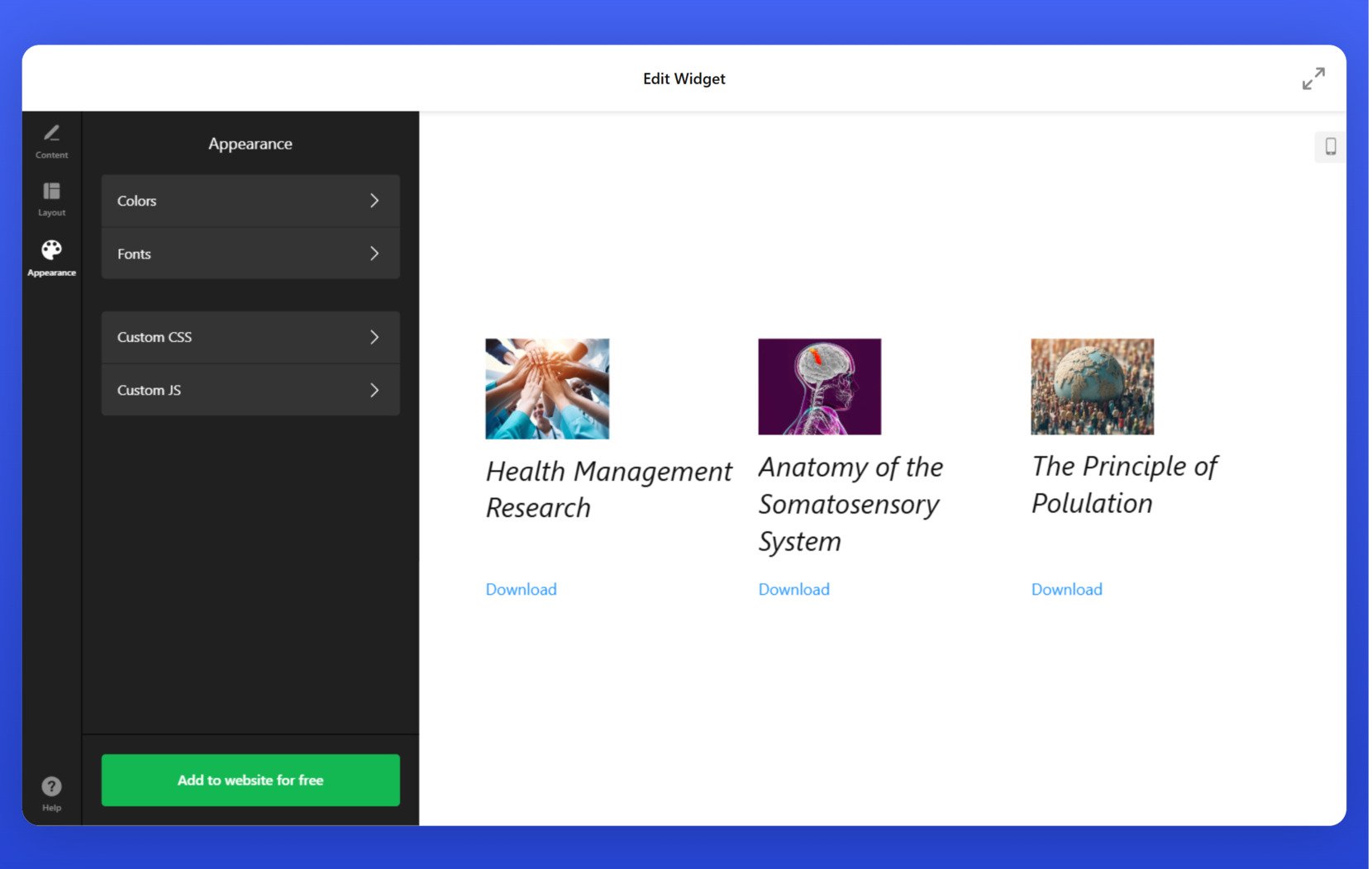
Conclua a personalização. Por fim, ajuste a aparência do plugin de incorporação de PDF do WordPress: escolha as cores e fontes que preferir. Além disso, se você domina CSS ou JS, há uma opção para adicionar elementos personalizados por meio desses editores.
- Copie e incorpore o código. Assim que a incorporação do PDF estiver pronta, salve e publique. Clique no botão ‘Obter o código’ para copiar o código HTML gerado. Cole esse código no editor de páginas do WordPress no local onde você quer que o PDF apareça.


Principais recursos:
- Incorporação fácil de arquivos
Envie diretamente do seu computador, use uma URL ou selecione entre arquivos enviados recentemente. - Visualizador de Arquivos Interativo
Exiba PDFs diretamente na sua página com rolagem, paginação, zoom e opções para visualizar em tela cheia ou baixar. - Layouts personalizáveis
Escolha entre layouts em grade ou em lista para exibir ícones de arquivo clicáveis ou nomes, com a opção de adicionar um rótulo “Download”. - Opções de design flexíveis
Personalize as cores do widget, incluindo o nome do arquivo, título e o fundo, para combinar com o design do seu site. - Demonstração ao vivo
Teste as capacidades totais do plugin com demonstrações ao vivo — não é necessário cadastro nem conhecimentos de programação.
Este exemplo mostra como você pode colocar sua coleção de vídeos em um local de destaque da página e mantê-la organizada e limpa. O layout em grade permite dispor os vídeos um a um em uma lista, que os usuários podem percorrer. O título do widget reflete a essência da coleção.
Adicione um PDF ao WordPress com o Plugin Flipbook
O plugin de Flipbook para WordPress é projetado para quem quer apresentar PDFs em formato de livro. Este plugin transforma documentos estáticos em catálogos digitais envolventes, com animações realistas de virada de página. É especialmente adequado para portfólios, revistas, catálogos de produtos e apresentações criativas onde o apelo visual é importante.
Guia rápido
Aqui está uma forma simples de carregar um PDF para o WordPress como Flipbook:
- Abra o <a href=”https://elfsight.pt/flipbook-widget/wordpress/#demo” target=”_blank” rel=”noreferrer noopener”>editor do plugin Flipbook</a> e escolha um modelo ou crie seu próprio design personalizado do zero.
- Faça o upload do seu PDF. Personalize as configurações e elementos de design, como cor de fundo, fontes e texto do menu.
- Salve seu progresso e copie o código de incorporação gerado.
- Copie o código na seção HTML da página do WordPress onde deseja que o PDF apareça.
Guia detalhado
- Selecione um modelo. Abra o editor do plugin Flipbook e percorra os modelos disponíveis. Escolha aquele que se adequa ao seu objetivo e clique em ‘Continuar com este template’.
- Carregue seu PDF. Adicione o PDF que você deseja exibir em seu site WordPress. Você pode fazer upload do arquivo diretamente do seu computador ou fornecendo o link URL para ele na web. Digite o ‘Document Name’.
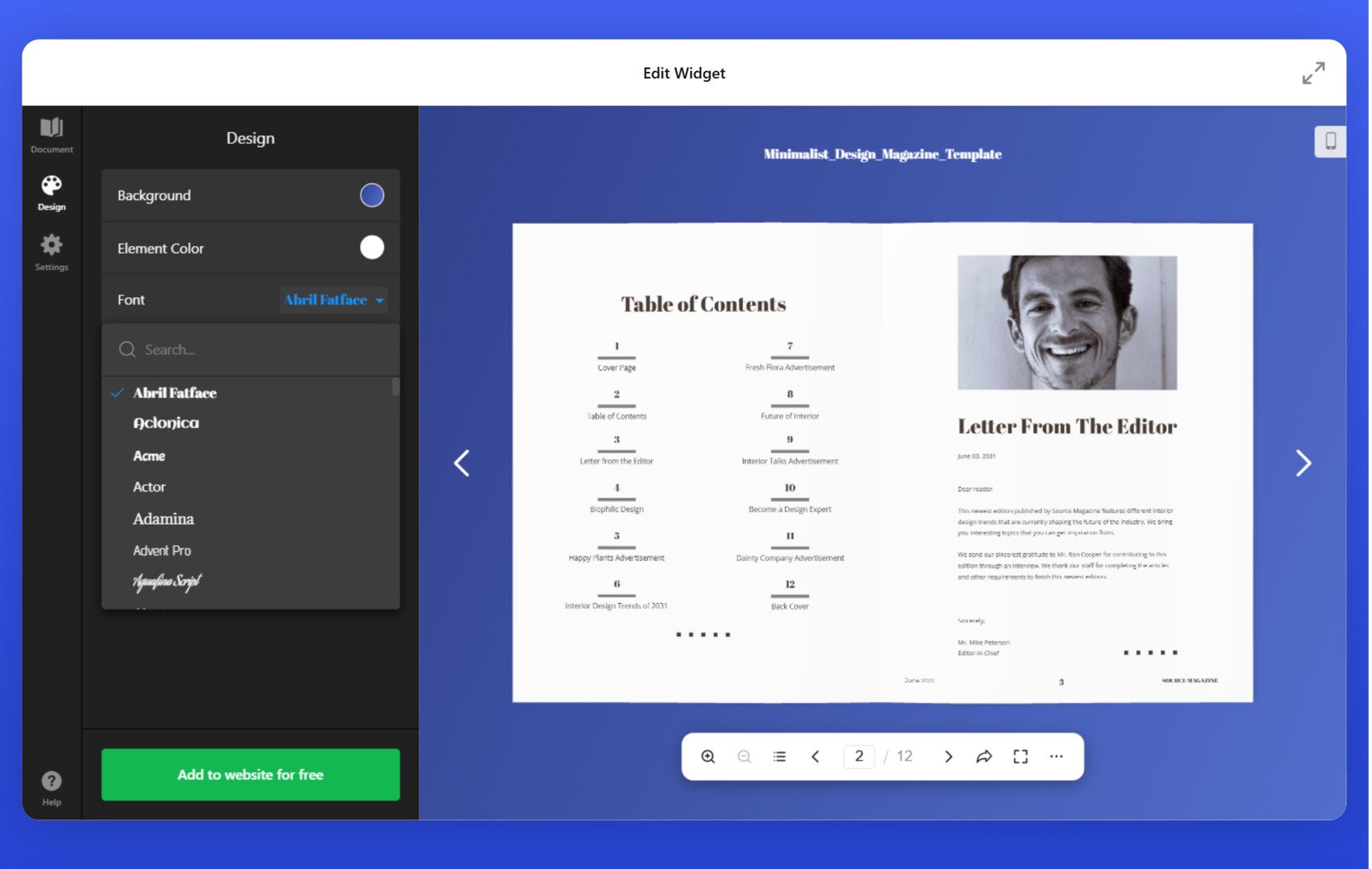
- Personalize seu plugin. Na aba ‘Aparência’, você pode personalizar a cor de fundo do seu flipbook em PDF, bem como escolher a fonte e a cor desejadas para o título.
-
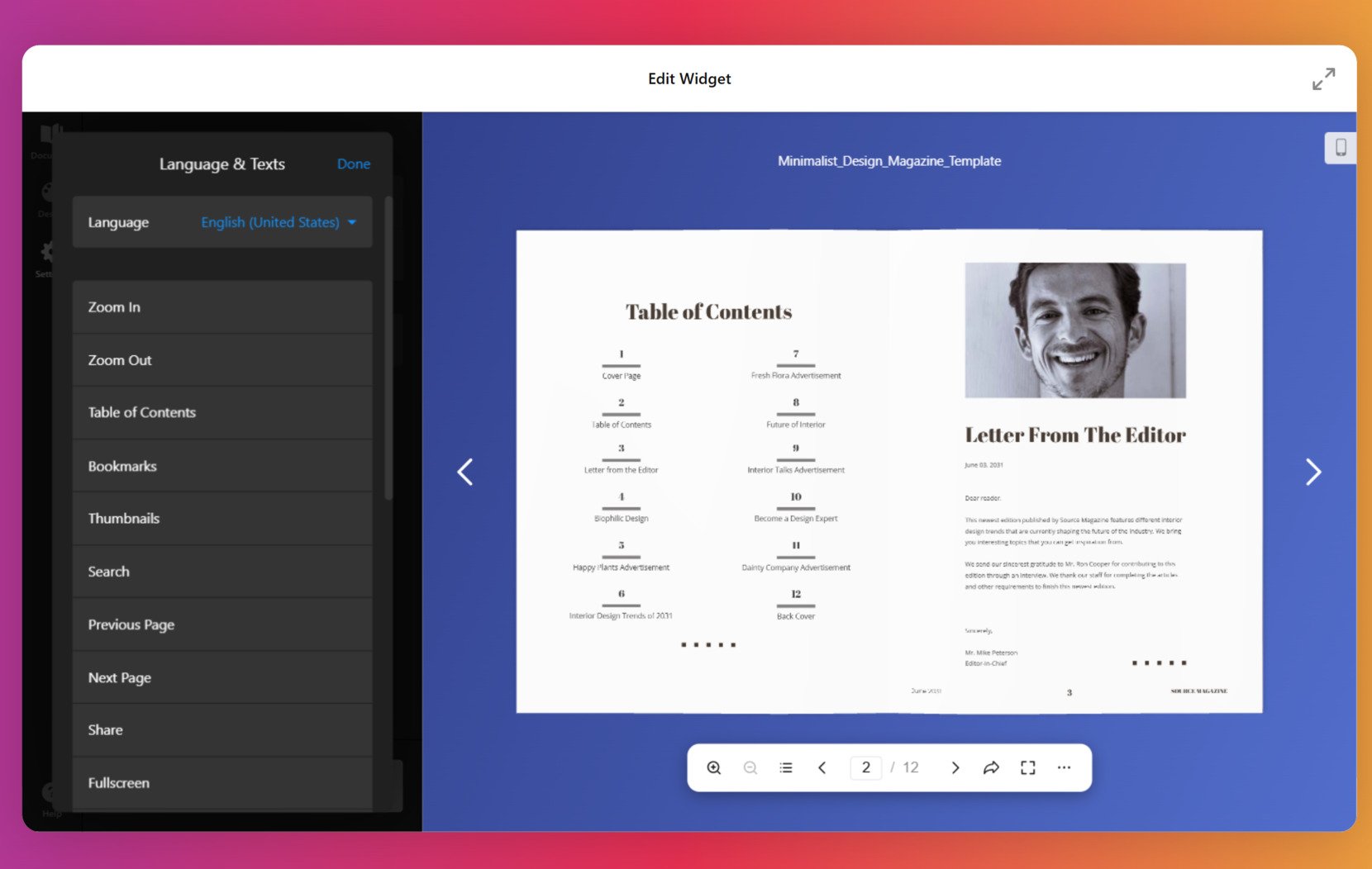
Personalize as configurações. Defina o idioma principal e ajuste os textos do menu, se necessário. Para usuários avançados, há também a opção de adicionar elementos JS personalizados.
- Instale o plugin. Assim que ficar satisfeito com a configuração, clique em ‘Publicar’ e copie o código de instalação. Cole no editor do WordPress, salve as alterações e aproveite o seu PDF Flipbook!


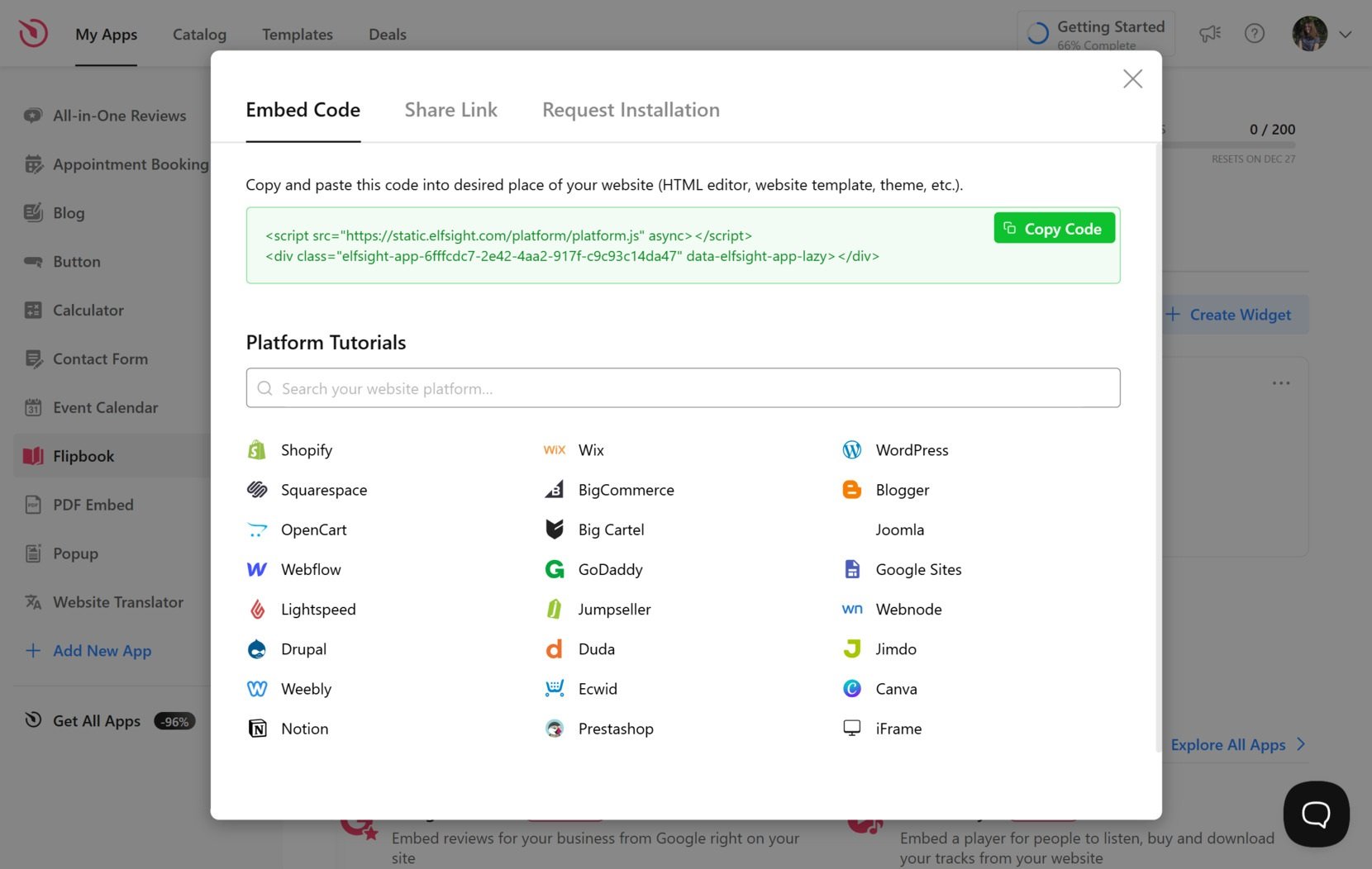
Principais recursos:
- Experiência imersiva e interativa
Oferece animações realistas de virada de página, efeitos sonoros autênticos que imitam papel, opções de visualização em tela cheia e funcionalidade de zoom para criar uma experiência envolvente. - Navegação eficiente do documento
Permite folhear páginas com fluidez e ir rapidamente ao início ou ao fim do documento. Inclui função de busca e índice gerado automaticamente. - Recursos de Interação com o Usuário
Oferece dois modos de visualização: Miniatura e Página Única. Inclui opções de compartilhamento via redes sociais ou links diretos, um botão de download e um botão de impressão integrado. - Personalização e Acessibilidade
Permite total personalização para combinar com a identidade da marca, incluindo temas de cor e estilos. Suporta localização e tradução em 76 idiomas. - Otimizado para desempenho
Garante desempenho suave e responsivo em todos os dispositivos e tamanhos de tela. Inclui carregamento preguiçoso para acelerar a velocidade da página.
Esses recursos garantem que o plugin WordPress Flipbook não apenas torne seu site mais envolvente e interativo, mas também eleva a experiência do usuário com um design visual atraente.
Quando usar cada método de incorporação de PDF do WordPress
Os plugins PDF Embed e Flipbook se destacam em cenários diferentes, dependendo do tipo de conteúdo que você deseja compartilhar. Abaixo está uma visão de quando cada plugin do WordPress funciona melhor, com base na natureza do seu conteúdo em PDF.
| Tipo de Conteúdo | Incorporar PDF | Plugin de Flipbook |
|---|---|---|
| Relatórios e White Papers | Ideal para documentos profissionais com muito texto que exijam legibilidade. | Não é adequado, por falta de interatividade ou apelo estético. |
| Certificados e Credenciais | Ideal para exibir credenciais e materiais que geram confiança. | Menos prático; o design pode ofuscar o objetivo do conteúdo. |
| Manuais de Instrução | Perfeito para documentos fáceis de navegar, com design mínimo. | Pode ser usado se o manual se beneficiar de um efeito de virada de página. |
| Revistas e Brochuras | Funcional, mas carece de apelo visual para formatos com forte foco em design. | Melhor para criar uma experiência interativa e visualmente atraente. |
| Portfólios e Lookbooks | Ideal para exibir projetos simples, sem visuais extensos. | Ótimo para exibir trabalhos criativos de forma dinâmica e envolvente. |
| Catálogos de Produtos | Ideal para informações simples de produtos e especificações. | Excelente para experiências de compra imersivas com imagens vibrantes. |
| eBooks e Guias | Perfeito para guias com muito texto ou eBooks em estilo acadêmico. | Ótimo para eBooks com visuais ricos e narrativa interativa. |
No geral, opte pelo PDF Embed plugin quando precisar de uma apresentação direta e profissional de documentos. Isso funciona melhor para conteúdos que priorizam clareza e funcionalidade, como white papers, certificados ou manuais.
Como alternativa, use o plugin Flipbook se o seu objetivo é criar uma experiência envolvente e interativa. Isso é ideal para conteúdos que enfatizam visuais e narrativa, como revistas, portfólios ou catálogos de produtos.
Selecionar a ferramenta certa garante que seu conteúdo seja exibido de forma alinhada às expectativas do seu público e eleve a experiência do usuário.
Como incorporar um PDF no WordPress sem plugin
If you prefer a plugin-free WordPress PDF embed approach, there’s an option to do so with the native platform’s editor. Below are the steps:
- Carregue seu arquivo PDF. Vá para o painel do WordPress e clique em ‘Mídia’ e depois em ‘Adicionar Novo’. Carregue seu arquivo PDF ou adicione via URL.
- Insira o PDF em uma página ou postagem. Abra o editor do WordPress na página ou postagem onde você quer incluir o PDF. Clique em ‘+’ e selecione ‘Arquivo’. Abra a Biblioteca de Mídia e localize o PDF carregado. Clique em ‘Inserir’.
- Pré-visualizar e publicar. O WordPress irá inserir automaticamente um link de download do arquivo. Visualize o PDF e publique seu post ou página.

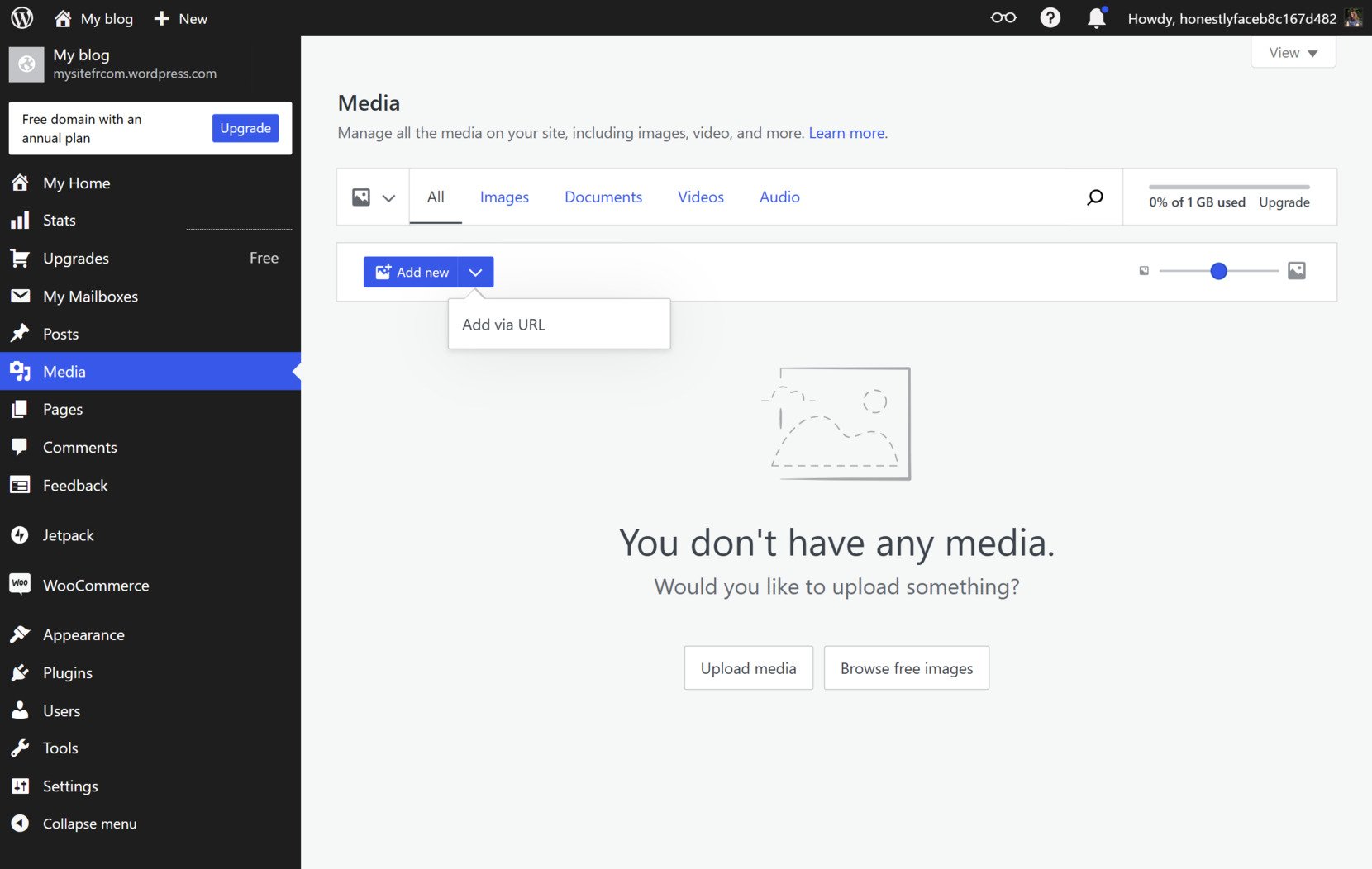
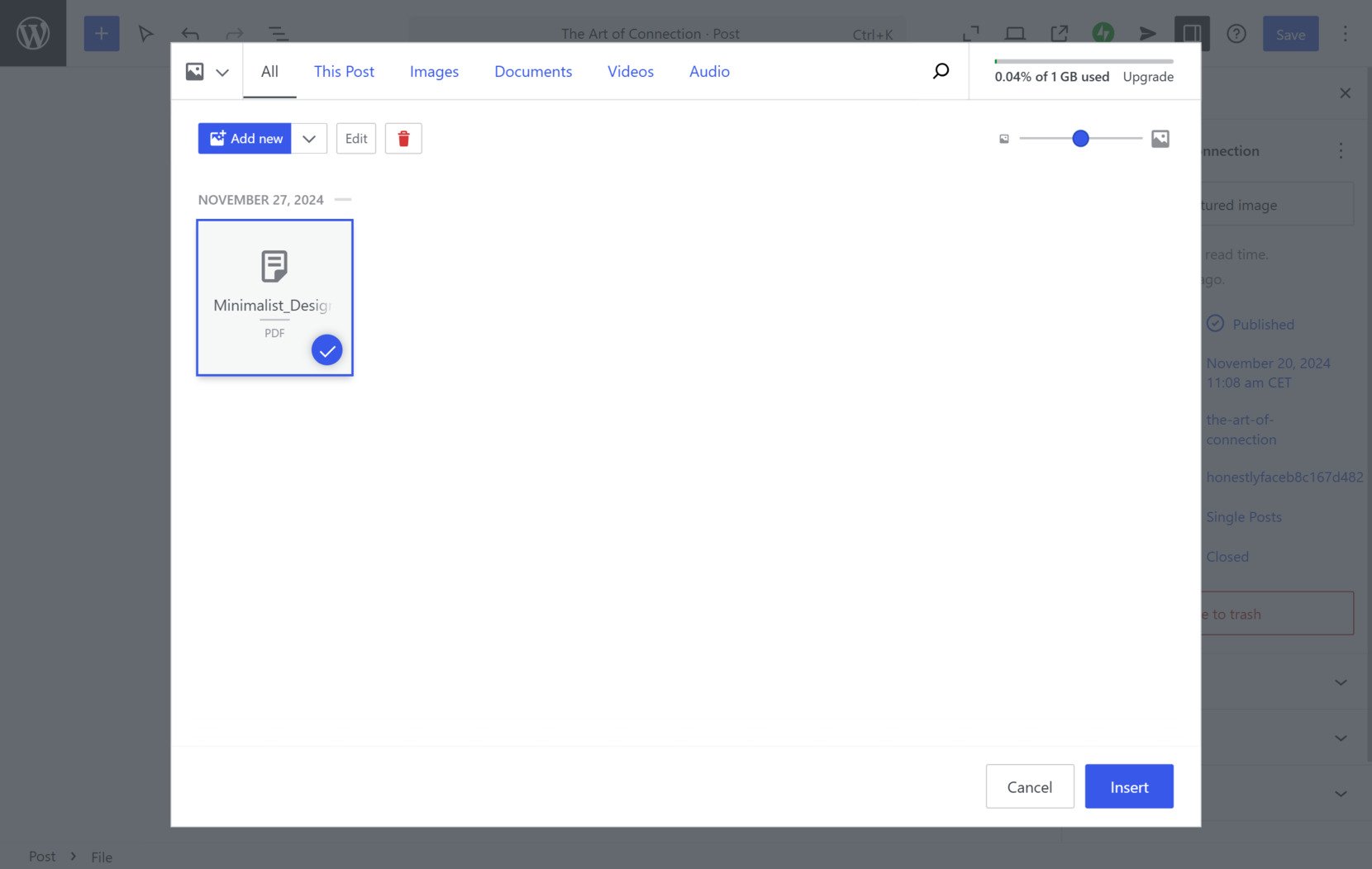
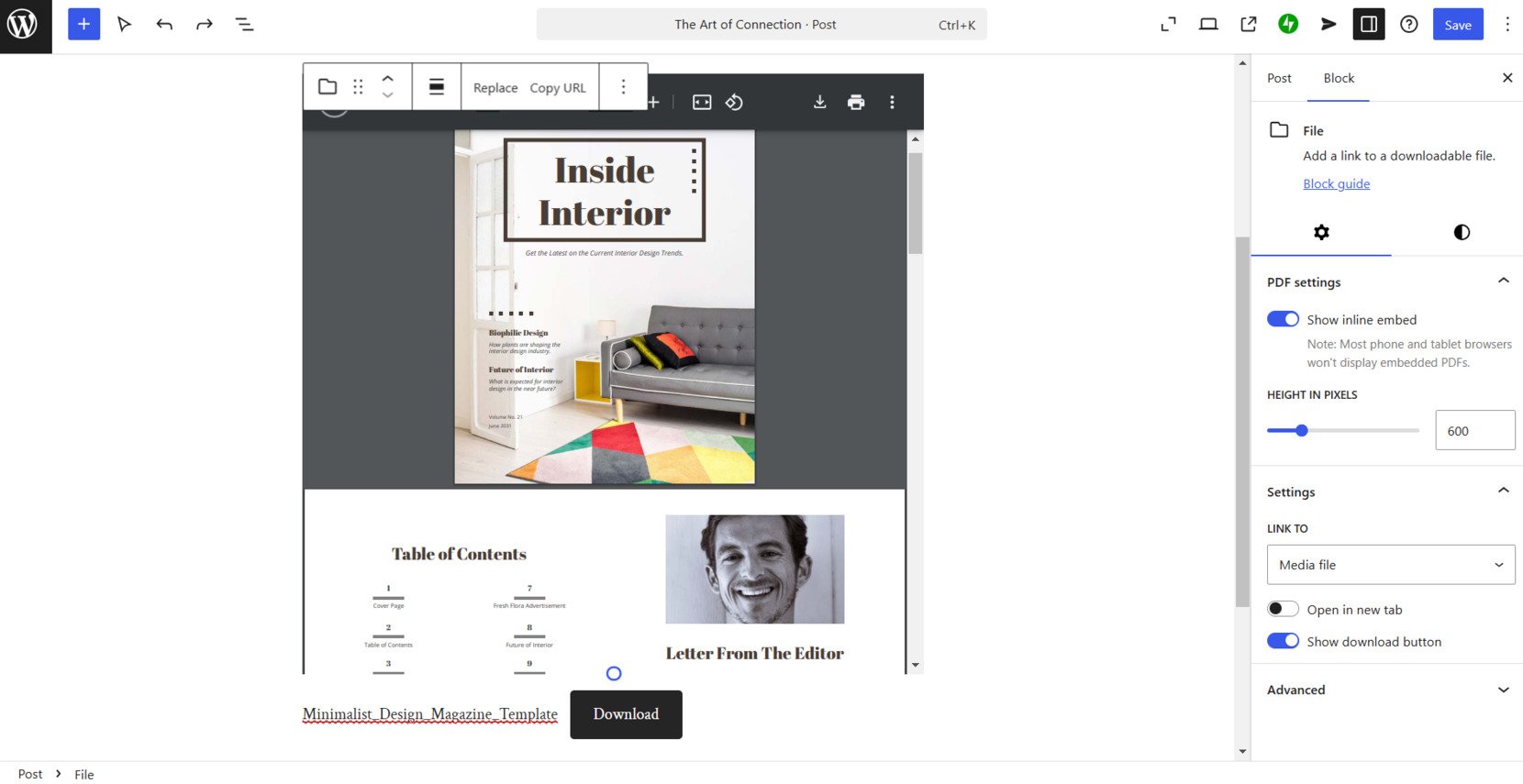
Este método sem plugins é ideal para configurações minimalistas. Oferece uma forma direta e rápida de adicionar arquivos PDF ao seu site WordPress, sem a necessidade de plugins de terceiros. É adequado para compartilhamento básico de documentos, como fazer upload e vincular PDFs para download fácil, sem recursos interativos como zoom ou virada de páginas, ou outras customizações avançadas.
Conclusão
Adicionar PDFs ao WordPress pode ser tão simples quanto você precisar. Plugins como PDF Embed e Flipbook oferecem soluções versáteis para exibir documentos de forma profissional ou visualmente envolvente. Para quem busca uma solução nativa, as ferramentas nativas do WordPress oferecem uma alternativa direta. Escolha o método que melhor se adapta ao seu público e aos objetivos de conteúdo, e comece a otimizar seu site com PDFs dinâmicos e interativos hoje mesmo.
FAQ
Posso adicionar vários PDFs à mesma página?
Sim, o plugin Elfsight PDF Embed permite adicionar vários PDFs a uma única página. Você pode usar widgets separados para cada PDF ou configurá-los dentro do mesmo layout, dependendo de suas preferências de design.
Os plugins da Elfsight são compatíveis com dispositivos móveis?
Estes plugins suportam arquivos PDF grandes?
Ambos os plugins Elfsight PDF Embed e Flipbook suportam arquivos PDF grandes; recomenda-se comprimir seus PDFs para melhorar os tempos de carregamento. Isso garante uma experiência de usuário mais rápida e eficiente, especialmente para documentos maiores.
Como solucionar um PDF que não carrega?