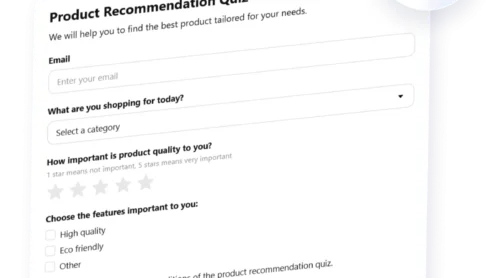
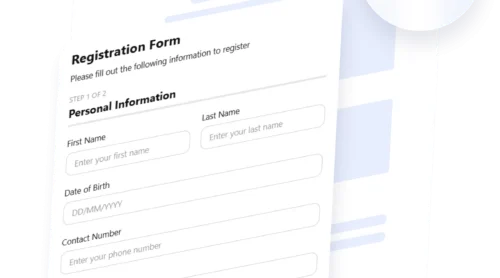
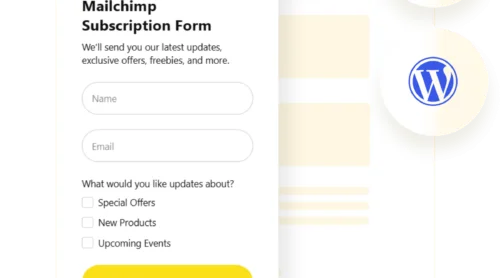
Adicionar um quiz é uma solução simples, porém poderosa para tornar seu site Wix mais interativo e perspicaz. Quer você esteja coletando feedback de clientes, qualificando leads ou apenas engajando seus visitantes, um quiz bem aplicado pode trazer resultados mensuráveis.
Se você quer aumentar o engajamento, entender melhor seu público ou oferecer experiências personalizadas, integrar um quiz é exatamente o que seu site Wix precisa. É rápido de implementar, não requer codificação e gera valor imediato.
Na próxima seção, mostraremos como criar um quiz no Wix usando o Elfsight — uma solução intuitiva, Sem Código, para adicionar elementos interativos ao seu site em minutos.
Crie um Wix Quiz: Solução Simples
Agora que você entende o valor de adicionar um quiz para o seu site Wix, vamos mostrar como criar um usando o Elfsight. É um processo rápido, sem código, projetado para conveniência e flexibilidade — mesmo se você nunca tiver inserido um widget antes.
- Abra o editor do Elfsight e selecione o modelo de quiz para começar a configuração.
- Ajuste o layout, o formato das perguntas, os indicadores de progresso e as configurações de lógica.
- Personalize as cores, fontes e o estilo para alinhar o quiz ao design do seu site.
- Clique em “Adicionar ao site gratuitamente”, depois copie o código e cole no editor do seu site Wix.
Essa configuração rápida gera um quiz com aparência profissional que funciona perfeitamente em todos os dispositivos. Edite quando quiser, acompanhe as submissões e ajuste a lógica ou os estilos para combinar com as necessidades do seu negócio.
Pronto para criar seu próprio quiz? Crie e adicione o widget em minutos!
Recursos do Construtor de Formulários Elfsight
O Form Builder da Elfsight facilita a criação de um quiz totalmente funcional no seu site Wix sem código. Este bloco destaca os recursos principais e os principais benefícios que tornam essa a escolha certa para criar quizzes interativos e personalizáveis.
Veja o que você ganha ao usar o Elfsight para criar e gerenciar seu quiz:
- Design totalmente personalizável. Ajuste cores, fontes, layout e espaçamento para combinar perfeitamente com a identidade e o estilo do seu site.
- Construtor Drag-and-Drop. Crie seu quiz com um editor simples — não é necessário código nem habilidades técnicas.
- Lógica e ramificação. Mostre ou oculte perguntas com base nas respostas do usuário para criar caminhos de questionário dinâmicos, adaptados a cada visitante.
- Lead capture fields. Easily collect names, emails, phone numbers, and other data with customizable input options.
- Notificações por e-mail. Receba alertas quando alguém completar o quiz, ou envie confirmações instantâneas aos usuários.
- Otimização para dispositivos móveis. Cada quiz se adapta automaticamente às telas móveis, garantindo boa aparência e funcionamento suave em qualquer dispositivo.
- Vários tipos de perguntas. Use campos de texto, opções de resposta, menus suspensos, avaliações e muito mais para criar questionários flexíveis e envolventes.
- Proteção contra spam. O reCAPTCHA integrado mantém seus questionários protegidos contra bots e envios falsos.
Com esses recursos, a Elfsight oferece tudo o que você precisa para transformar um formulário básico em um quiz envolvente que se encaixa perfeitamente no seu site Wix. Em seguida, vamos percorrer o processo completo de configuração, passo a passo, para que você possa deixar seu quiz no ar em apenas alguns minutos.
Adicione um Quiz ao Wix: Guia passo a passo
Depois de decidir usar o Elfsight para adicionar um quiz ao seu site Wix, a configuração é simples. O editor do widget permite escolher um modelo pronto, personalizar cada elemento visualmente e incorporar a versão final com um simples trecho de código. Abaixo está um guia completo do processo de configuração com base na interface do Elfsight para o widget de quiz.
- Escolha um Modelo. Abra o Construtor de Formulários da Elfsight Construtor de Formulários e navegue pela galeria de modelos. Selecione um tipo de quiz que atenda ao seu objetivo, como “Quiz de Classificação” ou “Quiz de Conhecimento”, então clique em “Continuar com este modelo”.
- Ajustar configurações de aparência. Abra a aba “Aparência” para escolher um esquema de cores (claro ou escuro), cor de destaque e estilo de fonte. Isso garante que o quiz se integre perfeitamente à identidade visual do seu site. Você também pode ajustar fundos, botões e o espaçamento entre os campos.
Ao incorporar o widget de quiz Elfsight em um site Wix, o processo é rápido e fácil para iniciantes. No Wix Editor, vá até a página onde deseja posicionar o quiz. Clique no botão “+ Adicionar” no painel esquerdo, vá em “Incorporar Código” → “Incorporar HTML” e arraste o bloco para a posição. Em seguida, clique em “Inserir Código”, cole o snippet de incorporação do Elfsight e aplique as alterações. Você pode redimensionar e mover o widget para combinar com o layout antes de publicar.
Agora que você viu como é fácil criar e publicar um quiz personalizado no Wix, vamos explorar outros métodos disponíveis e ver como eles se comparam.
Outras formas de adicionar um Quiz no Wix
Além da Elfsight, existem algumas outras formas de criar e exibir um quiz em um site Wix. Isso inclui usar o aplicativo Wix Forms nativo e incorporar código personalizado por meio de blocos HTML. Cada abordagem oferece seu próprio método de implementação, dependendo de seu conhecimento técnico e do nível de personalização que você precisa.
Usando o Wix Forms App
O Wix oferece um app de Formulários embutido que pode ser personalizado para servir como um quiz simples. Embora não possua recursos de pontuação ou lógica de ramificação, é uma solução direta para coletar respostas em formato de múltipla escolha ou resposta curta. É mais eficaz para questionários estáticos, enquetes rápidas ou quizzes básicos de captura de leads.
- Acesse o editor do seu site Wix. Faça login na sua conta Wix em wix.com. No painel de controle, selecione o site onde você quer o quiz e clique em “Editar Site” para abrir o Wix Editor.
- Adicione o Wix Forms. No painel esquerdo, clique no ícone “App Market” (uma sacola de compras). Na barra de busca, digite “Wix Forms”. Selecione o app oficial Wix Forms e clique em “Adicionar ao Site”. Ele será adicionado automaticamente à sua página como um novo elemento.
- Arraste o formulário para a sua página. Após adicioná-lo, acesse a estrutura da página e posicione o formulário onde desejar que apareça — por exemplo, em uma landing page ou em uma seção de quiz. Use arrastar e soltar para posicioná-lo com precisão.
- Edite os campos para imitar um questionário. Clique no formulário e selecione “Gerenciar Campos”. Você pode então adicionar botões de múltipla escolha, listas suspensas, campos de texto curto e muito mais. Organize suas perguntas em uma ordem lógica e rotule-as claramente. Use o campo “Descrição” para fornecer contexto ou instruções, se necessário.
- Personalize mensagens e design. Clique no ícone de engrenagem de “Configurações do Formulário” para personalizar o texto do botão de envio (por exemplo, “Veja Meu Resultado”), ajustar mensagens de confirmação e definir o que acontece após o envio (como exibir uma nota de agradecimento). Use a aba “Design” para combinar fontes, espaçamento, cores e fundo ao estilo do seu site.
- Conecte-se ao e-mail ou CRM. Se desejar, integre o formulário com seu e-mail conectado ou com ferramentas de automação por meio das integrações nativas do Wix. Assim, você pode capturar leads diretamente a partir dos envios do quiz.
- Pré-visualize e teste seu formulário. Use o modo de Visualização para ver como o questionário ficará e funcionará para os visitantes. Envie uma entrada de teste para garantir que tudo funciona como esperado.
- Publique seu site. Assim que estiver satisfeito, clique em “Publicar” no canto superior direito do Editor do Wix. Seu quiz estará ao vivo e pronto para uso.
Esta abordagem é ideal para a coleta de dados simples e interações básicas. No entanto, não foi concebida para quizzes e não inclui mecanismos de pontuação nem fluxo de perguntas guiado por lógica.
Incorporar Código HTML Personalizado
Se você tiver acesso a código personalizado ou preferir criar sua própria lógica de quiz, o Wix permite incorporar HTML diretamente no seu site através de um bloco de iframe. Este método é mais adequado para usuários avançados ou desenvolvedores que desejam controle total sobre design, interatividade e funcionalidade. Funciona bem para adicionar questionários auto-hospedados ou aqueles gerados por plataformas externas que oferecem código HTML/JavaScript incorporável.
- Crie seu quiz externamente. Comece montando seu quiz usando um construtor de quiz externo ou crie o seu com HTML, CSS e JavaScript. Se estiver usando uma ferramenta de terceiros, certifique-se de que ela forneça um código de incorporação (HTML inline ou iframe). Salve ou copie o snippet gerado para incorporação — você precisará dele mais tarde para a integração.
- Acesse o painel do Wix e abra o editor do site. Vá para wix.com, faça login na sua conta e selecione o site correspondente no seu painel. Clique em “Editar Site” para entrar no Wix Editor.
- Adicione um bloco HTML iframe. No menu da esquerda, clique em “Adicionar Elementos” (ícone de mais), role até “Incorporar Código”. Nesta seção, escolha “Incorporar um Widget” e arraste-o para o local da página onde você quer que o seu quiz apareça.
- Configure gatilhos para exibir o pop-up
- Ajuste o tamanho e a posição do bloco de quiz. Ajuste a largura e a altura manualmente para garantir que o seu quiz se encaixe bem no layout da página. Você pode usar as alças de arraste para reposicioná-lo e alinhá-lo visualmente ao conteúdo circundante.
- Pré-visualize e teste o quiz. Clique em “Pré-visualizar” no canto superior direito para testar como o seu quiz incorporado aparece e funciona. Garanta que os elementos interativos funcionem conforme o esperado em versões para desktop e móvel.
- Salve e publique suas alterações. Quando estiver satisfeito, clique em “Publicar” para atualizar o seu site ao vivo. Seu quiz personalizado ficará totalmente incorporado e acessível aos visitantes.
Este método oferece máxima flexibilidade, permitindo implementar lógica complexa, pontuação ou integrações além do que as ferramentas nativas oferecem. No entanto, exige maior compreensão técnica e manutenção contínua para garantir compatibilidade com as atualizações do Wix.
Comparação de Métodos de Quiz do Wix
A tabela abaixo mostra as principais diferenças entre a Elfsight e os métodos alternativos para ajudar você a escolher a melhor solução para suas necessidades.
| Método | Vantagens | Limitações |
|---|---|---|
| Elfsight Quiz Builder | Oferece um quiz pronto para uso, personalizável com lógica, estilo e captura de leads — tudo sem código. | Exige a incorporação de código de terceiros |
| App de Formulários Wix | Pode ser adicionado diretamente no editor do Wix e é fácil de usar para iniciantes. | Não suporta pontuação nem lógica de quiz avançada, tornando-o inadequado para quizzes interativos. |
| Incorporação HTML Personalizada | Controle total da funcionalidade e do layout com código personalizado. | Exige habilidades de codificação e pode ser instável devido a atualizações ou erros de integração. |
Embora existam várias formas de criar um quiz em um site Wix, a maioria dos usuários se beneficiará de uma solução flexível, sem código, que equilibre facilidade de uso com recursos poderosos. É exatamente isso que vamos te mostrar a seguir — passo a passo.
Dicas para fazer seu Quiz se destacar
Assim que o seu quiz estiver integrado ao site Wix, algumas práticas simples garantem desempenho e valor real. Abaixo, dicas práticas para aumentar o engajamento e a experiência do usuário em todos os dispositivos.
- Coloque o quiz em uma área bem visível. Adicione-o à sua homepage, a uma seção de banner ou às landing pages para garantir que chame a atenção rapidamente e aumente a participação.
- Use formatos curtos de perguntas envolventes. Mantenha de 5 a 7 perguntas concisas e evite sobrecarregar os usuários com conteúdo longo ou linguagem complexa.
- Crie um título claro e persuasivo. Use títulos como “Encontre o seu melhor ajuste de produto” ou “Teste o seu conhecimento” em vez de rótulos genéricos como “Quiz”.
- Garanta a responsividade móvel. Use o modo de visualização do Wix para verificar se o seu quiz se ajusta suavemente às telas móveis, sem cortar conteúdo ou controles.
- Inclua uma barra de progresso ou indicador de etapas. Mostre aos usuários quantas perguntas faltam — isso reduz o abandono e incentiva a concluir o quiz.
- Finalize com um forte chamado à ação. Oriente os usuários para o próximo passo, como assinar, fazer o download de um recurso ou explorar produtos com base nos resultados.
Agora que você sabe como aproveitar ao máximo o seu quiz, vamos analisar casos de uso reais e ver quem pode se beneficiar mais ao adicionar quizzes aos seus sites Wix.
Quem Deve Usar Questionários no Site: Casos de Uso
Quizzes são um recurso versátil que pode atender a uma ampla variedade de setores. Da qualificação de leads às recomendações de produtos e engajamento do cliente, empresas de todos os tipos podem integrar widgets de quiz em seus sites Wix para alcançar metas específicas de marketing e conversão. Abaixo, três setores principais onde quizzes são especialmente eficazes.
Aplicação em eCommerce 🛒
Lojas online podem usar questionários para recomendar produtos com base em preferências, hábitos ou necessidades. Por exemplo, uma marca de cuidados com a pele pode guiar os visitantes por meio de um questionário para sugerir uma rotina personalizada. Isso melhora a experiência de compra e impulsiona vendas segmentadas. Questionários também podem servir como ponto de entrada para a captura de e-mails antes de exibir resultados ou ofertas especiais.
Aplicação na Educação e Aprendizado Online 📚
Plataformas educacionais e negócios de coaching podem usar quizzes para avaliar o nível de conhecimento, qualificar leads ou recomendar o curso mais adequado. Você pode incorporar avaliações rápidas de habilidades, detectores de estilo de aprendizagem ou quizzes de onboarding que ajudam a combinar usuários com o treinamento certo ou com o caminho de conteúdo ideal.
Aplicação em Saúde e Bem-Estar 🏋
Negócios de saúde, como treinadores de fitness, nutricionistas ou marcas de bem-estar, podem criar quizzes de avaliação para oferecer orientações ou conteúdos personalizados. Seja um quiz como “Qual é o seu tipo de treino?” ou “Gerador de Plano de Refeições Personalizado”, os quizzes ajudam os visitantes a se envolver com os serviços antes de escolher um plano.
Se você vende produtos, oferece educação ou fornece orientação especializada, adicionar um quiz ao seu site Wix pode transformar visitantes passivos em participantes ativos. Agora vamos ver os problemas comuns que podem surgir — e como resolvê-los rapidamente.
Correção de Problemas Comuns
Embora adicionar um quiz ao seu site Wix seja simples, alguns usuários podem encontrar desafios técnicos ou de design. Abaixo estão os problemas comuns, com soluções práticas, explicadas em formato de FAQ para ajudá-lo a solucionar rapidamente.
Por que meu quiz incorporado não aparece corretamente em dispositivos móveis?
O layout do quiz está quebrando no meu editor Wix. O que devo fazer?
Como posso acompanhar o envio de formulários ou a conclusão de questionários?
Por que o quiz não está salvando as respostas dos usuários corretamente?
Posso criar quizzes com fluxo baseado em lógica no Wix?
Como evitar lentidão no carregamento do quiz incorporado?
Entender esses problemas comuns facilita oferecer uma experiência de quiz suave e funcional no seu site Wix. Por fim, vamos encerrar com algumas lições e pensamentos finais.
Conclusão
Ao integrar um quiz ao seu site Wix, você aumenta o engajamento, orienta os visitantes por experiências personalizadas e coleta dados valiosos — tudo sem complexidade técnica. Se você administra uma loja online, uma plataforma de aprendizado ou um negócio de saúde, quizzes ajudam a transformar visitantes passivos em participantes ativos por meio de interação e personalização.
Entre as opções disponíveis, a Elfsight se destaca como uma solução intuitiva e flexível. Ela oferece recursos avançados como lógica condicional, campos de captura de leads e personalização visual completa, tudo em um formato sem código que é fácil de incorporar. Com a colocação certa e a estrutura adequada, um widget de quiz pode rapidamente se tornar uma poderosa ferramenta de conversão para o seu site.
Tem dúvidas ou ideias?
Participe da nossa Comunidade ativa para trocar ideias e feedback com outras pessoas. Se tiver ideias sobre novos recursos ou melhorias, adoraríamos ouvi-las — junte sua voz à nossa Lista de Desejos a qualquer momento!