Você sabia? 97% dos consumidores leem avaliações ao procurar um negócio local, e 93% dizem que avaliações online influenciam suas decisões de compra, tornando‑as um dos sinais de confiança mais poderosos que você pode adicionar ao seu site.
Se você estiver rodando um site Wix, avaliações são uma das formas mais rápidas de criar confiança e converter visitantes em clientes. Sem feedback visível, os usuários dependem apenas da sua mensagem, o que nem sempre é suficiente para convencê-los. O desafio é que as ferramentas nativas do Wix nem sempre facilitam exibir avaliações de várias plataformas ou apresentá-las de maneira estruturada e de alto impacto. Por isso, muitos proprietários de sites procuram maneiras melhores de adicionar avaliações a um site Wix e mostrar experiências reais de clientes.
Elfsight Avaliações Tudo-em-Um oferece uma forma flexível de incorporar avaliações no Wix a partir de fontes como Google, Facebook, Yelp e muito mais. Você pode personalizar o layout, filtrar o conteúdo e exibir as avaliações exatamente onde elas influenciam as decisões.
- Como adicionar avaliações ao site Wix usando um app pronto.
- Por que as avaliações são importantes para confiança, as conversões e a decisão em páginas Wix.
- Formas alternativas de adicionar avaliações ao site Wix e onde elas ficam aquém.
- Dicas de otimização comprovadas para tornar as avaliações mais persuasivas e visíveis em todo o seu site.
Para facilitar, começaremos com a forma mais rápida de deixar avaliações ao vivo no seu site Wix. Em seguida, entraremos em mais detalhes sobre personalização, estratégias de posicionamento e maneiras práticas de transformar o feedback dos clientes em um gerador de conversões.
Início rápido: Adicione avaliações ao site Wix
Se seu objetivo é incorporar avaliações rapidamente no seu site Wix, sem lidar com configurações complexas ou trabalho manual, esta abordagem simplificada vai levá-lo lá em apenas alguns minutos:
- Abra o editor do app Avaliações Tudo-em-Um e selecione um modelo.
- Conecte suas fontes de avaliações (Google, Facebook, etc.).
- Clique em “Adicionar ao site gratuitamente” para gerar o código de incorporação.
- Cole o código no seu site Wix usando o elemento Incorporar.
Este método funciona tanto para casos simples, como adicionar uma pequena seção de avaliações, quanto para configurações mais avançadas onde você deseja exibir avaliações em várias páginas.
Crie seu app de avaliações agora no editor ao vivo!
Por que adicionar avaliações ao site Wix
Adicionar avaliações ao seu site Wix molda diretamente a forma como os visitantes avaliam seu negócio e se sentem confiantes o suficiente para agir. Quando usadas estrategicamente, as avaliações tornam-se um dos elementos mais persuasivos de suas páginas.
⭐ Transforme a hesitação do visitante em confiança
Quando os usuários chegam ao seu site, costumam comparar opções. Sem avaliações, eles se baseiam apenas na sua mensagem, o que pode parecer unilateral. Mostrar experiências reais de clientes oferece validação independente e reduz a incerteza nos pontos-chave da decisão.
📈 Aumente as conversões nas páginas-chave
Quando você adiciona avaliações em locais onde os usuários estão decidindo, como páginas de produtos, descrições de serviços ou seções de contato, você reduz atrito. Avaliações respondem a perguntas não ditas e ajudam os usuários a seguir adiante sem precisar de pesquisas adicionais.
🔄 Mantenha o conteúdo do seu site dinâmico
Depoimentos estáticos ficam desatualizados rapidamente. Ao usar uma solução que puxa avaliações novas automaticamente, seu site fica sempre atualizado sem atualizações manuais. Conteúdo fresco sinaliza que seu negócio está ativo e entrega valor continuamente.
🎯 Destaque o que mais importa para os clientes
Nem todas as avaliações têm o mesmo peso. Algumas mencionam velocidade, outras destacam suporte ou resultados. Ao filtrar e exibir o feedback mais relevante, você pode enfatizar os pontos fortes que mais importam ao seu público e reforçar seu posicionamento.
🌐 Construa credibilidade em várias plataformas
Clientes costumam reconhecer plataformas como Google ou Facebook. Ao incorporar avaliações do Wix a partir de fontes como estas, você projeta a credibilidade delas diretamente no seu site, tornando seu conteúdo mais confiável do que depoimentos isolados.
📱 Melhore a legibilidade e a experiência do usuário
Layouts de avaliações bem estruturados — seja em grade, carrossel ou lista — tornam o feedback fácil de percorrer e digerir. Visitantes podem vasculhar rapidamente várias opiniões sem se sentirem sobrecarregados, especialmente em dispositivos móveis.
⏱️ Reduza a dependência de plataformas externas
Em vez de direcionar os usuários para plataformas de avaliações externas, onde podem se distrair ou sair do seu site, incorporar avaliações mantém o foco no seu conteúdo. Isso aumenta o tempo na página e oferece mais controle sobre a jornada do usuário.
No geral, ao incorporar avaliações de clientes no seu site Wix, você não está apenas adicionando conteúdo — está fortalecendo sua credibilidade, ajudando na tomada de decisões e criando uma experiência mais persuasiva desde a primeira visita.
Recursos Principais do Aplicativo Avaliações Tudo-em-Um
Antes de integrar Avaliações Tudo-em-Um à sua página, é importante entender o que a torna verdadeiramente eficaz. Uma lista simples de depoimentos pode ajudar, mas um app com muitos recursos permite controlar como as avaliações são coletadas, exibidas e vivenciadas em todo o seu site.
Estas são as capacidades-chave do aplicativo Elfsight Reviews e como elas se traduzem em valor prático para a sua configuração Wix.
| Funcionalidade | Uso Prático |
| Múltiplas fontes de avaliações | Centralize avaliações do Google, Facebook, Yelp e de outras plataformas em uma exibição única. |
| Atualizações automáticas | Novas avaliações aparecem automaticamente, mantendo seu site atualizado sem edições manuais |
| Opções de filtragem inteligente | Exiba apenas avaliações de alta nota, relevantes ou específicas por palavras-chave para destacar seus pontos fortes |
| Flexibilidade de layout | Escolha entre formatos de grade, slider, lista ou badge, conforme a estrutura da sua página |
| Resumos gerados por IA | Destaque automaticamente os pontos-chave de várias avaliações, ajudando os visitantes a entender o feedback com mais rapidez |
| Tradução de avaliações | Traduza avaliações para diferentes idiomas para tornar seu conteúdo acessível a um público mais amplo |
| Estilização personalizada | Combine cores, fontes, espaçamento e estilos de cartão com a marca Wix para um visual coeso |
| Design Responsivo | Garanta que as avaliações apareçam corretamente em todos os dispositivos, incluindo celulares e tablets. |
Estas funcionalidades lhe dão controle total sobre como as avaliações aparecem e funcionam no seu site. Para ver todas as características, acesse a página de recursos.
Passo a passo: Como adicionar avaliações de clientes ao site Wix
Pronto para mergulhar mais fundo na configuração e personalização do seu próprio widget? Veja como adicionar seus depoimentos ao seu site, do design à incorporação exatamente onde terão maior impacto.
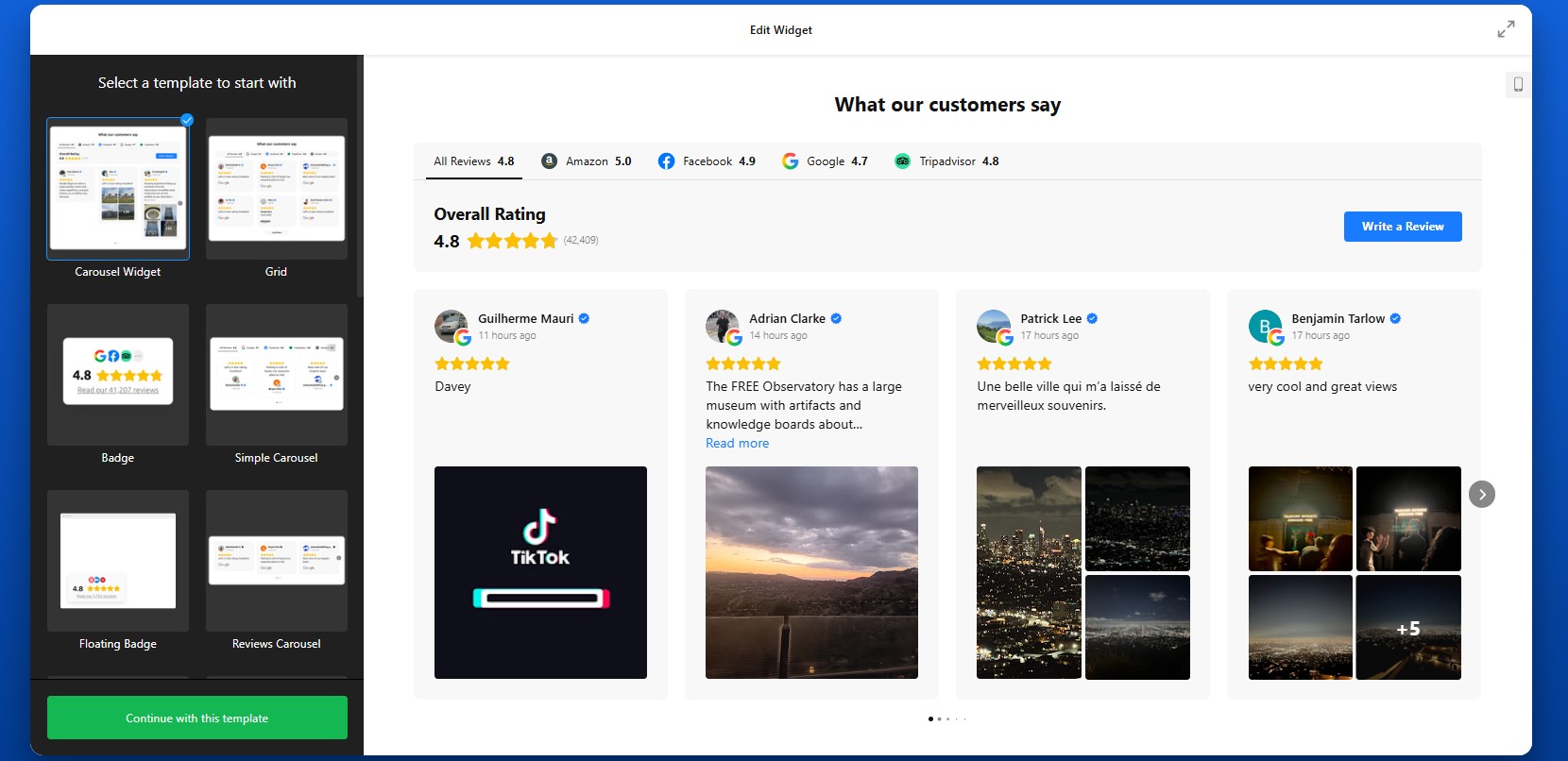
Etapa 1: Escolha um Modelo
Comece abrindo o editor da Elfsight. Você verá uma variedade de modelos prontos, criados para diferentes casos de uso, incluindo grids, sliders, badges e listas.
Cada layout atende a um objetivo diferente. Um grid funciona bem para exibir volume e credibilidade, enquanto um slider é melhor quando você quer destacar algumas avaliações-chave sem ocupar muito espaço. Emblemas são úteis para sinais de confiança sutis em cabeçalhos ou rodapés.
Nesta etapa, concentre-se em escolher uma estrutura que combine com o local onde você planeja exibir avaliações no seu site Wix. Você pode ajustar o design depois.
Etapa 2: Conecte as Fontes de Avaliações
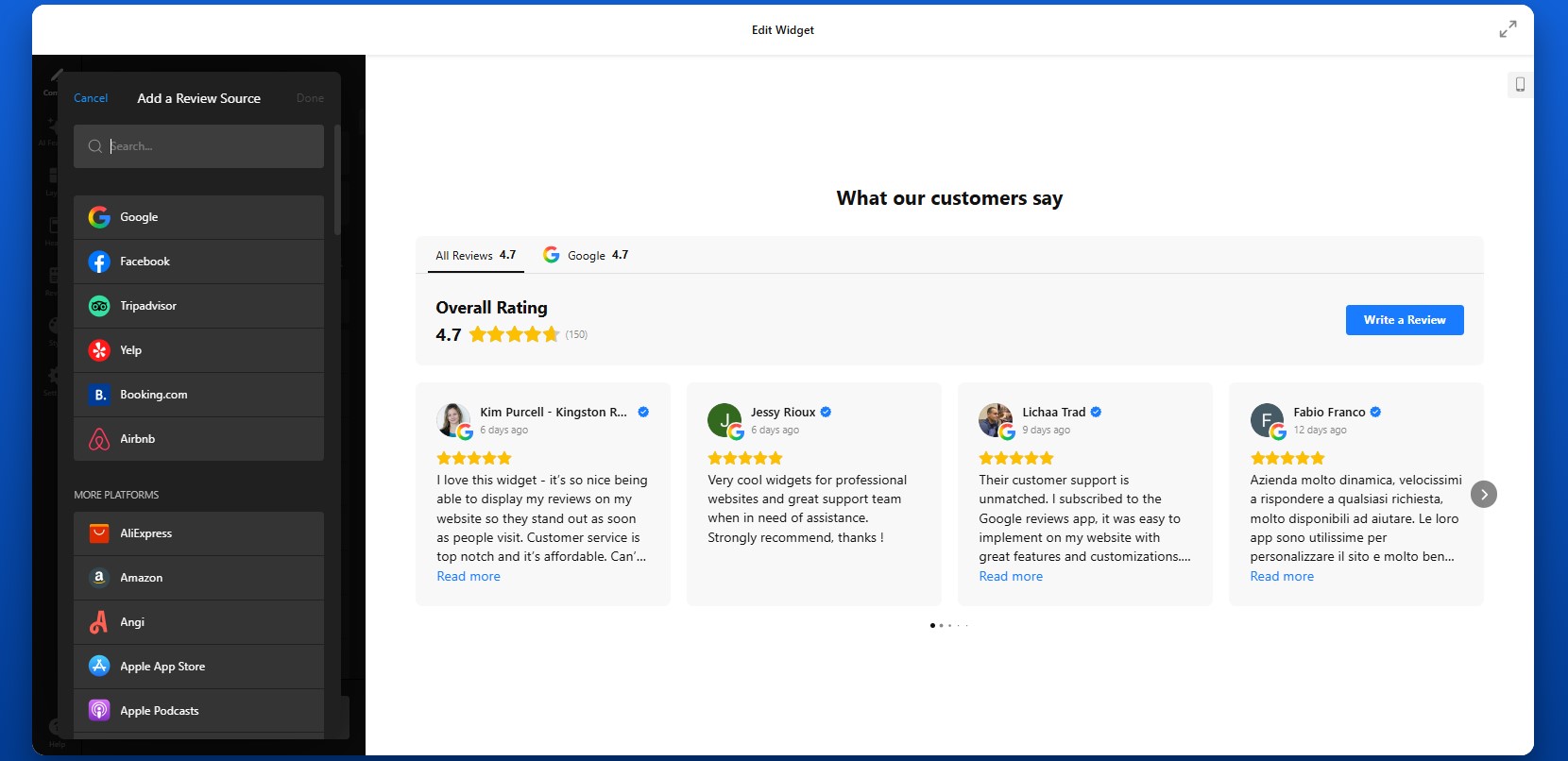
Nas Configurações de Origem, conecte suas plataformas de avaliações. É de onde vem o seu conteúdo.
Você pode adicionar fontes como Google, Facebook, Yelp ou outras plataformas compatíveis colando os links do perfil da sua empresa. Assim que adicionadas, o Elfsight puxa automaticamente as avaliações e as mantém atualizadas com o tempo.
Certifique-se de selecionar o perfil de empresa correto caso apareçam várias opções. Isso garante que o aplicativo exiba avaliações precisas e relevantes.
Passo 3: Filtrar e controlar quais avaliações aparecem
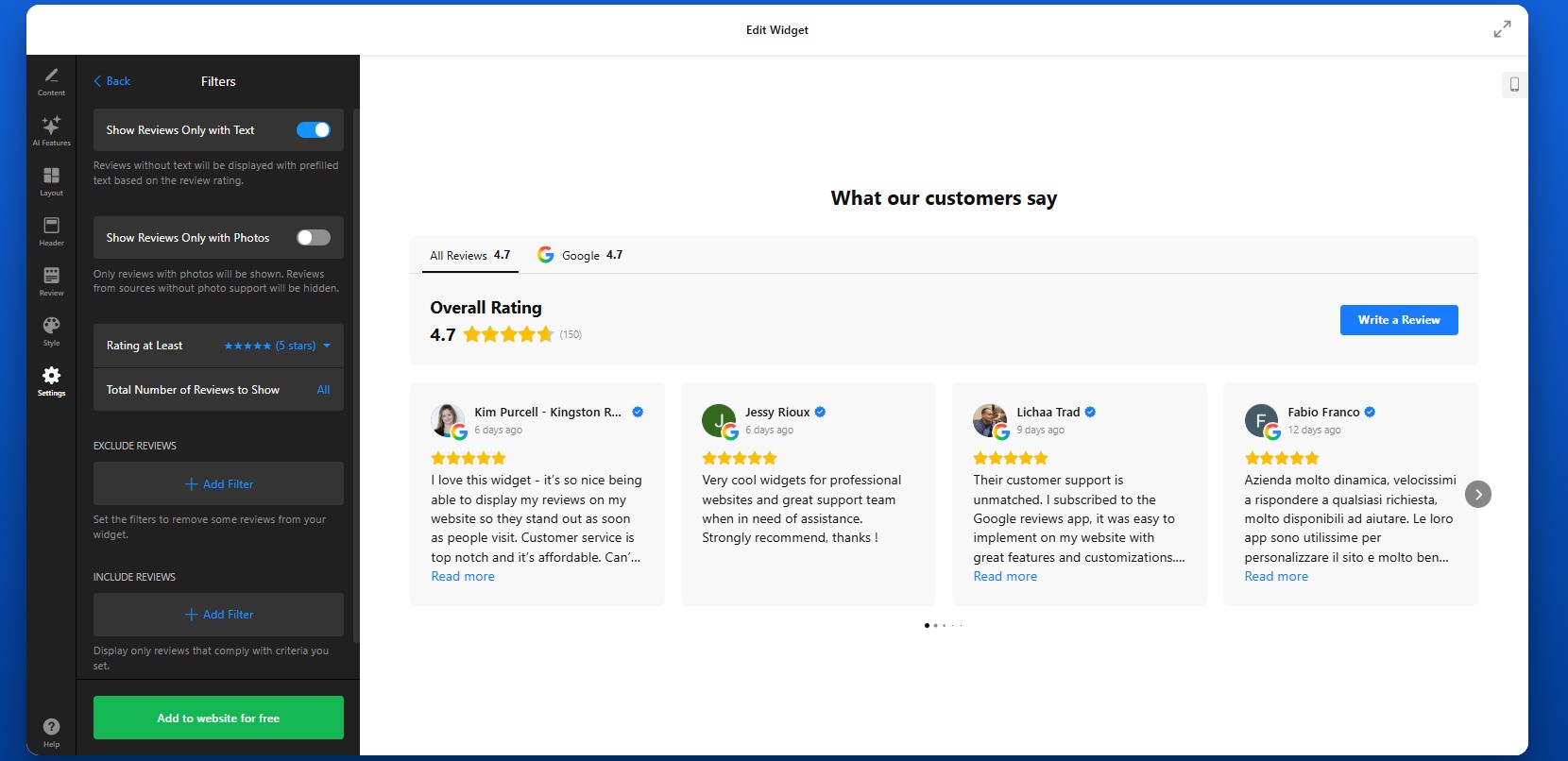
Nem toda avaliação precisa ser exibida. Com o Elfsight, você pode controlar exatamente o que os visitantes veem.
Na aba Configurações, você pode filtrar as avaliações por nota para exibir apenas feedback de alta qualidade, ou usar filtro por palavras-chave para destacar avaliações que mencionem pontos fortes específicos como “entrega rápida” ou “ótimo suporte.” Você também pode ocultar avaliações sem texto ou aquelas que não agregam valor significativo.
Esta etapa ajuda você a criar uma seção de avaliações focada e persuasiva, sem sobrecarregar os visitantes com conteúdo demais.
Passo 4: Personalize o Layout e a Estrutura
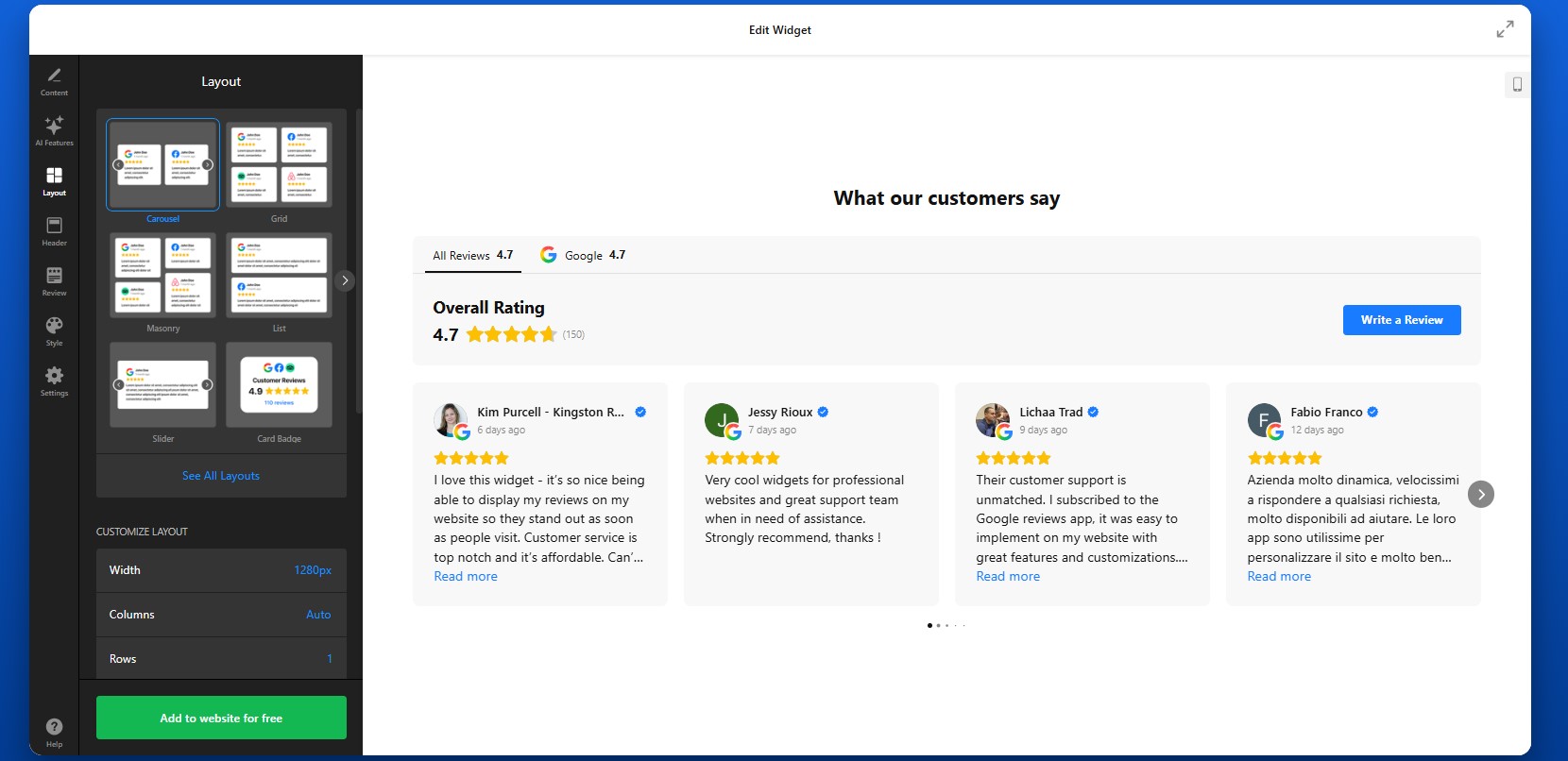
Para definir como as avaliações aparecerão no seu site Wix, vá para as Configurações de Layout.
Você pode ajustar o número de avaliações visíveis, escolher entre formatos em grade, carrossel ou lista e controlar o espaçamento entre os elementos. Também pode ativar recursos de navegação, como setas, paginação ou rolagem.
Pense em como os visitantes irão interagir com suas avaliações. Um slider compacto funciona bem para seções menores, enquanto um layout em grade é mais adequado para seções dedicadas de avaliações, onde você quer mostrar o volume.
Passo 5: Personalize o Cabeçalho e os Elementos de Navegação
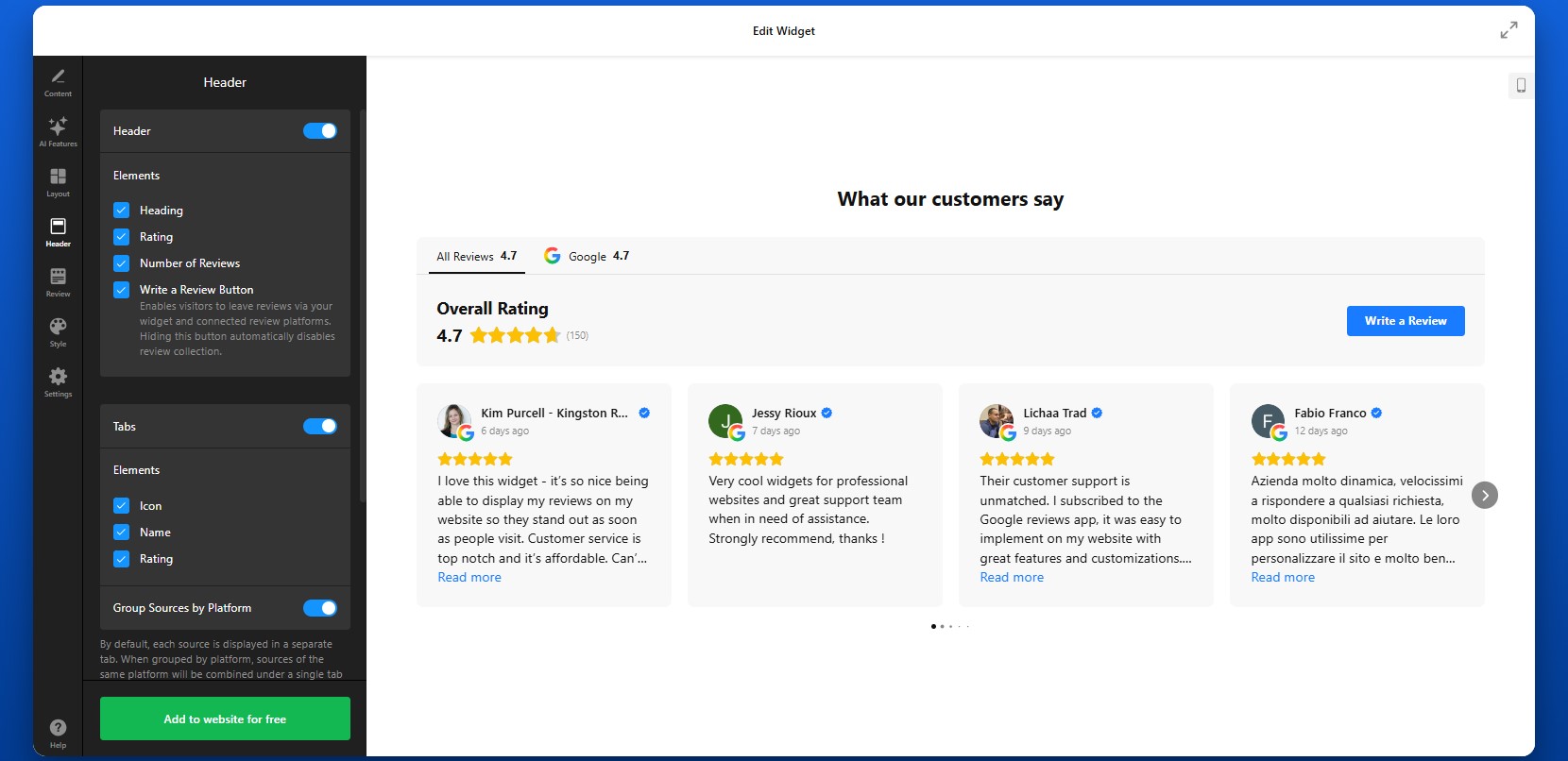
A seção de cabeçalho permite controlar elementos-chave, como o título principal, a classificação geral e o total de avaliações exibidas. Aqui você pode adicionar um contexto como “O que nossos clientes dizem” para comunicar imediatamente o propósito da seção. Você também pode ativar um botão “Escreva uma Avaliação”, que oferece aos visitantes uma forma direta de deixar feedback nas plataformas conectadas. Se preferir apenas exibir as avaliações, pode ocultar esse botão.
Abaixo do cabeçalho, você pode personalizar abas que ajudam a organizar avaliações de diferentes fontes. Escolha exibir cada fonte separadamente ou agrupá-las por plataforma. Ajustar o cabeçalho e as configurações das abas ajuda a estruturar sua seção de avaliações, tornando-a mais fácil de ler e visualmente consistente com o restante do seu site Wix.
Passo 6: Alinhe o design ao seu site Wix
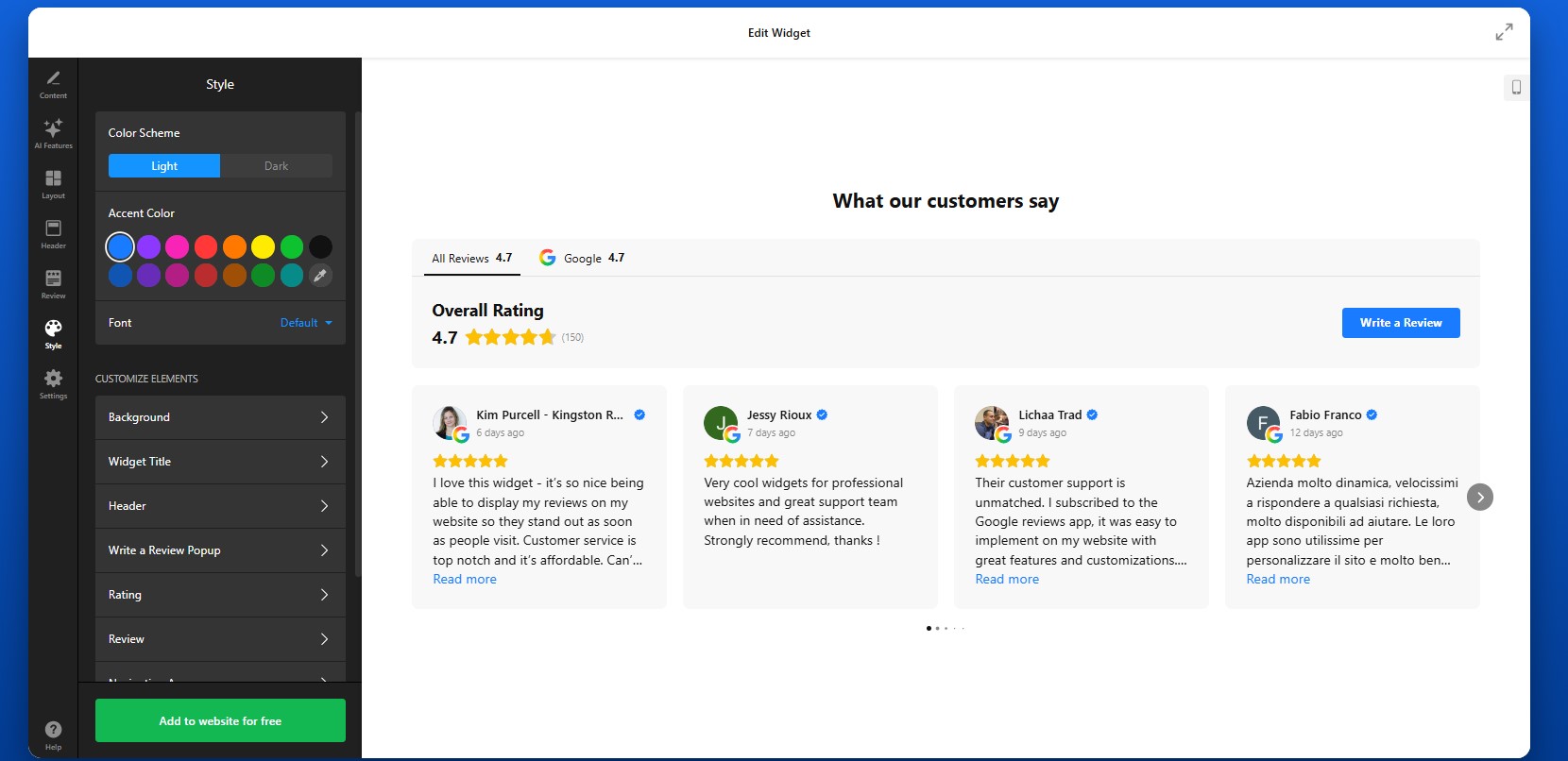
Para que suas avaliações pareçam integradas, personalize o design visual para que combine com o seu site Wix.
Você pode ajustar cores, fontes, estilos de cartão e espaçamento. O objetivo é fazer com que as avaliações pareçam parte natural da sua página, em vez de um elemento externo.
Se o seu site tem um design minimalista, mantenha o layout de avaliações limpo e simples. Se a sua marca for mais visual, você pode usar cards, sombras e layouts mais ricos para fazer as avaliações se destacarem.
A consistência no design aumenta a confiança e mantém a experiência do usuário fluida.
Passo 7: Gerar o Código de Incorporação
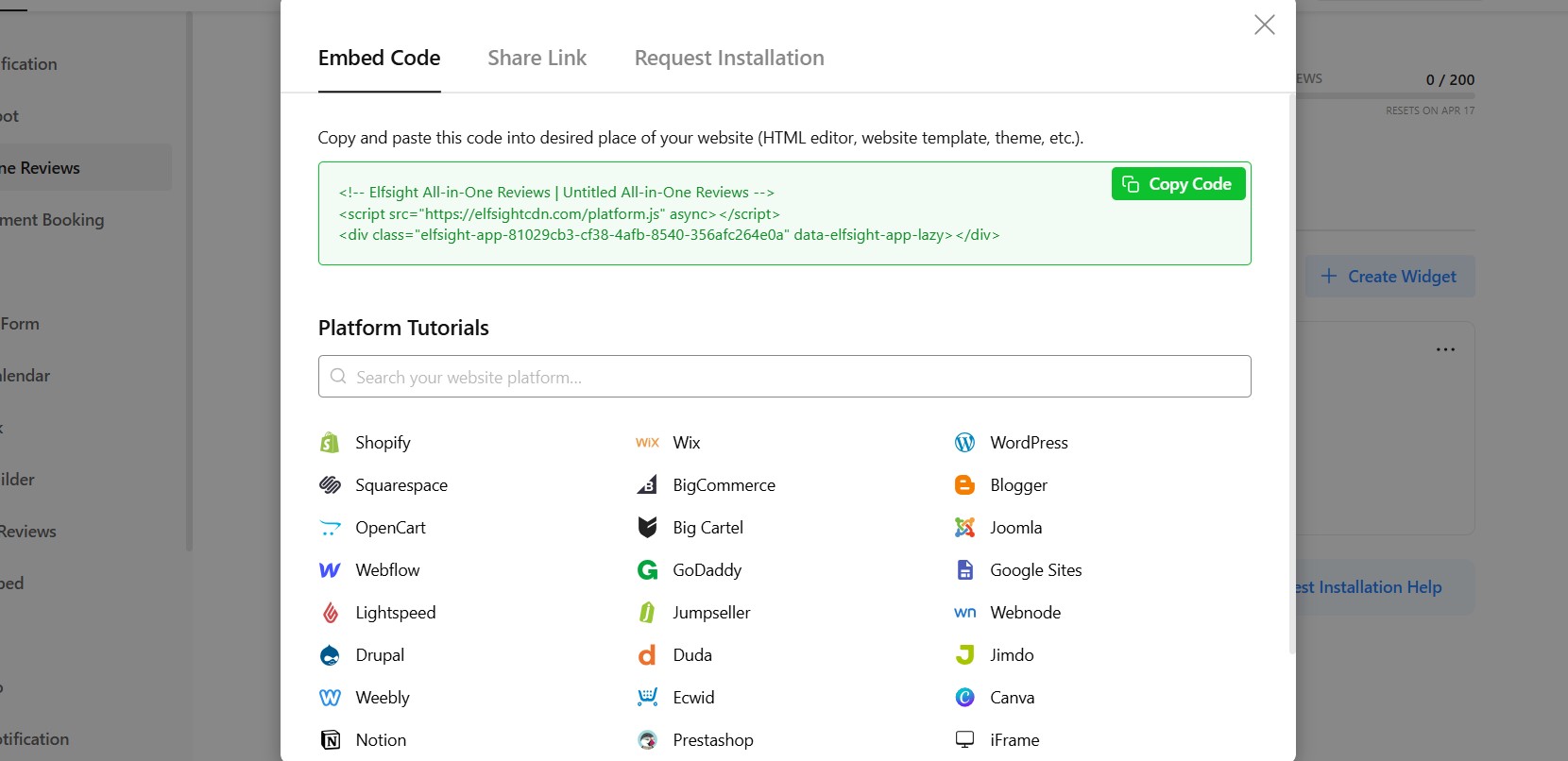
Depois que o seu widget estiver totalmente configurado, clique em “Adicionar ao site gratuitamente” para gerar seu código de incorporação. Este código inclui tudo o que você precisa para exibir suas avaliações.
Neste ponto, seu widget já está pronto para ser adicionado ao seu site Wix.
Etapa 8: Incorpore avaliações no seu site Wix
- Para incorporar suas avaliações, abra o editor Wix e vá até a página onde deseja que as avaliações apareçam.
- Adicione um elemento “Incorporar HTML” ao layout, em seguida cole o código no campo.
- Posicione o elemento onde ele se encaixa melhor – abaixo da seção de produtos, próximo ao formulário de contato ou na sua página inicial.
- Após publicar seu site, as avaliações aparecerão instantaneamente.
É uma boa ideia visualizar a página e verificar como as avaliações ficam em diferentes tamanhos de tela para garantir que tudo seja exibido corretamente.
- Se as avaliações não aparecem, confirme que o código de incorporação foi colado corretamente no elemento Wix Embed e que a página está publicada.
- Se o layout parecer comprimido, ajuste a largura do container.
- Se as avaliações não forem atualizadas, aguarde o tempo de sincronização ou verifique seus links de origem.
Ao seguir estas etapas, você pode controlar totalmente como adicionar avaliações de clientes ao seu site Wix, personalizar a aparência e colocá-las exatamente onde ajudam as decisões dos usuários.
Formas alternativas de adicionar avaliações ao site Wix
Existem várias formas de incorporar avaliações no Wix, mas a maioria dos métodos nativos ou manuais traz limitações de flexibilidade, automação ou escalabilidade. A seguir, veja como funcionam as opções principais e o que esperar de cada uma.
Wix Testimonials App
O Wix oferece um app de depoimentos embutido que permite adicionar e exibir feedback de clientes manualmente diretamente no editor. Para usá-lo:
Instale o app de Depoimentos do Wix App Market.
Adicione-o à sua página.
Insira avaliações de clientes manualmente, uma a uma.
Personalize os elementos básicos do layout e exiba-os de forma estruturada.
Essa abordagem funciona bem para cenários simples, em que você precisa apenas de alguns depoimentos estáticos.
- Atualizações automáticas de plataformas externas não disponíveis
- Flexibilidade de layout e design limitada
- Esforço manual necessário para manter o conteúdo
Avaliações copiadas e coladas
Outro método comum é copiar avaliações de plataformas como Google ou Facebook e colá-las diretamente no seu site Wix.
Para fazer isso, basta copiar o texto de uma avaliação, colá-lo em um bloco de texto ou seção e formatá-lo manualmente. Você pode repetir esse processo para várias avaliações em diferentes páginas.
Este método oferece controle total sobre o conteúdo exibido, mas requer trabalho manual constante.
- Você precisará atualizar as avaliações manualmente a cada vez
- Sem conexão com feedback de clientes em tempo real
- É difícil manter a consistência entre páginas
Incorporação HTML do Wix (Método Iframe)
Você também pode usar códigos de incorporação externos (por exemplo, do Google Maps ou de outras ferramentas de avaliação) e inseri-los no Wix usando o Elemento HTML de Incorporação.
Para implementar isso, abra seu perfil comercial no Google Maps, por exemplo, clique em “Compartilhar”, depois em “Incorporar mapa” e copie o código iframe. Cole esse código em um elemento Wix Embed HTML para exibir a seção de avaliações.
Essa é uma maneira rápida de exibir avaliações reais de uma fonte confiável.
Antes de escolher uma solução, vale comparar como essas abordagens se saem em critérios-chave:
| Funcionalidade | Avaliações Tudo-em-Um da Elfsight | Depoimentos Wix | Cópia Manual | Incorporação HTML do Wix |
| Atualizações automáticas | Sim | Não | Não | Não |
| Múltiplas plataformas | Sim | Não | Não | Não |
| Design personalizado | Alta | Médio | Baixo | Baixo |
| Facilidade de uso | Fácil | Fácil | Médio | Médio |
| Filtragem de avaliações | Sim | Não | Não | Não |
| Escalabilidade | Alta | Baixo | Baixo | Baixo |
| Manutenção | Nenhum | Médio | Alta | Médio |
| Responsividade móvel | Integrado | Sim | Depende | Sim |
Cada método pode funcionar para cenários básicos, mas variam significativamente em termos de esforço e usabilidade a longo prazo.
Se você quer adicionar avaliações ao Wix de forma escalável, personalizável e fácil de manter, a Elfsight oferece uma solução mais completa, mantendo seu fluxo de trabalho simples.
Dicas de Otimização para Suas Avaliações
Depois que suas avaliações estiverem ativas, a forma como você as apresenta e as posiciona pode influenciar significativamente a percepção dos visitantes sobre o seu negócio e se eles irão agir.
- Coloque as avaliações onde as decisões acontecem: Não isole as avaliações em uma página separada. Adicione-as perto das descrições de produtos, seções de serviços, blocos de preços ou formulários de contato — lugares onde os usuários decidem se devem prosseguir.
- Priorize feedback de alto impacto: Foque em avaliações que mencionem resultados específicos, benefícios ou experiências. Comentários que contam uma história curta ou destacam resultados são mais persuasivos do que comentários genéricos.
- Escolha layouts conforme o contexto: Use grids para exibir volume e credibilidade, sliders para destacar avaliações selecionadas sem poluição visual, e selos compactos para sinais de confiança discretos em seu site Wix.
- Mantenha o design consistente: Combine cores, tipografia e espaçamento com o layout do seu Wix. Quando as avaliações parecem parte do seu site, não apenas um complemento, os usuários confiam nelas com mais facilidade.
- Equilibre quantidade e legibilidade: Evite sobrecarregar os visitantes com muitas avaliações de uma só vez. Exiba um número gerenciável e utilize recursos como “Carregar mais” ou deslizantes para manter a seção limpa e fácil de navegar.
- <b>Use várias colocações estrategicamente:</b> Em vez de exibir avaliações apenas uma vez, repita-as em páginas-chave. Por exemplo, adicione uma pequena seção de avaliações na sua página inicial e uma mais detalhada nas páginas de produto ou serviço.
- Aproveite as atualizações automáticas: Mantenha seu conteúdo sempre fresco permitindo que o widget sincronize novas avaliações. Atualizações regulares sinalizam que o seu negócio está ativo e recebendo feedback continuamente.
- Teste e refine ao longo do tempo: Acompanhe como os usuários interagem com suas avaliações. Experimente diferentes posições, layouts e opções de filtragem para encontrar o que gera os melhores resultados para o seu site Wix.
Exemplo na prática: Salão de beleza atrai mais clientes com avaliações no Wix
Sina Fehringer gerencia um salão de cabeleireiro e um site, onde atrair novos clientes e conquistar confiança era um desafio constante. Como muitos negócios de serviço, ela precisava de uma maneira de se destacar, provar qualidade e converter visitantes em agendamentos diretamente no site.
Antes de usar o Elfsight
- Baixa visibilidade online e pouca interação com usuários
- Dificuldade em atrair novos clientes pelo site
- Concorrência acirrada com pouca diferenciação
- A necessidade de ganhar a confiança de potenciais clientes rapidamente
Com Avaliações Tudo-em-Um no site dela.
“Eu estava procurando uma solução para integrar avaliações do Google ao meu site e, ao mesmo tempo, um botão para gerar novos feedbacks. Foi assim que conheci a Elfsight. O widget superou minhas expectativas em termos de opções de personalização.”
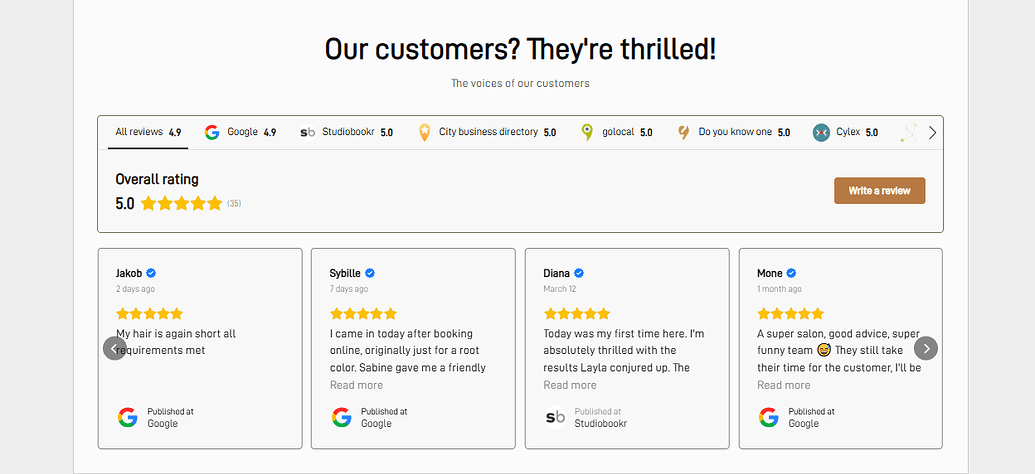
Sina integrou o widget Avaliações Tudo-em-Um diretamente em seções-chave de seu site, incluindo um emblema flutuante que se expande para uma lista rolável de avaliações detalhadas. Isso permitiu que ela exibisse feedback real de clientes sem ocupar muito espaço, mantendo-o facilmente acessível aos visitantes.
Ela também utilizou vários layouts em todo o site, combinando exibições de avaliações compactas com seções mais detalhadas, para destacar o feedback exatamente onde os potenciais clientes estavam tomando decisões.
O resultado
Seu site tornou-se uma ferramenta central de conversão, não apenas uma vitrine. Os visitantes puderam ver avaliações instantaneamente, ganhar confiança e seguir adiante sem precisar de pesquisas adicionais ou comunicação direta.
O impacto foi mensurável: 1,5× mais clientes, impulsionado principalmente pela maior confiança e visibilidade por meio de avaliações e outros elementos interativos. Ao decidir adicionar avaliações ao site de forma estruturada e visível, Sina transformou o feedback dos clientes em parte essencial de sua estratégia de crescimento, tornando o site mais persuasivo, interativo e eficaz em converter visitantes em clientes reais.
Perguntas Frequentes
Posso combinar avaliações de várias plataformas em um único widget?
É possível gerenciar avaliações de várias localidades comerciais?
Posso controlar quais avaliações aparecem no app?
Posso coletar novas avaliações diretamente do meu site Wix?
As atualizações que eu fizer no editor aparecerão automaticamente no meu site?
Posso adicionar avaliações de uma plataforma que não é suportada por padrão?
Considerações Finais
Adicionar avaliações ao seu site Wix é uma das formas mais eficazes de transformar o interesse do visitante em ação real de compra. Em vez de depender apenas da sua própria mensagem, você traz feedback autêntico que responde a perguntas, reduz a hesitação e constrói confiança em cada etapa da jornada do usuário.
O widget Avaliações Tudo-em-Um facilita isso em escala. Você pode coletar e exibir avaliações de várias plataformas, destacar o feedback mais relevante e apresentar tudo em um layout que se encaixa naturalmente no design do seu Wix.