Você sabia? 82% dos profissionais de marketing de vídeo dizem que incluir vídeo em um site ajuda a manter os visitantes em suas páginas e aumentar as vendas, tornando-o um dos formatos de conteúdo mais eficazes para influenciar decisões.
Se você está criando um site no Wix, adicionar conteúdo em vídeo pode melhorar significativamente a forma como os visitantes interagem com suas páginas. Um único vídeo do YouTube pode explicar seu produto, mostrar resultados ou responder perguntas mais rapidamente do que o texto. No entanto, apenas vincular o YouTube não é suficiente. Quando os usuários saem do seu site para assistir a um vídeo, você perde o controle da experiência — e, muitas vezes, da atenção deles.
O aplicativo Elfsight YouTube Gallery permite incorporar vídeos do YouTube diretamente no seu site Wix, mantendo os visitantes engajados enquanto você tem controle total sobre layout, design e conteúdo.
- Como incorporar rapidamente um vídeo do YouTube no Wix sem codificação;
- Como personalizar layouts de vídeo e apresentação;
- Métodos de incorporação alternativos e suas limitações;
- Melhores práticas para aumentar o desempenho de vídeos no seu site.
Vamos começar pela forma mais rápida de colocar seu vídeo no ar.
Início rápido: Incorporar vídeo do YouTube no Wix
Se quiser adicionar rapidamente um vídeo do YouTube ao seu site Wix, aqui está a maneira mais simples:
- Abra o aplicativo YouTube Gallery no construtor e selecione um modelo.
- Adicione seu vídeo, playlist ou canal do YouTube.
- Clique em “Adicionar ao site gratuitamente” para gerar seu código de incorporação.
- Cole o código no seu site Wix usando o elemento Incorporar.
Crie seu app de vídeo do YouTube agora no editor ao vivo!
Por que adicionar um vídeo do YouTube ao site Wix
Incorporar vídeos diretamente às suas páginas Wix muda a forma como os visitantes interagem com o seu conteúdo. Em vez de depender apenas de texto e imagens, você oferece aos usuários uma maneira mais dinâmica de entender o que você oferece e decidir se devem agir.
🎥 Mantenha os visitantes no seu site
Ao incorporar vídeos do YouTube em suas páginas, os espectadores podem assistir ao conteúdo sem sair do seu site. Isso os mantém dentro do seu ambiente, em vez de serem enviados ao YouTube, onde podem se distrair com outros vídeos. Assim, você mantém o controle da experiência deles e mantém a atenção voltada para o seu conteúdo.
📈 Aumentar o tempo na página
O vídeo naturalmente incentiva os visitantes a ficar mais tempo. Em vez de ler rapidamente o texto e sair, os usuários tendem a assistir a um vídeo do começo ao fim. Esse tempo extra na página aumenta as chances de explorarem outras seções do seu site e de se envolverem mais com o seu conteúdo.
💬 Explicar ideias complexas com mais rapidez
Algumas ideias são simplesmente mais fáceis de mostrar do que explicar. Seja uma demonstração de produto, tour guiado ou visão geral do serviço, o vídeo permite comunicar com mais clareza em menos tempo. Isso reduz a confusão e ajuda os visitantes a entender rapidamente o valor que você oferece.
⭐ Conquiste confiança com provas visuais
Pessoas reais, produtos reais e resultados reais elevam a credibilidade de forma que o texto por si só não consegue. Testemunhos de clientes, estudos de caso e demonstrações fornecem a confirmação visual de que sua empresa entrega o que promete, reduzindo a hesitação e aumentando a confiança.
📱 Melhore a experiência móvel
Uma grande parte do tráfego do Wix vem de dispositivos móveis, onde blocos de texto longos são difíceis de consumir. O vídeo oferece uma opção mais conveniente, permitindo que os usuários se envolvam com seu conteúdo de forma rápida e confortável em telas menores. Isso torna seu site mais acessível e fácil de navegar em todos os dispositivos.
Principais recursos do YouTube Gallery App
Antes de incorporar vídeos, vale entender o que a galeria realmente possibilita e como ela melhora a forma como o conteúdo de vídeo é apresentado no seu site Wix.
A seguir está um detalhamento de suas principais capacidades e de como cada recurso se traduz em uso prático.
| Funcionalidade | Uso Prático |
| Várias fontes de vídeo | Adicione vídeos individuais, listas de reprodução ou canais inteiros |
| Sincronização automática | Atualiza automaticamente quando novos vídeos são publicados no YouTube |
| Opções de Layout | Exiba vídeos em grade, carrossel ou galeria |
| Reprodutor pop-up | Faça com que os visitantes assistam aos vídeos em uma lightbox, sem sair do seu site |
| Estilização personalizada | Ajuste cores, fontes e layout para alinhar com o design e a marca do seu site Wix |
| Design Responsivo | Funciona em desktops, tablets e dispositivos móveis. |
| Agrupamento de Conteúdo | Organize vídeos em categorias ou abas para facilitar a navegação |
Esses recursos permitem ir além de uma simples incorporação de vídeo, criando uma seção de vídeo estruturada e escalável que se encaixa naturalmente no design do seu site. Para ver a lista completa de recursos, acesse a página de recursos do app página de recursos.
Agora vamos seguir para o processo completo de configuração e ver como implementar tudo.
Passo a passo: Como adicionar vídeo do YouTube ao Wix
Vamos percorrer todo o processo de como adicionar um vídeo do YouTube ao seu site Wix e posicioná-lo exatamente onde ele melhor se encaixa no seu layout e conteúdo.
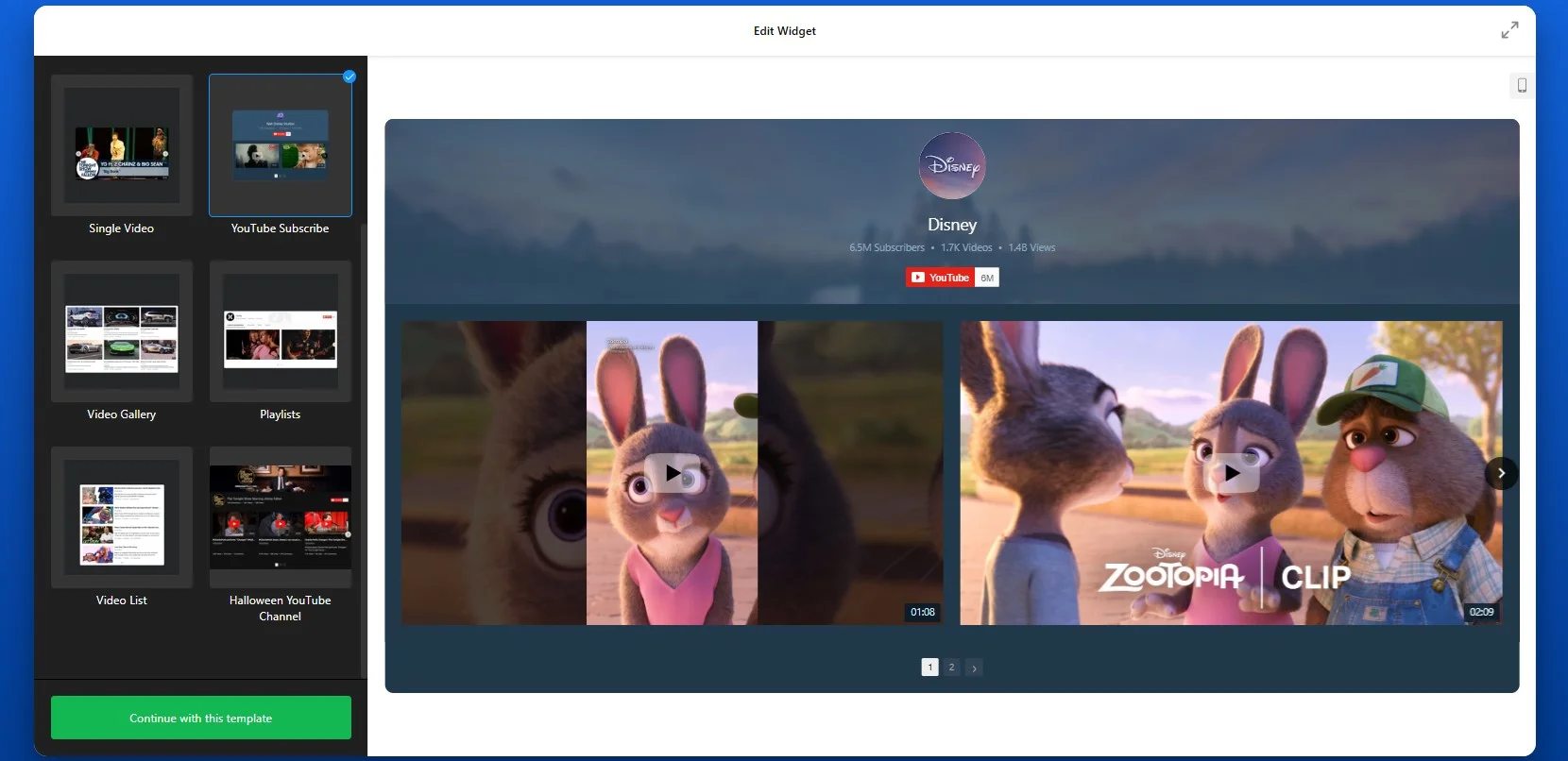
Etapa 1: Escolha um Modelo
Comece abrindo o editor do YouTube Gallery e escolhendo um modelo que combine com a estrutura da sua página e seus objetivos de conteúdo. O editor oferece várias opções de layout, incluindo grades para exibir vários vídeos, carrosséis para seções compactas e layouts de vídeo único para uma apresentação mais focada.
Escolher o layout certo neste estágio facilita visualizar como o vídeo vai se encaixar na sua página Wix, mas você pode ajustá-lo depois.
Passo 2: Adicione sua Fonte do YouTube
Depois de selecionar o layout, conecte seu conteúdo do YouTube colando um link de vídeo, URL de playlist ou link do canal completo no campo de origem. O Elfsight buscará automaticamente seus vídeos e os exibirá na área de visualização. Assim, você verá na prática como seu conteúdo ficará, sem configuração adicional.
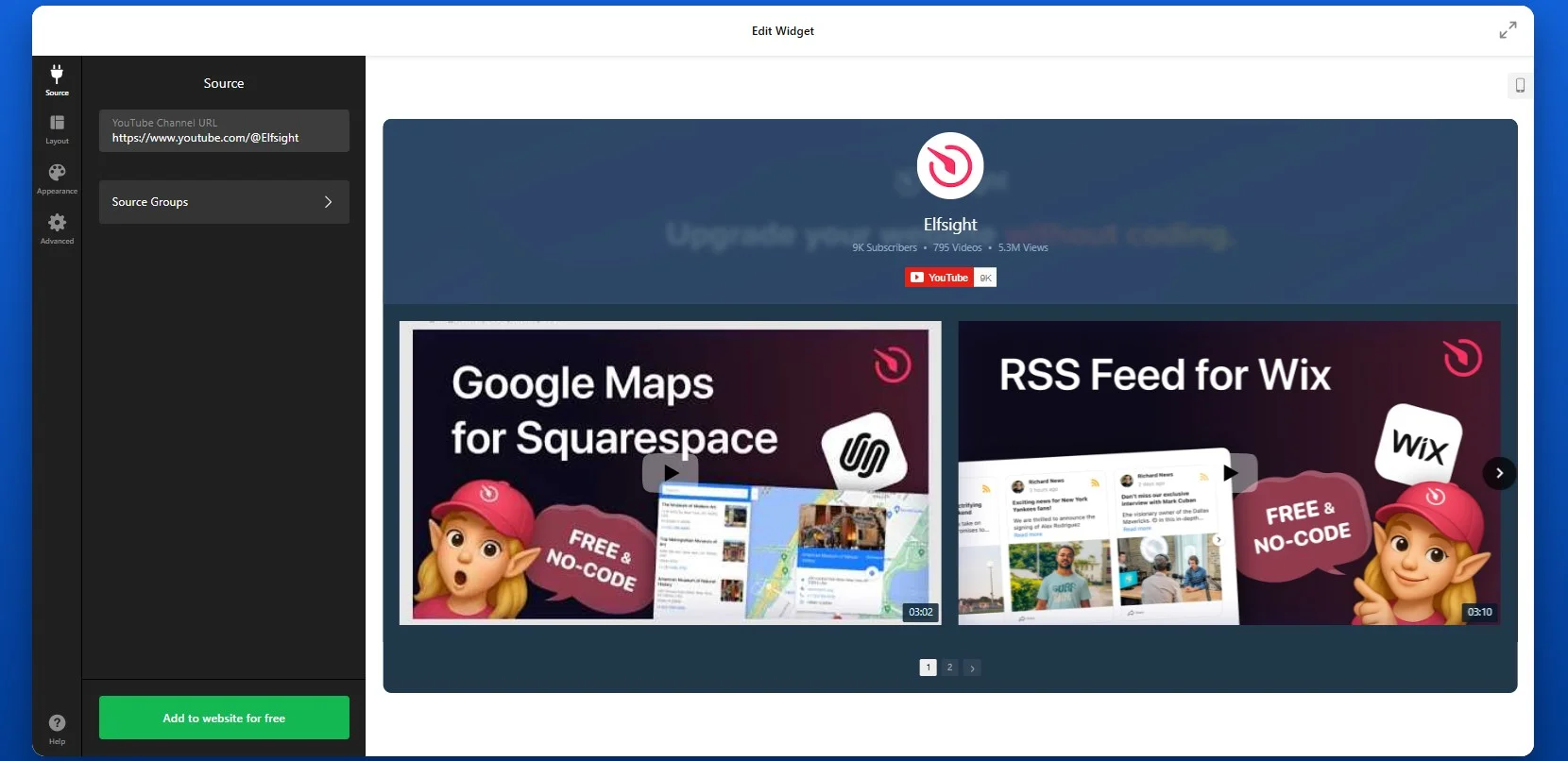
Se estiver adicionando um canal completo, certifique-se de usar o formato completo de URL do YouTube para desktop, como youtube.com/channel/… ou youtube.com/@SeuHandle. Links encurtados como youtu.be/… não funcionarão corretamente, portanto use sempre a versão completa.
Se quiser exibir uma playlist, copie a URL da playlist diretamente do YouTube. O Elfsight mostrará os vídeos na mesma ordem em que aparecem nessa playlist. Se precisar alterar a ordem, você precisará fazer isso no próprio YouTube, pois o aplicativo reflete essa estrutura.
Para mais controle, você também pode adicionar links de vídeo individuais um por um. Essa abordagem funciona bem quando você quer criar uma seleção personalizada, em vez de exibir todo um canal ou playlist.
Você não está limitado a uma única fonte. Você pode combinar várias fontes em um único widget — por exemplo, adicionando seu canal principal junto com uma playlist separada para tutoriais ou avaliações. O aplicativo organizará automaticamente tudo em abas, tornando mais fácil para os visitantes navegar pelo seu conteúdo.
Etapa 3: Personalizar o layout
Assim que seus vídeos forem adicionados, vá para a aba Layout para controlar como eles aparecem no seu site Wix. Esta etapa define a experiência geral de visualização e decide como os visitantes interagirão com seu conteúdo.
Aqui, você pode escolher se exibe o cabeçalho do canal. O cabeçalho inclui o nome do canal, descrição, contagem de assinantes e um botão “Inscrever-se”. Mantê-lo visível ajuda a conquistar assinantes diretamente do seu site, enquanto ocultá-lo cria uma seção de vídeo mais limpa e minimalista.
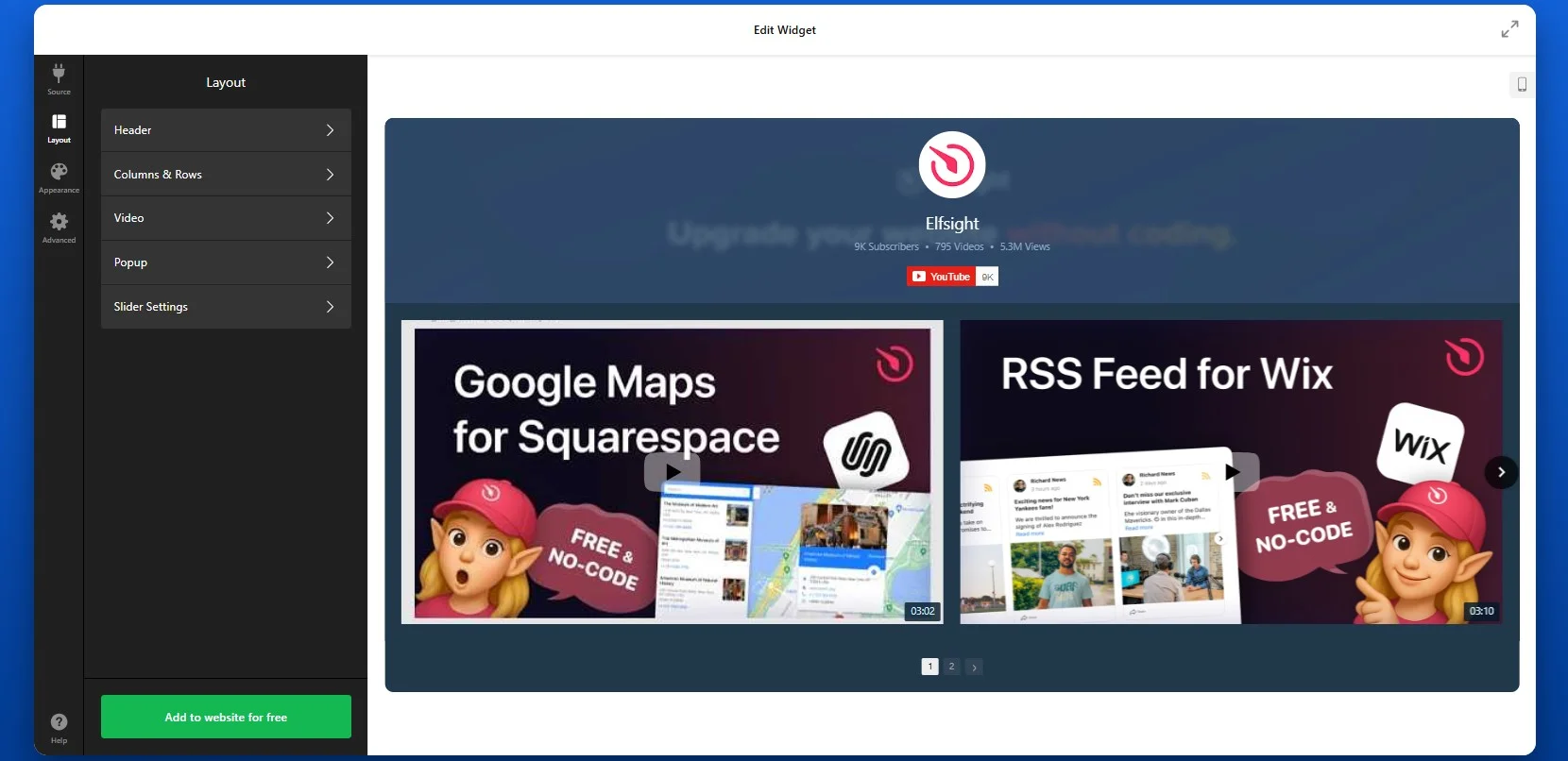
Você pode ajustar quantos vídeos são exibidos de uma vez e definir o espaçamento entre os elementos para combinar com o design da sua página Wix.
Conforme o seu objetivo, você pode exibir vídeos em uma grade clássica, perfeita para apresentar vários vídeos de forma estruturada. Um layout no estilo cinema destaca um vídeo principal com miniaturas menores abaixo, útil para conteúdo em destaque. Um layout horizontal cria uma faixa de vídeos com rolagem, ideal para seções compactas ou posicionamento lateral.
Passo 4: Personalizar Design
Em seguida, adapte o estilo visual do widget para se harmonizar com o seu site Wix. É aqui que você alinha o widget à sua marca.
Você pode ajustar cores, fontes e elementos visuais como fundos e efeitos de hover. Um design consistente faz a seção de vídeo parecer parte do seu site, em vez de um elemento externo.
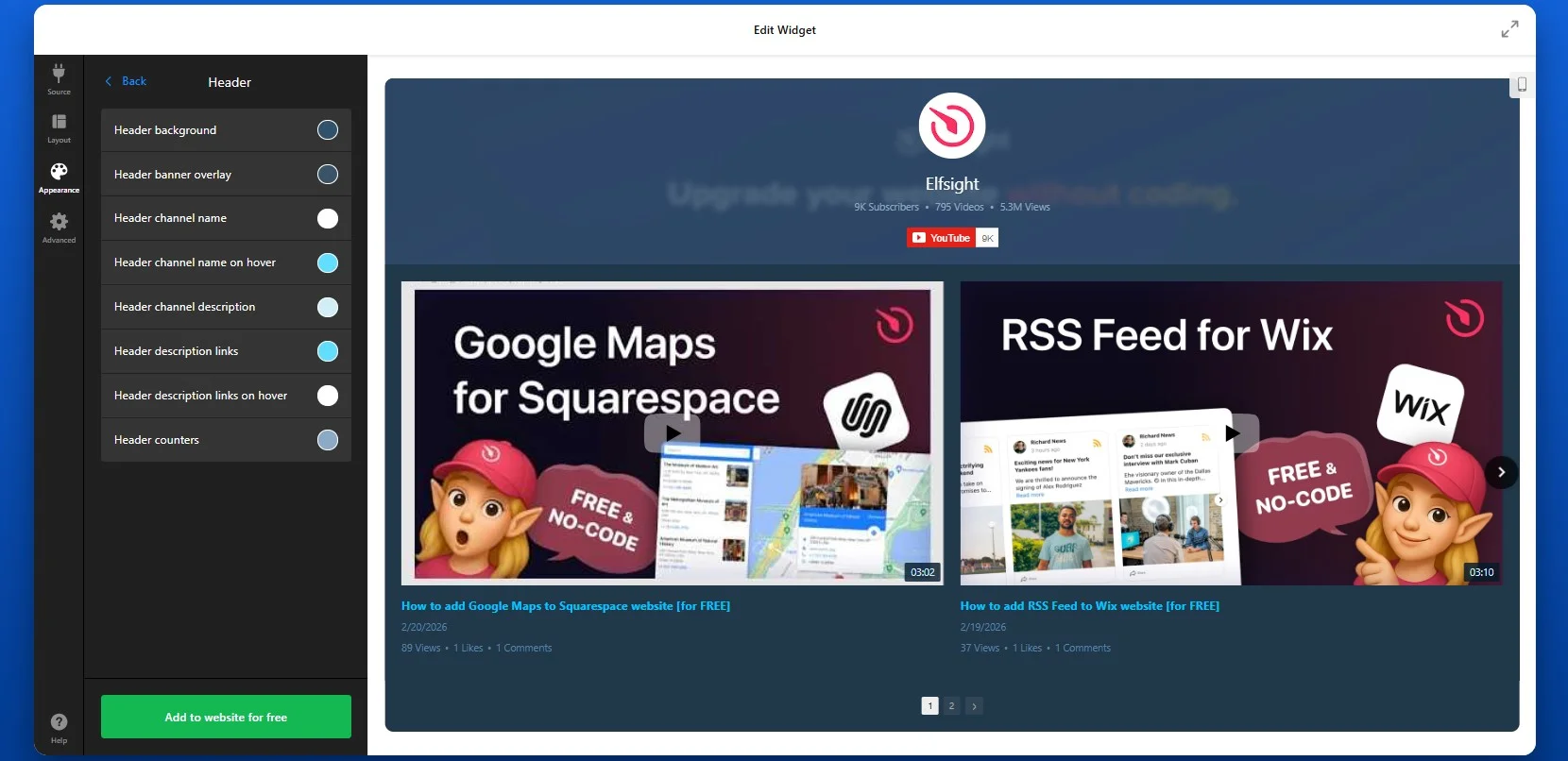
Etapa 5: Gerar código de incorporação
Quando a configuração estiver concluída, clique em “Adicionar ao site gratuitamente” para gerar o código de incorporação.
Este código contém tudo o que você precisa para exibir seu vídeo ou galeria no seu site Wix. Certifique-se de copiar todo o trecho para garantir o funcionamento adequado.
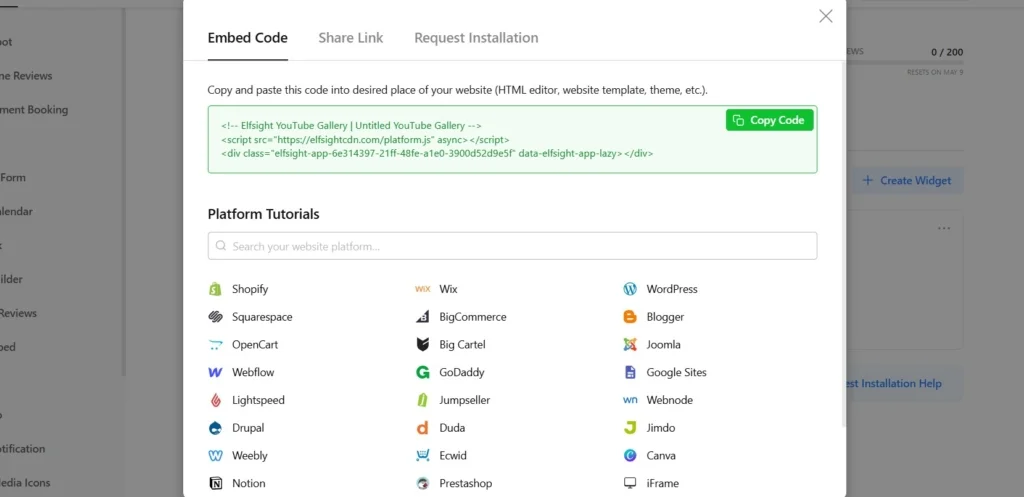
Etapa 6: Incorporar Vídeo do YouTube no Wix
Para incorporar seus vídeos do YouTube no Wix, abra o editor do Wix e vá até a página onde deseja que o vídeo apareça. Adicione um elemento de Incorporar (por exemplo, “Incorporar HTML”), depois cole o código no campo fornecido.
Assim que publicar seu site, o vídeo será exibido exatamente naquele local e funcionará imediatamente, sem ajustes adicionais.
- Se o vídeo não aparecer, confirme que o código de incorporação foi colado no elemento de incorporação correto no Wix.
- Se o layout ficar comprimido ou desalinhado, verifique a largura do contêiner onde o aplicativo está colocado.
- Se os vídeos não carregarem, verifique se seus links do YouTube são válidos e públicos.
Soluções alternativas de incorporação do YouTube: comparando opções
Existem várias maneiras de adicionar vídeos do YouTube ao Wix, mas cada abordagem oferece um nível diferente de flexibilidade, controle e usabilidade a longo prazo. Embora alguns métodos sejam rápidos de configurar, muitas vezes carecem dos recursos necessários para escalar ou manter um design polido em todo o seu site.
Elemento de Vídeo Nativo do Wix
O Wix oferece um recurso de vídeo embutido que permite adicionar vídeos do YouTube diretamente à sua página. Basta arrastar o elemento de vídeo para o layout e colar a URL do YouTube.
Este método funciona bem para casos de uso básicos, onde você precisa exibir rapidamente um único vídeo. Ele se integra perfeitamente ao editor Wix e não requer ferramentas adicionais. No entanto, assim que você quiser ampliar além de uma incorporação básica — como exibir vários vídeos, organizar o conteúdo ou alinhar o design com mais precisão — pode começar a enfrentar limitações.
- Flexibilidade de layout limitada, sem opções avançadas de galeria ou grade
- Sem forma nativa de organizar vários vídeos em categorias ou seções
- Faltam atualizações automáticas de canais ou listas de reprodução
- Controle mínimo de estilo em comparação com soluções personalizadas
- Não adequado para seções de vídeo com muito conteúdo ou configurações escaláveis.
Incorporação de Iframe do YouTube
Outra opção é usar o código de incorporação nativo do YouTube. Você pode copiar o código iframe do YouTube e colá-lo em um elemento HTML de incorporação do Wix.
Essa abordagem oferece mais controle sobre a posição, mas continua se centrando em vídeos individuais. Se quiser exibir vários vídeos, será preciso repetir o processo para cada um, o que fica rapidamente ineficiente.
- Projetado para vídeos únicos, sem uma maneira integrada de organizar vários vídeos em uma galeria ou feed
- Requer atualizações manuais — cada novo vídeo precisa ser incorporado individualmente
- Opções limitadas de personalização de layout e estilo
- Sem sincronização automática com o seu canal ou playlist do YouTube
- Torna-se difícil escalar conforme seu conteúdo de vídeo cresce
Antes de escolher um método, vale comparar com base no que é mais importante para o seu site — flexibilidade, automação e facilidade de configuração e gerenciamento.
| Funcionalidade | Elfsight YouTube Gallery | Nativo do Wix | IFrame |
| Vários vídeos | Sim | Limitado | Não |
| Suporte a Playlists e Canais | Sim | Limitado | Não |
| Atualizações automáticas | Sim | Não | Não |
| Design personalizado | Alta | Médio | Baixo |
| Recursos avançados (busca, filtros) | Sim | Não | Não |
| Facilidade de configuração | Fácil | Fácil | Médio |
Um código de incorporação simples pode funcionar para um único vídeo, mas assim que você precisar de mais controle, de melhor integração de design ou de atualizações automáticas, uma solução mais flexível como o Elfsight se torna essencial.
Dicas de Otimização para o Seu Vídeo no YouTube
Depois que o vídeo ficar no ar, pequenos ajustes de posição, estrutura e apresentação podem melhorar significativamente a forma como os visitantes interagem com ele.
- Coloque os vídeos onde os usuários os percebem primeiro: Posicione os vídeos próximos ao topo da página ou perto de seções-chave, como descrições de produtos ou CTAs, para capturar a atenção imediatamente e guiar o comportamento do usuário.
- Torne as miniaturas visualmente claras e relevantes: Uma miniatura forte ajuda os usuários a entenderem instantaneamente o que o vídeo oferece. Use imagens nítidas e evite a desordem para aumentar a probabilidade de cliques.
- Mantenha os vídeos focados e diretos: Vídeos mais curtos e bem estruturados têm maior probabilidade de serem assistidos até o fim. Busque transmitir a sua mensagem principal rapidamente para manter a atenção e reduzir o abandono.
- Use vários vídeos de forma estratégica: Agrupe vídeos relacionados em listas de reprodução ou galerias para incentivar a visualização contínua. Isso mantém os usuários engajados por mais tempo e os ajuda a explorar seu conteúdo sem sair da página.
- Garanta reprodução suave em dispositivos móveis: Teste como os vídeos aparecem em telas menores. Certifique-se de que os controles são fáceis de usar e que os layouts se adaptam corretamente às interações de toque.
- Monitore como os usuários interagem com os vídeos: Acompanhe o desempenho com análises para ver quais vídeos recebem mais visualizações e engajamento. Use esses insights para aprimorar o posicionamento, o conteúdo e a estratégia como um todo.
Exemplo do mundo real: site de turismo usa vídeo para aumentar o engajamento.
Andrew Lamb gerencia o Wales Outdoors, um site de turismo voltado para experiências ao ar livre em todo o País de Gales. Para esse tipo de negócio, mostrar locais reais, atividades e experiências é essencial – os visitantes querem ver o que estão reservando antes de tomar uma decisão.
Antes de usar o Elfsight
Faltam formas visualmente atraentes de apresentar o conteúdo de maneira envolvente e estruturada.
Desafios para manter os visitantes engajados o suficiente para explorar as ofertas.
Opções limitadas para apresentar produtos de forma eficaz e aumentar as vendas.
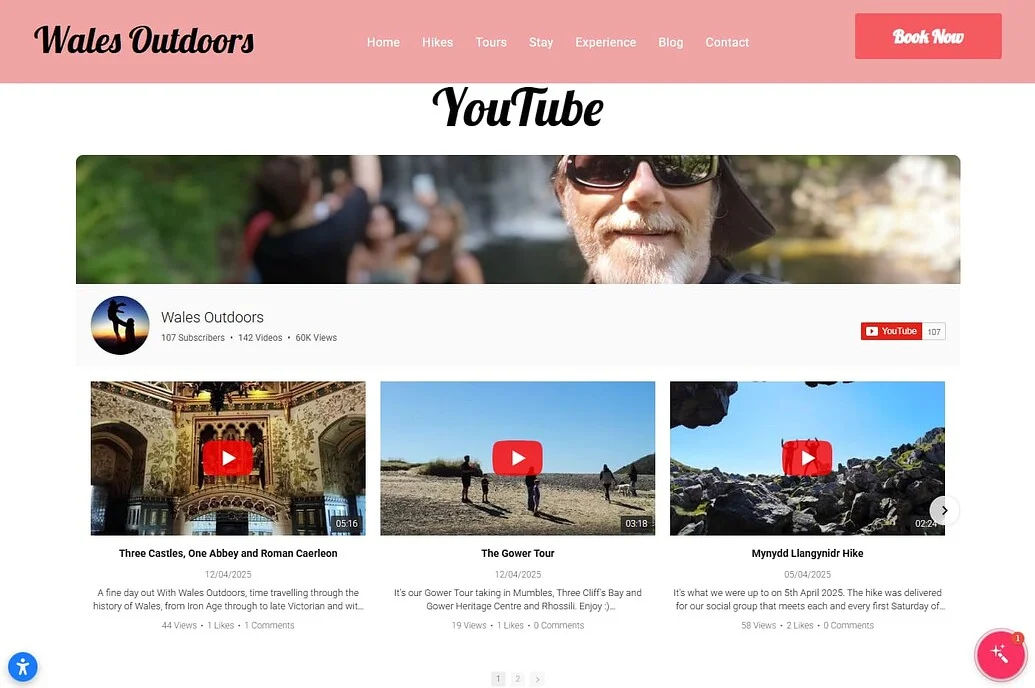
Com o widget Galeria do YouTube
“A Elfsight tem sido um divisor de águas com widgets que funcionam, funcionam bem e são visualmente atraentes.” – Andrew Lamb
Ao adicionar uma seção dedicada do YouTube alimentada pelo app YouTube Gallery, Andrew tornou seus vídeos de tour facilmente acessíveis diretamente no site. Em vez de levar os visitantes ao YouTube, os vídeos são exibidos em uma galeria organizada onde os usuários podem navegar e assistir sem sair da página.
Essa configuração permite que potenciais clientes explorem experiências reais de tour, entendam o que esperar e se sintam mais confiantes ao fazer a reserva.
O resultado: um site mais interativo e visualmente envolvente, sessões de visitante mais longas e uma apresentação mais clara das experiências de passeio que ajudam a converter interesse em reservas.
Perguntas Frequentes
Posso exibir vários vídeos do YouTube, listas de reprodução ou canais em um único widget?
Como posso controlar quais vídeos aparecem na minha galeria?
A Galeria do YouTube atualiza automaticamente quando eu envio vídeos novos?
Vídeos do YouTube incorporados vão deixar meu site Wix mais lento?
Posso personalizar a aparência dos vídeos do YouTube no Wix?
Conclusão
Incorporar vídeos do YouTube no seu site Wix ajuda a manter os visitantes engajados, explicar seu conteúdo de forma mais eficaz e aumentar o tempo de permanência nas suas páginas. Em vez de redirecionar os usuários para o YouTube, você traz esse conteúdo diretamente para a experiência do seu site — onde ele apoia seus objetivos.
Se você quer uma forma flexível de incorporar vídeos do YouTube no Wix, experimente o app Elfsight YouTube Gallery e adicione conteúdo de vídeo em minutos. Com o Elfsight, você pode exibir canais inteiros, listas de reprodução ou coleções selecionadas em um layout totalmente personalizável. Seu conteúdo é atualizado automaticamente, seu design permanece consistente e seus visitantes podem navegar e assistir sem sair do seu site. Crie uma experiência de vídeo escalável, organizada e visualmente integrada para seus visitantes, sem adicionar complexidade ao seu fluxo de trabalho.