Você sabia? 97% dos compradores online verificam avaliações antes de confiar em um negócio, tornando o feedback dos clientes um dos fatores decisivos mais fortes em qualquer site.
Se você administra um site WordPress, exibir avaliações de clientes pode melhorar significativamente a percepção dos visitantes sobre o seu negócio. O problema é que o WordPress nem sempre oferece uma forma direta de exibir avaliações de várias plataformas de maneira limpa e organizada. Como resultado, muitos proprietários de sites procuram maneiras melhores de adicionar avaliações ao site WordPress, além de depoimentos estáticos ou conteúdo manual.
O plugin Elfsight Avaliações Tudo-em-Um oferece uma solução simples para exibir avaliações em um site sem precisar codificar. Ele permite coletar feedback de diferentes plataformas, personalizar a aparência e posicioná-lo exatamente onde ajude a orientar a decisão do usuário.
- A maneira mais simples de adicionar avaliações a um site WordPress sem configuração técnica
- Como as avaliações influenciam a confiança e ajudam os visitantes a tomar decisões
- Abordagens alternativas e quando elas podem ser úteis
- Dicas práticas para tornar suas avaliações mais eficazes
Para manter tudo claro e acionável, começaremos pelo método mais rápido para deixar as avaliações no ar.
Início rápido: Incorporar Avaliações no WordPress
Se você procura uma forma rápida de incorporar avaliações na sua página, você pode colocar tudo funcionando em apenas alguns passos:
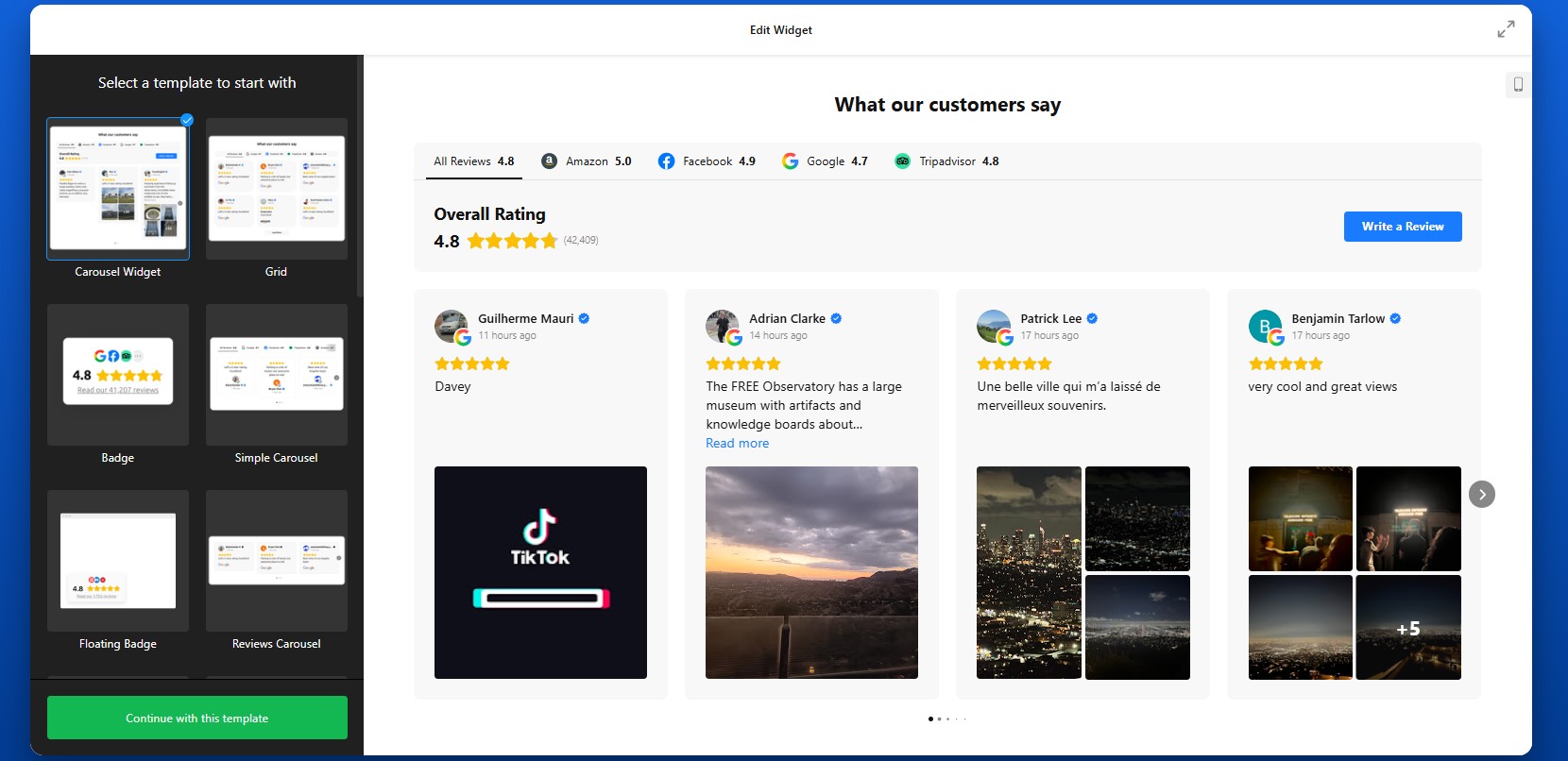
- Abra o editor do plugin Avaliações Tudo-em-Um e escolha um modelo.
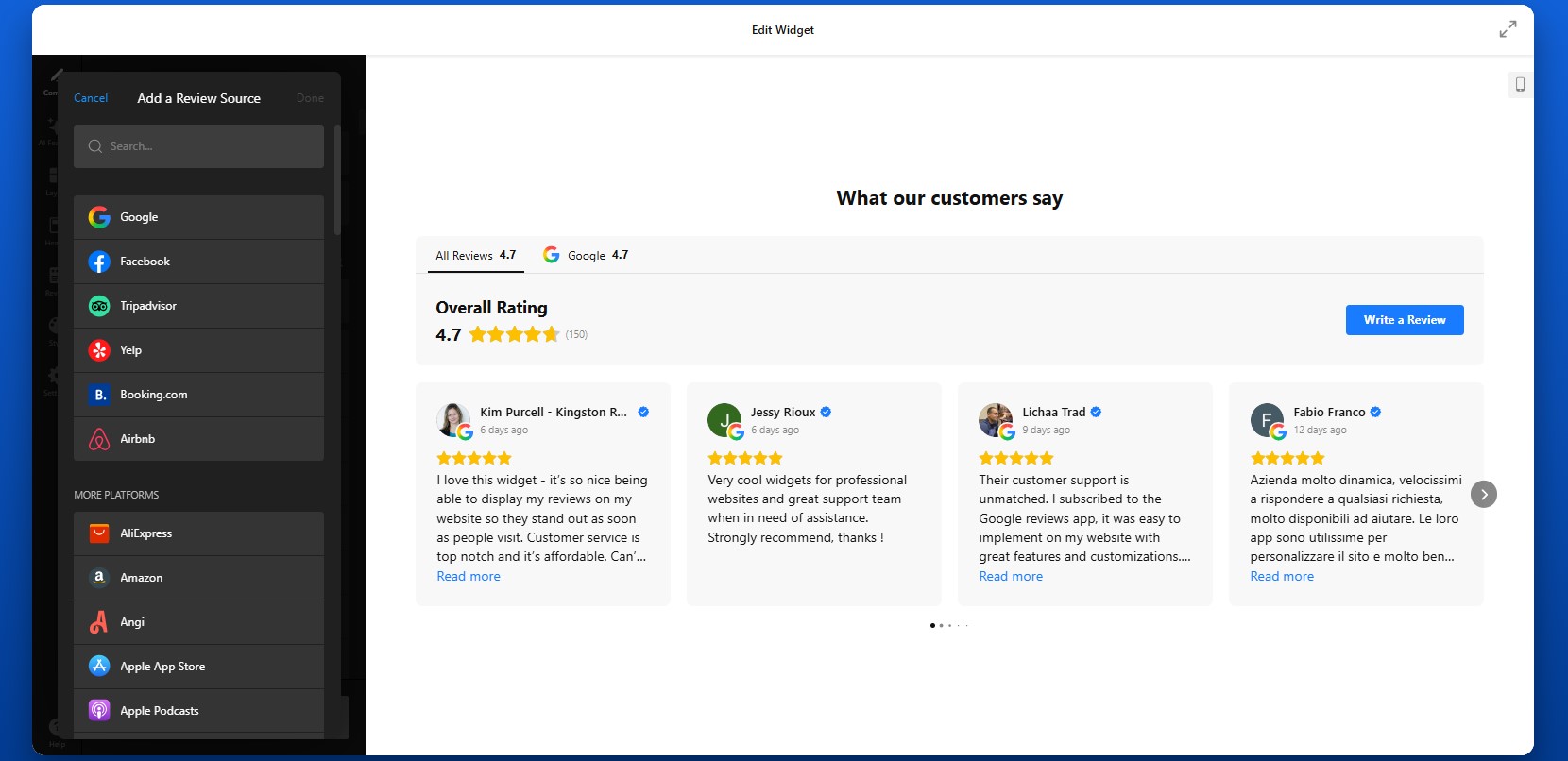
- Conecte suas fontes de avaliações (Google, Facebook, etc.).
- Clique em “Adicionar ao site gratuitamente” para gerar o código de incorporação.
- Cole o código na página do WordPress usando um bloco HTML personalizado
Essa abordagem funciona tanto se você estiver adicionando uma pequena seção de avaliações quanto se estiver criando um layout mais estruturado em várias páginas.
Crie seu plugin de avaliações no nosso editor ao vivo agora mesmo!
Por que adicionar avaliações ao site WordPress
Integrar avaliações ao seu site faz mais do que preencher espaço: ele muda a forma como os visitantes avaliam o seu negócio e se sentem confiantes o suficiente para avançar. Quando usadas de forma estratégica, as avaliações tornam-se parte essencial do seu fluxo de decisão.
🧠 Ajude os visitantes a tomar decisões mais rápidas
A maioria dos usuários chega com dúvidas: isso é confiável? funciona? posso confiar neste negócio? As avaliações respondem a essas perguntas de imediato, reduzindo a necessidade de pesquisas adicionais e ajudando os usuários a avançar sem hesitar.
🔍 Ofereça contexto do mundo real à sua oferta
Descrições explicam o que você faz, mas avaliações mostram como funciona na prática. O feedback de clientes reais adiciona contexto, exibindo resultados, experiências e benefícios específicos que o conteúdo estático não consegue capturar plenamente.
📊 Fortaleça sua credibilidade com provas consistentes.
Quando os visitantes veem várias avaliações sobre temas diferentes — serviço, qualidade, suporte — isso cria um padrão de confiança. Essa consistência costuma ser mais persuasiva do que alguns depoimentos em destaque.
⚡ Reduza atritos nos momentos-chave
Colocar avaliações perto de ações como entrar em contato, agendar um serviço ou comprar um produto reduz dúvidas em momentos críticos. Em vez de sair do seu site para checar plataformas externas, os usuários encontram a confiança de que precisam exatamente onde estão.
🔄 Mantenha seu site alinhado ao sentimento dos clientes
À medida que o seu negócio evolui, o feedback dos clientes também evolui. Ao exibir avaliações atualizadas, seu site reflete experiências atuais em vez de mensagens desatualizadas, tornando o conteúdo mais relevante e confiável.
🌐 Traga credibilidade externa ao seu site
Avaliações de plataformas como Google ou Facebook já trazem reconhecimento. Ao exibi-las diretamente no seu site WordPress, você transfere essa credibilidade para o seu ambiente sem direcionar visitantes para fora do seu site.
📱 Melhorar a acessibilidade do feedback
Em vez de exigir que os usuários procurem avaliações em outro lugar, apresente-as em um formato claro e estruturado. Isso facilita a leitura, comparação e compreensão do feedback, especialmente em dispositivos móveis.
Com as Avaliações Tudo-em-Um da Elfsight, você está criando uma camada de prova que sustenta cada interação e ajuda os visitantes a passar do interesse à ação com mais confiança.
Principais Recursos do Plugin Avaliações Tudo-em-Um
Antes de adicionar avaliações ao seu site, vale entender o que faz as Avaliações Tudo-em-Um serem eficazes na prática — não apenas exibir feedback, mas organizá-lo de modo a apoiar decisões e se encaixar na estrutura do seu site.
Principais recursos do Elfsight Avaliações Tudo-em-Um e o valor prático que eles entregam:
| Funcionalidade | Uso Prático |
| Integração entre plataformas | Consolide avaliações de mais de 60 plataformas, como Google, Facebook, Yelp e outras fontes, em uma única exibição |
| Sincronização automática | Novas avaliações aparecem no seu site WordPress sem atualizações manuais |
| Filtragem flexível | Exiba apenas avaliações selecionadas com base na classificação, palavras-chave ou relevância |
| Variações de layout | Exiba avaliações em grade, carrossel, lista ou selos compactos, conforme a posição |
| Resumos com IA | Apresente insights-chave de várias avaliações para ajudar os visitantes a entender rapidamente o feedback |
| Suporte de Tradução | Torne as avaliações acessíveis a um público mais amplo, exibindo-as em diversos idiomas |
| Controles de estilo personalizados | Ajuste cores, fontes e layout para combinar com o seu tema WordPress |
| Design pronto para dispositivos móveis | Certifique-se de que as avaliações sejam fáceis de ler e interagir em qualquer dispositivo |
Esses recursos permitem ir além de depoimentos básicos e criar uma seção de avaliações estruturada que funcione em várias partes do seu site. Para explorar as características detalhadas do plugin, visite a página de recursos.
Guia passo a passo: Como adicionar avaliações ao site WordPress
Quer o fluxo completo de configuração, com dicas de personalização ao longo do caminho? Esta seção cobre tudo, desde escolher o layout certo até posicionar o widget Elfsight no seu site WordPress da forma mais eficaz.
Passo 1: Escolha um modelo que se alinhe ao seu objetivo
Comece abrindo o editor do Elfsight e escolhendo um modelo pronto. Direções comuns de layout incluem:
- Grade para exibir volume e credibilidade de relance
- Lista para avaliações mais longas e detalhadas
- Slider / Carrossel para economizar espaço mantendo várias avaliações visíveis
- Selo ou layout compacto para sinais de confiança discretos em áreas menores
Neste estágio, pense menos em cores e estilo e mais em onde o widget vai aparecer. Uma seção da página inicial pode se beneficiar de uma grade ou de um carrossel, enquanto uma barra lateral ou o rodapé costuma funcionar melhor com um badge compacto.
O objetivo desta etapa é escolher uma estrutura que combine com o layout da sua página e com a quantidade de avaliações que você quer exibir.
Etapa 2: Conecte as Fontes de Avaliações
Abra a aba Fonte e conecte as plataformas de onde você quer extrair avaliações. Dependendo da sua configuração, você pode adicionar fontes como Google, Facebook, Yelp, ou muitas outras plataformas de avaliações compatíveis
Para fazer isso, cole o link do seu perfil comercial ou pesquise pela sua empresa diretamente no editor. Para exibir avaliações de mais de uma plataforma, adicione várias fontes.
Passo 3: Decida quais avaliações devem ser exibidas
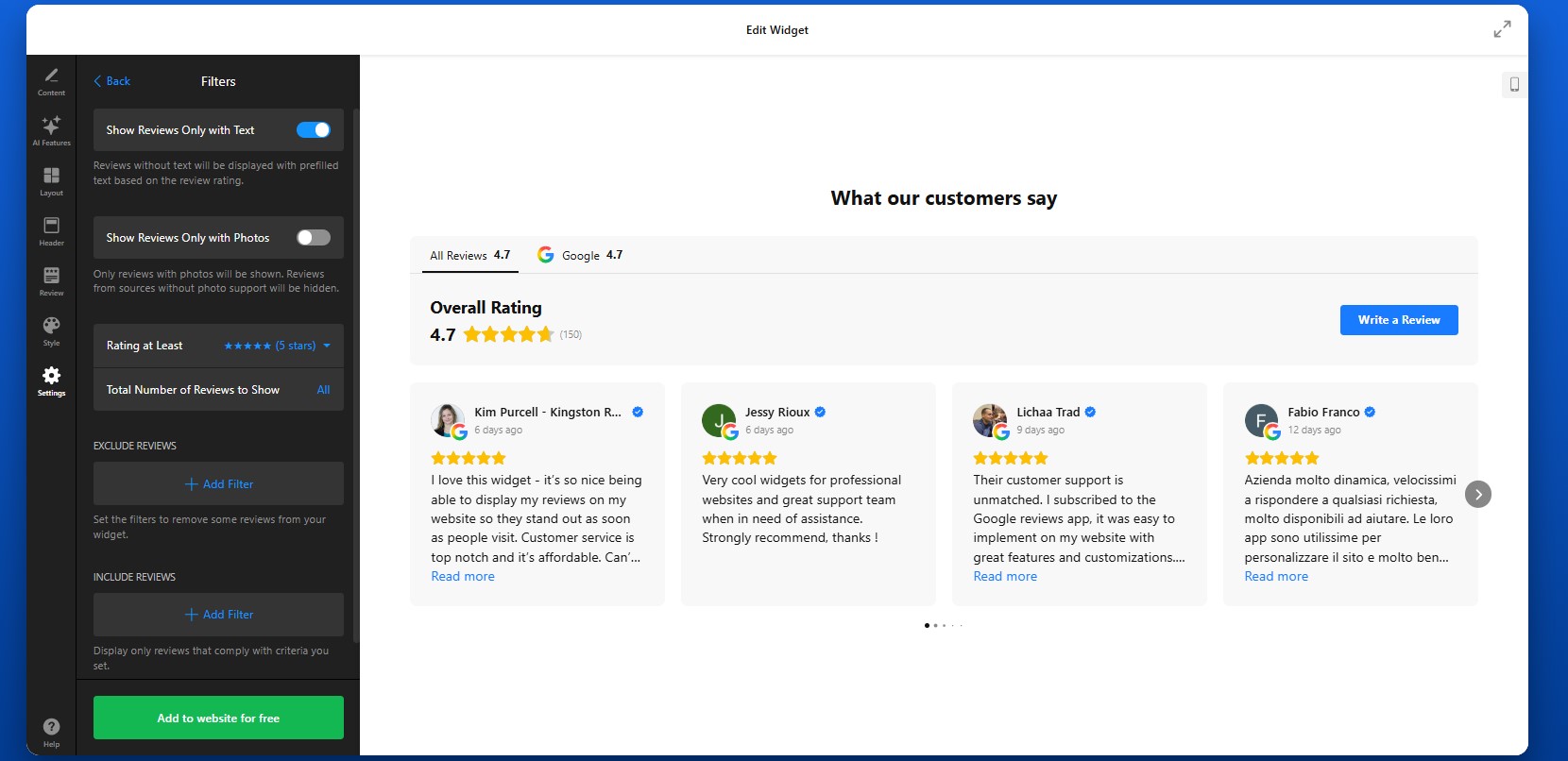
Nem toda avaliação precisa aparecer no seu site. Depois de conectar as fontes, refine o que os visitantes realmente verão.
Esta etapa ajuda a refinar a sua mensagem filtrando avaliações com base em itens como:
- Avaliação, por exemplo, exibindo apenas avaliações de 4 e 5 estrelas
- <strong>Keywords</strong>, if you want to highlight certain strengths
- Presença de Texto, para ocultar avaliações vazias sem comentários
Por exemplo, se seus clientes costumam mencionar entrega rápida, comunicação excelente ou qualidade do produto, você pode priorizar essas avaliações e tornar seus pontos mais fortes mais visíveis.
Etapa 4: Personalizar o Layout e o Fluxo de Avaliações
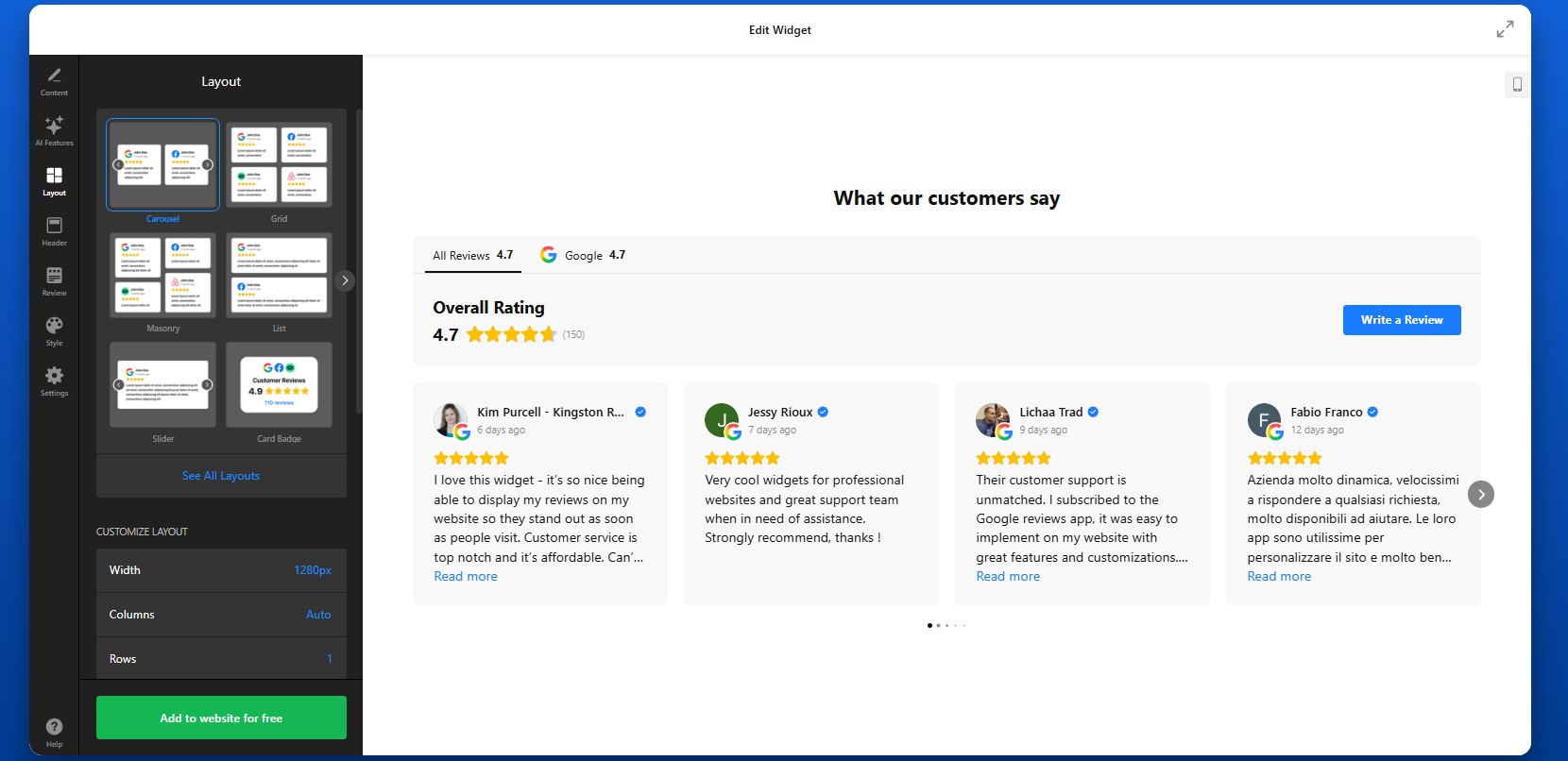
Agora vá para a aba Layout para controlar como as avaliações são dispostas na página. Você pode ajustar o número de avaliações visíveis, o espaçamento, o estilo de navegação e o comportamento de rolagem.
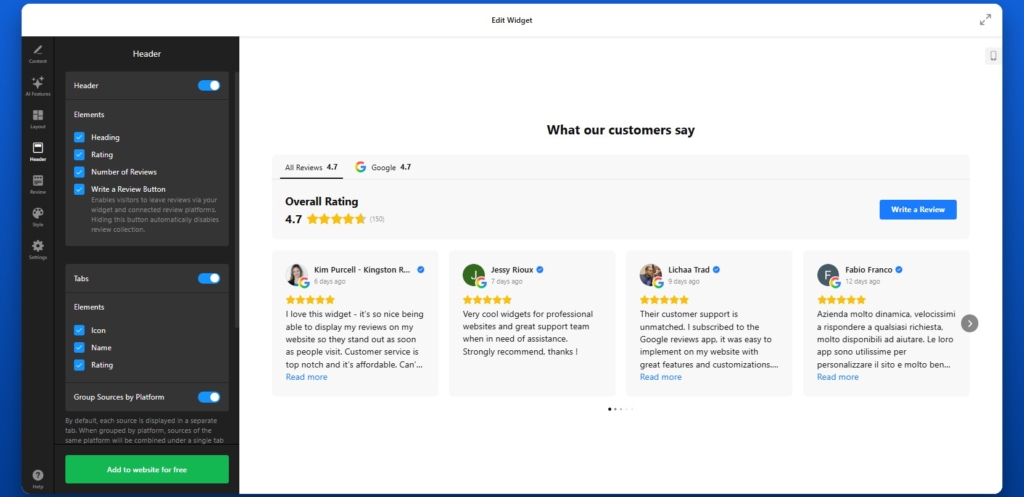
Passo 5: Ajuste o Cabeçalho e os Itens de Navegação
Configurações do Cabeçalho ajudam você a definir como a seção de avaliações é apresentada e como os visitantes se movem entre as fontes.
Se você ativar o Escreva uma Avaliação, os visitantes poderão deixar feedback através das suas plataformas de avaliação conectadas. Isso é útil se você quiser que o plugin não apenas exiba avaliações, mas também ajude a gerar novas ao longo do tempo.
Aqui, você também pode personalizar abas e a agrupação de fontes. Por padrão, cada fonte pode aparecer em sua própria aba. Se preferir uma estrutura mais limpa, você pode agrupar fontes por plataforma, o que reúne avaliações da mesma plataforma em uma única aba e calcula uma avaliação média.
Passo 6: Combine o Design com o Seu Tema do WordPress
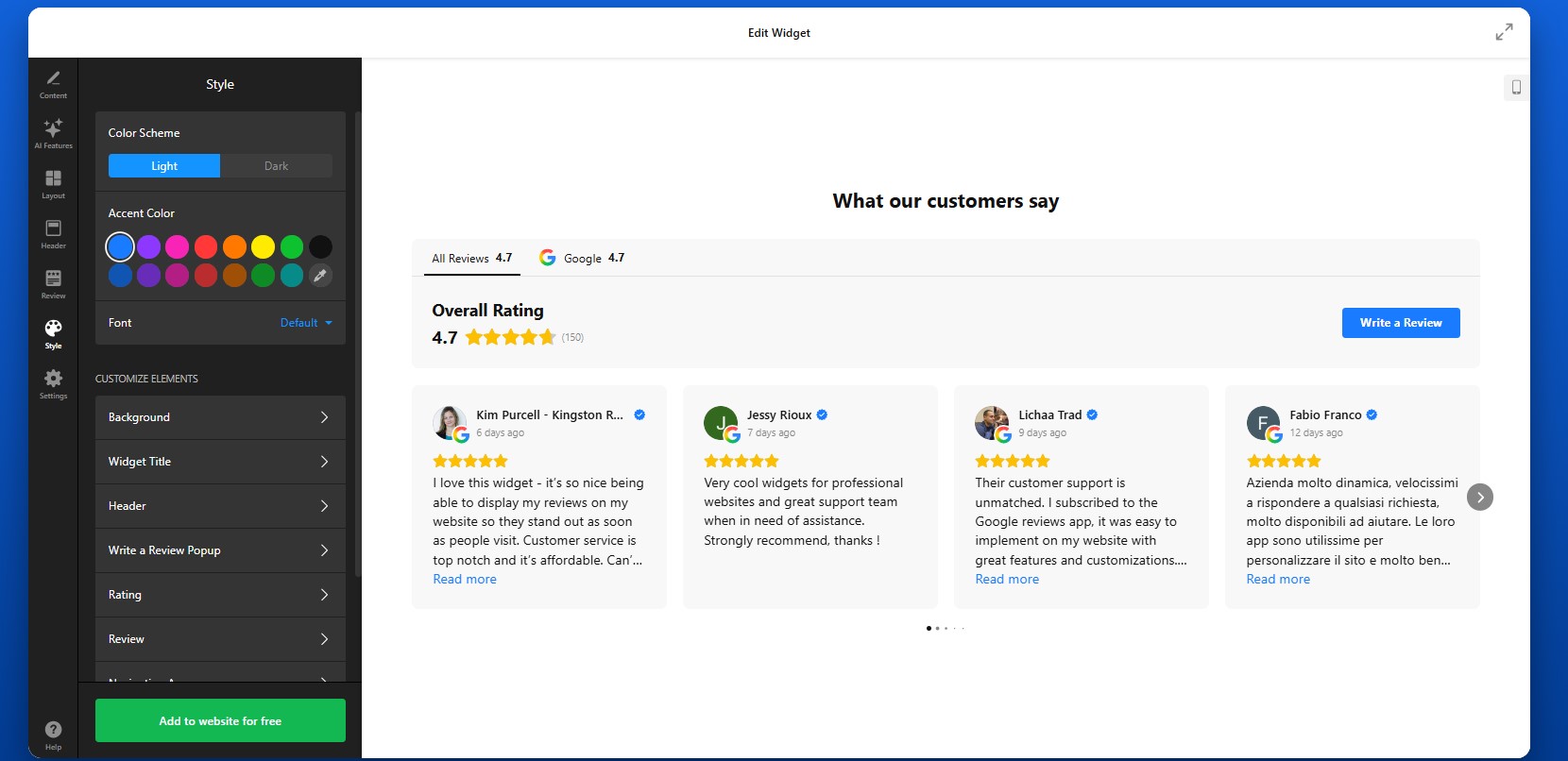
Personalize o estilo visual para que o widget pareça parte do seu site WordPress, em vez de um bloco externo. Um design visualmente consistente faz a seção parecer intencional e polida.
Tente manter a seção de avaliações alinhada ao restante do seu sistema de design. Se o tema WordPress for minimalista, mantenha as avaliações limpas e leves. Se o seu design for mais expressivo, você pode usar um enquadramento visual mais marcante sem perder legibilidade.
Passo 7: Finalizar Configurações e Opções Adicionais
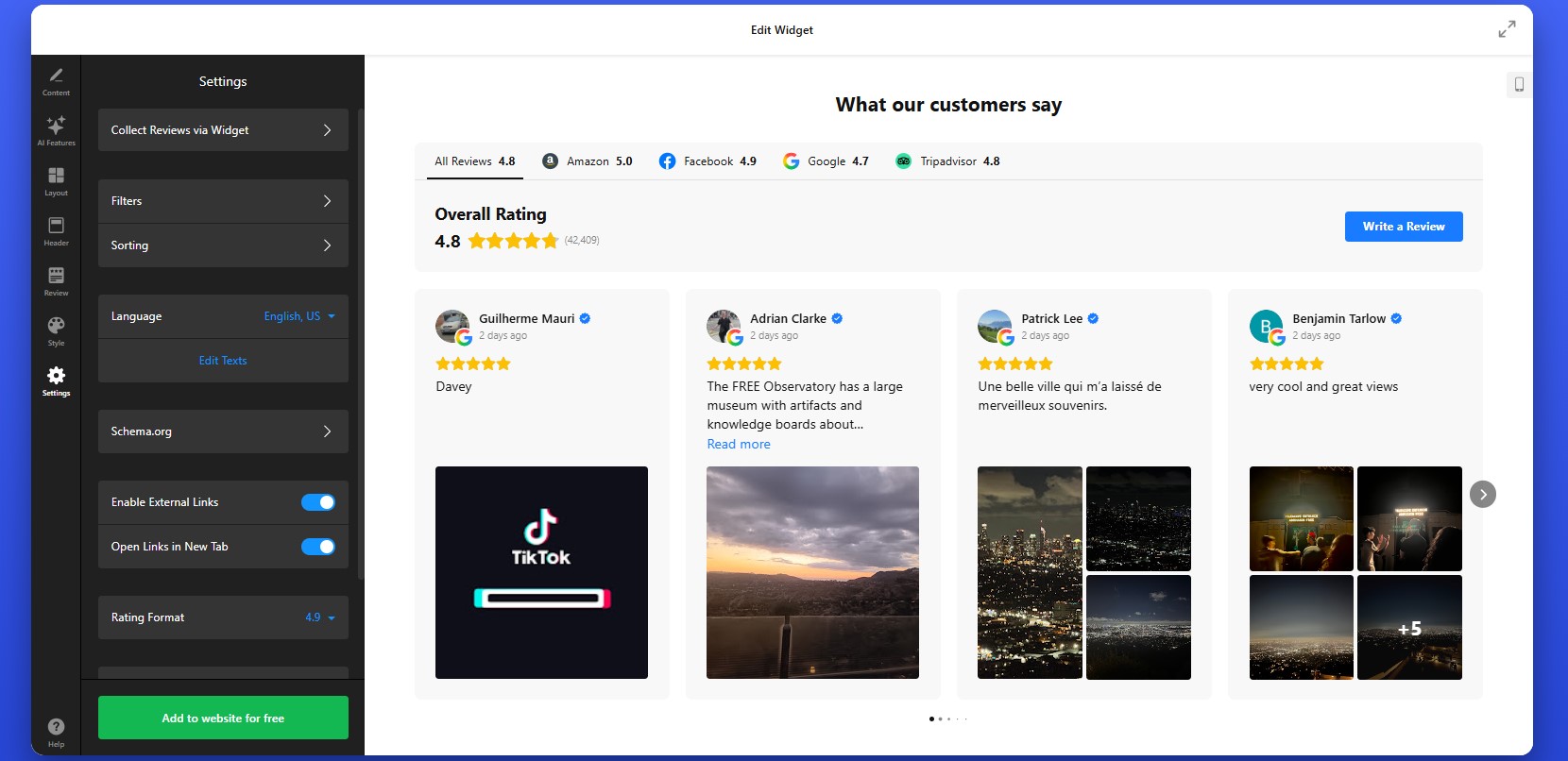
Antes de publicar, verifique as configurações restantes que afetam o funcionamento do widget nos bastidores.
Dependendo do widget, isso pode incluir:
- Configurações de Idioma
- Opções de tradução
- Marcação Schema
- Comportamento do link
- Configurações avançadas de exibição
Passo 8: Copie o Código de Incorporação
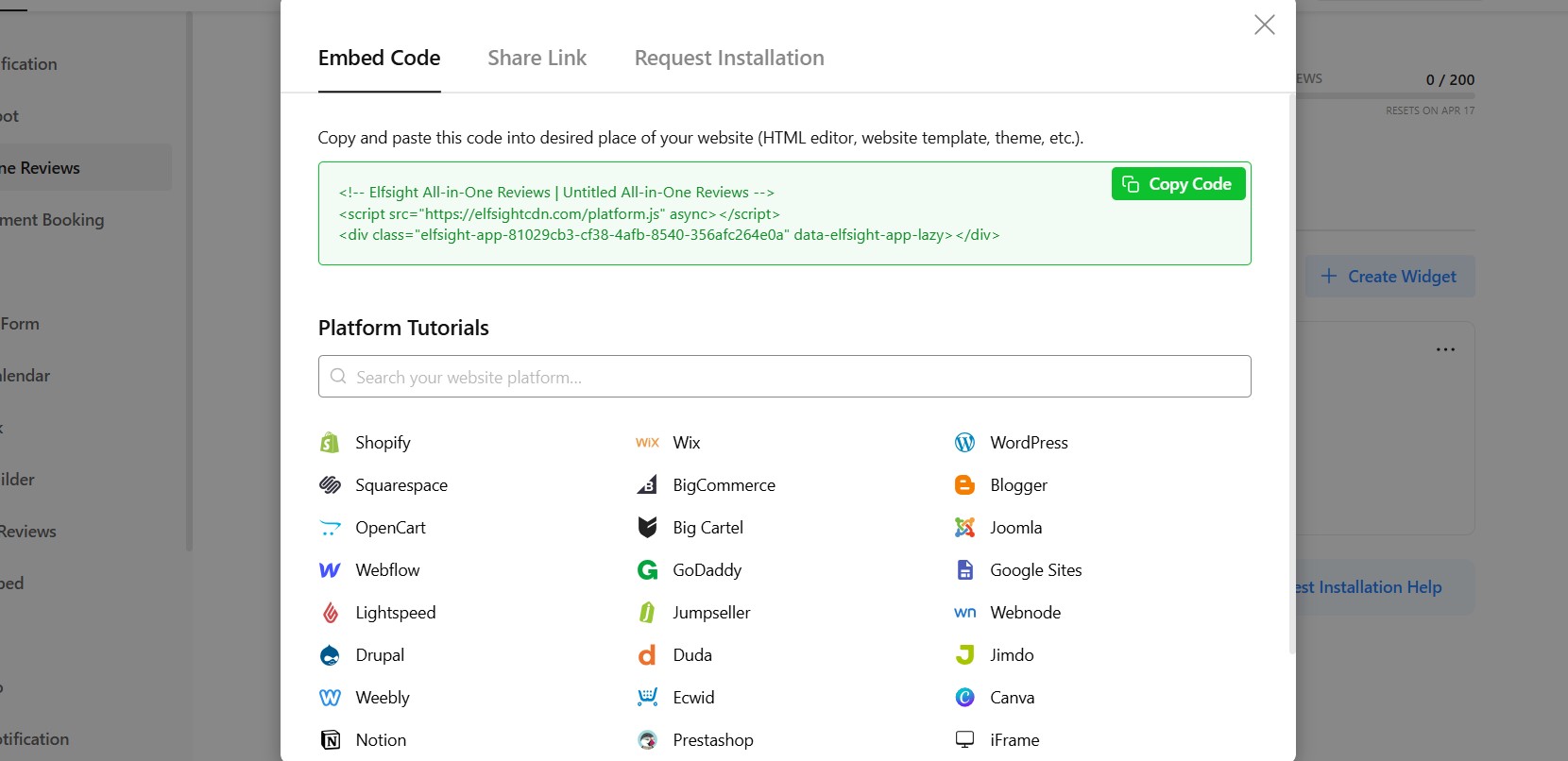
Quando tudo estiver pronto, clique em “Adicionar ao site gratuitamente” para gerar o código de incorporação.
Copie o snippet de código na íntegra, exatamente como ele aparece. Não corte nem copie parcialmente — trechos ausentes podem impedir que o widget carregue corretamente no seu site WordPress.
Neste ponto, o plugin está totalmente configurado e pronto para ser instalado.
Passo 9: Incorporar avaliações no WordPress
Para incorporar avaliações no seu site WordPress, abra a página, postagem ou área de widget onde deseja que as avaliações apareçam.
A partir daqui:
- Adicione um bloco HTML Personalizado no editor do WordPress
- Cole o código de incorporação completo neste bloco
- Salvar ou publicar a página
Se quiser que as avaliações apareçam globalmente, você também pode colocar o código em um bloco reutilizável, na área do tema ou em uma seção em todo o site, dependendo da sua configuração.
Após publicar, verifique a página ao vivo e avalie o resultado com cuidado. Certifique-se de que as avaliações estão sendo carregadas corretamente, que o layout está equilibrado e que a seção aparece no local certo em relação ao seu conteúdo e às chamadas para ação. Também teste a página em <strong>desktop e móvel</strong> para confirmar que o widget fica bom em diferentes tamanhos de tela.
- Se as avaliações não aparecerem, primeiro confirme que o código de incorporação completo foi colado em um bloco HTML Personalizado, e não em um bloco de parágrafo.
- Se o layout parecer comprimido, verifique a largura do contêiner onde o widget está colocado.
- Se as avaliações parecerem desatualizadas, aguarde a sincronização ou verifique a fonte conectada.
- Se algo estiver fora do lugar no celular, visualize a página em telas menores e ajuste o layout ao redor, se necessário.
Seguindo estas etapas, você pode criar uma seção de avaliações funcional, bem posicionada, visualmente consistente e realmente útil para ajudar os visitantes a confiarem no seu negócio.
Outras formas de exibir avaliações no WordPress
O WordPress oferece mais flexibilidade do que a maioria dos criadores de sites, mas isso também significa que existem várias formas diferentes de integrar avaliações em um site WordPress, cada uma com seu nível de controle, esforço e escalabilidade.
Plugins de Avaliação e Depoimentos para WordPress
Uma das abordagens mais comuns no WordPress é usar plugins dedicados para depoimentos ou avaliações.
Para implementar isto:
- Instale um plugin diretamente do repositório do WordPress.
- Crie entradas de avaliações dentro do seu painel de controle.
- Exiba-os usando blocos, shortcodes ou widgets.
Este método funciona bem no ecossistema WordPress e é fácil de gerenciar para cenários básicos.
- As avaliações costumam ser inseridas manualmente, não sincronizadas entre plataformas
- Suporte limitado para agregação entre várias plataformas
- Layouts e filtragem avançados costumam exigir versões premium
Blocos Gutenberg ou Seções do Page Builder
Se preferir não usar plugins, você pode criar seções de avaliações manualmente usando blocos Gutenberg ou construtores de página como Elementor ou WPBakery.
Isso normalmente envolve criar seções com estilo contendo blocos de texto, ícones de estrelas e imagens para simular depoimentos. Você pode projetar essas seções exatamente como quiser e colocá-las em qualquer lugar de suas páginas.
Essa abordagem oferece controle total de design, mas depende inteiramente de trabalho manual.
- Exige criação e atualização manuais
- Sem sincronização dinâmica ou em tempo real de avaliações
- Difícil manter a consistência entre várias páginas
Incorporar Avaliações via Iframe ou Código Externo
Outra maneira de incorporar avaliações no WordPress é usar o código iframe de plataformas como o Google Maps ou outros serviços de terceiros.
Para fazer isso, copie o código de incorporação e cole-o em um Bloco HTML Personalizado, área de widgets ou até diretamente nos arquivos do tema, se necessário.
Este método é rápido de implementar e funciona na maioria das instalações do WordPress, incluindo temas personalizados.
- Controle de design e layout muito limitado
- Normalmente mostra apenas uma parte das avaliações disponíveis
- Sem opções de filtragem, ordenação ou personalização
Integração em Nível de Tema (Método Avançado)
Para configurações mais avançadas, o WordPress permite adicionar conteúdo de avaliações diretamente aos arquivos do tema, como header.php, footer.php ou templates personalizados.
Isso lhe dá total controle sobre a posição e o comportamento, especialmente se você quiser que avaliações apareçam globalmente em todo o site.
No entanto, esse método é mais técnico e normalmente requer familiaridade com a estrutura de temas do WordPress.
Para entender melhor qual abordagem atende às suas necessidades, veja uma rápida comparação dos métodos principais:
| Método | Melhor para | Requisitos |
| Avaliações Tudo-em-Um da Elfsight | Exibição automática e escalável de avaliações de várias plataformas | Sem codificação, inserir código |
| Quais construtores de sites e CMS são compatíveis com o Coletor de E-mails além do Joomla? | Depoimentos básicos gerenciados no WordPress | Instalação do Plugin e Configuração Manual |
| Gutenberg / Construtor de Páginas | Seções de avaliações totalmente personalizadas | Trabalho manual de criação e design |
| iFrame / Incorporação externa | Exibição rápida de avaliações de uma única fonte | Copie e cole o código HTML |
| Integração no nível do tema | Controle avançado de posicionamento em todo o site | Conhecimento técnico ou suporte ao desenvolvedor |
O WordPress oferece mais formas de adicionar avaliações do que a maioria das plataformas, mas nem todas são igualmente eficientes.
Se o seu objetivo é adicionar avaliações ao WordPress de forma que permaneçam atualizadas, pareçam consistentes e acompanhem o seu conteúdo, é importante escolher a abordagem da Elfsight, que minimiza o trabalho manual enquanto ainda oferece controle sobre a apresentação.
Dicas de Otimização para Suas Avaliações
Assim que suas avaliações forem exibidas no seu site WordPress, pequenos ajustes na posição, na estrutura e na apresentação podem aumentar significativamente o impacto na decisão dos usuários.
- Coloque depoimentos próximos aos pontos de conversão: Adicione-os perto das descrições de produtos, seções de preços ou formulários de contato para que os visitantes vejam prova social exatamente no momento em que estiverem decidindo.
- Avaliações significativas: Priorize feedback que mencione resultados específicos, experiências ou benefícios, em vez de comentários genéricos. Isso torna as avaliações mais persuasivas.
- Use layouts que combinem com o seu conteúdo: Grade funciona bem para exibir volume de conteúdo, enquanto deslizantes são melhores para seções compactas. Escolha com base no espaço disponível.
- Mantenha o design consistente com o seu tema: Alinhe fontes, cores e espaçamento com o design do WordPress para que as avaliações pareçam parte natural da página.
- Evite sobrecarregar os usuários: Exiba um número gerenciável de avaliações de uma vez. Use “Carregar mais” ou sliders para manter a seção fácil de percorrer.
- Exiba avaliações em várias páginas: Não as limite a uma única seção. Adicione blocos menores de avaliações em páginas-chave para reforçar a confiança ao longo da jornada do usuário.
- Mantenha o conteúdo atualizado: Avaliações recentes fortalecem a credibilidade. Garanta que sua configuração reflita feedbacks recentes, em vez de depoimentos desatualizados.
- Teste posicionamento e desempenho: Experimente diferentes locais e layouts para ver onde as avaliações geram mais cliques, consultas ou conversões.
Esses ajustes ajudam a garantir que suas avaliações contribuam ativamente para a confiança, clareza e decisões mais informadas.
Exemplo do mundo real: Sites de beleza constroem confiança por meio de avaliações
Andrew Chin gerencia um site de serviços de beleza, onde mostrar resultados e conquistar confiança são essenciais para transformar visitantes em clientes. Nesse setor, potenciais clientes dependem bastante de provas visuais e de feedback real antes de agendar um serviço.
Antes de usar o Elfsight
- Opções de personalização limitadas no construtor de sites resultaram em um visual genérico.
- Dificuldade em exibir avaliações e conteúdo visual sem sobrecarregar as páginas
- Dificuldades para organizar o conteúdo de forma que seja fácil para os visitantes navegarem
Com o widget Avaliações Tudo-em-Um
“Eu precisava de uma solução personalizada para representar melhor o negócio de beleza da minha esposa e exibir todo o seu excelente trabalho. A Elfsight tornou fácil adicionar depoimentos, fotos e organizar o conteúdo de modo que o site ficasse bonito e funcional.”
Andrew adicionou um compacto selo de avaliação que exibe feedback do Google e do Yelp diretamente na homepage. Essa abordagem permitiu que ele apresentasse opiniões reais de clientes sem ocupar muito espaço, mantendo as avaliações visíveis em momentos-chave.
Em vez de isolar avaliações em uma página separada, ele as integrou à experiência de navegação, ao lado de elementos visuais como galerias de fotos e Linhas do Tempo de Serviços. Isso tornou mais fácil para os visitantes conectarem o feedback dos clientes aos resultados reais.

O resultado
O site ficou mais envolvente e fácil de navegar, com avaliações fortalecendo a confiança ao longo da jornada do usuário. Os visitantes puderam ver rapidamente provas da qualidade do serviço, entender o processo e sentir-se confiantes ao agendar.
Com as Avaliações Tudo-em-Um da Elfsight, Andrew transformou o feedback dos clientes em um elemento central de construção de confiança, tornando o site mais persuasivo sem adicionar complexidade ou desordem.
Perguntas Frequentes
Posso exibir avaliações em layouts diferentes em páginas diferentes do WordPress?
É possível agrupar avaliações por plataforma em um único widget?
Os visitantes podem deixar novas avaliações no meu site?
Posso exibir avaliações de várias localizações em um único lugar?
Avaliações Tudo-em-Um funciona com construtores de páginas do WordPress, como o Elementor?
Conclusão
Adicionar avaliações ao seu site WordPress é uma das formas mais eficazes de fortalecer a credibilidade e conduzir os visitantes à ação. Em vez de depender apenas da sua mensagem, você traz experiências reais de clientes diretamente para o processo de decisão.
O plugin Elfsight Avaliações Tudo-em-Um simplifica isso completamente. Você pode coletar feedback de várias plataformas, controlar como ele é exibido e colocá-lo exatamente onde ele contribui para as conversões, sem lidar com atualizações manuais ou configurações complexas. Com recursos como agregação de várias fontes, layouts flexíveis, filtragem e atualizações automáticas, ele ajuda você a transformar avaliações em um elemento estruturado de alto impacto no seu site.