Se você está procurando criar uma playlist do YouTube para o seu site, não está sozinho. Muitas empresas e criadores desejam uma forma simples de exibir conteúdo de vídeo sem atrapalhar o fluxo de suas páginas. Uma playlist bem estruturada pode elevar sua presença online e ajudar a organizar os vídeos de maneira amigável ao espectador.
Usar o widget de Galeria do YouTube facilita dar vida às suas coleções de vídeos e manter o público engajado. Quer você esteja destacando tutoriais, avaliações de produtos ou conteúdo de marca, essa solução traz clareza, organização e profissionalismo à apresentação dos seus vídeos.
- Aumenta o engajamento com conteúdo visual. Visitantes têm mais propensão a permanecer e interagir com um layout de vídeo limpo e acessível.
- Organiza seus vídeos para uma visualização melhor. Agrupe conteúdo relacionado em uma única playlist incorporada para uma experiência do usuário mais intuitiva.
- Aumenta a visibilidade do conteúdo. Uma playlist ajuda a exibir mais vídeos sem depender de cliques externos ou redirecionamentos.
- Melhora a estética do site. Um layout unificado parece mais polido e evita a desordem de embeds de vídeo isolados.
Agora que você sabe por que isso é valioso, vamos explorar como criar e exibir rapidamente sua própria playlist do YouTube usando a solução sem código da Elfsight.
Jeito rápido de criar uma playlist no YouTube
Com o Elfsight, criar e adicionar uma galeria do YouTube ao site é rápido, visual e fácil para iniciantes. Em poucos passos, você pode montar um widget totalmente funcional sem escrever uma linha de código.
- Abra o editor e selecione o modelo Galeria do YouTube. Conecte o widget à fonte.
- Escolha o layout e ajuste configurações como espaçamento, alinhamento, etc.
- Personalize a aparência escolhendo elementos de design para combinar com a sua marca.
- Clique em “Adicionar ao site gratuitamente”, em seguida copie e cole o código de incorporação no backend do seu site.
Veja o widget em ação – crie sua Galeria do YouTube com nosso editor!
Principais recursos do Widget Elfsight
Depois de criar sua playlist, chegou a hora de descobrir o que faz a solução da Elfsight se destacar. A Galeria do YouTube oferece configurações flexíveis, aprimoramentos visuais e funcionalidades inteligentes que facilitam a exibição de séries de vídeos no seu site.
- Múltiplas opções de origem. Exiba vídeos de listas de reprodução, canais ou URLs específicos para criar uma exibição de mídia personalizada.
- Layouts flexíveis e estilos Escolha entre carrossel, grade e lista para criar uma galeria de vídeos limpa e responsiva.
- Filtragem de Conteúdo Integrada. Habilite abas, grupos ou filtros para ajudar os usuários a navegar em suas coleções de vídeos com mais facilidade.
- Elementos de design personalizáveis. Ajuste cores, fontes, espaçamento e configurações do player para combinar com o visual do seu site.
- Sincronização automática com o YouTube. Quaisquer atualizações na sua playlist do YouTube serão refletidas automaticamente no widget.
- Otimização móvel. Todos os layouts são totalmente responsivos e ficam ótimos em smartphones e tablets.
- Recursos de Engajamento. Adicione botões para curtidas, visualizações, comentários e assinaturas para manter os usuários interagindo com seu conteúdo.
Agora que você sabe o que há dentro do widget, vamos nos aprofundar e percorrer todo o processo de criar e incorporar sua playlist do YouTube, passo a passo.
Guia completo para criar galeria do YouTube
Abaixo está tudo o que você precisa saber para criar e incorporar sua Galeria do YouTube personalizada diretamente no seu site. Esse processo é totalmente visual e não requer conhecimento de programação.
- Escolha um Modelo. Abra o editor do Elfsight Editor do YouTube Gallery e selecione o layout inicial. Clique em “Continuar com este modelo” para começar a personalizar.

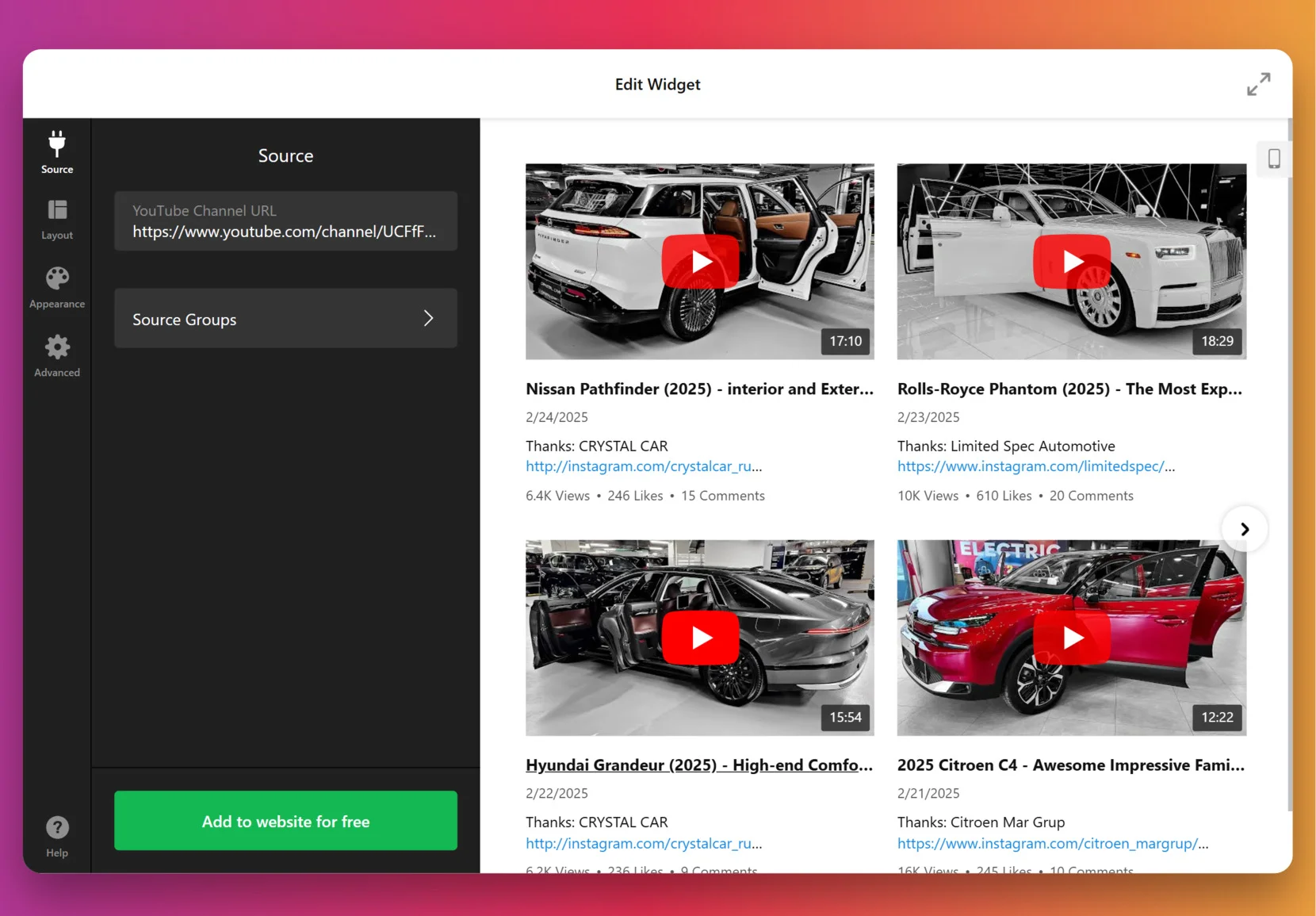
- Personalize o layout. Vá para a seção “Layout” para configurar a visibilidade do cabeçalho, o estilo de layout (Classic, Minimal ou Accent) e a disposição dos vídeos. Ative ou desative detalhes do canal, como contagem de assinantes e contadores de vídeos.
- Editar Configurações de Aparência. Na aba “Aparência”, você pode ajustar com precisão o design do cabeçalho, as cores de sobreposição, o plano de fundo e o estilo do nome do canal para combinar com a sua marca.”>
- Escolha o Shopify Email.
- Incorpore o código no seu site. Clique em “Adicionar ao site gratuitamente”, depois copie o código gerado. Cole-o na seção HTML do seu site e publique as alterações.
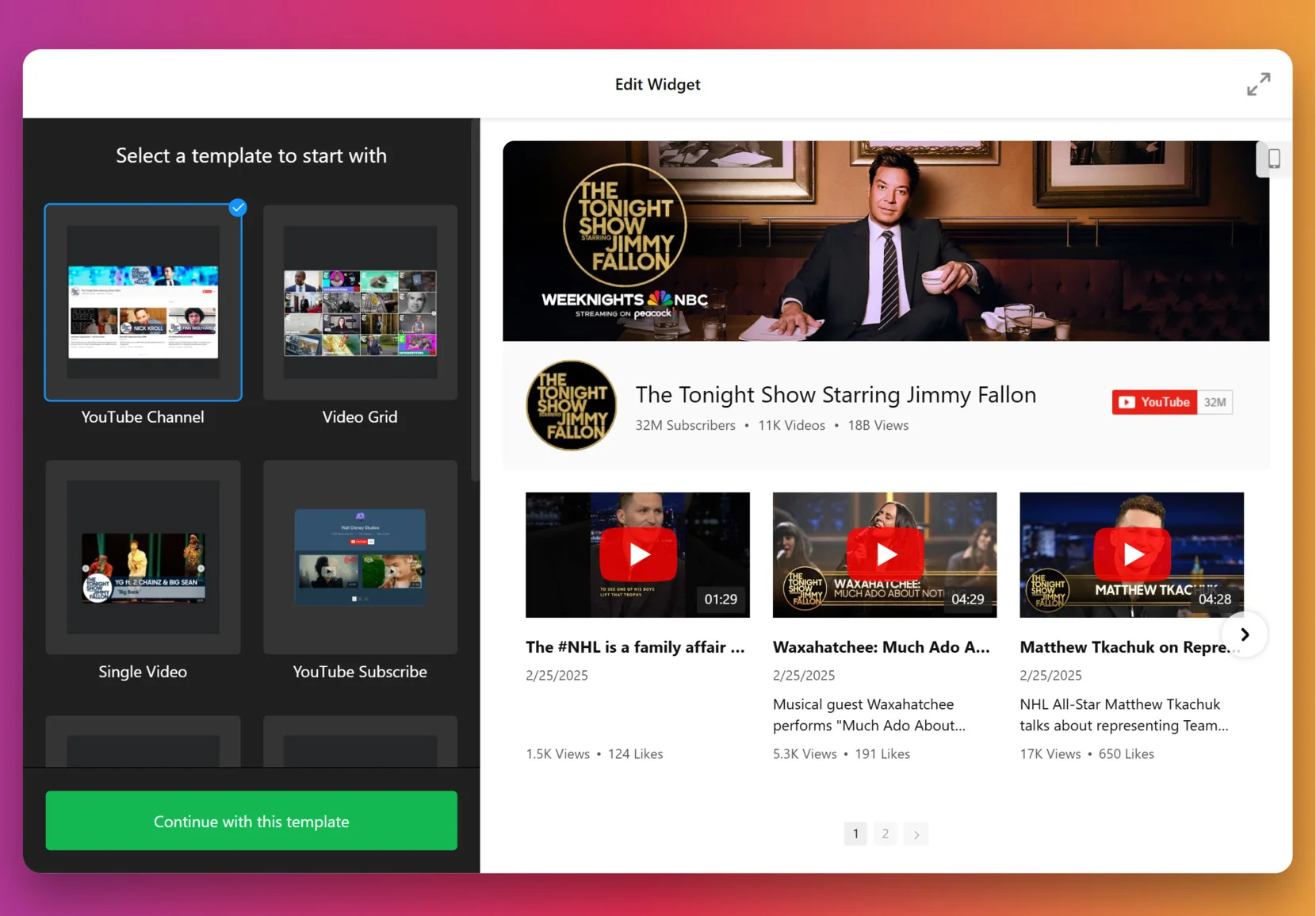
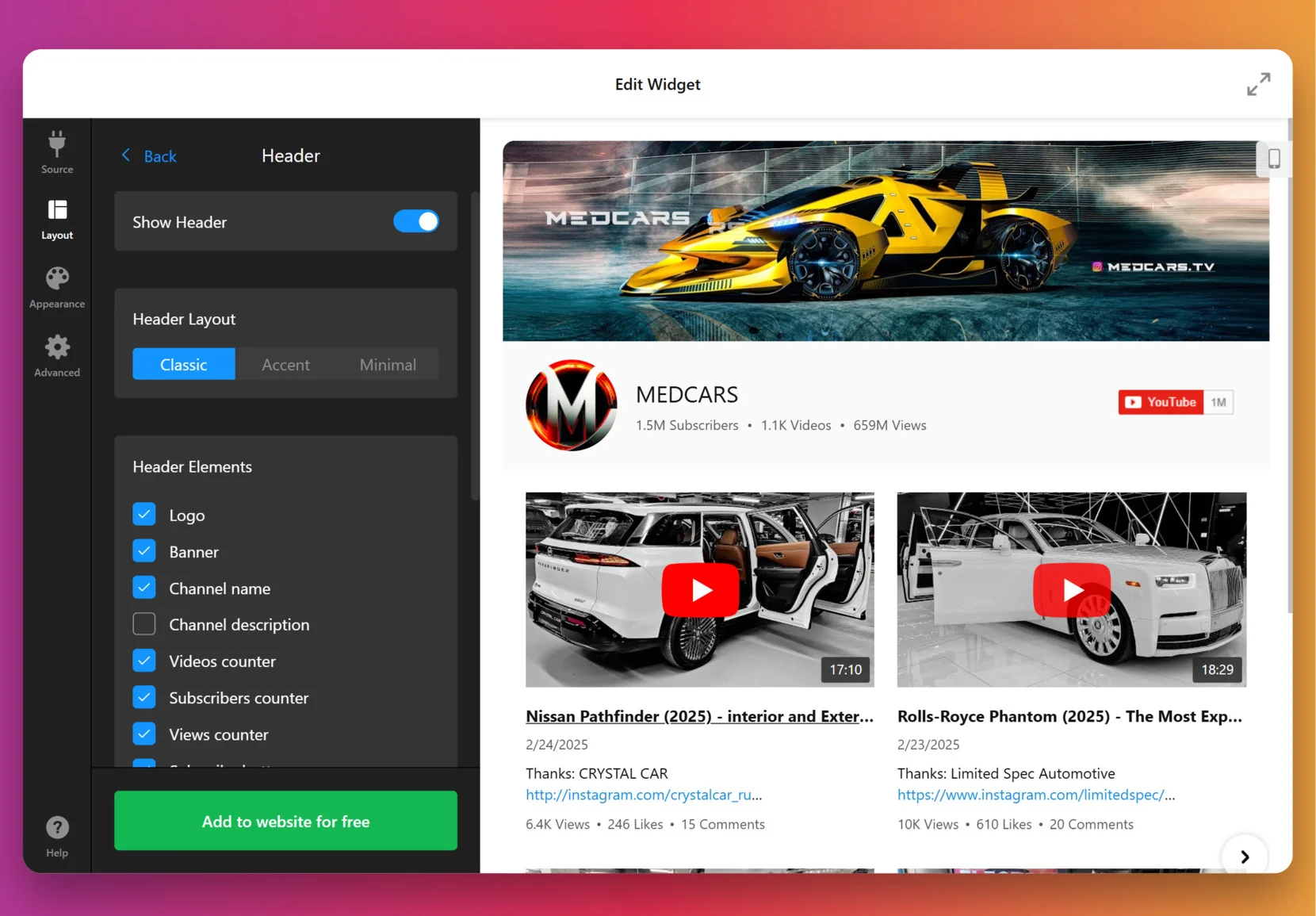
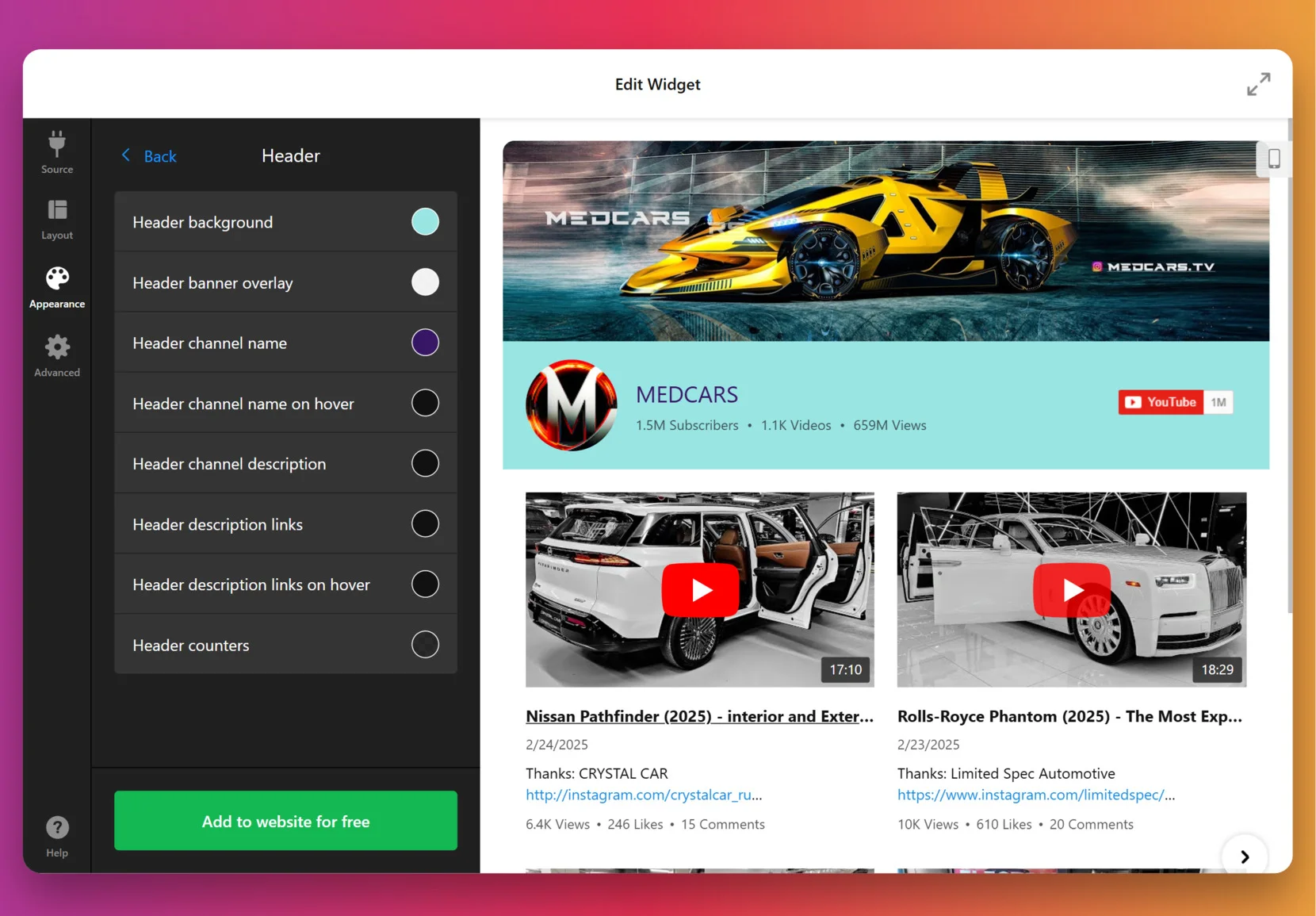
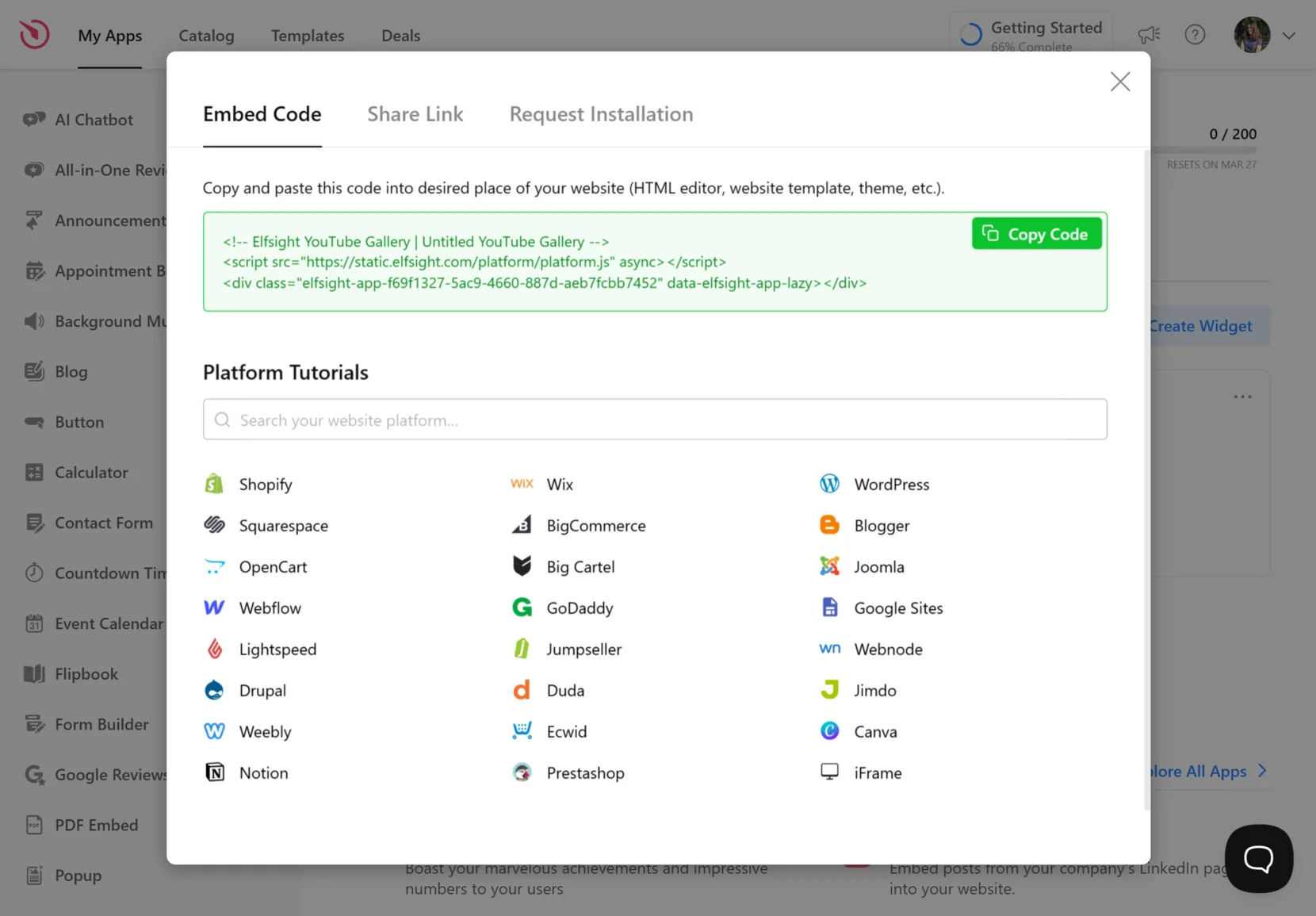
Com apenas alguns cliques, sua playlist está ao vivo, personalizada e pronta para envolver visitantes em qualquer dispositivo.
Outras formas de construir uma playlist para o site
Se você está procurando explorar outros métodos além do Elfsight para exibir listas de reprodução do YouTube no seu site, existem algumas opções alternativas disponíveis. Abaixo, apresentamos as abordagens não concorrentes mais eficazes que você pode experimentar, dependendo de suas preferências técnicas e das capacidades da sua plataforma.
Método de incorporação nativo do YouTube
Este é o método mais direto fornecido pelo próprio YouTube. Ele permite incorporar uma playlist completa usando um iframe HTML básico. Esta opção é ótima para implementação rápida e funciona bem para quem precisa apenas exibir coleções de vídeos, sem estilos adicionais ou recursos de exibição avançados.
- Vá até a página de Playlists do YouTube. Abra o YouTube e vá até o seu canal. Clique na aba Playlists e selecione a playlist que você quer incorporar. Você também pode incorporar a playlist de outra pessoa — basta procurá-la, clicar no título da playlist e abri-la em tela cheia.
- Clique no botão “Compartilhar”. Na página da playlist, localize o botão “Compartilhar” logo abaixo do título da playlist. Clique nele para abrir o pop-up de compartilhamento.
- Selecione “Incorporar” na janela pop-up. Na janela pop-up, escolha a opção “Incorporar”. Você verá surgir uma caixa de código iframe com o código de incorporação da playlist já gerado.
- Personalize o código de incorporação (opcional). Você pode ajustar a largura e a altura do player para caber no layout do seu site. Além disso, você pode adicionar manualmente parâmetros como ?autoplay=1 ou &controls=0 para controlar a reprodução e os elementos da interface.
- Copie o código iframe. Clique no botão “Copiar” abaixo da caixa de código. Isso copiará o código de incorporação para a sua área de transferência, pronto para ser inserido no seu site.
- Cole o código no HTML do seu site. Vá até o seu construtor de sites ou gerenciador de conteúdo. Encontre a seção onde deseja que a playlist apareça e cole o código iframe em um bloco HTML. Salve e publique suas alterações para deixar a playlist no ar.
Este método é ideal para necessidades rápidas de incorporação, mas oferece flexibilidade mínima para controle de design ou layout. Funciona bem para casos de uso básicos em que a formatação nativa do YouTube é aceitável.
Método da API de Dados do YouTube
A API de Dados do YouTube oferece controle total sobre como as playlists são recuperadas, exibidas e estilizadas. Este método é ideal para desenvolvedores que desejam construir uma exibição de mídia totalmente personalizada ou integração de vídeo dinâmica em um site. Oferece total flexibilidade, mas requer conhecimento de codificação e manutenção.
- Obtenha uma chave de API do YouTube. Acesse o Console de Desenvolvedores do Google, faça login com sua conta Google e crie um novo projeto. Procure a YouTube Data API v3 na biblioteca de APIs e ative-a para o seu projeto.
- Criar credenciais para sua aplicação. Acesse a seção “Credenciais” e clique em “Criar Credenciais”. Escolha API key, configure as restrições (por exemplo, referenciadores HTTP), e salve a sua chave para uso futuro.
- Crie um script para buscar dados da playlist. Use JavaScript (ou outra linguagem de programação) para fazer requisições HTTP GET ao endpoint playlistItems. Inclua o ID da sua playlist e a chave da API nos parâmetros da requisição para recuperar os dados dos vídeos.
- Analise a resposta. Assim que receber a resposta JSON, extraia elementos-chave como títulos de vídeo, miniaturas, IDs de vídeo e descrições. Eles vão formar a base da sua saída de vídeo personalizada.
- Gere saída HTML dinâmica. Use os dados extraídos para criar elementos HTML na sua página. Normalmente você criará divs personalizadas para miniaturas e incorporará players de vídeo usando URLs iframe do YouTube.
- Estilize e atualize manualmente. Personalize o visual usando seu CSS. Você também precisará gerenciar a responsividade do layout manualmente e garantir que vídeos novos sejam carregados ao reexecutar chamadas de API ou atualizar o script.
Essa abordagem é poderosa para quem precisa de controle total sobre como as playlists de vídeo são integradas, mas traz a responsabilidade de gerenciar o desenvolvimento, o estilo e as atualizações de forma contínua.
Tabela de Comparação de Métodos
A seguir, uma comparação lado a lado dos principais métodos para incorporar uma playlist do YouTube, para que você possa escolher aquele que melhor atende aos seus objetivos:
| Método | Prós | Contras |
|---|---|---|
| Elfsight YouTube Gallery | Totalmente personalizável com interface de arrastar e soltar e sincronização automática com a sua playlist. | Exige incorporar um script e registrar-se para uma conta Elfsight. |
| Incorporação Nativa do YouTube | Rápido e fácil de usar, sem necessidade de configuração de terceiros. | Opções de design muito limitadas e sem filtragem ou controle de layout. |
| API de Dados do YouTube | Controle total sobre o conteúdo da playlist e o comportamento personalizado. | Exige habilidades de codificação e manutenção contínua. |
Essas opções atendem a diferentes necessidades, dependendo de quão envolvido você quer estar. Agora, vamos ver como levar sua playlist a um patamar ainda mais alto com dicas avançadas de personalização.
Dicas de Personalização para sua Playlist do YouTube
Depois que a playlist estiver incorporada, ajustar sua apresentação é essencial para prender a atenção e incentivar os usuários a assistir mais. Estas dicas vão ajudar você a extrair o máximo da sua playlist do YouTube e garantir que seu conteúdo de vídeo tenha uma aparência intencional e esteja alinhado com a sua marca.
- Comece com um layout claro. Escolha entre grade, carrossel ou lista com base no número de vídeos e no espaço que deseja que eles ocupem na sua página. Uma grade funciona bem em páginas com muita mídia, enquanto carrosséis ajudam a economizar espaço.
- Priorize miniaturas e títulos. Garanta que sua playlist tenha visuais fortes e títulos descritivos — é isso que os usuários vão escanear primeiro. Miniaturas limpas e clicáveis, com títulos curtos e legíveis, aumentam a taxa de interação.
- Use cabeçalhos visíveis para apresentar a playlist. Adicionar um nome de canal, contagem de vídeos ou estatísticas de inscritos fornece contexto e aumenta a confiança dos visitantes.
- Habilite filtragem ou agrupamento, se possível. Se você tiver uma playlist grande, dividi-la em categorias ou seções facilita para os usuários navegarem e encontrarem conteúdo relevante.
- Mantenha a identidade da sua marca. Ajuste cores, fontes e espaçamento para fazer o widget soar como uma parte natural do seu design. Evite paletas de cores conflitantes ou layouts genéricos. Para realmente cativar seu público, combine o layout limpo do Elfsight com um editor de vídeo online com IA, como o FlexClip, para criar vídeos de marketing de alta qualidade e tutoriais em minutos, mesmo sem experiência de edição.
- Controle a ordem dos vídeos e o comportamento de reprodução. Coloque seus vídeos mais importantes em primeiro lugar e desative a reprodução automática se isso puder interromper a experiência do usuário. Lembre-se: dar controle aos usuários os mantém engajados por mais tempo.
Com a personalização certa, sua playlist deixa de ser apenas mídia incorporada — torna-se parte da sua jornada de conteúdo. Em seguida, vamos conhecer os diferentes tipos de widgets que você pode criar usando essa abordagem.
Tipos de Galeria do YouTube que você pode criar
O widget Galeria do YouTube da Elfsight permite criar playlists de diversos tipos para diferentes objetivos — marketing, educação, entretenimento e muito mais. Quer promover produtos, organizar conteúdo por categorias ou destacar um único vídeo? O widget se adapta às suas necessidades de conteúdo.
Abaixo estão os principais tipos de listas de reprodução que você pode criar e como usá-los de forma eficaz.
Playlists de Produtos 📦
Se você estiver promovendo um produto ou um conjunto de itens, pode criar uma playlist dedicada que inclua avaliações em vídeo, tutoriais passo a passo e depoimentos de usuários. Usando o template da YouTube Video Gallery, você pode exibir vários vídeos relacionados aos seus produtos em um layout limpo em grade, sem exibir a marca do canal — mantendo total foco no seu conteúdo.
Listas de Reprodução Educacionais 🎓
YouTube Video List template é ideal para apresentar lições de forma clara e linear. Ele permite exibir vídeos com descrições estendidas, tornando mais fácil explicar cada tópico em detalhes e guiar os alunos pelo conteúdo estruturado passo a passo.
Listas de reprodução com foco único 🎥
Às vezes você precisa apenas destacar uma mensagem-chave — uma nova campanha, uma história em destaque ou uma atualização sazonal. Com o modelo Localizador de Lojas da Elfsight é um widget sem código que coloca várias localizações de negócios em um mapa interativo, com uma lista pesquisável e filtrável ao lado. Os visitantes pesquisam por endereço, CEP ou nome e podem compartilhar a localização para ordenar pela distância até os pontos mais próximos. Cada localização abre um cartão detalhado com informações de contato, horários de funcionamento, status de aberto ou fechado, fotos e botões de ação. Comprar avaliações de 5 estrelas compromete a integridade do seu negócio e viola as políticas do Google. Essas ações podem levar a repercussões negativas, incluindo a perda de confiança dos clientes e possível penalização pelo Google. A melhor prática é conquistar avaliações de 5 estrelas por meio de um serviço excepcional e satisfação do cliente, não por compra.
Seja qual for o seu objetivo — aumentar o engajamento, educar os usuários ou exibir conteúdo — o widget Galeria do YouTube oferece a flexibilidade de criar playlists que funcionem para o seu público.
Explore mais de 50 templates de Galeria do YouTube


Correções para Problemas Comuns
Ao configurar uma Galeria do YouTube, normalmente é tranquilo, porém existem alguns desafios comuns que os usuários podem encontrar durante o processo. Esta seção aborda essas questões em um formato de FAQ simples, para que você resolva rapidamente e tenha seu Bloco de Streaming ou a Incorporação de Playlist funcionando perfeitamente.
Por que minha playlist não está sendo exibida corretamente no site?
Como corrigir problemas de layout em dispositivos móveis?
Meu widget não atualiza após adicionar novos vídeos. O que posso fazer?
Posso vincular várias playlists em um único widget?
Por que o player de vídeo não está carregando dentro do widget?
Ao entender esses problemas comuns, criar uma playlist para adicionar ao seu site fica muito mais fácil.
Conclusão
YouTube Gallery widget, you can build a responsive, beautifully styled playlist in just a few minutes — no coding required. From showcasing product videos and tutorials to streaming content series or publishing video collections, this tool fits a wide range of business and creative needs.”>Criar uma playlist do YouTube para o seu site é uma das formas mais eficazes de organizar e apresentar conteúdo em vídeo de maneira profissional e agradável aos espectadores. Com o widget Galeria do YouTube da Elfsight, você pode montar uma playlist responsiva e com estilo incrível em apenas alguns minutos — sem precisar de codificação. Seja para exibir vídeos de produtos e tutoriais, transmitir séries de conteúdo ou publicar coleções de vídeos, essa ferramenta atende a uma ampla gama de necessidades de negócios e criação.
Ao longo deste guia, cobrimos o processo de configuração, dicas de personalização, exemplos de tipos de listas de reprodução, métodos alternativos e soluções para problemas comuns. Se você busca promover sua marca, educar seu público ou simplesmente dar vida ao conteúdo visual, o widget do YouTube é uma solução confiável, flexível e fácil de usar. Agora é a sua vez de criar uma vitrine de vídeos que se integre perfeitamente ao seu site e aumente o engajamento.
Precisa de ajuda ou tem dúvidas?
Esperamos que este guia tenha lhe mostrado tudo o que você precisa para começar. Se você procura mais insights ou orientação personalizada, não hesite em entrar em contato com nossa equipe. Na Elfsight, estamos empenhados em tornar sua experiência suave, eficiente e sem código, do início ao fim.
Faça parte da nossa Comunidade em crescimento para compartilhar feedback, descobrir novos casos de uso e explorar ideias de widgets. Tem uma funcionalidade em mente? Envie-a para a nossa Lista de Desejos — estamos sempre abertos às suas ideias e melhorias!