O que é um Gerador de Feed do LinkedIn?
Um Gerador de Feed HTML do LinkedIn é uma forma simples de exibir seu perfil do LinkedIn ou atualizações da empresa no seu site, usando código HTML limpo e personalizável. Em vez de codificar manualmente cada elemento, esta ferramenta ajuda você a gerar um widget visual que reflita sua presença profissional.
Se você busca aumentar a credibilidade, melhorar sua marca pessoal ou apenas destacar suas conquistas profissionais diretamente no seu site, é exatamente o que você precisa. É fácil de usar, não requer conhecimento de codificação e mantém seu perfil sincronizado com o LinkedIn.
- Conquiste a confiança dos visitantes. Exibir um perfil real e verificado no LinkedIn aumenta sua credibilidade e confere à sua presença online uma aparência mais legítima.
- Fortaleça sua marca pessoal. Exibir seu perfil reforça sua autoridade e ajuda os usuários a se conectarem com você de forma profissional.
- Mantenha suas conquistas visíveis. Quaisquer atualizações que você fizer no LinkedIn — como novas funções, projetos ou recomendações — podem ser refletidas instantaneamente em seu site.
- Aumente as oportunidades de networking. Torne mais fácil para potenciais clientes, parceiros ou empregadores encontrarem você e se conectarem.
Agora que você sabe o que é um gerador de feed do LinkedIn, vamos ver como usá-lo para criar um widget totalmente funcional em apenas alguns segundos.
Crie um Feed do LinkedIn em segundos
Criar um widget do LinkedIn para o seu site é mais fácil do que você imagina. Com o editor intuitivo da Elfsight, você não precisa de habilidades de codificação. Você poderá inserir uma pré-visualização de perfil em tempo real e exibir sua experiência profissional em apenas alguns cliques.
- Abra o construtor da Elfsight construtor e escolha um modelo que atenda às suas necessidades profissionais.
- Escolha um layout e estilo de publicação ajustando configurações como largura, espaçamento e posição do cabeçalho.
- Personalize as cores, fontes e elementos de design do widget para combinar com a identidade da sua marca.
- Clique “Adicionar ao site gratuitamente”, copie o código de incorporação e cole no backend do seu site.
Pronto para começar? Construa seu Widget do LinkedIn em apenas alguns cliques!
Funcionalidades do Feed do LinkedIn da Elfsight
Depois de gerar seu widget do LinkedIn, é hora de explorar o que torna a solução da Elfsight única. Este gerador foi criado para simplificar a integração do conteúdo do LinkedIn no seu site, oferecendo controle total sobre design e funcionalidade.
O que você ganha ao usar o Feed do LinkedIn da Elfsight:
- Inserção fácil de perfil. Exiba seu perfil do LinkedIn com um único código de incorporação — sem exigir conhecimentos técnicos.
- Várias opções de layout. Escolha entre os formatos Grade, Lista, Masonry e Slider para acompanhar o fluxo do seu conteúdo e suas preferências de design.
- Personalização flexível. Ajuste cores, fontes, espaçamento entre posts e alinhamento para criar uma experiência de marca consistente em todo o seu site.
- Design responsivo. O widget se adapta automaticamente a todos os tamanhos de tela, garantindo uma experiência móvel impecável.
- Conteúdo com atualização automática. Seu feed permanece sincronizado com seu perfil no LinkedIn, então não há necessidade de atualizar manualmente novas postagens ou alterações.
- Várias fontes de conteúdo. Conecte perfis ou páginas e escolha o tipo de conteúdo que deseja exibir — posts, imagens ou atualizações completas.
- Instalação sem código. Basta copiar e colar o código. Não é necessário conhecimento em programação ou suporte de desenvolvedor.
Com todos esses recursos poderosos, você está pronto para mergulhar no processo completo de configuração — personalizando e incorporando seu widget do LinkedIn com o editor da Elfsight.
Guia passo a passo para criar o feed do LinkedIn
Agora que você sabe o que o LinkedIn widget oferece, vamos passar pela configuração completa. Com o editor da Elfsight, você pode gerar facilmente um widget com aparência profissional, totalmente responsivo e pronto para incorporar ao seu site em minutos. Siga os passos abaixo para deixar tudo pronto.
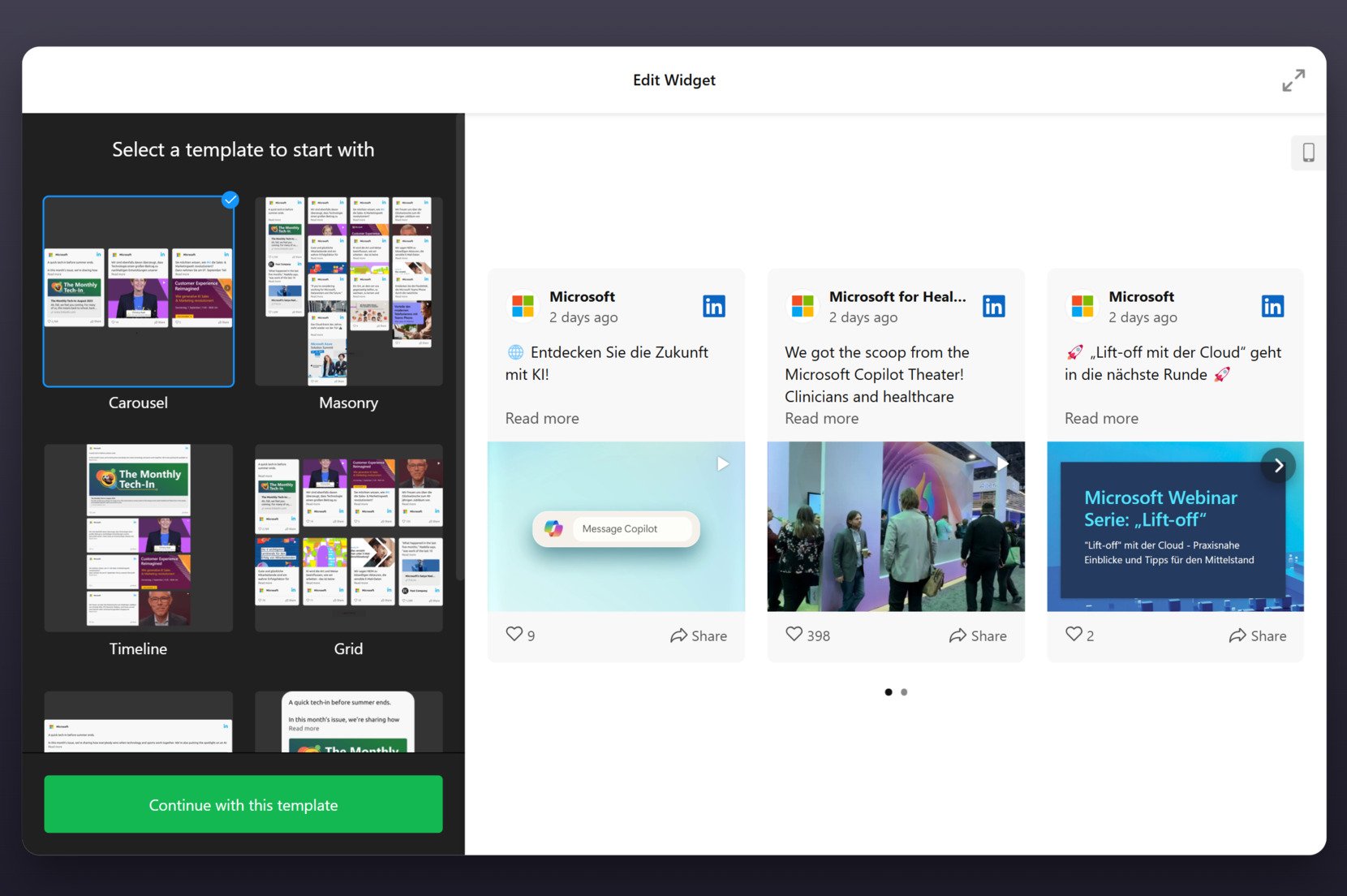
- Escolha um modelo. No editor da Elfsight, comece escolhendo um dos layouts disponíveis. Em seguida, clique em “Continuar com este modelo” para avançar.

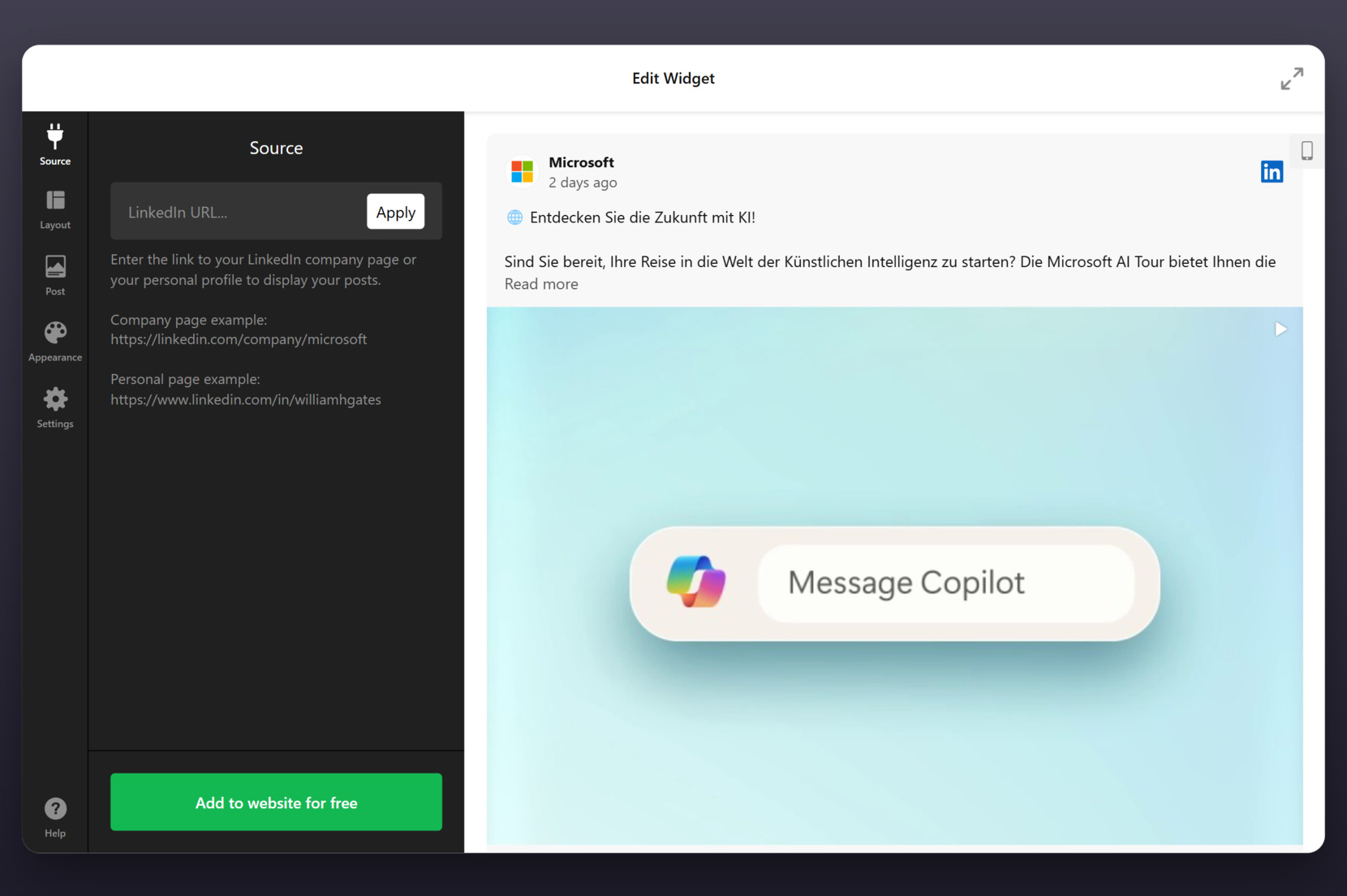
- Adicione sua fonte do LinkedIn. Vá para a aba “Fonte”, cole a URL do seu perfil pessoal do LinkedIn ou da página da empresa e clique em “Aplicar”. Suas postagens do LinkedIn aparecerão instantaneamente na pré-visualização.
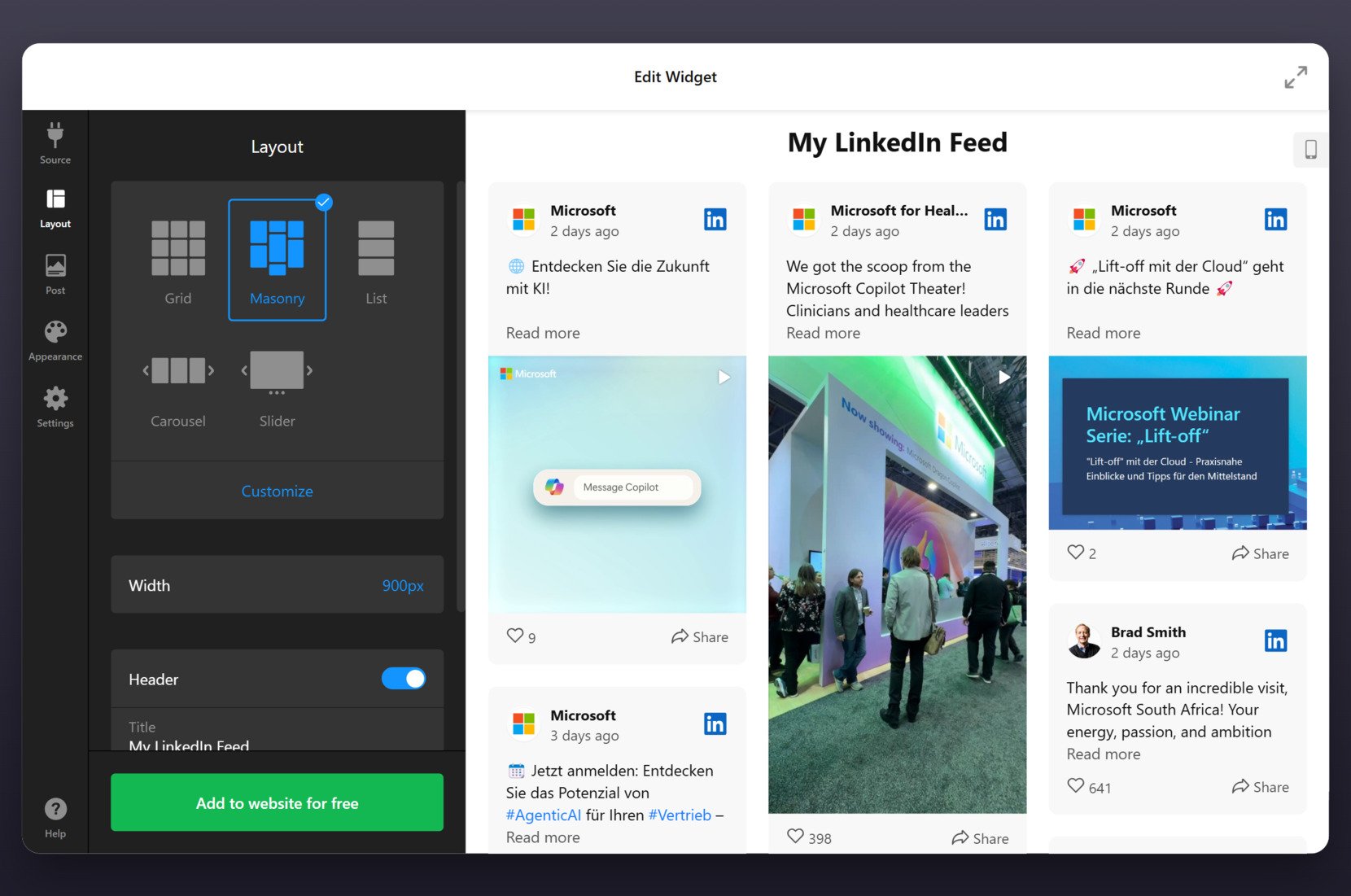


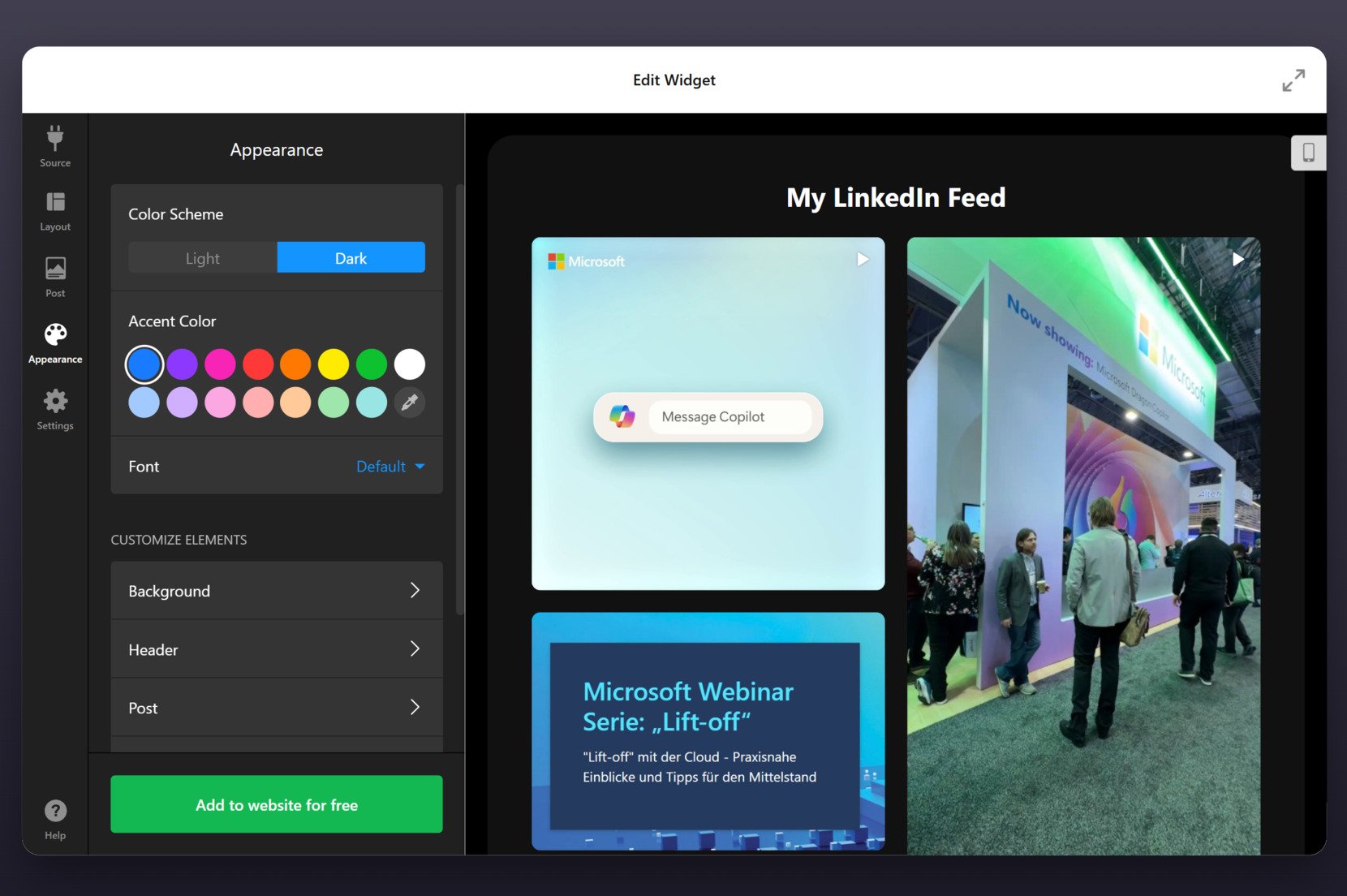
- Ajuste as configurações de aparência. Na aba “Aparência”, escolha entre o modo Claro ou Escuro, selecione a cor de destaque, escolha uma fonte e modifique o fundo, o cabeçalho ou o estilo de post para combinar com sua marca.
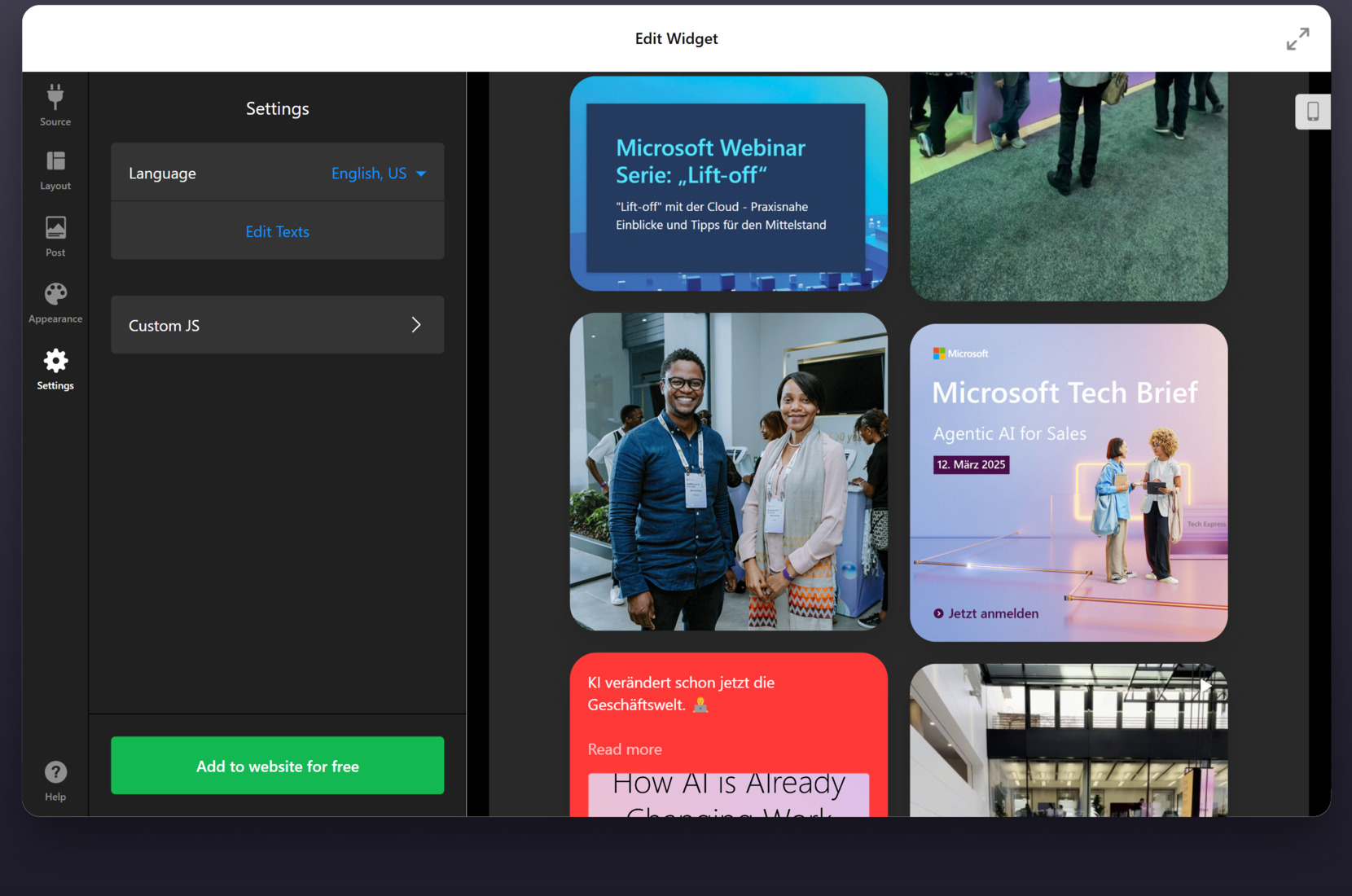
- Finalize as configurações do widget. Escolha um idioma se for diferente do inglês. Você também pode adicionar elementos JS personalizados, se desejar.

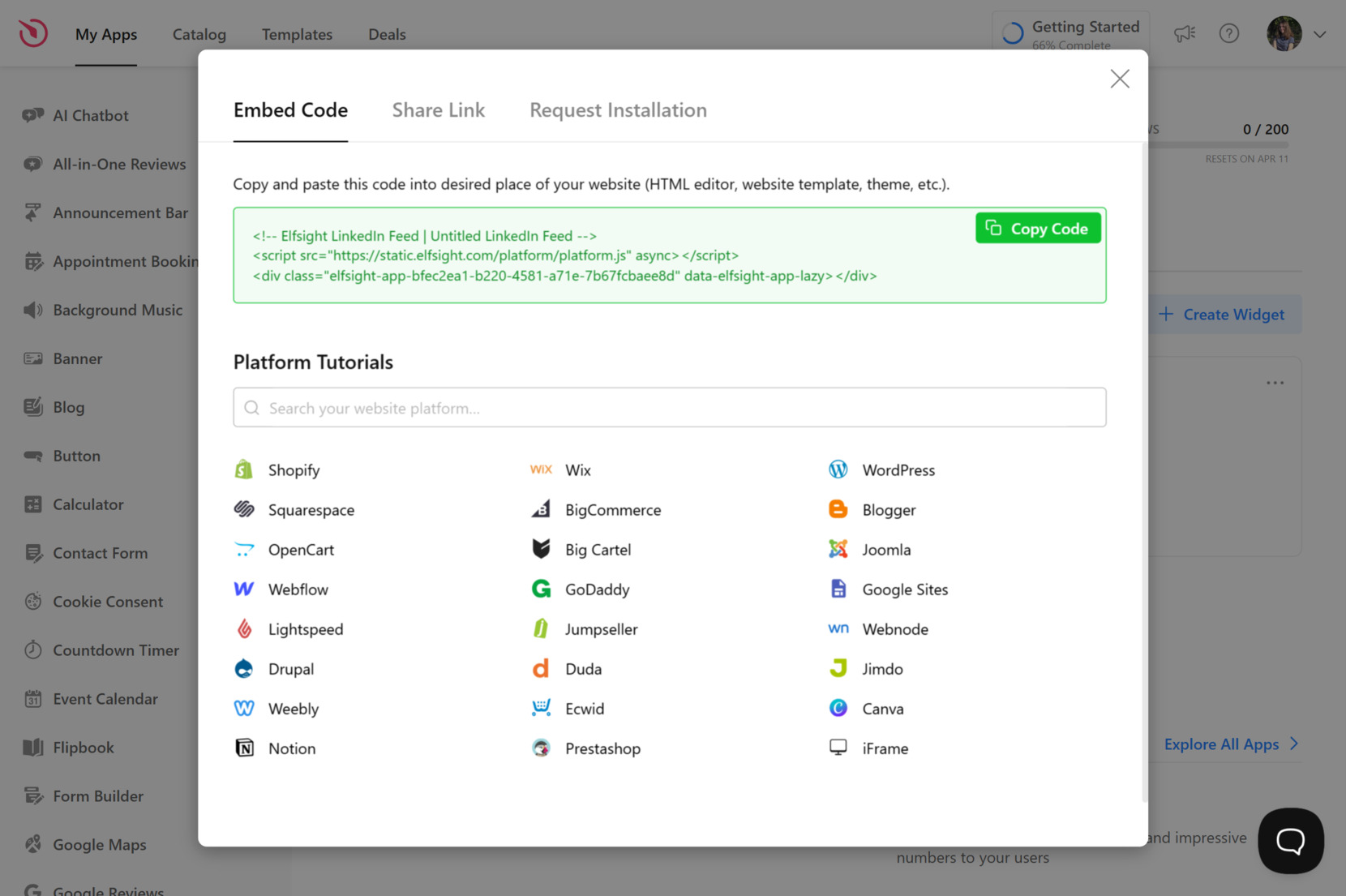
- Copie o código de incorporação. Clique em “Adicionar ao site gratuitamente” e copie o código de incorporação fornecido. Cole-o no HTML do seu site onde você quer que o widget apareça, então salve e publique as alterações.

 100vw, 1660px" data-lazy-src="https://elfsight.com/wp-content/uploads/2025/04/html-linkedin-feed-generator-4.jpg"><noscript><img decoding="async" width="1660" height="1102" class="wp-image-100712" style="width: 804px" src="https://elfsight.com/wp-content/uploads/2025/04/html-linkedin-feed-generator-4.jpg" alt="Ajustar o estilo da postagem" srcset="https://elfsight.com/wp-content/uploads/2025/04/html-linkedin-feed-generator-4.jpg 1660w, https://elfsight.com/wp-content/uploads/2025/04/html-linkedin-feed-generator-4-300x199.jpg 300w, https://elfsight.com/wp-content/uploads/2025/04/html-linkedin-feed-generator-4-1024x680.jpg 1024w, https://elfsight.com/wp-content/uploads/2025/04/html-linkedin-feed-generator-4-768x510.jpg 768w, https://elfsight.com/wp-content/uploads/2025/04/html-linkedin-feed-generator-4-1536x1020.jpg 1536w" sizes="(max-width: 1660px) 100vw, 1660px"><noscript>)
Essa configuração rápida e flexível garante que seu conteúdo do LinkedIn seja exibido de forma profissional e sempre atualizado — sem atualizações manuais.
Onde Incorporar o Feed do LinkedIn em um Site
Após gerar seu widget do LinkedIn e adaptá-lo à sua marca, a etapa final é incorporá-lo ao seu site. Quer você trabalhe com HTML puro ou utilize um CMS como WordPress, Webflow, Squarespace, Shopify ou BigCommerce, o processo é rápido e flexível.
- Sites HTML: Abra o arquivo HTML ou o editor de back-end e cole o código de incorporação da Elfsight exatamente onde você quer que o feed apareça. Isso pode ficar dentro da seção <body> ou em um contêiner específico, como um widget na barra lateral ou no rodapé.
- WordPress: Use um bloco HTML personalizado no editor Gutenberg ou cole o código em uma área de widgets via Aparência > Widgets. Não é necessário nenhum plugin.
- Webflow: Arraste um elemento “Embed” para a sua página, cole o código dentro e publique. Você pode colocá-lo em contêineres, colunas ou blocos de conteúdo dinâmico.
- Squarespace: Use um bloco “Code” em qualquer seção, cole o código de incorporação. Funciona bem em rodapés, barras laterais ou áreas de conteúdo.
- Shopify: Acesse o editor de temas, abra o bloco “Custom Liquid” ou edite o arquivo theme.liquid para inserir o código onde for necessário.
- BigCommerce: Adicione o código à sua loja usando Script Manager ou editando os arquivos de modelo. Ótimo para integração de produtos ou da página inicial.
Para máxima visibilidade e interatividade, considere colocar o widget do LinkedIn Feed nas áreas-chave do seu site:
- Banner da página inicial ou logo abaixo da dobra. Ótimo para estabelecer credibilidade desde a primeira impressão.
- Sobre a página Reforça seu histórico profissional e conquistas para quem quer aprender mais sobre você ou sua marca.
- Seção de Rodapé. Perfeito para exibir prova social de forma persistente em todas as páginas.
- Contato ou página “Trabalhe Conosco”. Adiciona um nível de confiança e incentiva o contato profissional.
- Barra lateral do blog. Mantenha seu perfil visível enquanto os usuários leem seu conteúdo.
- Páginas de serviço ou portfólio. Destaca sua autoridade e mantém os visitantes engajados com novas atualizações do LinkedIn.
Incorporar o seu widget é um passo único, mas você pode atualizar seu conteúdo ou layout a partir do painel do Elfsight sem tocar no código novamente. Agora que você sabe como integrá-lo de forma suave, vamos ver rapidamente como escrever manualmente o código de incorporação do LinkedIn, se necessário.
Localize a aba de Integrações no construtor de demonstração.
Se preferir adicionar manualmente o seu perfil do LinkedIn, sem ferramentas externas ou geradores, você pode escrever o código HTML você mesmo. Embora o LinkedIn não ofereça uma incorporação nativa completa para perfis, você pode criar manualmente um bloco personalizado usando elementos HTML padrão, como <a>, <img> e <div>, para vincular visualmente ao seu perfil.
Veja como criar uma incorporação de perfil do LinkedIn simples e funcional usando código HTML cru:
- Encontre a URL pública do seu perfil no LinkedIn. Vá até o seu perfil no LinkedIn e copie a URL da barra de endereço. Certifique-se de que a visibilidade do seu perfil esteja definida como “Pública” nas configurações do LinkedIn.
- Baixe ou hospede sua imagem de perfil do LinkedIn. Salve uma foto profissional ou o logotipo do LinkedIn para usar como elemento visual na incorporação. Certifique-se de que a imagem esteja otimizada para a web e hospedada em um servidor confiável.
- Crie um bloco HTML personalizado. Use uma estrutura HTML básica com um link que envolva sua imagem e o texto do perfil. Estilize-o usando CSS simples inline ou externo, se necessário.
- Cole o código no seu site. Adicione o bloco HTML na seção da página onde você quer que a pré-visualização do perfil apareça — por exemplo, no rodapé, na barra lateral ou na seção “Sobre”.
Abaixo está um exemplo de como um bloco de incorporação manual simples pode ficar:
<div style="display: flex; align-items: center; gap: 10px;">
  <a href="https://www.linkedin.com/in/your-profile" target="_blank" rel="noopener">
    <img src="your-image-url.jpg" alt="LinkedIn Profile" style="width: 60px; border-radius: 50%;">
  </a>
  <div>
    <a href="https://www.linkedin.com/in/your-profile" target="_blank" rel="noopener" style="font-weight: bold; text-decoration: none;">
      Your Name
    </a><br>
    <span style="font-size: 14px; color: #555;">Job Title or Company</span>
  </div>
</div>
Este método é ideal para usuários que preferem controle total e não se importam de lidar diretamente com HTML. Na próxima seção, vamos comparar essa abordagem manual com o uso de um gerador visual, como o widget LinkedIn da Elfsight.
Por que usar um Gerador em vez de Codificar
Embora escrever código HTML lhe dê controle, usar um gerador visual como o widget de feed do LinkedIn da Elfsight oferece grandes vantagens em termos de tempo, consistência e manutenção a longo prazo. Eis por que escolher um gerador é uma abordagem mais inteligente para incorporar seu perfil do LinkedIn em um site.
- Economize tempo instantaneamente. Com um gerador, você pode criar um feed do LinkedIn totalmente funcional em menos de um minuto — não precisa escrever nem depurar código.
- Elimina erros de código. Código manual costuma falhar por erros de digitação ou estrutura incorreta. Geradores garantem saídas limpas e sem erros sempre.
- Garante design consistente. Seu feed combinará com o layout, a fonte e o espaçamento do seu site, sem ajustes manuais ou CSS externo.
- It updates automatically. Any profile changes made on LinkedIn are reflected on your website without needing to edit the embed code again.
- É otimizado para todas as plataformas. Geradores visuais criam widgets responsivos que se adaptam perfeitamente a layouts móveis e de desktop.
- Não requer manutenção. Uma vez configurado, o widget funciona em segundo plano, sem risco de travar durante atualizações ou redesenhos.
- Suporta variedade de layouts. Escolha entre modelos prontos, grades, carrosséis e outros formatos, sem escrever nenhuma linha de código.
Para quem busca velocidade, facilidade de uso e desempenho confiável, as geradoras são a escolha óbvia. Vamos seguir em frente e explorar como solucionar problemas comuns que podem aparecer após incorporar o widget do LinkedIn.
Resolvendo Problemas Comuns
Mesmo usando uma ferramenta confiável como um widget de feed do LinkedIn, podem ocorrer problemas de exibição ou erros de incorporação. Esta seção aborda os problemas mais comuns que os usuários enfrentam ao adicionar o código de incorporação do perfil do LinkedIn a um site — e como corrigi-los rapidamente.
Por que o widget do LinkedIn não aparece depois de eu adicionar o código?
Isso geralmente acontece quando o código de incorporação é colocado na parte errada do HTML, como dentro da tag “head”. Certifique-se de colá-lo na seção visível “body” da sua página, de preferência exatamente onde você quer que ele apareça.
Por que o widget não fica bom no celular?
Verifique se o CSS do seu site ou a estrutura do contêiner está substituindo o layout responsivo embutido do widget. Tente colocar o widget dentro de um contêiner flexível e evite seções de largura fixa que possam restringir a escalabilidade.
Como corrigir o espaçamento ou o alinhamento do widget?
A fonte ou as cores parecem diferentes do meu site. Como posso corrigir isso?
Sim, você pode personalizar estilos de fonte, cores de destaque e configurações de plano de fundo diretamente no editor da Elfsight. Se o problema persistir, verifique se o CSS do seu site não está substituindo os estilos internos do widget.
Por que o widget carrega lentamente ou aparece com atraso?
Isso geralmente está relacionado ao carregamento de scripts de terceiros ou à velocidade da rede. Os embeds são carregados de forma assíncrona para evitar bloquear o conteúdo da página, portanto um breve atraso é normal e ajuda a manter seu site rápido no geral.
Atualizei meu perfil no LinkedIn, mas o widget não mudou. O que devo fazer?
Os widgets da Elfsight normalmente sincronizam automaticamente. Se a atualização não se refletir, aguarde alguns minutos ou atualize o widget a partir do painel de controle.
A maioria dos problemas pode ser resolvida com um ajuste rápido, especialmente ao usar uma ferramenta criada para minimizar complicações técnicas.
Considerações Finais
Incorporar seu perfil do LinkedIn em um site usando HTML é uma forma poderosa de transmitir confiança, exibir conquistas profissionais e fortalecer sua presença de marca. Quer você escreva HTML cru ou use um gerador, exibir um perfil profissional diretamente no seu site ajuda os visitantes a entenderem rapidamente sua experiência.
Mesmo assim, em termos de velocidade, flexibilidade e consistência de design, usar um gerador visual como o widget LinkedIn Feed oferece uma solução muito mais simples e escalável. Você obtém um feed dinâmico e automaticamente atualizado, sem necessidade de manutenção, ao mesmo tempo em que tem controle total sobre a personalização dos elementos incorporados para combinar com a identidade da sua marca no seu site.
Tem dúvidas ou feedback?
Esperamos que este guia tenha tornado mais fácil entender como adicionar um perfil do LinkedIn ao seu site com HTML. Se tiver dúvidas ou precisar de suporte, sinta-se à vontade para entrar em contato — nossa equipe está aqui para ajudar. A Elfsight está comprometida em fornecer soluções intuitivas de widgets sem código que ajudam você a criar experiências web envolventes e de alta conversão.
Junte-se à nossa comunidade em crescimento para trocar ideias e inspirações com outros criadores. Tem um recurso em mente? Vá até a nossa Lista de Desejos e compartilhe suas ideias — estamos sempre buscando melhorar.