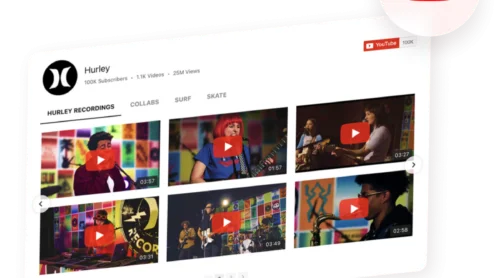
Você já investiu tempo criando vídeos no YouTube — demonstrações de produtos, tutoriais, depoimentos de clientes —, mas eles ficam apenas no seu canal, invisíveis para as pessoas que mais importam.
YouTube Gallery widget puts your video content where it actually gets seen – right on your website. It lets you showcase your channel, playlists, or selected videos in a fully customizable gallery that blends seamlessly with your design, updates automatically, and keeps visitors engaged without ever pulling them away from your pages.”>O widget YouTube Gallery da Elfsight coloca seu conteúdo de vídeo onde ele é realmente visto — diretamente no seu site. Ele permite exibir seu canal, playlists ou vídeos selecionados em uma galeria totalmente personalizável que se integra perfeitamente ao seu design, atualiza automaticamente e mantém os visitantes engajados sem que eles precisem sair das suas páginas.
- Como incorporar um canal inteiro do YouTube, playlist ou vídeo único em HTML
- Por que exibir vídeos no seu site ajuda o seu negócio
- Métodos alternativos de incorporação de HTML e suas limitações
- Táticas de personalização e otimização para os melhores resultados
Início rápido: incorpore um vídeo do YouTube em HTML
Descubra como adicionar uma galeria do YouTube ao seu site HTML em quatro passos simples.
- Abra o editor de Galeria do YouTube e selecione um modelo.
- Adicione o URL do seu canal, playlist ou vídeo individual como fonte.
- Clique em “Adicionar ao site” para gerar o código de incorporação.
- Cole o código no seu arquivo HTML e faça o upload para o seu servidor.
Crie já sua galeria de vídeos do YouTube no editor ao vivo!
Por que adicionar vídeos do YouTube ao seu site HTML
Se você já publicou vídeos no YouTube, incorporá-los ao seu site transforma esse conteúdo em uma ferramenta ativa de vendas e suporte. Uma galeria do YouTube oferece uma forma flexível, de baixa manutenção, de manter seu conteúdo de vídeo organizado, atualizado e fácil de gerenciar.
Destaque seu produto
FlexClip makes it straightforward — you can easily craft polished product walkthroughs, video FAQs, or promo clips in minutes using ready-made templates and intuitive editing tools.”>Demonstrações de produtos, transformações de antes e depois e demonstrações passo a passo de estudos de caso constroem a confiança que descrições em texto não conseguem igualar. Um salão de beleza exibindo resultados de makeover, uma empresa SaaS demonstrando seu painel, ou um empreiteiro exibindo reformas concluídas — isso é prova visual que converte navegadores céticos em compradores. Se você ainda não criou esses vídeos, um editor de vídeo online com IA como <a href=”https://www.flexclip.com/” target=”_blank” rel=”noreferrer noopener”>FlexClip</a>, facilita tudo — você pode criar facilmente demonstrações de produtos polidas, FAQs em vídeo ou clipes promocionais em minutos usando modelos prontos e ferramentas de edição intuitivas.
Reduza o esforço de suporte
Cada e-mail com perguntas ‘Como funciona?’ ou ‘Isso funciona para o meu caso de uso?’ custa tempo. FAQs em vídeo, tutoriais de configuração e guias de solução de problemas incorporados ao seu site respondem às dúvidas mais comuns antes que se tornem tickets de suporte. Os visitantes obtêm respostas imediatas, e você gasta menos tempo respondendo a perguntas repetitivas.
Conquiste credibilidade com prova social
Depoimentos de clientes e vídeos de avaliações têm mais peso do que citações escritas, pois os visitantes veem pessoas reais atestando você. Uma galeria de histórias de sucesso de clientes na sua homepage ou na página de preços oferece aos potenciais clientes a prova social de que precisam para avançar. Depoimentos em vídeo soam autênticos de uma forma que o texto polido jamais consegue.
Mantenha os visitantes no seu site por mais tempo
Quando alguém clica em um link do YouTube, sai do seu site e cai no feed orientado pelo algoritmo do YouTube, distraindo-se e esquecendo o motivo da visita. Uma galeria integrada mantém o visitante no seu ambiente controlado. Mais tempo no seu site significa mais oportunidades de guiá-lo até uma compra, cadastro ou formulário de contato.
Passo a passo: Incorporar Galeria do YouTube em um site HTML
Agora que você viu como uma galeria do YouTube resolve problemas reais de negócio, vamos percorrer cada etapa para configurar uma galeria de vídeos do YouTube no seu site HTML.
Etapa 1: Abra o Editor da Galeria do YouTube e escolha um modelo
Elfsight editor. You’ll see a selection of pre-built templates: channel showcases, video sliders, sidebar playlists, and grid layouts. Choose the one that fits where you plan to place the gallery on your HTML page.”>Vá para o editor do Elfsight. Você verá uma seleção de templates pré-construídos: vitrines de canais, sliders de vídeo, playlists na barra lateral e layouts em grade. Escolha aquele que se encaixa no local onde você planeja colocar a galeria na sua página HTML.
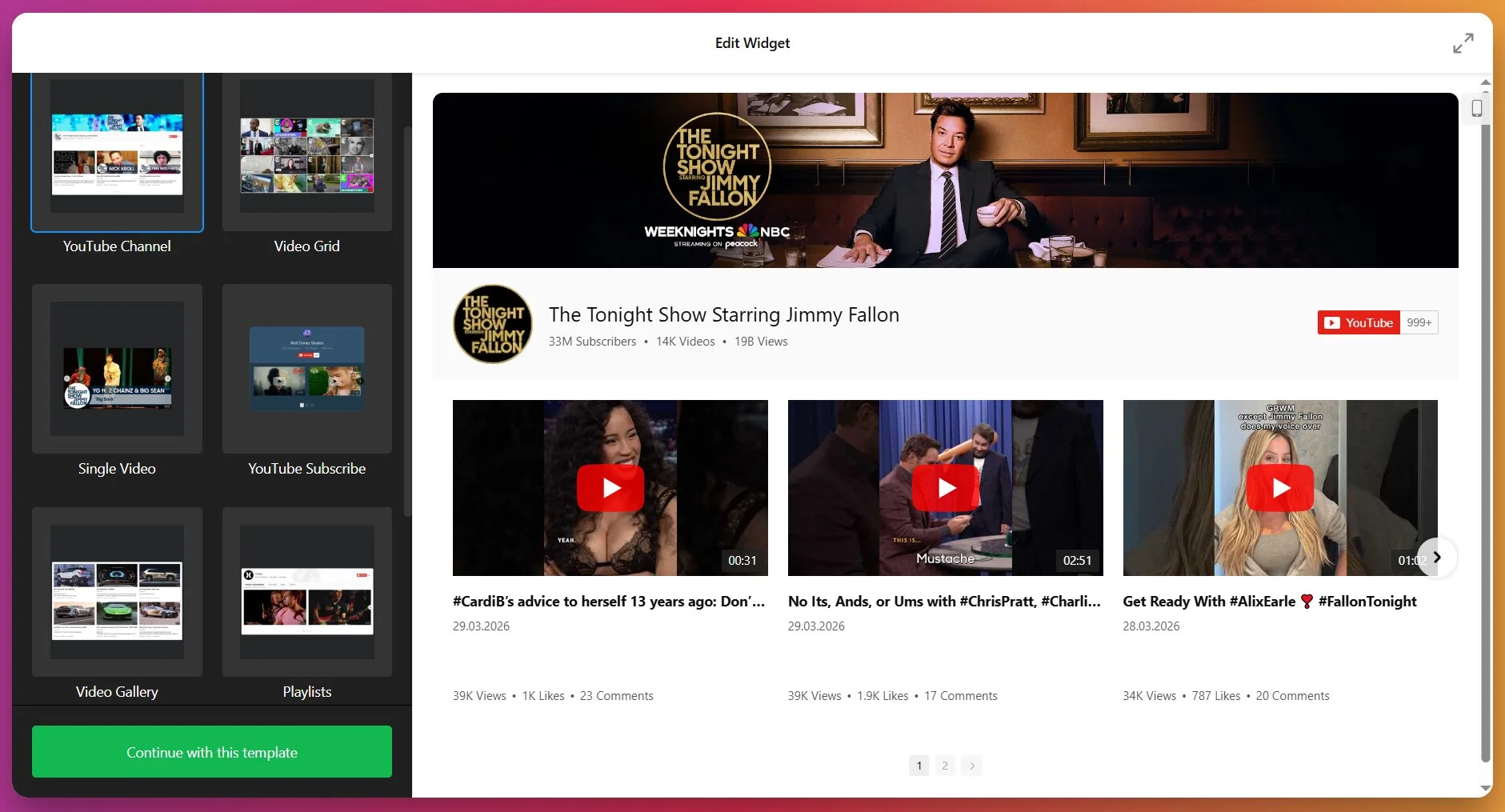
Por exemplo, se você quiser exibir uma vitrine de vídeo em tela cheia acima do rodapé, o modelo “YouTube Channel” com cabeçalho funciona bem. Você pode personalizar o modelo depois, então escolha o mais próximo e siga em frente.
Passo 2: Adicione sua Fonte do YouTube
Clique na aba “Fonte”. É aqui que você informa ao widget qual conteúdo exibir. Cole o URL do seu canal no YouTube, o URL da playlist ou o link de vídeo individual no campo de origem.
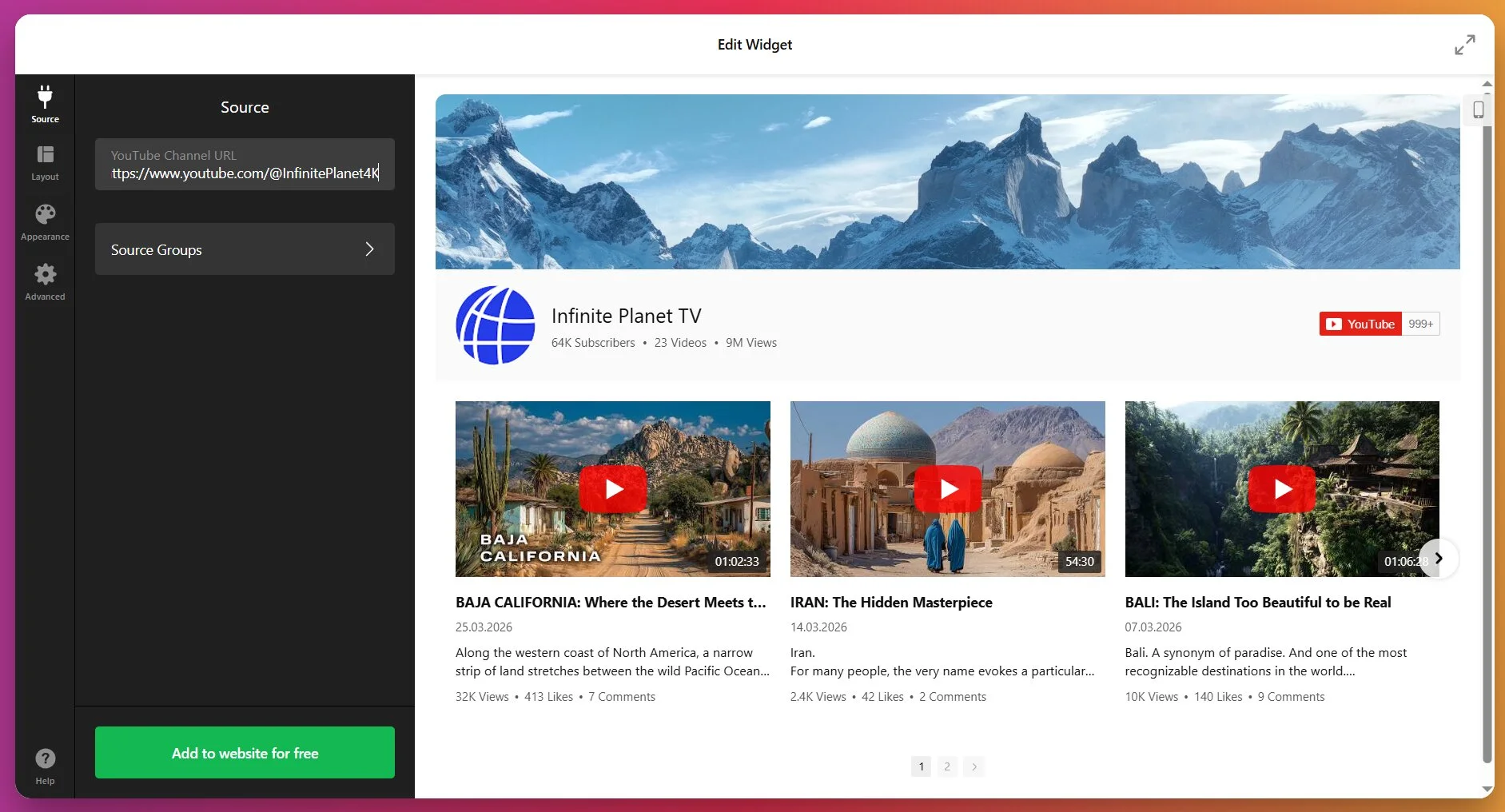
Se estiver incorporando um canal completo: Use o formato de URL completo para desktop do YouTube (youtube.com/channel/... ou youtube.com/@YourHandle). Links curtos para mobile (youtu.be/...) não são suportados, então sempre use a URL completa.
Se estiver incorporando uma lista de reprodução: Copie o URL da playlist diretamente do YouTube. O widget exibirá os vídeos na mesma ordem em que aparecem na lista de reprodução do YouTube. Você não pode reordenar os vídeos dentro do widget — as alterações de ordem devem ser feitas no YouTube.
Se estiver incorporando vídeos específicos: Adicione URLs de vídeo individualmente, uma a uma. Isso é útil se você quiser uma seleção curada, em vez de todos os uploads do canal.
Você pode combinar várias fontes. Por exemplo, adicione a URL do seu canal principal e uma playlist separada para tutoriais. O widget irá organizá-las em abas.
Etapa 3: Organizar vídeos em grupos (Opcional)
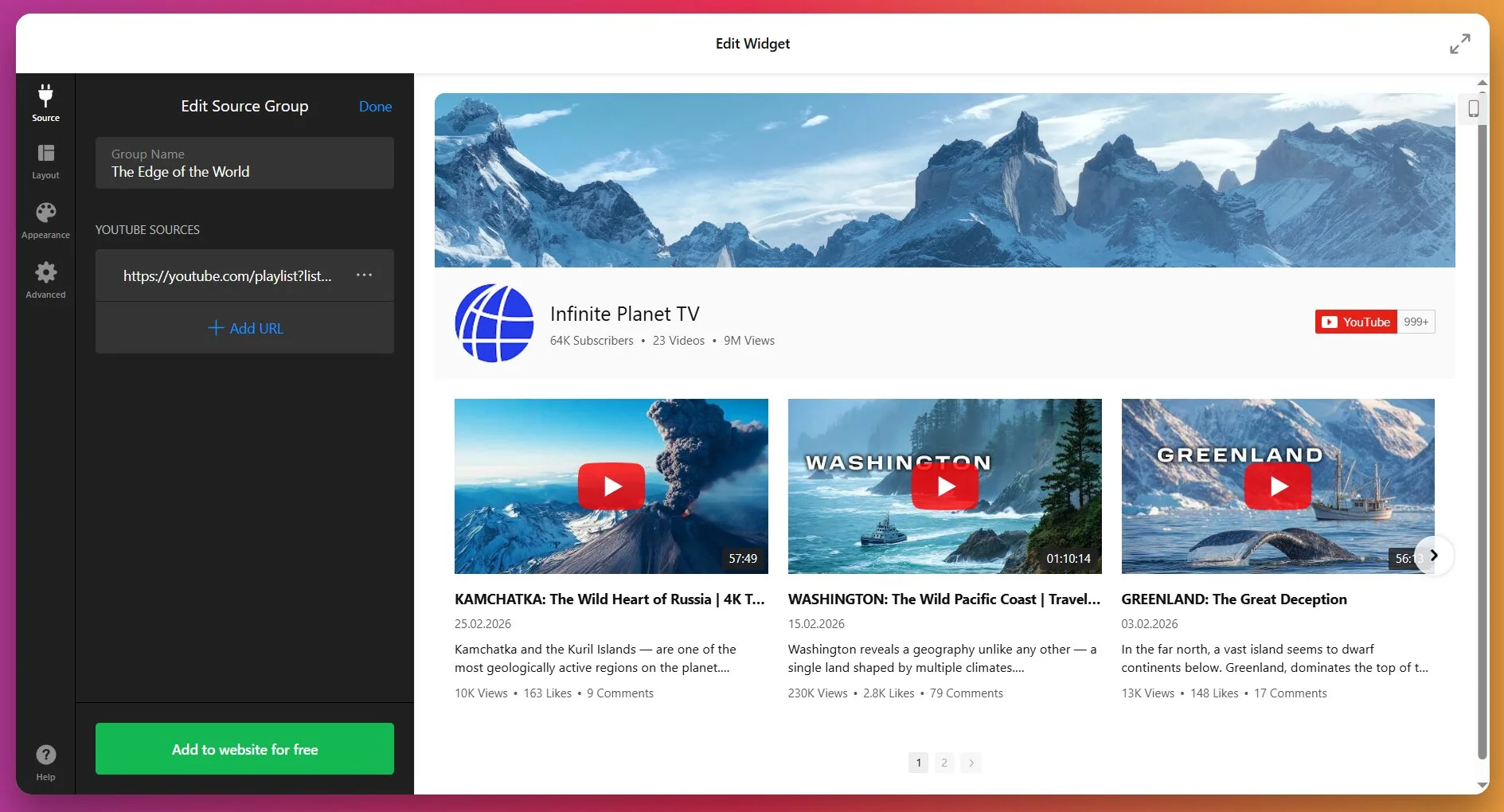
Se você adicionou várias fontes, pode organizá-las em Grupos de Fonte. Cada grupo vira uma aba separada na galeria. Por exemplo, crie um grupo chamado “Tutoriais” com sua playlist de tutoriais, outro chamado “Avaliações de Produtos” com vídeos de avaliações e um terceiro chamado “Histórias de Clientes” com vídeos de depoimentos.
Para fazer isso, clique em “Grupos de Fontes” no editor, adicione um novo grupo, dê a ele um nome e atribua fontes específicas a ele. Se você tiver apenas uma fonte ou não precisar de abas, pule esta etapa — o widget exibirá todos os vídeos em um único fluxo.
Passo 4: Personalize o Cabeçalho e o Layout
Na guia Layout, você pode mostrar ou ocultar o cabeçalho do canal. O cabeçalho exibe o nome do canal, a descrição, o número de inscritos e um botão ‘Inscrever-se’ que leva ao seu canal no YouTube. Se quiser atrair mais inscritos, mantenha o cabeçalho visível. Se quiser apenas uma grade de vídeos limpa, oculte-o.
Três modos de layout disponíveis: Clássico (grade padrão), Cinema (vídeo principal grande com miniaturas abaixo) ou Horizontal (faixa de miniaturas rolável).
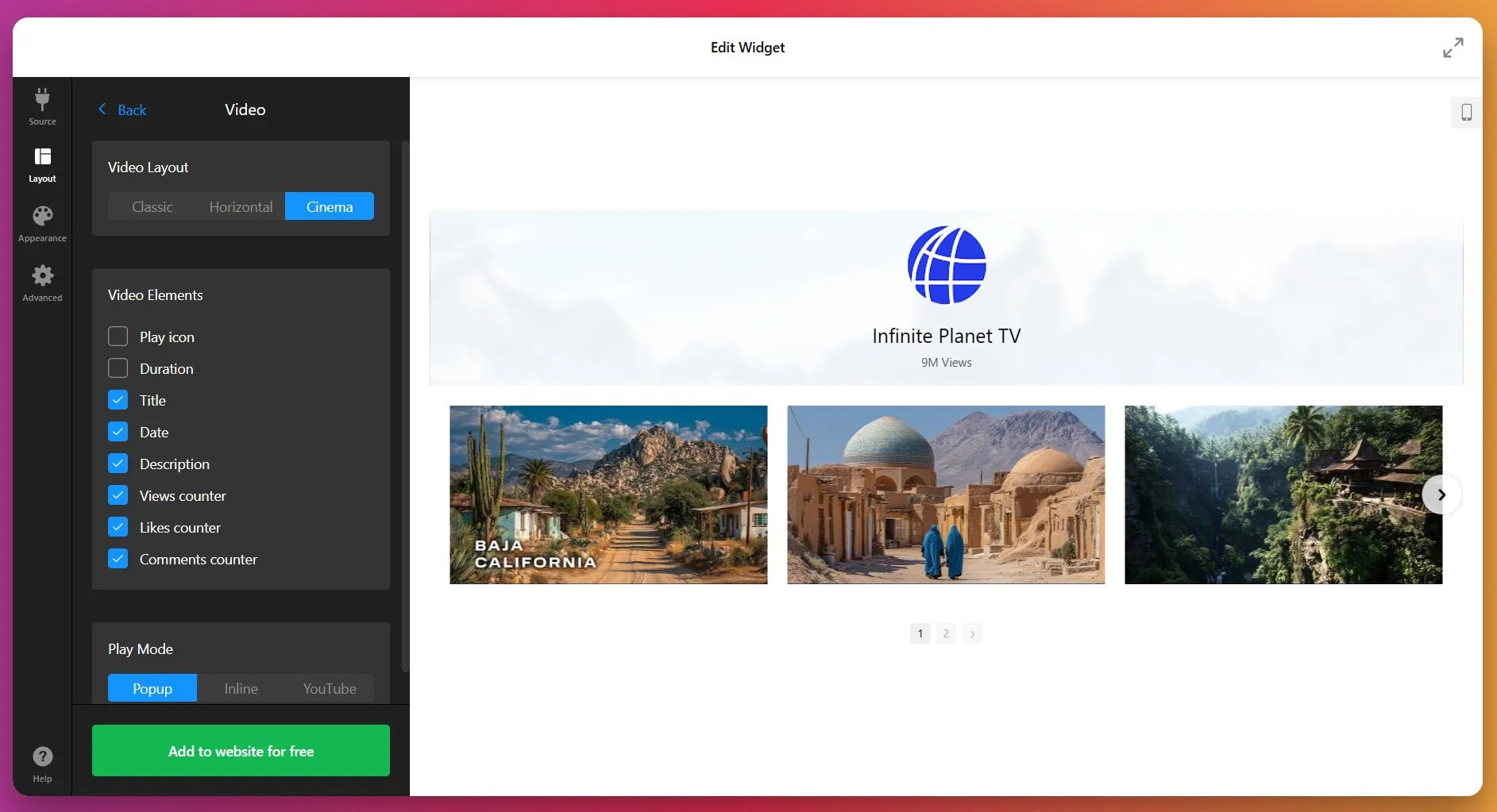
Para sites HTML, o layout em grade Classic é o mais flexível. Você pode definir o número de colunas e linhas, ajustar o espaçamento (gutter) e controlar a largura do widget. Se estiver colocando a galeria em uma seção de largura total, tente 3-4 colunas. Para a posição na barra lateral, 1 ou 2 colunas funcionam melhor.
Se optar por exibir seus vídeos em uma Popup lightbox, você pode configurar como os elementos individuais aparecem clicando em um vídeo na visualização do editor.
Passo 5: Configurar Controles de Navegação
Na seção Layout ➝ Configurações do Slider, você pode ativar ou desativar setas, arrastar para rolar, pontos de paginação e navegação por rolagem do mouse. Você também pode ativar a rotação automática, que avança automaticamente para o próximo vídeo após um intervalo definido.
Para a maioria dos sites HTML, as setas e a paginação funcionam bem. Se você tem uma lista extensa de vídeos e quer uma navegação suave, ative o arrastar e rolar. A rotação automática é útil em páginas de destino, onde você quer que os vídeos girem automaticamente, mas pode distrair em páginas com muito conteúdo.
Etapa 6: Personalize os Visuais
Você pode escolher entre as 5 paletas de cores prontas ou personalizar tudo do zero:
- Cabeçalho fundo, nome do canal, descrição, e contadores
- Vídeo plano de fundo, legendas (título, data, duração) e ícones
- Setas do Slider em modo estático e ao passar o mouse
Para sites HTML, alinhar as cores da galeria ao esquema de cores existente do seu site faz o widget parecer integrado, em vez de parecer deslocado.
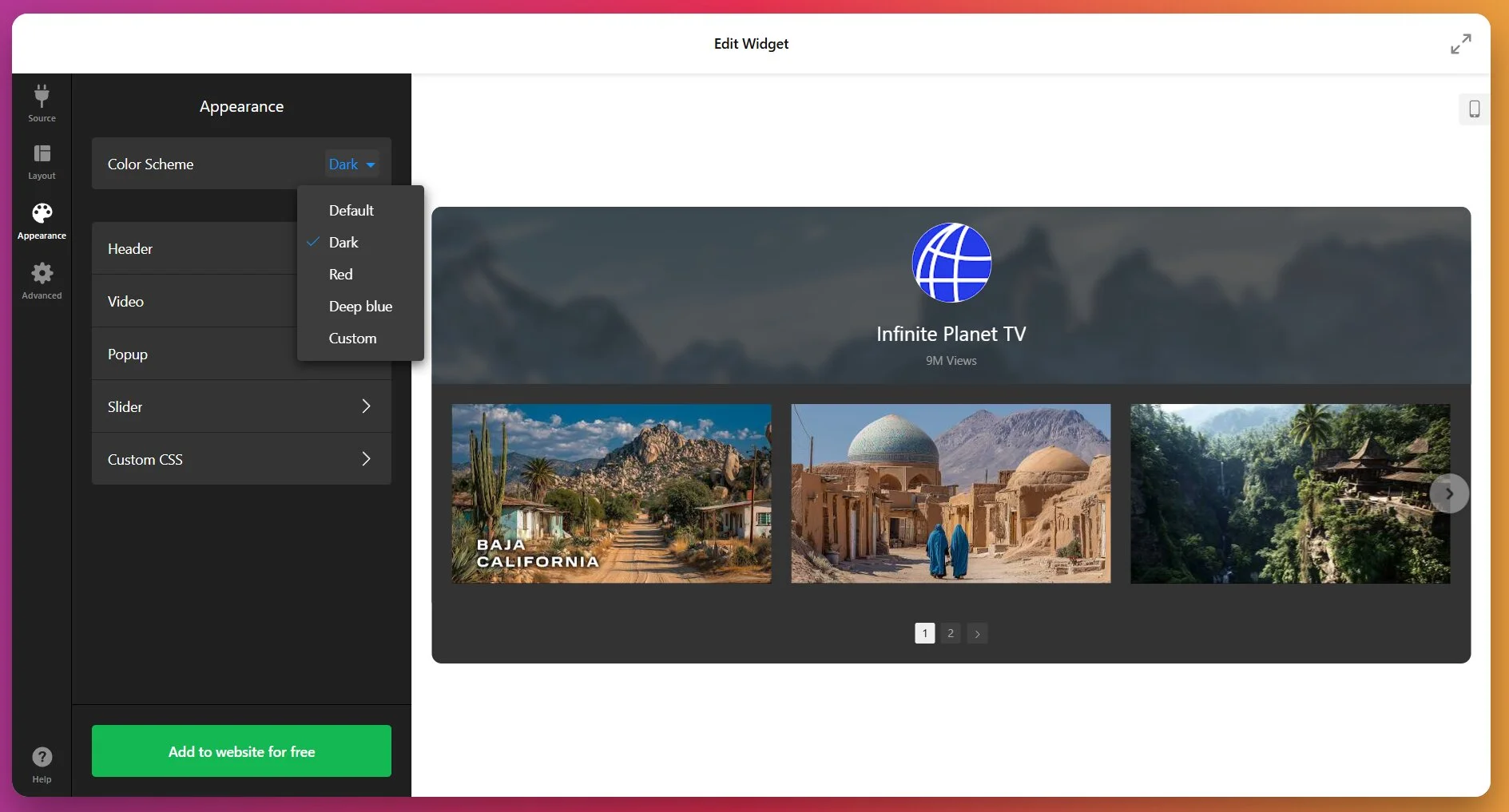
Assim como com o Layout, a guia Aparência permite controlar o design tanto da exibição principal quanto dos visuais do popup, se você estiver usando essa opção.
Etapa 7: Obtenha o código de incorporação e adicione-o ao seu HTML
Quando estiver satisfeito com a configuração, clique em “Adicionar ao Site”. O widget gerará um código de incorporação — uma <script> tag e uma <div> tag.
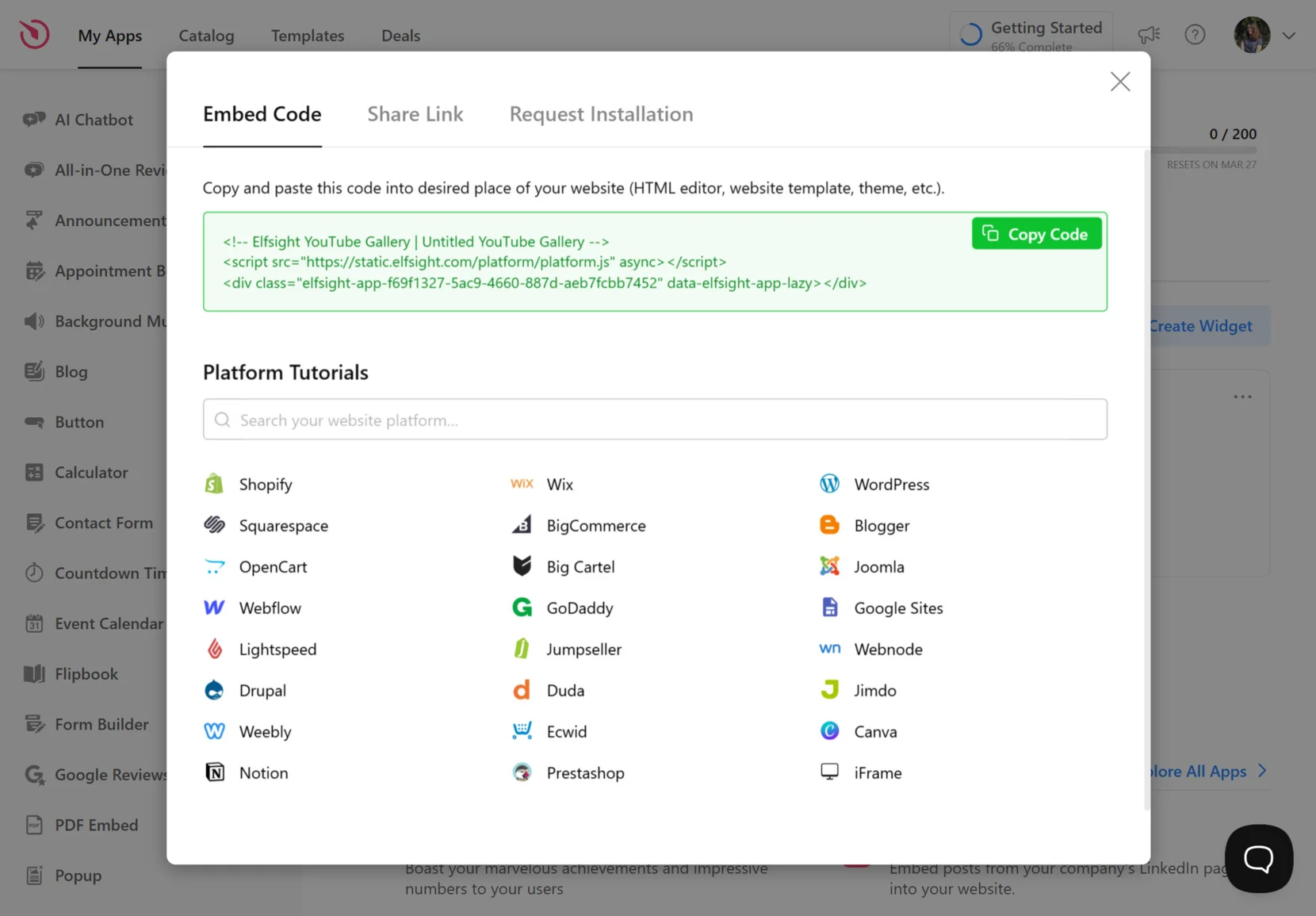
Copie o trecho de código completo. Abra seu arquivo HTML em um editor de código (VS Code, Sublime Text, Notepad++, ou o gerenciador de arquivos da sua hospedagem). Encontre o ponto onde você quer que a galeria apareça e cole o código dentro da seção <body>.
Por exemplo, se você quiser a galeria abaixo do conteúdo principal, cole-a antes da tag de fechamento </body> ou em uma seção dedicada. O código do widget é autocontido и não interferirá na estrutura HTML existente.
Salve o arquivo. Se você estiver editando localmente, carregue o arquivo HTML atualizado no seu servidor via FTP, gerenciador de arquivos de hospedagem ou seu método de implantação. Assim que for carregado, acesse o seu site e a galeria deverá aparecer.
Verificação rápida de solução de problemas
- Galeria não está aparecendo: Confirme que o código está colado dentro das tags body, não no head. Também verifique se o arquivo foi carregado com sucesso no servidor.
- Layout quebrado: Certifique-se de que o código não está aninhado dentro de outro elemento HTML que restrinja a largura (como uma coluna estreita ou uma div com largura fixa). O widget é responsivo, mas precisa de espaço horizontal suficiente.
- Os vídeos não carregam: Verifique sua conexão com a Internet. O widget puxa conteúdo da API do YouTube, então você precisa de uma conexão ativa. Testar abrindo o arquivo HTML diretamente no seu computador (protocolo file://) pode não funcionar — faça o upload para um servidor ativo em vez disso.
- Novos vídeos não aparecem: O widget armazena conteúdo em cache e atualiza a cada 24 horas. Se você acabou de enviar um vídeo novo para o YouTube, ele não aparecerá imediatamente na galeria.
Outras formas de incorporar conteúdo do YouTube em HTML
Elfsight não é a única forma de adicionar vídeos do YouTube a um site HTML. Abaixo estão métodos alternativos e para que cada um é mais adequado.
Incorporação Nativa do YouTube com Iframe
O YouTube fornece um código básico de incorporação iframe para cada vídeo. Vá até um vídeo no YouTube, clique em “Compartilhar”, depois em “Incorporar” e copie o código iframe.
Como usar:
- Abra o vídeo do YouTube que deseja incorporar.
- Clique em “Compartilhar” abaixo do vídeo, depois “Incorporar.”
- Copie o trecho de código do iFrame.
- Cole no seu arquivo HTML no local em que deseja o vídeo.
- Salve e faça upload do arquivo no seu servidor.
Player de Vídeo HTML5 Manual com URL do YouTube
A tag de vídeo HTML5 pode reproduzir arquivos de vídeo, mas não suporta URLs do YouTube diretamente. Você precisará baixar o arquivo de vídeo (isso viola os termos de serviço do YouTube) ou hospedar os vídeos você mesmo.
Como funciona:
- Hospede seus vídeos no seu próprio servidor ou em uma CDN.
- Adicione a tag de vídeo ao seu HTML com o src apontando para o arquivo de vídeo.
- Inclua controles, autoplay ou atributos de loop conforme necessário.
Gadget do YouTube no Google Sites (caso utilize o Google Sites)
Se estiver usando o Google Sites em vez de HTML cru, o Google oferece um gadget nativo do YouTube que incorpora canais ou playlists. Esta é uma ferramenta visual de arrastar e soltar.
Passos para este método:
- Abra o editor da página do Google Sites.
- Clique em “Inserir” → “YouTube.”
- Cole o URL do vídeo ou da playlist.
- Ajuste as configurações de tamanho e alinhamento.
- Publique a página.
Comparação: Qual método de incorporação atende às suas necessidades?
Após analisar as alternativas, veja como elas se comparam com base em recursos-chave:
| Recurso | Elfsight YouTube Gallery | IFrame nativo do YouTube | Tag de Vídeo HTML5 | Gadget do Google Sites |
|---|---|---|---|---|
| Incorporar canal completo | Sim | Não (somente um vídeo) | Não | Limitado |
| Atualizações automáticas | Sim (cache de 24 horas) | Não | Não | Não |
| Estilo personalizado | Sim (cores, fontes, layout) | Mínimo | Sem branding no YouTube | Mínimo |
| Múltiplas fontes em um widget | Sim | Não | Não | Limitado |
| Responsivo para dispositivos móveis | Sim | Sim | Sim | Sim |
| Player de vídeo popup | Sim | Não | Não | Não |
| Codificação necessária | Não | HTML básico | HTML básico | Não |
| Preço | Plano gratuito disponível | Gratuito | Gratuito (com custos de hospedagem) | Gratuito |
Se você quer incorporar rapidamente um único vídeo sem personalização, o iframe nativo do YouTube funciona. Se você precisa de uma galeria organizada, atualizável, com controle de design, o Elfsight é a opção ideal. O vídeo HTML5 só faz sentido se você hospedar os seus vídeos por conta própria e não quiser depender do YouTube. O gadget do Google Sites é relevante apenas se você estiver usando o Google Sites.
Dicas de Otimização para a Sua Galeria do YouTube
Para melhores resultados, reunimos algumas dicas comprovadas para aprimorar a configuração do widget e o desempenho de conteúdos em vídeo no seu site.
- Defina colunas e linhas com base no volume de conteúdo. Clicar em “Carregar Mais” repetidamente cansa. Se você tiver menos de 12 vídeos, uma grade de 3 colunas por 2 linhas exibe tudo sem exigir rolagem ou paginação. Se tiver 50+ vídeos, aumente as linhas ou ative o scroll infinito para uma navegação suave. Use Grupos de Origem para separar os tipos de conteúdo. Se o seu canal abordar vários temas — tutoriais, demonstrações de produtos, histórias de clientes — crie um Grupo de Origem para cada um. Os visitantes encontram vídeos relevantes mais rápido, e a sua galeria fica organizada em vez de sobrecarregada. Ative legendas nos seus vídeos do YouTube. 85% dos vídeos móveis são assistidos sem som, e as legendas mantêm os espectadores engajados mesmo quando não puderem ouvir o áudio. Faça o upload de arquivos SRT nos seus vídeos do YouTube antes de incorporar-los, e a galeria exibirá as legendas automaticamente. Teste o modo pop-up vs. reprodução inline com base no layout da página. O modo pop-up funciona melhor para páginas com conteúdo denso — ele foca a atenção no vídeo. O modo inline (reproduz na área de visualização) funciona melhor para landing pages minimalistas onde a galeria é o elemento principal. Monitore o YouTube Analytics para ver quais vídeos incorporados geram tráfego. O painel de análises do YouTube mostra de onde vêm suas visualizações, incluindo fontes incorporadas. Verifique quais vídeos no seu site HTML recebem mais reproduções e destaque-os de forma proeminente na sua galeria. Use CSS personalizado para controle avançado de layout. Se você precisa de espaçamento com precisão de pixels ou quer que a galeria se alinhe aos demais elementos HTML, o widget da Elfsight aceita CSS personalizado. Adicione regras de CSS para ajustar margens, preenchimento ou posicionamento sem editar o código central do widget.”>Defina colunas e linhas com base no volume de conteúdo. Clicar em “Carregar Mais” repetidamente cansa. Se você tiver menos de 12 vídeos, uma grade de 3 colunas por 2 linhas exibe tudo sem exigir rolagem ou paginação. Se tiver 50+ vídeos, aumente as linhas ou ative o scroll infinito para uma navegação suave. Use Grupos de Origem para separar os tipos de conteúdo. Se o seu canal abordar vários temas — tutoriais, demonstrações de produtos, histórias de clientes — crie um Grupo de Origem para cada um. Os visitantes encontram vídeos relevantes mais rápido, e a sua galeria fica organizada em vez de sobrecarregada. Ative legendas nos seus vídeos do YouTube. 85% dos vídeos móveis são assistidos sem som, e as legendas mantêm os espectadores engajados mesmo quando não puderem ouvir o áudio. Faça o upload de arquivos SRT nos seus vídeos do YouTube antes de incorporar-los, e a galeria exibirá as legendas automaticamente. Teste o modo pop-up vs. reprodução inline com base no layout da página. O modo pop-up funciona melhor para páginas com conteúdo denso — ele foca a atenção no vídeo. O modo inline (reproduz na área de visualização) funciona melhor para landing pages minimalistas onde a galeria é o elemento principal. Monitore o YouTube Analytics para ver quais vídeos incorporados geram tráfego. O painel de análises do YouTube mostra de onde vêm suas visualizações, incluindo fontes incorporadas. Verifique quais vídeos no seu site HTML recebem mais reproduções e destaque-os de forma proeminente na sua galeria. Use CSS personalizado para controle avançado de layout. Se você precisa de espaçamento com precisão de pixel ou quer que a galeria se alinhe aos demais elementos HTML, o widget da Elfsight aceita CSS personalizado. Adicione regras de CSS para ajustar margens, preenchimento ou posicionamento sem editar o código central do widget.”>Set columns and rows based on your content volume. Clicking “Load More” repeatedly gets tiring. If you have fewer than 12 videos, a 3-column × 2-row grid shows everything without requiring scrolling or pagination. If you have 50+ videos, increase rows or enable infinite scroll for smooth browsing. Use Source Groups to separate content types. If your channel covers multiple topics — tutorials, product demos, customer stories — create a Source Group for each. Visitors find relevant videos faster, and your gallery looks organized rather than overwhelming. Enable captions in your YouTube videos. 85% of mobile video is watched on mute, and captions keep viewers engaged even when they can’t use audio. Upload SRT files to your YouTube videos before embedding them, and the gallery will display captions automatically. Test popup vs. inline play mode based on page layout. Popup mode works best for pages with dense content — it focuses attention on the video. Inline mode (plays in the preview area) works better for minimal landing pages where the gallery is the main element. Monitor YouTube Analytics to see which embedded videos drive traffic. YouTube’s analytics dashboard shows where your views come from, including embedded sources. Check which videos on your HTML website get the most plays, then feature those prominently in your gallery. Use custom CSS for advanced layout control. If you need pixel-perfect spacing or want the gallery to align with other HTML elements, Elfsight’s widget supports custom CSS. Add CSS rules to adjust margins, padding, or positioning without editing the core widget code.”>
Exemplo real: sites de beleza constroem confiança com vídeo
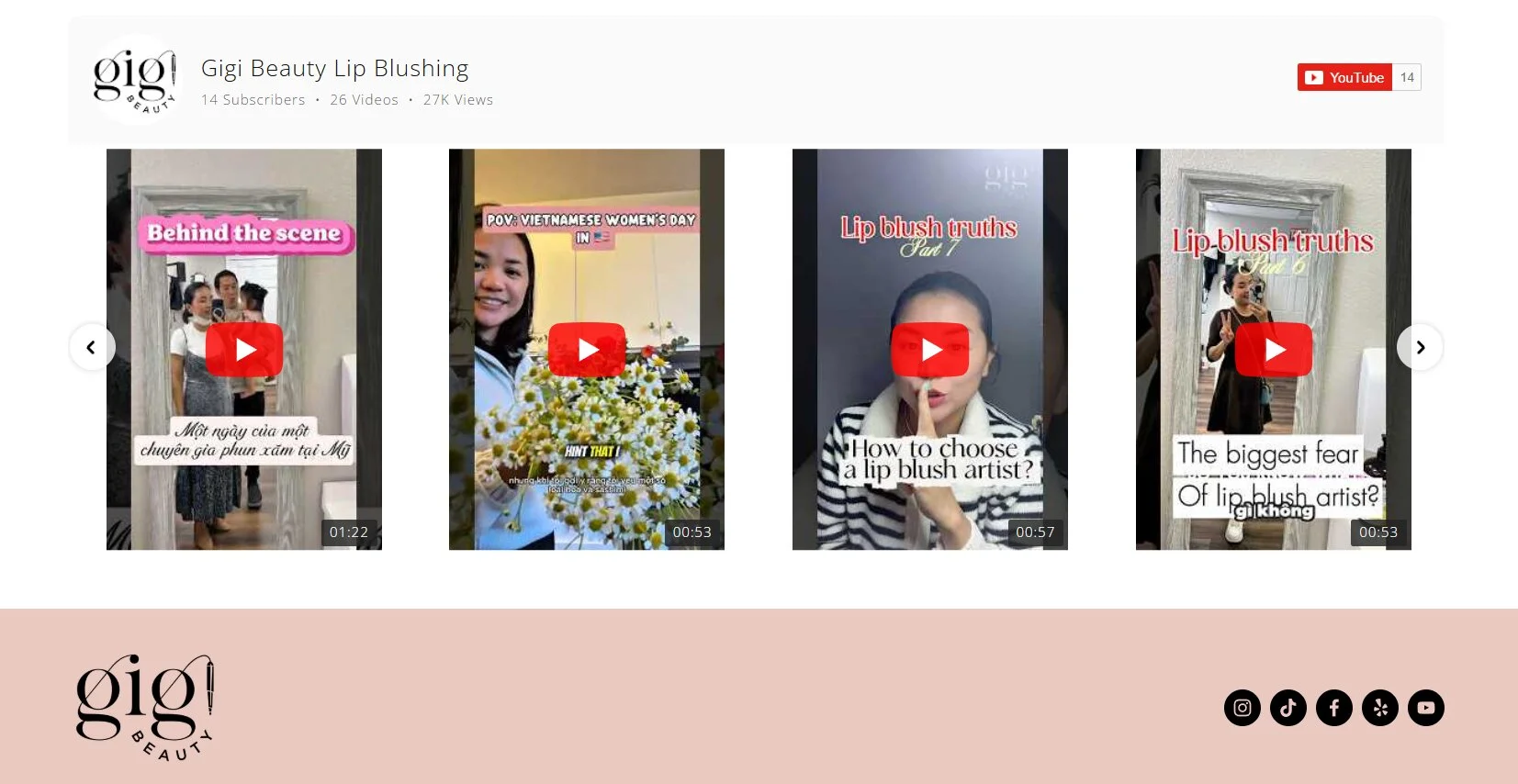
Andrew Chin dirige a Gigi Beauty PMU, um site de maquiagem permanente e serviços de beleza construído na Squarespace. Eles precisavam de uma maneira de exibir resultados antes e depois, conteúdo educacional e guias de serviços sem desorganizar a página nem levar os visitantes ao YouTube durante a navegação.
Antes de usar o Elfsight
- Recursos de personalização limitados em seu construtor de sites.
- Layout rígido que restringia o posicionamento eficaz do conteúdo
- Não é possível organizar e ordenar o conteúdo de vídeo
Com a Galeria do YouTube
“Eu precisava de uma solução personalizada para representar melhor o negócio de beleza da minha esposa e exibir todo o seu excelente trabalho. Elfsight tornou fácil adicionar depoimentos, fotos e organizar o conteúdo de modo que o site ficasse bonito e funcional.” – Andrew Chin, Gigi Beauty
Agora o widget Galeria YouTube da Elfsight exibe vídeos tutoriais e clipes de resultados de clientes em uma grade organizada. Os visitantes assistem aos vídeos em um player pop-up sem sair do site, mantendo o foco em agendar um serviço em vez de se distrair com as recomendações impulsionadas pelo algoritmo do YouTube.
O resultado: um site mais envolvente, com provas visuais da qualidade do serviço, conteúdo de vídeo organizado que combina com a identidade da sua marca, e métricas de tempo de permanência mais altas. Leia o estudo de caso completo aqui.
Perguntas frequentes
Posso incorporar uma playlist do YouTube em HTML?
Os Shorts do YouTube aparecerão na minha galeria de vídeos HTML?
Como deixar a galeria do YouTube responsiva em dispositivos móveis?
Posso usar o widget de Galeria do YouTube gratuitamente?
Com que frequência a galeria é atualizada com novos vídeos do YouTube?
Conclusão
Incorporar vídeos do YouTube em um site HTML não precisa significar gerenciar dezenas de códigos iframe ou abrir mão do controle de design. Uma galeria do YouTube oferece uma vitrine de vídeos atualizável, com a sua marca, que funciona em todos os dispositivos e mantém os visitantes engajados sem sair do seu site.
Se estiver pronto para adicionar conteúdo de vídeo organizado ao seu site HTML, experimente o widget Galeria do YouTube da Elfsight. Leva menos de 5 minutos para configurar, não requer codificação e atualiza automaticamente quando você publica novos vídeos. Seus visitantes terão uma experiência de visualização polida, e você ganhará mais inscritos no YouTube com o tráfego do site.