Se você administra uma loja no Shopify, provavelmente quer que sua homepage ou páginas de produto chamem a atenção, em vez de ficarem apenas como um catálogo digital. Pelo que vimos da equipe da Elfsight, adicionar um vídeo do YouTube é uma das maneiras mais simples de alcançar isso. Um clipe bem colocado costuma fazer com que os visitantes cliquem mais, passem mais tempo conferindo os detalhes do produto e sejam mais propensos a seguir suas chamadas para ação.
O YouTube Gallery Widget economiza tempo e facilita adicionar, personalizar e exibir vídeos em qualquer lugar da sua loja Shopify — muitos de nossos usuários afirmam apreciar a rapidez com que podem atualizar o conteúdo e evitar edições manuais de código.
- Guia de instalação fácil. Passo a passo simples para adicionar vídeos do YouTube à sua loja no Shopify.
- Métodos alternativos. Comparação clara entre código manual e o uso de apps ou widgets.
- Checklist de Especialista. Itens-chave a verificar antes e depois da incorporação para um resultado suave.
- Principais dicas de solução de problemas. Soluções rápidas para problemas comuns de exibição de vídeo.
Vamos começar com passos de configuração simples e colocar seu vídeo do YouTube no ar em apenas alguns cliques!
Como incorporar um vídeo do YouTube à loja Shopify: guia rápido
Este guia foi feito para quem quer resultados rápidos – passos simples para inserir um vídeo do YouTube diretamente em uma página do Shopify, sem adivinhações.
- Abra o construtor da Elfsight construtor e escolha um modelo.
- Personalize o widget de vídeo do YouTube.
- Clique em “Adicionar ao site gratuitamente” e copie o código.
- Cole-o no back-end do seu site Shopify.
Entre no editor abaixo e comece a criar seu widget!
O que torna o YouTube Video Widget da Elfsight único?
Agora que você já deu uma olhada rápida no editor, vamos descobrir os recursos-chave que tornam este widget indispensável, ajudando você a organizar, projetar e monetizar seu conteúdo do YouTube – diretamente no Shopify.
| Funcionalidade-chave | Por que isso importa |
|---|---|
| Exiba qualquer conteúdo do YouTube, agrupado e rotulado. | Seja um vídeo, uma playlist ou todo o seu canal, tudo fica organizado e fácil de navegar, para que os visitantes vão direto ao que lhes interessa. |
| Layouts flexíveis e modos de reprodução | Você pode escolher entre três layouts de visualização e reproduzir vídeos inline, em pop-up ou diretamente no YouTube, com até 12 elementos de vídeo alternáveis para o visual e a experiência ideais. |
| Customização de estilo robusta | É fácil combinar a identidade da sua marca no site usando cinco presets ou cores personalizadas para cabeçalhos, grupos e vídeos, mantendo a galeria visualmente coesa e convidativa. |
| Galeria e controles de navegação adaptáveis | Você pode ajustar colunas, linhas e largura, além de adicionar controles de busca e navegação, para que sua galeria se encaixe perfeitamente e seja fácil de explorar em qualquer site. |
| Integração com AdSense para monetização | Oportunidade de conectar sua conta AdSense e transformar visualizações de vídeo em receita, diretamente na galeria de vídeos do seu site — sem configuração adicional. |
Features Page. But before you venture out to explore, let’s look at how you can install and customize the widget to Shopify step-by-step.”>Estes são apenas alguns destaques — há muito mais que você pode fazer. Para uma visão completa das funcionalidades do widget, confira a Página de Funcionalidades. Mas antes de sair para explorar, vamos ver, passo a passo, como instalar e personalizar o widget para o Shopify.
O Elfsight me permite melhorar os recursos dos sites dos meus clientes sem código pesado. Ele funciona perfeitamente com plataformas como WordPress, Weebly, Wix e outras. Recomendo fortemente para todos os usuários.
Este guia percorre todo o fluxo: desde a escolha de um modelo até a publicação, para que você saiba exatamente onde clicar ao decidir criar seu próprio widget:
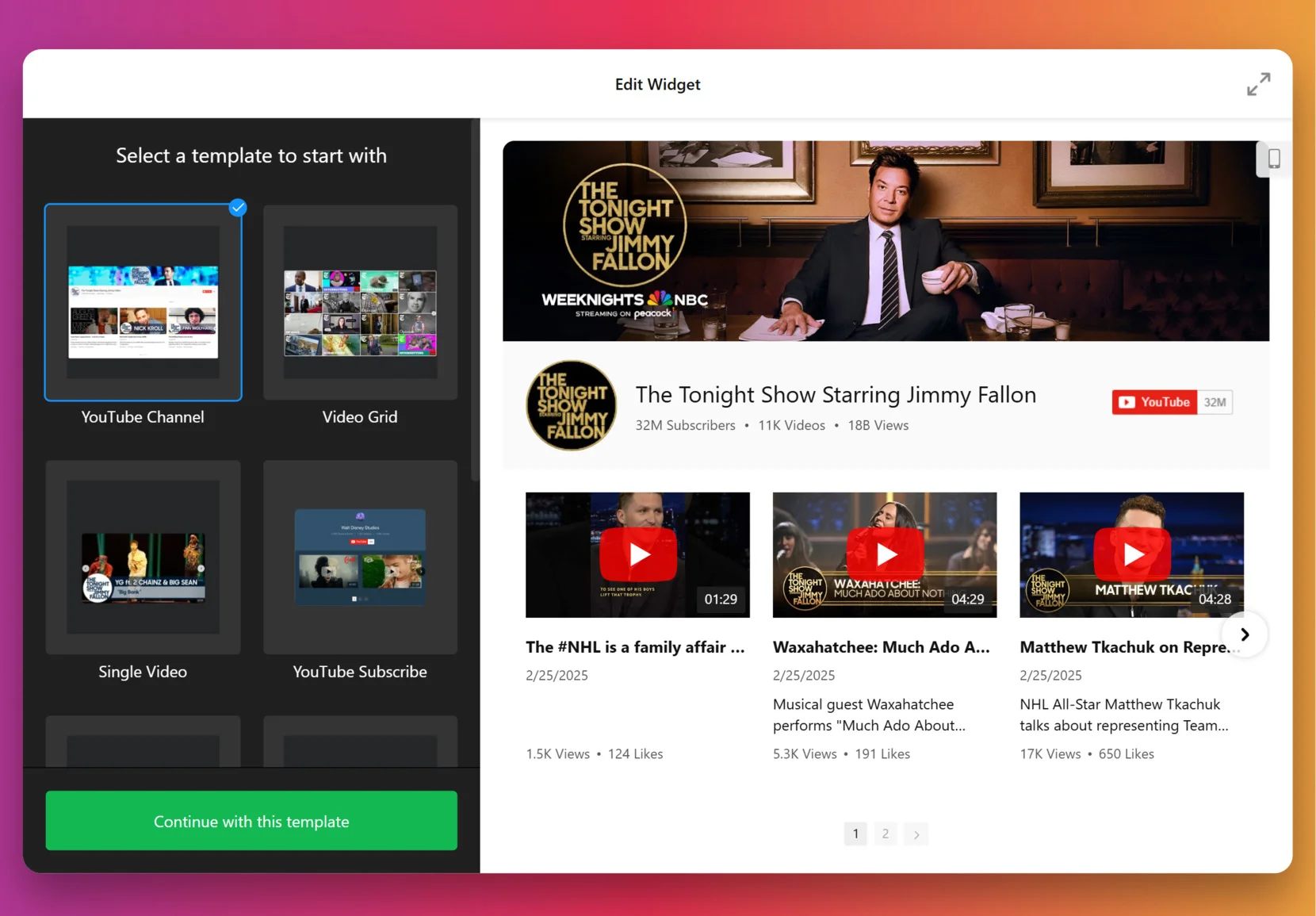
1. Escolha um modelo
A primeira coisa que você verá no editor de widgets é a escolha de três estilos de layout principais: grade, lista e carrossel. A grade exibe vídeos em linhas, a lista os empilha verticalmente com mais espaço para descrições, e o carrossel os exibe em um carrossel deslizante.
Depois de selecionar um layout que você goste – clique em “Continuar com este modelo”.
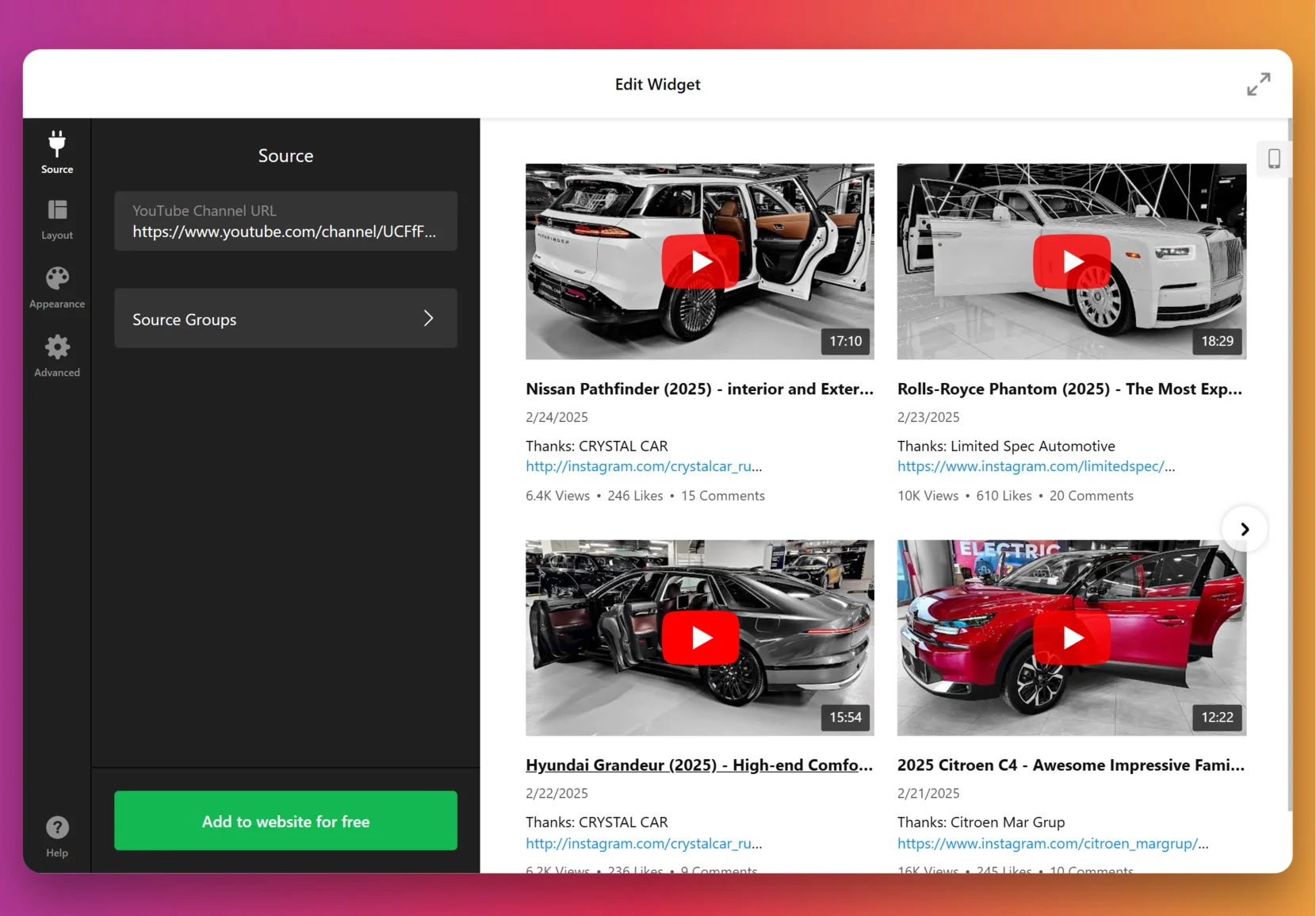
2. Adicione a Fonte
Esta etapa decide quais vídeos aparecem na sua galeria. Clique em “Fonte” no painel esquerdo, insira uma URL para um vídeo do YouTube, playlist ou para o seu canal inteiro, dependendo do objetivo. Para organizar vídeos em categorias (por exemplo: Tutoriais vs. Depoimentos) — use Grupos de Fonte. Isso adiciona abas de navegação ao seu widget.
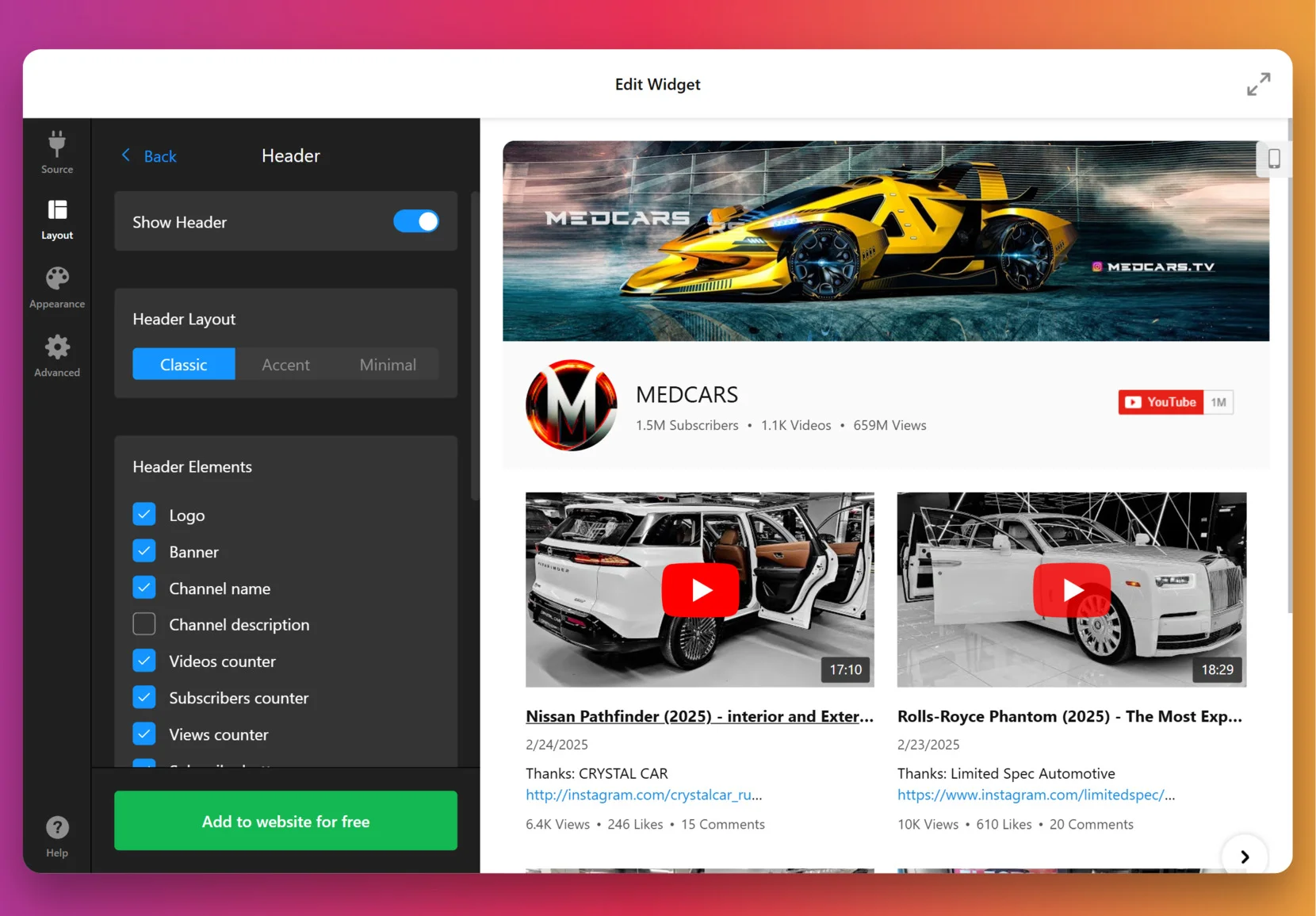
3. Personalize o layout
Depois de adicionar os vídeos, é hora de decidir como eles vão aparecer. Você pode mostrar ou ocultar as informações do canal, detalhes do vídeo, decidir se os vídeos devem abrir inline, em uma lightbox popup ou diretamente no YouTube, escolher estilos de navegação para o slider (setas, arrastar/deslizar, pontos ou rolagem), e muito mais.
4. Defina o design
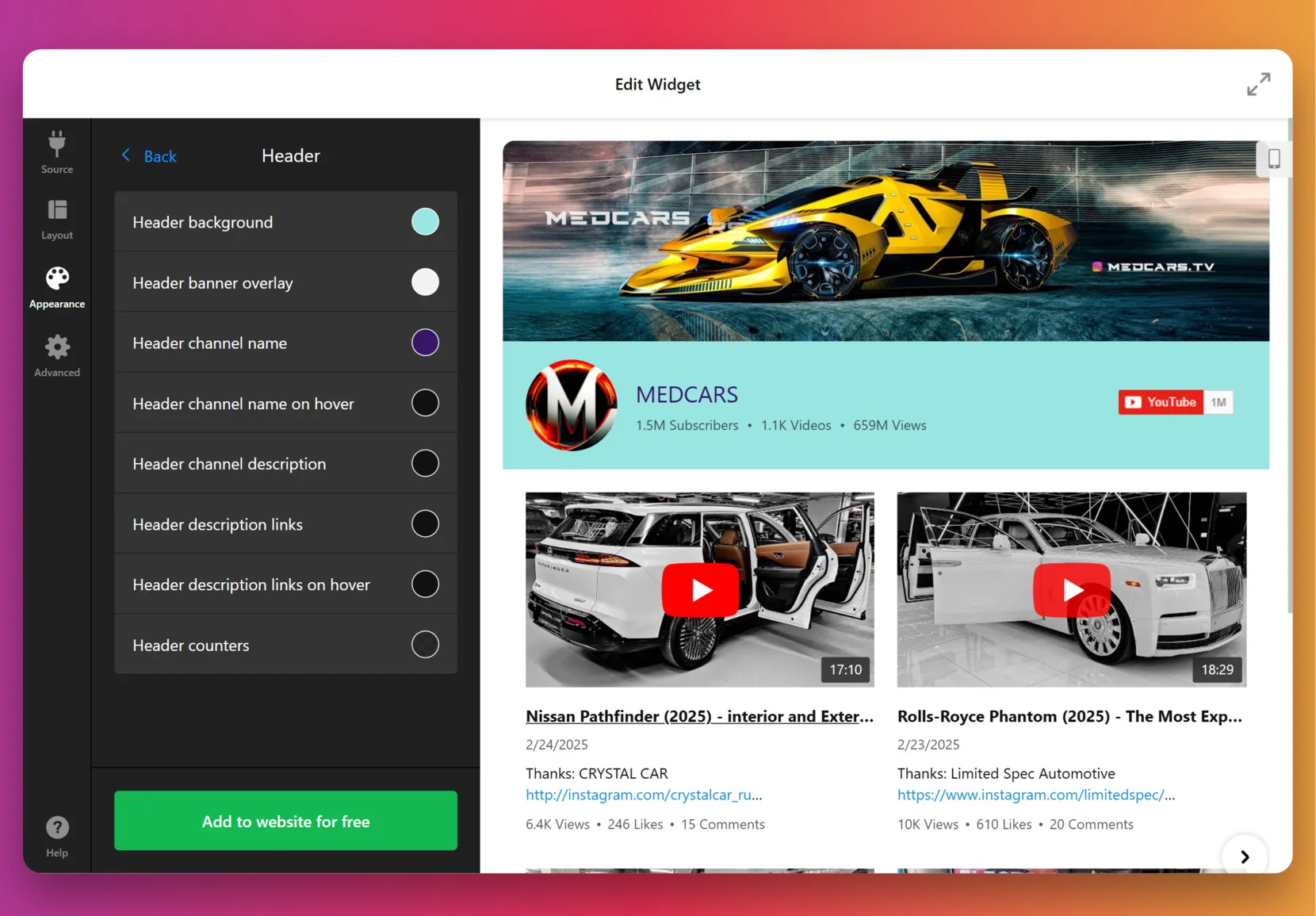
Agora é sobre fazer o widget combinar com o visual do seu site. Na aba ‘Aparência’, escolha um Esquema de Cores pré-definido para começar e, em seguida, ajuste as cores de elementos individuais: cabeçalho, botões, abas, fundos, etc.
Para controle total, cole o código CSS diretamente. Por exemplo, você pode tornar as miniaturas maiores ou alinhar o texto de forma diferente. Sinta-se à vontade para explorar nosso Fórum em busca de CSS pronto de outros usuários.
5. Finalize seu widget
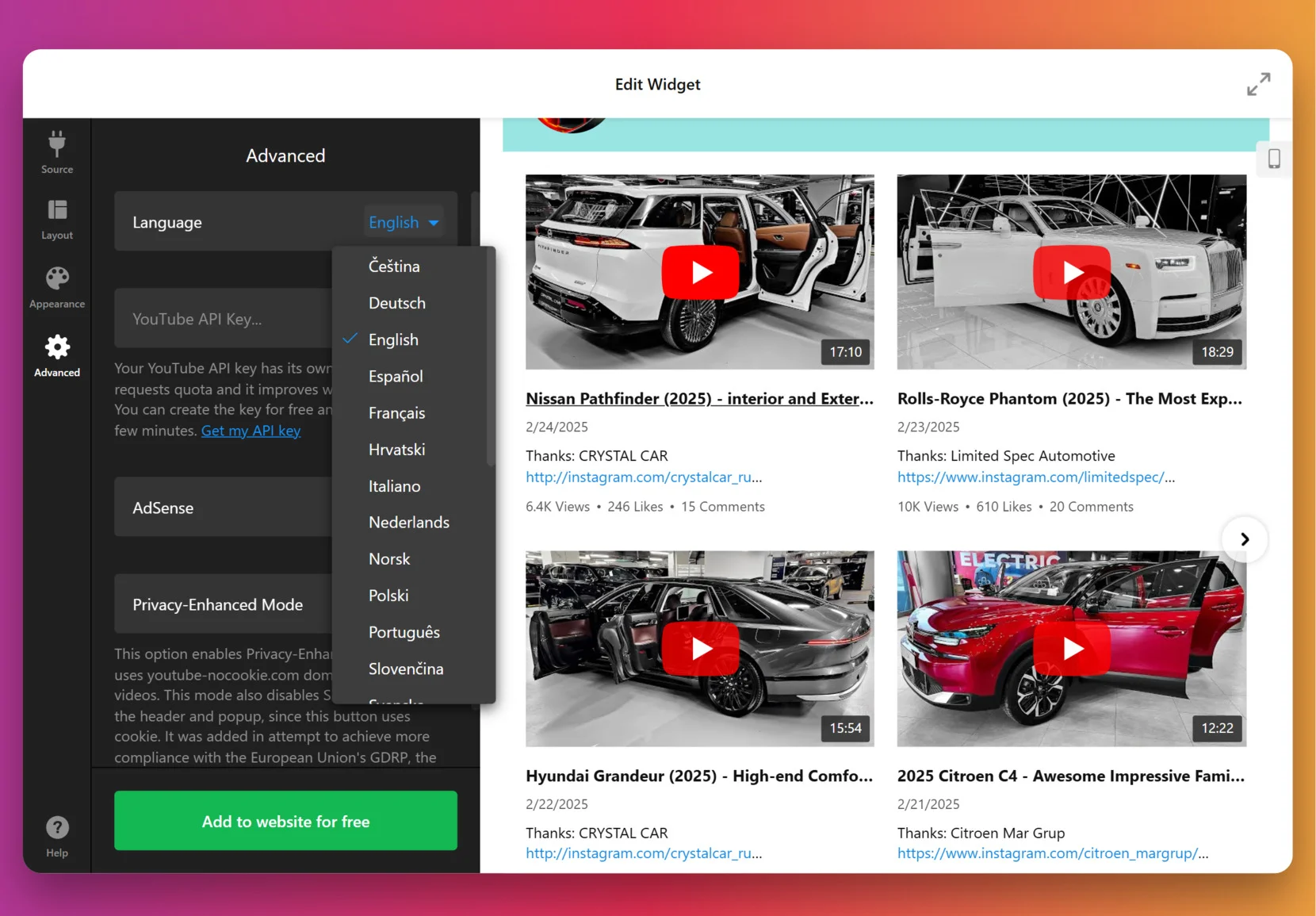
Antes de publicar, vale conferir algumas configurações opcionais, porém poderosas. Por padrão, o widget usa a chave da Elfsight para buscar vídeos, mas para muitos vídeos ou tráfego intenso você pode adicionar sua própria chave da YouTube Data API no Google Cloud Console.
Nesta etapa, você também pode ativar o modo de privacidade aprimorada, definir o idioma do widget para combinar com seu público e verificar o layout na versão móvel.
6. Adicione o widget ao Shopify
Depois que o seu widget estiver personalizado e pronto, você precisará inseri-lo no Shopify. Aqui estão quatro opções principais — escolha aquela que melhor se encaixa onde você quer que a galeria apareça.
Opção 1: Adicionar ao seu tema (página inicial ou modelos)
Use isto se quiser manter a galeria em um local consistente, como a página inicial ou uma seção do modelo:
- Vá para Canais de Vendas → Loja Online → Temas → Personalizar
- Selecione a página (página inicial, página de produto, etc.)
- No painel esquerdo, clique em Adicionar seção (ou Adicionar bloco)
- Escolha HTML Personalizado ou Liquid Personalizado em temas mais recentes
- Cole seu código Elfsight na caixa e clique em Salvar
Opção 2: Adicionar a uma Página de Produto ou Coleção Específica
Essa opção é ideal para exibir tutoriais, avaliações ou unboxings logo abaixo dos detalhes do produto:
- Vá para Produtos ou Coleções
- Abra o item que deseja editar
- Mude o editor para visualização HTML
- Cole o código do widget onde você quer que ele apareça (por exemplo, abaixo do texto da descrição do produto)
- Clique em Salvar, em seguida, confira a página do produto ao vivo
Opção 3: Adicionar a um post de blog ou página estática
Perfeito para incorporar galerias de vídeos em artigos como tutoriais, guias ou páginas de storytelling da marca:
- Vá para Loja Online → Páginas ou Posts do Blog
- Abra ou crie a página/post onde você deseja inserir a galeria
- Alterne para modo HTML
- Cole o código do widget no conteúdo
- Clique em Salvar e visualize a página
Opção 4: Adicionar editando o código do tema (avançado)
Este recurso é ideal para colocação permanente em várias páginas, como todos os templates de produto ou de coleção:
- Vá para Loja Online → Temas → Ações → Editar código
- Abra o arquivo que você deseja. Por exemplo:
product.liquidcollection.liquidfooter.liquid - Cole o snippet do widget no local escolhido
- Salvar alterações
A principal diferença está na posição: seções de tema para presença global, páginas de produto para contexto, posts de blog para narrativa, ou código do tema para uma configuração permanente em todo o site. Comece pelo método que parecer mais simples, e você pode sempre mudar ou expandir depois, conforme sua loja cresce.
Explorando Alternativas Nativas
Você não precisa ficar preso ao Elfsight — se preferir, experimente métodos nativos. Vale saber onde eles ficam aquém. Vamos revisar alternativas confiáveis.
Adicione um vídeo do YouTube usando código de incorporação manual
Este método utiliza o recurso de incorporação nativo do YouTube para exibir vídeos no seu site Shopify de forma simples.
- Encontre seu vídeo no YouTube. Escolha o vídeo que você quer exibir.
- Klik tombol Bagikan. Pilih opsi “Sisipkan” dari pop-up.
- Copie o código de incorporação. Use o código iFrame fornecido.
- Edite a página do Shopify. Acesse o HTML da página no painel de administração do Shopify.
- Paste the code and save. Insira o código de incorporação onde você quer que o vídeo apareça.
Você precisará repetir esse processo manualmente para cada vídeo, e há poucas opções de estilização, moderação ou análises.
Para mais detalhes sobre as opções de incorporação do YouTube, consulte o Guia Oficial de Incorporação do YouTube.
Faça upload de vídeo diretamente para o Shopify
O Shopify permite enviar arquivos de vídeo para as galerias ou seções de seus produtos, usando o uploader de mídia nativo.
- Vá para o Admin do Shopify. Abra Produtos ou a seção Loja Online.
- <strong>Selecione o seu produto ou página.</strong> Escolha onde deseja o vídeo.
- Clique em Adicionar Mídia. Faça upload do seu arquivo de vídeo a partir do seu computador.
- Organize a ordem da mídia. Defina a posição do vídeo entre as suas imagens de produto.
- Salvar alterações. Seu vídeo aparecerá no produto ou na página selecionados.
Shopify impõe limites ao tamanho e ao tipo de arquivo de vídeo, e vídeos enviados não se beneficiam da otimização de streaming do YouTube nem dos recursos de engajamento ricos.
Se quiser orientação adicional, documentação do Shopify explica esse processo passo a passo.
Utilize a Integração de Compras do YouTube
Esse recurso oficial do YouTube permite vincular seus produtos do Shopify diretamente nos seus vídeos do YouTube, proporcionando uma experiência de compra sem atritos.
- Configure o YouTube Shopping. Conecte sua loja Shopify ao seu canal do YouTube.
- Sincronize seus produtos. Escolha quais itens poderão ser promovidos.
- Marque produtos em vídeos. Use o YouTube Studio para adicionar links de produtos aos seus vídeos.
- Publique e promova. Seus espectadores podem comprar diretamente pela interface de vídeo.
Este método promove produtos no YouTube, mas não incorpora galerias de vídeo ou listas de reprodução diretamente nas páginas do seu site Shopify.
Precisa de ajuda para configurar o YouTube Shopping? Siga as instruções do Google aqui: Configuração do YouTube Shopping.
Comparando Métodos para Embutir Vídeos do YouTube no Shopify
Com as opções descritas, vale comparar de relance. A tabela abaixo mostra as principais diferenças.
| Método | Pro Principal 👍 | Principais Contras 👎 |
|---|---|---|
| Elfsight Widget | Galeria Tudo-em-Um, estilização, moderação e análises. | É necessário ter assinatura e configurar uma conta de terceiros. |
| Envio de Vídeo Nativo do Shopify | Envios diretos para galerias de produtos; ideais para clipes curtos. | Limitado pelo tamanho do arquivo e pela ausência de análises avançadas, moderação e otimização de streaming. |
| Código de incorporação do YouTube — manual | Simples e grátis; funciona com qualquer vídeo público do YouTube. | Sem gestão em massa ou personalização de design; esforço manual para cada vídeo. |
| Integração com YouTube Shopping | Permite marcar produtos e comprar diretamente a partir de vídeos. | Não incorpora galerias de vídeos ou listas de reprodução em páginas do site; funciona apenas no YouTube. |
Agora que você viu as opções lado a lado, vamos às dicas práticas para aproveitar ao máximo o seu widget.
📝 Nossa checklist prática para Implementar a Galeria do YouTube
Na Elfsight, orientamos inúmeros usuários na configuração da Galeria do YouTube para deixar seus sites ainda mais brilhantes. Com base nessa experiência prática, nossa equipe reuniu as melhores dicas práticas:
- Selecione a fonte certa. Procurando um feed que se atualiza? Um canal funciona melhor. Exibindo uma linha de produtos? Opte pela playlist. Destaque de um vídeo único? Um único link mantém tudo simples.
- Agrupe vídeos por tópico, produto ou tema. Divida os vídeos em grupos como “Tutoriais”, “Casos de Clientes” ou “Nos Bastidores”, para que seus visitantes saibam exatamente onde clicar.
- Teste todos os três layouts de visualização para determinar qual melhor se encaixa no seu design. Por exemplo, o layout em lista funciona bem quando o texto importa, como tutoriais. O slider parece mais leve em páginas cheias.
- <strong>Personalize estilos da galeria com cores da marca</strong>. Mesmo um ajuste simples — alinhando as cores do cabeçalho e dos botões da galeria à paleta da sua loja — impede que o widget pareça fora de lugar.
- Ajuste para desktop e móvel para garantir uma experiência de visualização ótima em todos os dispositivos. Reduza as colunas para 1–2 em telas pequenas e certifique-se de que os alvos de toque não fiquem muito pequenos.
- Ative controles de busca e navegação para permitir que seus visitantes filtrem rapidamente e naveguem até o conteúdo desejado, especialmente em galerias maiores — eles vão ficar por mais tempo.
- Integre sua conta AdSense para começar a monetizar o tráfego de vídeos. Use anúncios com moderação: um ou dois blocos bem posicionados são suficientes para complementar seu conteúdo sem parecer spam.
- Pré-visualize como um visitante. Verifique a galeria em vários dispositivos e navegadores antes de publicar. Fique atento a títulos cortados, miniaturas distorcidas ou pop-ups pouco elegantes.
Esses itens da lista de verificação são sua caixa de ferramentas, mas às vezes a melhor maneira de entender o que funciona é ver como outras empresas já colocaram em prática. Vamos ver como um negócio real usa o widget Galeria do YouTube.
Galeria do YouTube em Ação: Dumb Industries
Dumb Industries produz transmissões ao vivo de comédia e arte, incluindo shows como The Mads Are Back, The Mystery Hour, e watch-alongs. O site deles apresenta um calendário de próximos eventos, conteúdo para membros, replays e mercadorias. Embora o vídeo seja central para a marca, a forma como clipes e transmissões eram exibidos antes parecia fragmentada.
Antes de usar o Elfsight
As opções padrão de exibição de vídeos deixaram o conteúdo espalhado pelas páginas, sem um layout claro para visualizar rapidamente programas recentes ou vídeos em destaque. Os visitantes tinham dificuldade para encontrar as novidades, e o site não oferecia um hub central para reunir tudo em um só lugar.
- Sem galeria única para reunir replays de transmissões ao vivo e clipes
- Opções limitadas de layout e reprodução para vídeos do YouTube.
- Uma experiência de visualização que desviou visitantes do seu site
Com a Galeria do YouTube
Os widgets da Elfsight realmente ajudam a suprir as lacunas com configuração rápida e responsiva que podemos personalizar ao nosso gosto.
Chris Gersbeck, Dumb Industries
Dumb Industries trouxe a Galeria do YouTube da Elfsight para a homepage, transformando o que antes era um amontoado de embeds em uma vitrine central e limpa. Agora, os visitantes são recebidos por uma grade de episódios recentes e clipes de destaque. A reprodução ocorre inline, mantendo o público no site enquanto navega. As opções de estilo permitiram que eles harmonizassem a galeria ao tom distinto do design existente, fazendo parecer parte da marca em vez de um adendo desajeitado.
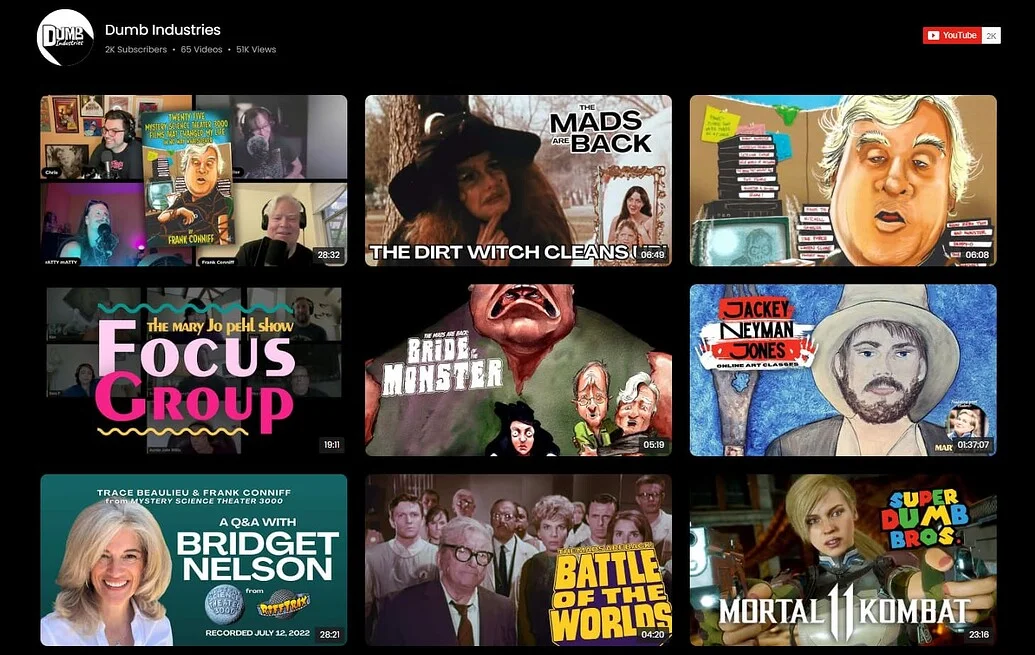
A Galeria do YouTube não apenas deixou o layout mais organizado; ela mudou a forma como o vídeo funciona para todos. Os fãs agora têm uma maneira fácil de acompanhar reprises e descobrir novos conteúdos, enquanto a equipe ganha tempo ao deixar os uploads recentes aparecerem automaticamente. O resultado é um site em que o vídeo fica no centro e as tendências de tráfego mostram mais visitantes permanecendo por mais tempo.
Junto com outros widgets da Elfsight, como Feed de Redes Sociais, Calendário de Eventos, FAQ e Buscar, a galeria tornou-se o destaque que prende a audiência. O gráfico de tráfego disso comprova: depois de implementar a Elfsight em setembro de 2024, as visitas cresceram mais de 30% ano a ano.

Uma galeria de vídeos bem posicionada pode transformar uploads fragmentados em uma experiência coesa, aumentando o tráfego e fortalecendo a presença da marca.
Histórias de sucesso dos membros da nossa comunidade são ótimas para mostrar o potencial. Em seguida, vamos abordar os problemas mais comuns e as soluções para que sua configuração funcione sem contratempos.
Incorporação de Vídeos do YouTube: Principais Problemas e Soluções
A prática de adicionar vídeos do YouTube ao Shopify revela vários desafios recorrentes, como falhas de exibição, problemas de layout em dispositivos móveis ou erros de posicionamento de código — no entanto, a maioria dos problemas pode ser resolvida com alguns ajustes práticos.
Por que o vídeo do YouTube não aparece depois que eu adiciono o código do widget?
E se o código de incorporação do meu vídeo continuar sendo removido ou comentado?
Como posso resolver problemas de carregamento de vídeos causados por extensões de navegador ou configurações de segurança?
Por que meu vídeo do YouTube não aparece na galeria de imagens do produto?
Resolver esses contratempos comuns garante que seus vídeos carreguem corretamente, se encaixem no layout e realmente agreguem valor ao seu site no Shopify.
Perguntas ou Insights para compartilhar?
Esperamos que este guia ofereça um excelente ponto de partida para adicionar vídeos do YouTube à sua loja Shopify. Sua opinião e experiências reais são sempre bem-vindas. Conte-nos o que funcionou para você, o que gostaria de ver a seguir ou como podemos melhorar. Mantenha-se conectado com a equipe da Elfsight no X, Facebook e Linkedin!