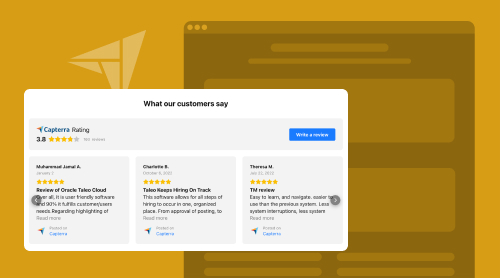
O que são Avaliações da Capterra? Por que incorporá-las ao seu site?
Avaliações da Capterra são depoimentos e feedback fornecidos por usuários reais que já utilizaram diferentes softwares ou serviços. Como plataforma confiável na indústria de software, a Capterra ajuda potenciais usuários a tomar decisões informadas, fornecendo avaliações honestas e imparciais. Ao incorporar avaliações da Capterra em seu site, você exibe feedback autêntico de clientes satisfeitos, ajudando a construir confiança e credibilidade entre clientes em potencial.
Adicione Avaliações do Capterra no seu site gratuitamente
Adicionar avaliações do Capterra ao seu site nunca foi tão fácil ou acessível. Com o widget Avaliações Tudo-em-Um da Elfsight, você pode incorporar Avaliações do Capterra ao seu site sem precisar de codificação ou habilidades de design. O melhor de tudo é que a Elfsight oferece um plano gratuito para você começar agora.
Tente por conta própria e tente criar o perfeitowidgetusando o configurador ao vivo abaixo!
Como Incorporar o Widget de Avaliações Capterra em Sites: Tutoriais Gratuitos
Para adicionar avaliações da Capterra ao seu site, você pode usar o plugin Avaliações Tudo-em-Um da Elfsight. A Elfsight oferece um widget fácil de usar e personalizável que permite exibir avaliações da Capterra de forma integrada no seu site, especialmente quando você tem tutoriais detalhados. Veja como fazer:
Etapa 1: Abra o construtor do plugin de Avaliações do Capterra
Para começar, você pode usar a demonstração ao vivo fornecida acima ou faça login no painel de administração para acessar o configurador do widget Avaliações Tudo-em-Um.
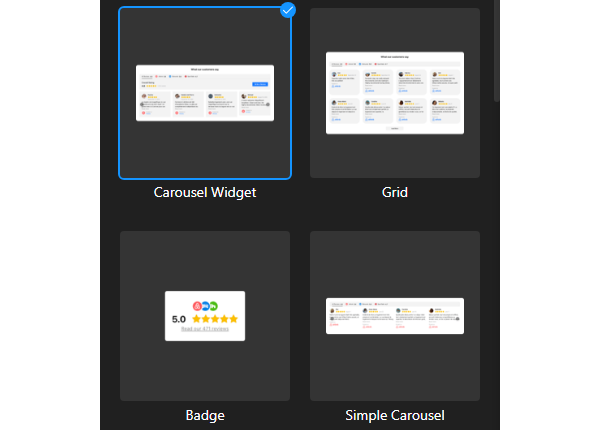
Etapa 2: Explore e selecione o template perfeito de Avaliações Capterra
Escolha entre nossa ampla seleção de modelos pré-projetados que atendem a diferentes tipos de negócios. Cada modelo oferece uma solução única que combina com a imagem e a personalidade da sua marca.
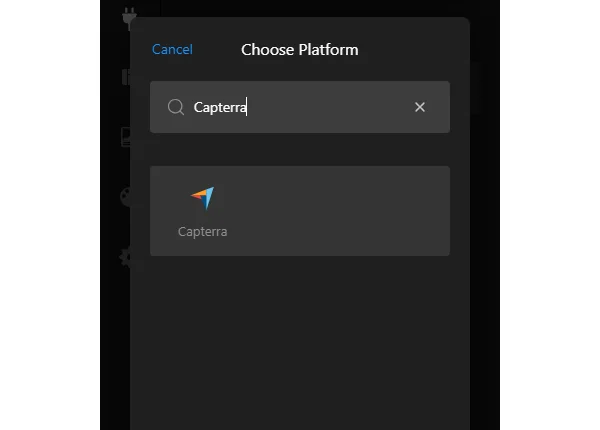
Etapa 3: Escolha a Capterra como fonte de avaliações
Este passo é essencial: selecione a plataforma Capterra como fonte das avaliações que aparecerão na página do seu site. Percorra as opções disponíveis na lista ou digite o nome para buscar com mais rapidez.
Etapa 4: Adicionar o link da Capterra como fonte
Copie a URL da página de avaliações para sincronizar com o widget, copiando e colando o link do site Capterra. Lembre-se de que o plugin suporta apenas links .com.
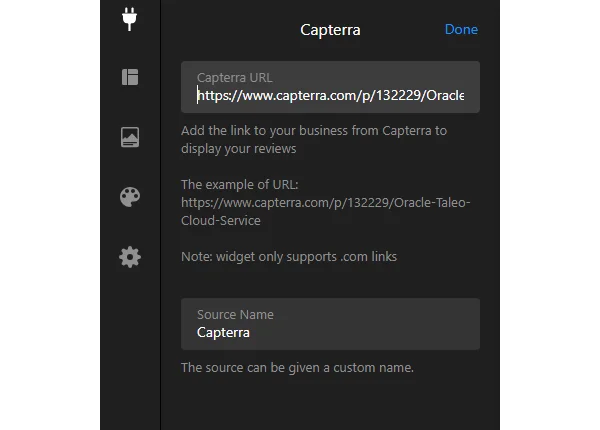
Etapa 5: Configure recursos de filtragem e ordenação para suas avaliações no Capterra
Defina qual conteúdo você quer comunicar ao seu público no site, incluindo ou excluindo avaliações específicas do Capterra. Decida se quer exibir uma avaliação, quantas respostas compartilhar e em que ordem — você escolhe.
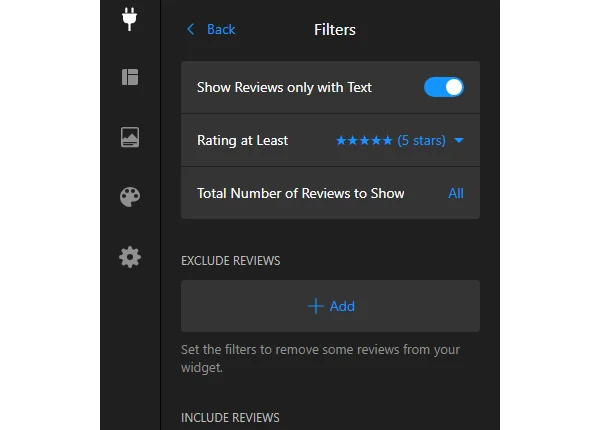
Etapa 6: Reserve um instante para escolher o layout e a posição do plugin de Avaliações Capterra
Maximize o reconhecimento da marca escolhendo o layout, a largura, o cabeçalho e o título ideais. Garanta que o widget seja visível, sem sobrepor o conteúdo do site ao redor.
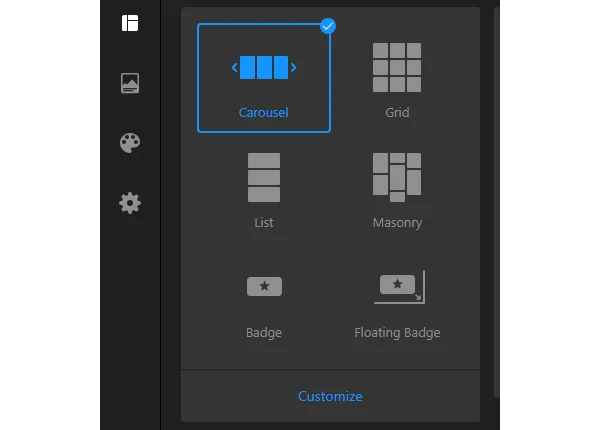
Passo 7: Personalize a aparência do widget de Avaliações do Capterra
Eleve a aparência personalizando o feed de avaliações para combinar com a identidade da sua marca e os elementos visuais do seu site. Ajuste o cartão de estilo de avaliação, a paleta de cores, as fontes, o formato de avaliação e cada elemento personalizado.
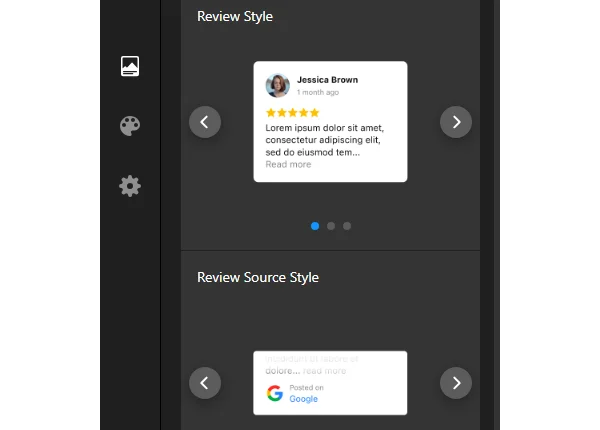
Passo 8: Crie um código HTML de instalação personalizado para adicionar avaliações do Capterra
Depois de personalizar seu widget sem código, clique no botão “Publicar” para gerar um código de incorporação único, personalizado para a sua página de avaliações do Capterra.
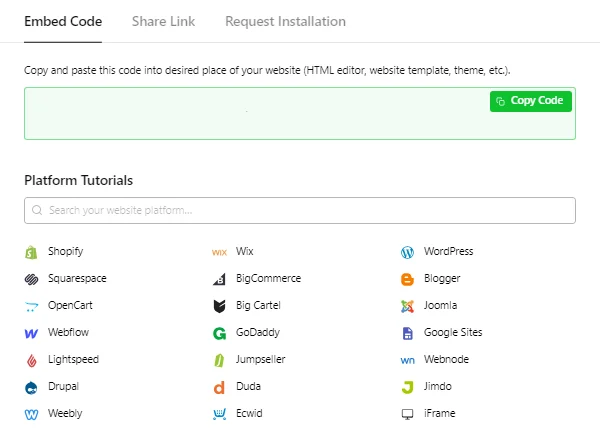
Passo 9: Incorpore o widget de Avaliações do Capterra no seu site
Copie o código de incorporação gerado e insira-o com facilidade na seção desejada da página do seu site.
Posso incorporar um plugin de Avaliações da Capterra no site WordPress?
Sim, você pode incorporar o plugin Capterra Reviews no seu site WordPress com facilidade. Siga nosso guia passo a passo para personalizar o widget de acordo com suas preferências estéticas e adicioná-lo via o snippet de código HTML gerado:
- Personalize o widget para combinar com o seu estilo visual.
- Confirme suas alterações clicando no botão “Publicar”.
- Ao salvar, você receberá um trecho de código HTML exclusivo, criado para o plugin Capterra Reviews.
- Faça login no painel de controle do WordPress para acessar as configurações.
- Encontre a página que deseja modificar e selecione “Editar”.
- Insira o trecho de código no bloco HTML Personalizado na área de conteúdo desejada.
- Para colocar as alterações no ar, clique em Publicar ou Atualizar.
Ótimo trabalho! Você pode adicionar com sucesso o plugin Capterra Reviews ao seu site WordPress.
Posso adicionar um widget de Avaliações da Capterra ao site Squarespace?
Com certeza! Você pode adicionar facilmente o widget de Avaliações da Capterra da Elfsight ao seu site no Squarespace. Aqui estão os passos:
- Personalize o plugin de avaliações para combinar com o estilo visual do seu site.
- Depois de obter o código HTML exclusivo para as Avaliações Capterra, faça login na sua conta Squarespace e selecione o site relevante.
- No editor, vá até o menu de configurações e adicione um bloco de Código.
- Paste the HTML code snippet for your Capterra Reviews widget into the popup window.
- Salve suas alterações, faça os ajustes necessários e publique sua página.
É isso! Você já sabe como incorporar o widget de Avaliações da Capterra sem código no seu site Squarespace.
Posso incorporar Avaliações da Capterra no site Wix?
Sim, com certeza! Você pode adicionar facilmente o widget de Avaliações da Capterra ao seu site Wix. Siga nosso tutorial para incorporá-lo usando o trecho de código HTML gerado automaticamente:
- Ajuste o plugin para refletir o estilo visual da sua marca e suas preferências.
- Gere o código HTML de instalação para as Avaliações do Capterra e crie uma duplicata.
- Abra o painel de administração do Wix e selecione o site.
- Acesse o editor clicando no botão “Editar”
- Para adicionar o plugin de avaliações, selecione a seção desejada da página do seu site e clique no símbolo Mais (+).
- Vá para a seção “Incorporar” e escolha “iframe HTML.”
- Altere as dimensões e a posição do iframe conforme necessário.
- Opte por ‘Inserir Código’ e cole o código HTML do seu plugin de Avaliações da Capterra.
- Salve suas alterações e publique seu site atualizado.
Parabéns! Você conseguiu adicionar com sucesso o plugin de Avaliações da Capterra ao seu site Wix.
Posso adicionar Avaliações do Capterra ao site do Webflow?
Sim, você pode adicionar facilmente o plugin de Avaliações da Capterra ao seu site Webflow. Basta seguir estas instruções simples!
- Gere o feed de avaliações usando o widget Elfsight e copie o trecho de código HTML para instalação.
- Faça login no painel de administração do Webflow.
- Acesse o editor do site clicando no botão “Editar Site”.
- Identifique a seção desejada onde você quer incluir os ícones e arraste e solte o elemento “Embed”.
- Selecione o bloco recém-adicionado e escolha “Editar HTML Personalizado.”
- Cole o código HTML para instalar o plugin e salve as alterações.
Isso é tudo! Agora você tem um entendimento claro dos passos necessários para incorporar o widget de Avaliações da Capterra ao seu site Webflow.
Posso incorporar Avaliações da Capterra no site da Shopify?
Sim, aproveite o plugin Capterra Reviews da Elfsight para adicioná-lo perfeitamente ao seu site no Shopify. Aqui está um tutorial para ajudar você:
- Utilize o widget Elfsight para criar Avaliações da Capterra sem código HTML e fazer uma cópia do snippet de código HTML de instalação.
- Faça login no painel de controle do Shopify.
- Navegue até a seção “Loja Online” na barra lateral e selecione “Temas.”
- Escolha o tema desejado para modificar e clique em “Personalizar” para acessar o editor de código.
- Localize o menu “Adicionar seção” e escolha “Conteúdo Personalizado.”
- Clique em “Adicionar”.
- Selecione o bloco “HTML Personalizado” e cole o trecho de código HTML.
- Salve suas alterações e pronto!
É só isso! Seguindo estas etapas, você adicionará com sucesso o widget de Avaliações do Capterra sem HTML ao seu site no Shopify.
10 Funcionalidades do Widget Tudo-em-Um para Avaliações no Capterra
Aqui estão 10 recursos do widget Avaliações Tudo-em-Um que o tornam uma excelente opção para adicionar Avaliações da Capterra a qualquer site sem código, para:
| Acessibilidade |
|
| Integração |
|
| Design personalizável |
|
| Avaliaçãoe estilo de origem |
|
| Filtros |
|
| Ordenação |
|
| Suporte multilíngue |
|
| Instalação fácil |
|
| Modelos |
|
| Layout |
|
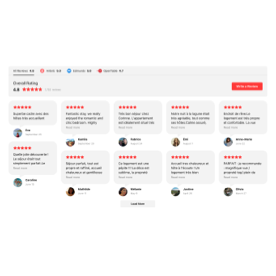
Crie Avaliações no Capterra com Catálogo de Modelos





Melhores práticas para ter avaliações da Capterra em sites
Avaliações da Capterra fornecem feedback autêntico de usuários que já experimentaram seu produto ou serviço na prática. Tudo gira em torno de como você pode integrá-las à sua estratégia de marketing e influenciar a percepção do público. Mas o que exatamente as empresas do mundo corporativo implementam para levar suas campanhas a um sucesso maciço?
Com pesquisas aprofundadas, reunimos uma lista de práticas comumente usadas por outros. Fique à vontade para dar uma olhada — quem sabe você encontre a chave para arrasar com as avaliações do Capterra.
1. Escolha uma variedade de Avaliações no Capterra
Para oferecer uma visão completa, exiba uma variedade de Avaliações da Capterra. Incorpore avaliações positivas que destaquem os pontos fortes do seu produto ou serviço, bem como avaliações negativas construtivas que demonstrem transparência e compromisso com a melhoria.
Alguns exemplos da variedade de avaliações do Capterra que você pode considerar incluir são:
- Avaliações Positivas. Essas avaliações destacam os pontos fortes e benefícios do produto ou serviço, apresentando as opiniões e experiências de clientes satisfeitos.
- Avaliações Negativas. Estas avaliações apontam fraquezas ou pontos de melhoria do produto ou serviço. Elas fornecem uma perspectiva realista e ajudam os clientes em potencial a gerenciar suas expectativas.
- Avaliações Neutras. Estas avaliações oferecem um ponto de vista mais equilibrado, nem fortemente positivas nem negativas. Elas se concentram em aspectos objetivos do produto ou serviço sem expressar opiniões extremas.
- Avaliações verificadas. Estas avaliações vêm de clientes verificados que compraram ou usaram o produto ou serviço. Elas aumentam a credibilidade e a confiabilidade das avaliações e chamam a atenção de potenciais clientes.
2. Destaque depoimentos-chave do Capterra
Identifique Avaliações do Capterra em destaque que capturem a essência dos seus pontos de venda ou das experiências dos clientes. Esses depoimentos atuam como endossos poderosos e podem influenciar potenciais clientes no processo de decisão.
Aqui vão alguns exemplos que você pode querer destacar:
- <strong>Especificações</strong>. Esses depoimentos fornecem detalhes específicos sobre como o produto ou serviço resolveu um problema particular ou atendeu a uma necessidade específica. Eles mostram o valor e a eficácia da oferta.
- Clientes Influentes. Se você tiver depoimentos de clientes reconhecidos ou influentes em seu setor, apresentá-los pode ter um impacto significativo. Esses depoimentos conferem credibilidade e podem atrair potenciais clientes.
- Resultados Mensuráveis. Se o depoimento de um cliente incluir resultados mensuráveis, como aumento de vendas, maior eficiência ou redução de custos, destacar essas avaliações da Capterra pode demonstrar os benefícios do seu produto/serviço.
- Recursos Únicos. Se o seu produto ou serviço possui recursos únicos que o diferenciam dos concorrentes, avaliações da Capterra que mencionem e elogiem especificamente esses recursos podem ser decisivas para potenciais clientes.
- Aborde as dúvidas comuns. Incluir depoimentos que respondam às dúvidas ou objeções comuns que potenciais clientes possam ter pode ajudar a dissipar dúvidas e aumentar a confiança. Estas avaliações da Capterra mostram como o produto ou serviço supera os desafios percebidos.
3. Use Elementos Visuais para Suas Avaliações no Capterra
Melhore a apresentação de suas Avaliações Capterra ao incorporar elementos visuais. Exiba avatares dos avaliadores ou estrelas de avaliação no widget Avaliações Tudo-em-Um para tornar as avaliações visualmente atraentes e fáceis de ler.
4. Posicione estrategicamente o widget do Capterra:
Coloque o plugin de Avaliações do Capterra em destaque no seu site: funciona como prova social imediata.
Aqui estão alguns exemplos de posicionamento estratégico de widgets:
- Acima da dobra. Isso significa que os visitantes podem ver as avaliações sem precisar rolar para baixo. Essa posição garante visibilidade máxima e incentiva o engajamento imediato.
- Nas Páginas de Produto. Incorpore o widget de avaliações em páginas específicas de produto ou serviço, perto das descrições e recursos. Isso aumenta a credibilidade e transmite confiança no exato momento em que potenciais clientes estão avaliando a oferta.
- Páginas de destino. Considere posicionar o widget de avaliações em páginas de destino para transmitir confiança desde o início. Pode ser eficaz para campanhas ou promoções onde você quer causar uma ótima impressão e maximizar as conversões.
- Slider de Depoimentos. Implemente um widget que exiba uma apresentação de slides ou carrossel de depoimentos que mude automaticamente ou possa ser navegado manualmente. Ele permite exibir várias avaliações em um espaço limitado, oferecendo variedade e mantendo o interesse dos visitantes.
- Flutuante Widget. Crie um widget flutuante que permaneça visível independentemente da rolagem. Pode ser posicionado em um canto da página, permitindo que os visitantes acessem as avaliações facilmente sem atrapalhar o conteúdo principal.
O que é uma Alt Tag? – Blog da Elementor – Explore a importância das alt tags no design de sites e como elas contribuem para um SEO melhor e uma experiência do usuário.
Incentive os visitantes a explorar suas Avaliações do Capterra incluindo chamadas para ação claras perto do widget. Use frases como Leia MaisAvaliações, Carregar Mais ou Veja o que nossos clientes dizem para orientar os visitantes a interagirem com as avaliações.
6. Use Selos de Avaliação do Capterra
Os selos de avaliação são uma forma poderosa de exibir o nível geral de satisfação dos seus clientes. O widget Avaliações Tudo-em-Um permite adicionar selos chamativos que comunicam visualmente a excelente reputação da sua empresa, aumentando instantaneamente a confiança dos visitantes do site.
7. Moderar avaliações do Capterra
Garanta que apenas avaliações genuínas e apropriadas sejam exibidas no seu site usando as opções de moderação—filtragem e ordenação—disponíveis no widget Avaliações Tudo-em-Um. Esses recursos permitem que você revise e aprove ou rejeite avaliações antes de serem publicadas. A moderação ajuda a manter a integridade da sua seção de avaliações e impede spam ou avaliações falsas de enganar potenciais clientes.
Seguindo estas sete melhores práticas, você pode publicar avaliações da Capterra no seu site usando o widget Avaliações Tudo-em-Um sem código da Elfsight. Essas práticas ajudam a construir confiança, fornecer feedback valioso de clientes e influenciar a decisão de compra de potenciais clientes.
Lembre-se: integrar as Avaliações do Capterra ao seu site é uma maneira poderosa de aumentar a credibilidade e mostrar o impacto positivo do seu produto ou serviço para usuários reais.
Benefícios do Widget de Avaliações do Capterra no Site
Vamos explorar também os benefícios de adicionar Avaliações Capterra ao seu site usando o plugin Avaliações Tudo-em-Um da Elfsight. Compreendê-los ajudará você a aproveitar o poder das avaliações de clientes e levar o seu negócio a novos patamares. Aqui estão:
| Aumente a Confiança e a Credibilidade | Ao exibir avaliações da Capterra em seu site, você estabelece confiança e credibilidade entre potenciais clientes. A Capterra é uma plataforma confiável, conhecida por avaliações de usuários imparciais e autênticas. Quando os visitantes veem avaliações positivas da Capterra, é mais provável que confiem no seu negócio e façam uma compra. |
| Potencialize a Prova Social | Prova social é uma ferramenta poderosa para influenciar decisões de compra. Ao exibir avaliações do Capterra no seu site, você mostra exemplos reais de como seus produtos ou serviços ajudaram outras pessoas. Ao destacar os aspectos positivos e usá-los como fator persuasivo, você tem a chance de converter potenciais clientes em clientes fiéis. |
| Aumentar as Taxas de Conversão | Adicione avaliações do Capterra ao seu site para aumentar significativamente as taxas de conversão. Avaliações positivas atuam como depoimentos, oferecendo confiança aos clientes em potencial e superando qualquer hesitação que possam ter. Exiba avaliações para transmitir confiança em seus produtos ou serviços, o que gera mais conversões. |
| Destaque a Satisfação dos Clientes | As avaliações da Capterra oferecem insights valiosos sobre as experiências dos seus clientes com o seu negócio. Adicione um widget de Avaliações da Capterra sem código ao seu site para exibir o alto nível de satisfação do cliente e destacar os aspectos positivos de seus produtos ou serviços. Essa demonstração de satisfação do cliente pode atrair novos clientes e reter os já existentes. |
| Melhore o SEO e a Visibilidade | Avaliações Capterra podem ter um impacto positivo na otimização para mecanismos de busca (SEO) do seu site. Ao integrar o widget Avaliações Tudo-em-Um, ele gera dados estruturados e trechos enriquecidos que os motores de busca reconhecem. Isso pode melhorar a visibilidade nos resultados de busca, atraindo mais tráfego orgânico para o seu site. |
| Instalação fácil e Personalização | O widget de Avaliações Tudo-em-Um da Elfsight oferece uma interface amigável e um processo de instalação simples com o código HTML gerado automaticamente. Além disso, você pode personalizar o design do widget para combinar com a identidade visual e o layout do seu site, garantindo uma integração perfeita. |
| Forneça Feedback Valioso | As avaliações da Capterra costumam oferecer feedback construtivo que pode ajudar você a melhorar seus produtos ou serviços. Ao exibir essas avaliações no seu site, você mostra aos visitantes que valoriza a opinião dos clientes e está comprometido em oferecer a melhor experiência possível. Essa transparência pode melhorar a reputação da sua marca e incentivar a melhoria contínua. |
| Aumente o Engajamento e o Tempo de Permanência | Adicionar um widget de Avaliações do Capterra sem código ao seu site pode aumentar o engajamento dos visitantes e o tempo de permanência. Quando os usuários lêem avaliações de clientes satisfeitos, passam mais tempo no seu site, explorando diferentes produtos ou serviços — há tantas oportunidades de converter visitantes em clientes. |
| Fortaleça a Reputação da Marca | Avaliações positivas no Capterra ajudam a consolidar a reputação da sua marca. Isso pode aumentar a fidelidade dos clientes e gerar recomendações de boca a boca. |
| Ganhe vantagem competitiva | Exibir avaliações da Capterra destaca você da concorrência. Isso mostra que você valoriza a transparência e confia na qualidade do seu produto ou serviço. Pode ser um diferencial convincente em um mercado competitivo e ajudar o seu negócio a se destacar no nicho. |
Ao adicionar o widget de Avaliações Capterra ao seu site, você pode aproveitar esses benefícios e criar uma presença online mais envolvente e confiável para sua marca. Então vá em frente e experimente!
FAQ sobre o Plugin de Avaliações Capterra
O plugin de Avaliações do Capterra é gratuito?
Sim, o Elfsight oferece um plano gratuito que permite incorporar avaliações do Capterra no seu site sem limitações. No entanto, também há planos premium — Basic, Pro, Premium e Enterprise — com opções extras.
Preciso saber codificar para adicionar o widget de Avaliações da Capterra à minha página do site?
Não, você não precisa ter experiência em HTML nem habilidades de design para adicionar o plugin de Avaliações Capterra ao seu site. A Elfsight faz esse trabalho por você!
Posso personalizar o design do widget de Avaliações do Capterra?
Sim, o widget Avaliações Tudo-em-Um da Elfsight oferece opções de personalização do design, incluindo layouts, cores, fontes e muito mais. Você pode alinhar a aparência do widget com a identidade da sua marca.
Posso moderar as avaliações exibidas no meu site?
Sim, o Elfsight oferece um recurso de filtragem para gerenciar e moderar as avaliações exibidas no seu site. Isso garante que apenas avaliações apropriadas e relevantes sejam exibidas.
Conclusão: Comece a incorporar as Avaliações do Capterra!
Incorporar avaliações da Capterra no seu site usando o widget Avaliações Tudo-em-Um da Elfsight pode aumentar significativamente sua presença online e credibilidade. Ao exibir experiências reais de usuários, você passa a confiança para clientes em potencial e aumenta as taxas de conversão. O widget oferece opções de personalização, filtragem de avaliações e integração com outras plataformas, tornando-o uma ferramenta versátil para exibir avaliações da Capterra de forma integrada no seu site.
Para mais informações sobre o processo de incorporação do plugin Capterra Reviews e tutoriais aprofundados, confira estes recursos:
Então, por que esperar? Comece a aproveitar o poder das avaliações da Capterra hoje e veja seu negócio prosperar!