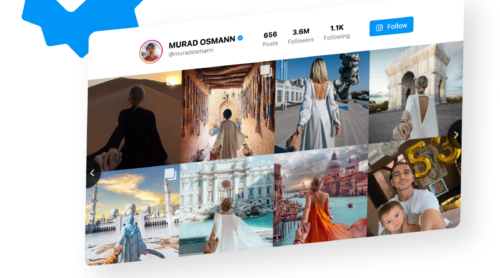
Você tem um site HTML customizado, uma conta ativa no Instagram, e há uma lacuna entre os dois que não deveria ser tão difícil de fechar. As incorporações nativas do Instagram oferecem personalização limitada, enquanto a Graph API exige gerenciamento de tokens, limites de taxa e um frontend personalizado. Nenhum deles é ideal quando você só quer um feed limpo que se atualiza automaticamente no seu site.
Há também uma abordagem sem código: uma ferramenta de widget como o Feed do Instagram puxa conteúdo da sua conta automaticamente e permite que você configure layouts e estilos em um editor visual. Sem chaves de API, sem lógica no servidor – apenas um snippet de duas linhas para copiar e colar. Abaixo está um guia com os três métodos para você escolher a melhor opção para sua configuração e necessidades de manutenção.
- Como obter um feed ao vivo do Instagram que se atualiza automaticamente em qualquer página HTML em menos de 5 minutos
- Qual layout de feed funciona melhor para o seu tipo de site (portfólio, e-commerce, blog)
- As principais diferenças entre widget, incorporação nativa e APIs
- Dicas práticas para desempenho do feed, filtragem e otimização móvel
Se você já sabe o que quer e só precisa dos passos, o guia de início rápido abaixo leva você do zero à publicação em menos de 5 minutos.
Início rápido: Incorporar Instagram em HTML
Este é o caminho mais rápido — quatro passos, sem necessidade de codificação.
- Abra o editor do Instagram Feed e selecione um modelo.
- Digite seu nome de usuário e personalize o feed.
- Clique em “Adicionar ao Site” para gerar seu código de incorporação.
- Cole no <body> do seu arquivo HTML e publique as alterações.
Crie o widget do feed do Instagram no editor interativo abaixo ↓
Três formas de incorporar o Instagram em um site HTML
Existem mais de uma forma de trazer conteúdo do Instagram para uma página HTML, e a escolha certa depende do nível de controle que você precisa e de quantas postagens deseja exibir.
| Método | Dificuldade | Customização | Atualizações automáticas | Melhor para | Preço |
|---|---|---|---|---|---|
| Widget de Feed do Instagram da Elfsight | Sem código | Alto (layout, cores, filtros, popup, botões de CTA) | Sim (a cada 48 horas) | Preciso de um plano pago do Webflow para adicionar Finanças e Ações? | Plano gratuito / níveis pagos |
| Incorporação nativa do Instagram (post único) | HTML básico | Nenhum (estilo do Instagram fixo) | Não | Incorporando 1–3 posts específicos. | Gratuito |
| API oEmbed do Instagram | Nível de Desenvolvedor | Total (você constrói o frontend) | Sim (você gerencia a lógica de atualização) | Feeds sob medida com controle total | Gratuito (exige conta de desenvolvedor Meta) |
Resumo: A abordagem por widget atende à maioria dos cenários com personalização de layout e feeds com atualização automática — sem código de backend. As integrações nativas do Instagram funcionam melhor para posts únicos ou Reels, enquanto a rota via API é mais adequada para apps personalizados que exigem controle total por programação, mas requerem manutenção contínua, como renovação de token de acesso e gerenciamento de limites de taxa.
Escolhendo o Modelo Certo para o Seu Feed do Instagram
Antes de configurar o feed, decida qual papel ele deve cumprir na página. Um feed de prova social da página do produto requer uma configuração diferente de um portfólio visual ou feed de hashtags.
| Modelo | O que Inclui | Layout | Melhor para |
|---|---|---|---|
| Widget de Perfil | Cabeçalho de perfil completo (avatar, nome, contagens de posts/seguidores/seguidos, Botão Seguir) + grade de posts com navegação por slider | Slider | Páginas de marca, seções “Sobre Nós”, portfólios de influenciadores — em qualquer lugar em que você queira estabelecer uma identidade completa no Instagram. |
| Grade | Título “Siga-nos no Instagram” + grade de várias linhas com o botão Carregar Mais, sem estatísticas do perfil | Grade | Páginas dedicadas no Instagram, seções sociais no rodapé e portfólios visuais — quando o conteúdo fala mais alto que a conta. |
| Widget Compacto | Cabeçalho compacto centralizado (avatar, nome, estatísticas, Botão Seguir) + grade 2×2 com navegação por setas | Slider (compacto) | Barras laterais, colunas de conteúdo estreitas, posicionamentos compactos — cabem em espaços apertados sem perder o contexto. |
| Vitrine de Hashtags | Título com hashtag no cabeçalho + layout de slider, sem informações de perfil | Slider | Páginas de campanha, galerias de Conteúdo Gerado pelo Usuário (UGC), destaques de eventos — exibem posts por tópico, em vez de por conta. |
| Slider de Posts | Cabeçalho de perfil + post grande único com navegação por setas (apenas um post visível por vez). | Slider (único) | Seções de destaque, conteúdos em evidência e sidebars do blog — exibição de alto impacto com menos posts |
Ajuste o modelo ao tipo do seu site.
Comércio eletrônico e páginas de produtos
Opte pela Vitrine de Hashtags ou Grade. Um feed alimentado por hashtags, próximo à descrição do produto, atua como prova social visual — clientes reais usando o produto, não fotos de estúdio. De acordo com os benchmarks do Q3 2025 da Emplifi, posts de redes com conteúdo gerado pelo usuário impulsionaram taxas de conversão 10× maiores do que posts sem UGC. Use o modelo Tile de post para manter o foco na imagem e configure botões de CTA para direcionar diretamente às páginas dos produtos.
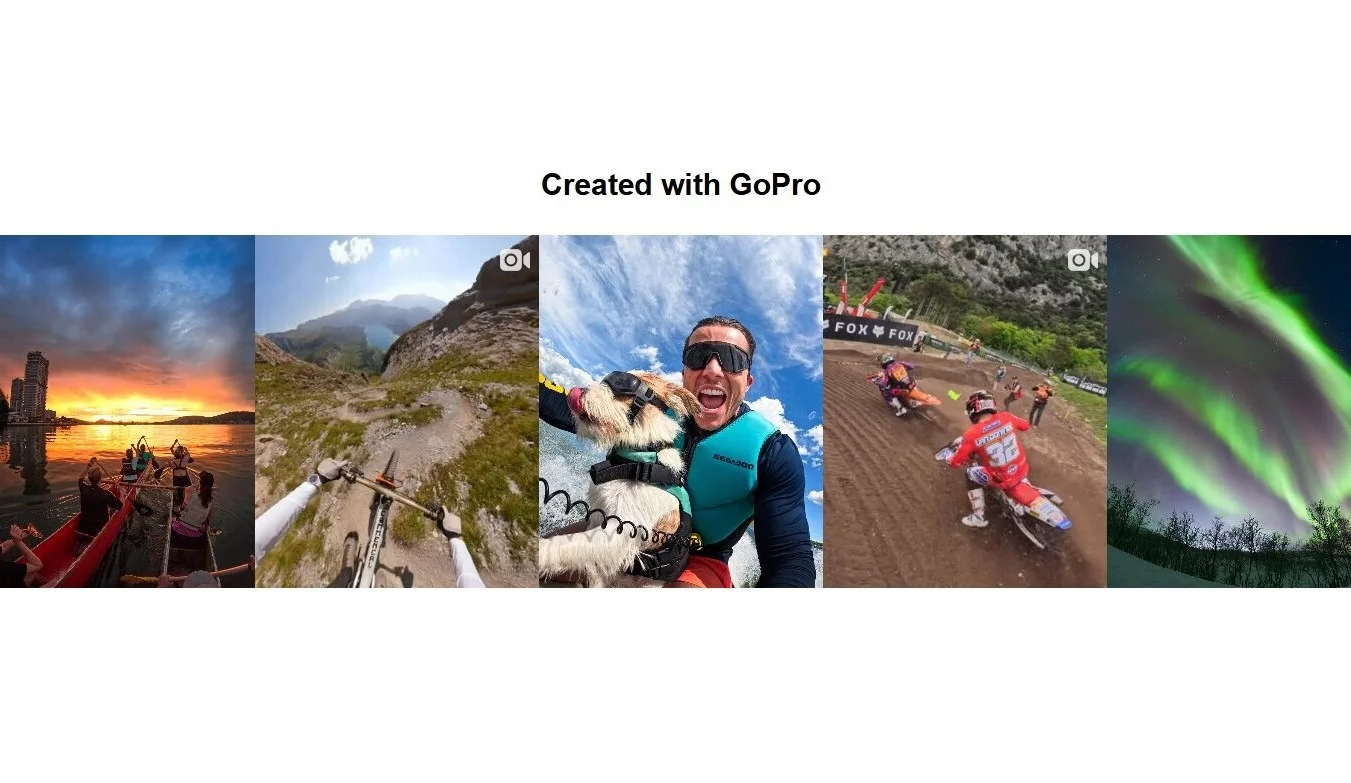
Portfólios e sites criativos
Widget de Perfil ou Grade. O Widget de Perfil funciona como um mini perfil do Instagram na sua página — com cabeçalho completo, contagem de seguidores e um botão de Seguir que dá aos visitantes um motivo para assinar. Grade sem o cabeçalho funciona melhor em páginas de galeria dedicadas. Defina a proporção da imagem como 1:1 para uma grade limpa, ou Retrato para conteúdos verticais, como fotografia de moda.
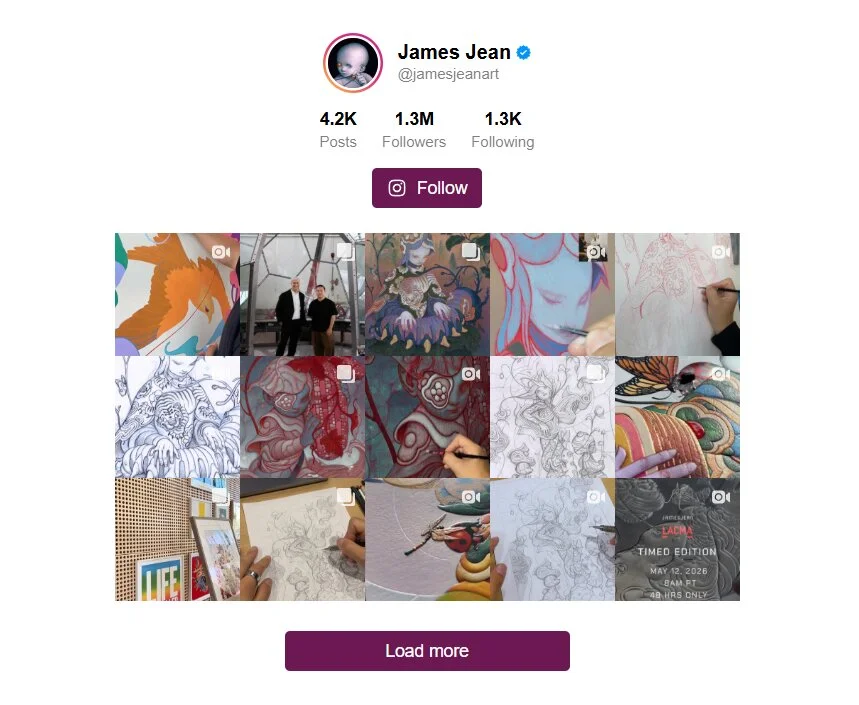
Blogs e sites de conteúdo
Widget pequeno ou Slider de Postagens. O Widget pequeno cabe na barra lateral sem sobrecarregar o conteúdo escrito. O Slider de Postagens funciona como um elemento de destaque, apresentando uma única postagem por vez em formato grande. Ambos mantêm o feed compacto o suficiente para complementar o artigo, em vez de competir com ele.
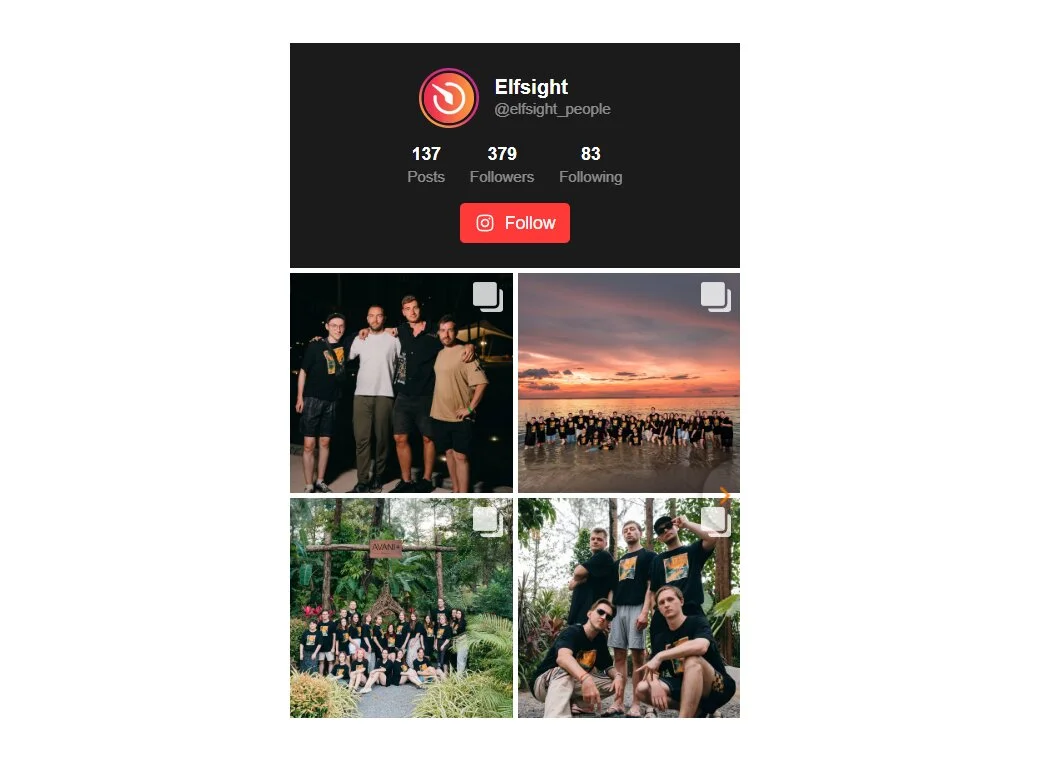
Páginas de eventos e campanhas
Vitrine de Hashtags. Defina a fonte como o hashtag do seu evento, e o feed vira um mural com o conteúdo dos participantes, atualizado a cada 48 horas. Ideal para conferências, lançamentos de produtos e iniciativas comunitárias — os visitantes veem engajamento real, em vez de marketing genérico.
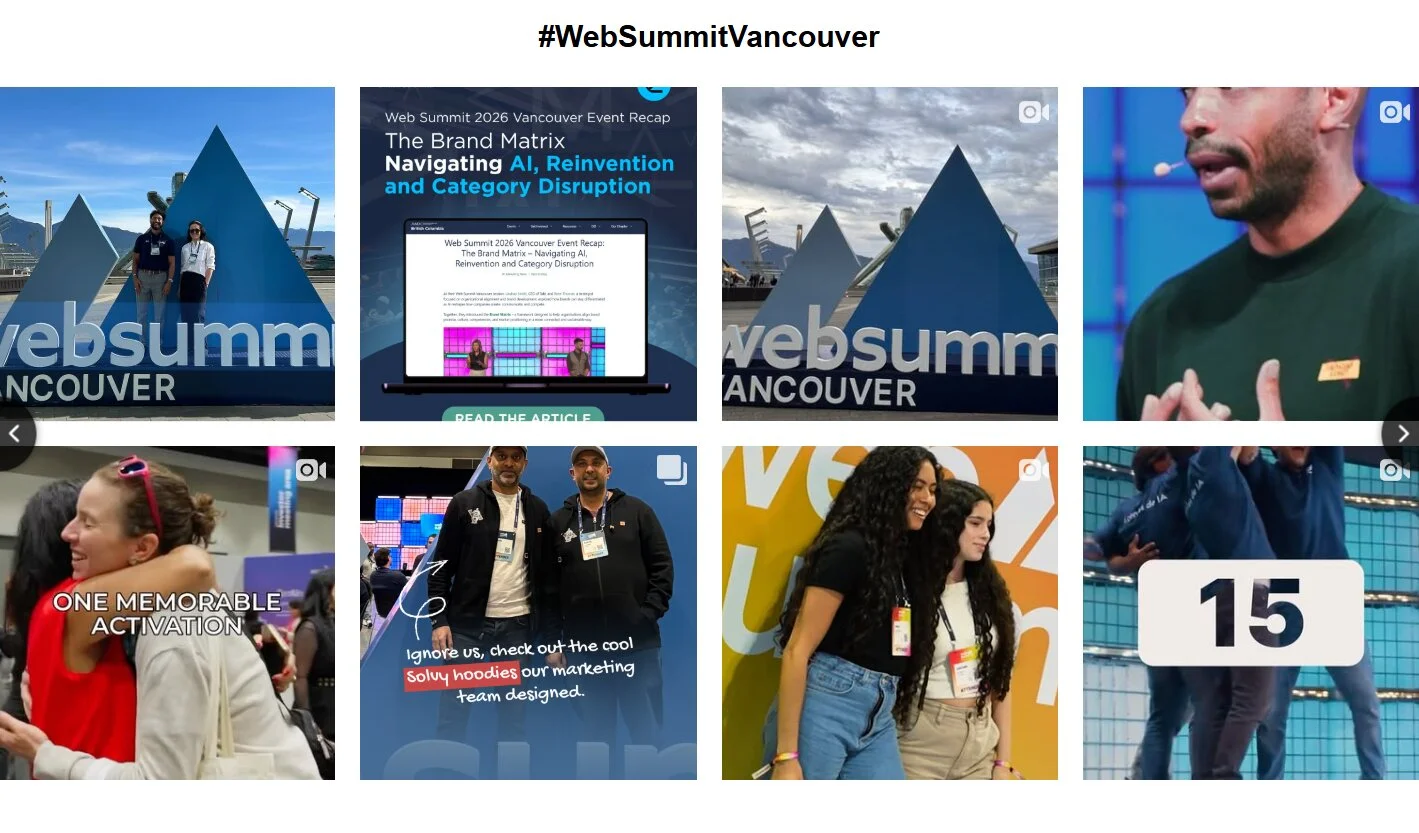
Guia de Integração Completo: Como Configurar seu Feed do Instagram em um Site HTML
Agora que você sabe qual layout se encaixa na sua página, vamos construir o widget. O editor guia você por cada aba, na ordem — fontes, layout, exibição, estilo e configurações.
Passo 1: Escolha um modelo
Abra o editor de Feed do Instagram, e você verá uma tela de seleção de modelos. Os modelos são pontos de partida — eles pré-configuram o layout, o estilo do cabeçalho e as configurações de exibição das postagens, para que você não precise começar do zero.
Como mencionado acima, existem cinco opções principais disponíveis. Escolha o modelo que mais se aproxima do que você quer — você poderá ajustar todas as configurações depois.
Passo 2: Adicione sua fonte do Instagram
Após selecionar um modelo, você chegará à aba Fontes. É aqui que você informa ao widget qual conteúdo do Instagram exibir.
Você tem dois tipos de origem para escolher:
- Conta — insira um usuário público do Instagram ou URL. O feed exibirá as postagens dessa conta. O perfil precisa ser público — contas privadas, com restrição de idade ou restrição por país não funcionarão.
- Hashtag — insira uma hashtag para exibir posts marcados com ela. Útil para campanhas de marca ou coleções de conteúdo gerado pelo usuário.
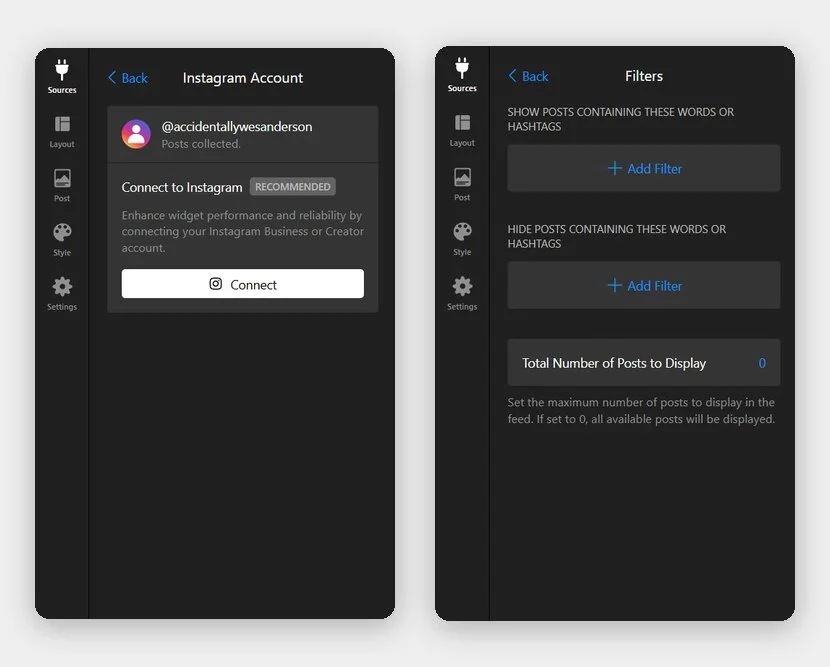
Na mesma aba, você pode configurar filtros para exibir determinadas publicações, determinar o número máximo delas e classificá-las por data de publicação ou posição na lista de fontes.
Etapa 3: Escolha o layout
Abra a guia Layout para configurar como as postagens são organizadas na página. Você verá duas opções de layout — Grade e Slider —, juntamente com as configurações de colunas, linhas, o cabeçalho e o título do feed.
Se você seguiu as recomendações da seção de layout acima, é aqui que você as coloca em prática. Algumas notas práticas:
- Colunas e Linhas podem ser definidas como Automático (responsivo, adapta-se ao tamanho da tela) ou Manual (você define números exatos). Manual oferece mais precisão, mas Automático cuida da adaptação móvel sem trabalho adicional.
- Cabeçalho controla se o avatar do perfil, o nome, a bio, o número de seguidores e o botão de seguir aparecem acima do feed. Ative-o para seções independentes do Instagram; desative quando o feed estiver incorporado em outro conteúdo.
- A seção Configurações do Slider (visível quando o Slider estiver selecionado) permite configurar as setas de navegação, paginação e a velocidade de rotação automática.
Esta etapa leva mais tempo — reserve um minuto para experimentar contagens de colunas em diferentes larguras. O que parece bom em 1200px de largura pode parecer apertado em 768px, e o modo Automático lida com esse espaço melhor do que você imagina.
Etapa 4: Configurar exibição de posts
A aba Publicação controla o que os visitantes veem em cada miniatura da postagem e o que acontece ao clicar nela. Você tem duas opções de estilo de exibição para escolher: Clássico (mostrando data, legenda, curtidas etc.) e Mosaico (exibição apenas de fotos com overlay ao passar o cursor).
Em Elementos do Post, marque quais detalhes aparecem na sobreposição da miniatura:
- Contagem de Curtidas — exibe números de engajamento ao passar o mouse
- Contagem de Comentários — igual para comentários
- Texto — exibe a pré-visualização da legenda na miniatura
O mesmo pode ser feito com as configurações de popup para exibir ou ocultar elementos individuais (nome de usuário, botão de seguir, contagem de curtidas, comentários e muito mais).
Ação pós-clique
Esta lista suspensa determina o que acontece quando um visitante clica em uma postagem. “Abrir em Popup” é o padrão — ela exibe uma imagem/vídeo em tamanho real com legenda, curtidas, data e botões de CTA sem sair da página.
Chamada para ação
Seção de Botões de CTA: permite adicionar botões personalizados que ligam a páginas de produto, formulários de reserva ou qualquer URL — eles aparecem no pop-up ao lado do conteúdo da postagem.
Passo 5: Personalize o estilo do feed
Aba Estilo é onde você alinha o feed à identidade visual do seu site. Em vez de um esquema de cores único para todos, o widget oferece controle de cor por elemento.
Comece pela lista suspensa Esquema de Cores — ela aplica uma paleta pré-definida sobre a sobreposição ao passar o mouse, o pop-up e os elementos de navegação. Se os esquemas padrão não combinam com a sua marca, expanda cada seção para definir as cores individualmente:
- Cabeçalho — plano de fundo, texto, botão de seguir, texto do botão de seguir
- Publicação — cores de fundo da sobreposição e cores do texto da sobreposição
- Setas / Carregar mais — cores do botão de navegação e do texto
- Popup — vários elementos configuráveis individualmente
Todas as cores aceitam entrada HEX, para que você cole valores exatos da sua marca. Se precisar de estilos além do que os controles nativos oferecem — como tamanhos de fonte personalizados, raio de borda em miniaturas de postagens ou ajustes de espaçamento — o editor CSS Personalizado na parte inferior desta aba cuida disso.
Passo 6: Ajustar configurações
A aba Ajustes abrange duas coisas: idioma e JavaScript personalizado.
Defina o Idioma para combinar com o público do seu site — o widget suporta 33+ idiomas, e isso controla o texto de elementos da interface, como o botão Seguir, o botão Carregar Mais e os rótulos das janelas pop-up.
O campo <strong>JS Personalizado</strong> é destinado a integrações avançadas — rastreamento de eventos, comportamento condicional ou conectar o feed a outros scripts na sua página. Na maioria das configurações, não é necessário mexer nisso.
Passo 7: Adicione o widget ao seu site HTML
Clique em “Adicionar ao site” no topo do editor. Você receberá um código de instalação — uma <script> tag para o carregador da plataforma e uma <div> elemento com o identificador único do seu widget.
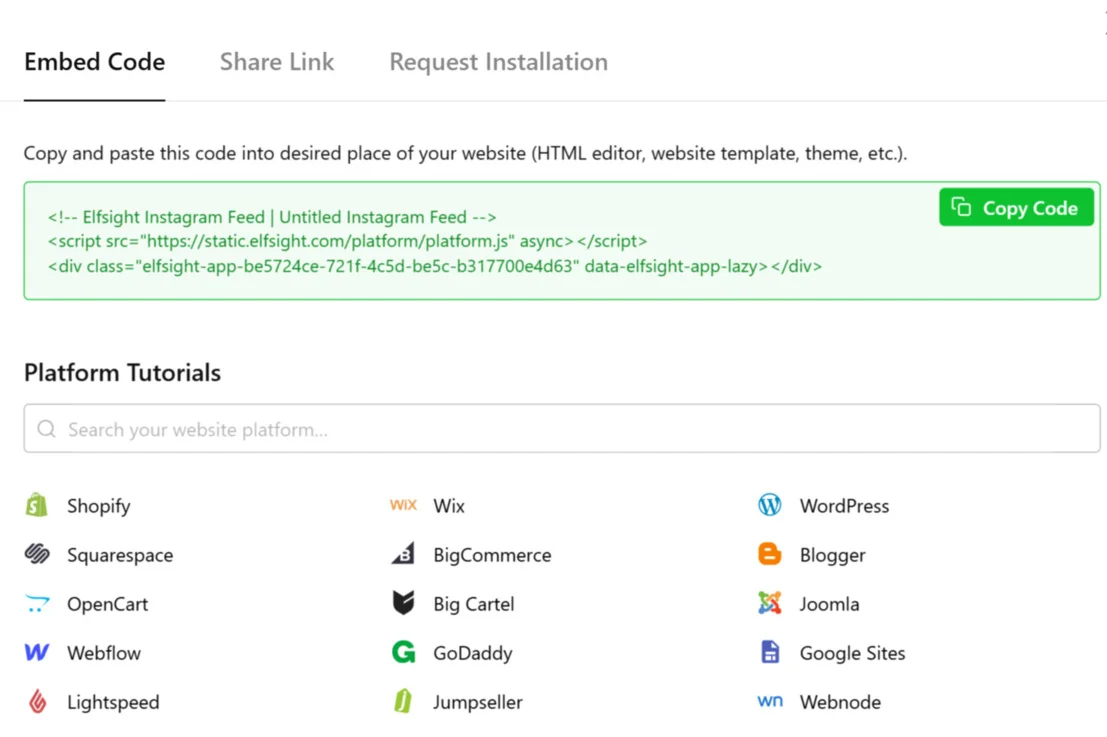
É só colar o snippet copiado no seu editor de código (VS Code, Sublime Text, Notepad++, ou no gerenciador de arquivos da hospedagem):
- Abra o arquivo HTML da página onde você quer que o feed apareça.
- Encontre o espaço na seção <body> onde o feed deve ser renderizado.
- Cole o código de instalação completo aqui. Salve o arquivo e faça o upload para o seu servidor.
Para widgets estáticos (uma grade ou slider incorporado ao conteúdo da página), cole o código na posição exata onde você deseja que o feed apareça.
widgets flutuantesPara widgets flutuantes, cole o código logo antes da tag de fechamento </body> — o widget ficará flutuando independentemente da rolagem.
Verificação rápida de solução de problemas
- Feed não está aparecendo: Verifique se o código está inserido dentro das tags <body>, não dentro de <head>, <style>, ou <script>.
- “No posts found” error: A conta do Instagram pode estar privada, ou o nome de usuário pode estar digitado incorretamente. Verifique novamente a fonte no editor do widget.
- O widget carrega localmente, mas não no servidor ao vivo: Alguns widgets exigem uma conexão com a internet ativa. Testar via o protocolo file:// pode não funcionar — faça o upload para o seu host ou use um servidor local.
- Novas postagens não aparecem: O feed armazena conteúdo em cache e atualiza automaticamente a cada 48 horas. Se as postagens ainda não aparecerem após 48 horas, entre em contato com o suporte da Elfsight.
Outras formas de incorporar Conteúdo do Instagram em HTML
A abordagem do widget atende ao conjunto mais amplo de necessidades, mas não é a única opção. Aqui estão duas alternativas que valem a pena considerar, dependendo de seus requisitos.
Opção 1: incorporação nativa do Instagram (post único)
O recurso de incorporação nativo do Instagram permite copiar um trecho HTML de qualquer post público ou Reel e colá-lo diretamente no seu site. Sem ferramentas de terceiros, sem precisar criar contas — apenas três cliques no Instagram e uma colagem no seu arquivo HTML.
- Abra o Instagram no navegador do seu computador e acesse a publicação pública que você deseja incorporar.
- Clique nos três pontos (⋯) no canto superior direito da postagem e selecione Incorporar.
- Na janela pop-up, clique em Copiar Código de Incorporação.
- Abra seu arquivo HTML e cole o código onde você quer que o post apareça, dentro da seção <body>.
- Salve o arquivo e faça o upload para o seu servidor.
Opção 2: API oEmbed do Instagram
Para desenvolvedores que precisam de controle programático, o endpoint da API oEmbed do Instagram retorna o HTML incorporável para qualquer URL de post público. Você envia uma requisição GET com a URL do post e um token de acesso, e a API retorna um objeto JSON contendo o HTML incorporável na propriedade html.
- Crie uma conta de desenvolvedor Meta e crie um app Meta para obter um token de acesso.
- Envie uma requisição GET para
https://graph.facebook.com/v19.0/instagram_oembed?url={POST_URL}&access_token={TOKEN} - Analise a propriedade HTML a partir da resposta JSON e insira-a na sua página.
- Armazene a resposta em cache — a API tem um limite de 200 chamadas por hora por usuário, então não a acione em todas as visualizações de página.
Este método faz sentido quando você precisa de um feed personalizado que puxe conteúdo dinamicamente entre várias páginas ou integre conteúdo do Instagram em um aplicativo existente. Se estiver explorando essa rota, nosso guia do desenvolvedor da Instagram Graph API cobre a configuração completa, incluindo gerenciamento de tokens e limites de taxa.
Pensando além do conteúdo do Instagram?
Se a sua marca atua em várias plataformas sociais, apenas um feed do Instagram pode parecer limitante. Em vez de juntar embeds separados do Instagram, TikTok e Facebook, um widget de Feed de Redes Sociais (Feed de Redes Sociais) reúne tudo em um hub de conteúdo unificado — mantendo suas páginas mais limpas e exibindo prova social de várias plataformas em um único lugar.
Dicas de Otimização para o Widget do Instagram
O feed está ativo — agora vamos fazê-lo render ainda mais. Estas dicas vão além do básico, ajudando você a extrair mais valor do conteúdo que já cria no Instagram.
- <strong>Selecione o que os visitantes veem.</strong> A aba Fontes inclui filtros Mostrar/Esconder — você pode restringir o feed a postagens que contenham uma hashtag ou palavra-chave específica, ou excluir posts que não se encaixem no contexto da página.
- Configurar uma Chamada para Ação. Cada pop-up de post pode incluir botões de Chamada para Ação personalizados que vinculam a páginas de produto, formulários de agendamento ou landing pages. Isso transforma navegação passiva em navegação ativa e cria um caminho direto para a conversão.
- Limite as postagens exibidas. Mais nem sempre é melhor. Uma grade enxuta e atual transmite mais intenção do que um arquivo espalhado — limite o feed aos seus 6 ou 9 posts mais recentes.
- Teste a visualização móvel. Se estiver usando configurações manuais de colunas, configure o valor móvel de forma independente — o que funciona com 4 colunas no desktop costuma cair para 2 em dispositivos móveis.
- Mantenha seu perfil do Instagram público e verificado. O widget só pode puxar conteúdo de perfis públicos. Se sua conta estiver configurada como privada, novas postagens não aparecerão no feed até ficar pública novamente e o cache ser atualizado.
Perguntas frequentes
Como incorporar um feed do Instagram em um site HTML personalizado?
<body> do seu arquivo HTML, exatamente onde você quer que o feed apareça. Salve o arquivo e faça o upload no seu servidor. O widget é carregado automaticamente pela plataforma da Elfsight e exibe seus posts, fotos e Reels do Instagram no layout que você configurou. Não é necessário código do lado do servidor nem chaves de API.Posso incorporar meu feed do Instagram em HTML gratuitamente?
O feed do Instagram incorporado é atualizado automaticamente na minha página HTML?
A incorporação HTML do Instagram funciona em dispositivos móveis?
Posso exibir Reels e vídeos do Instagram em uma incorporação HTML?
Conclusão
Agora você tem um feed do Instagram funcionando no seu site HTML — configurado para combinar com seu layout, com o estilo da sua marca e programado para se atualizar a cada 48 horas sem intervenção manual. Quer você tenha escolhido a abordagem de widget sem código ou outra opção, o feed adiciona uma camada de conteúdo visual e prova social que imagens estáticas simplesmente não conseguem replicar.
Se ainda não começou, acesse o widget de Feed do Instagram da Elfsight, escolha um modelo, conecte sua conta e cole o código no seu HTML. O plano gratuito oferece um feed funcional em minutos — personalize o layout, as cores e os filtros a partir daí para deixá-lo com a sua cara.