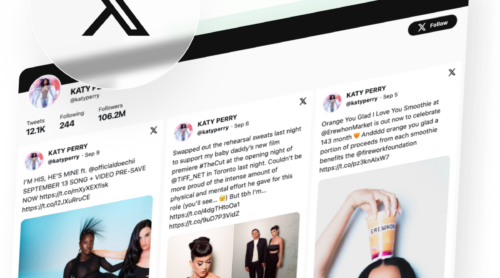
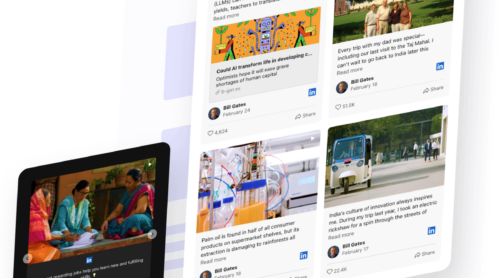
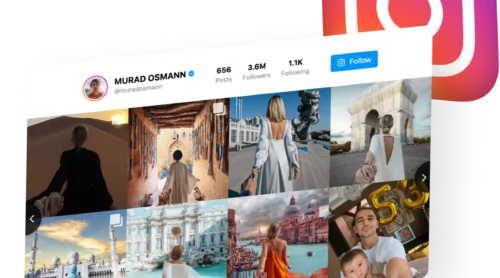
Construir uma presença online envolvente vai além de conteúdo estático. Os visitantes esperam atualizações em tempo real que reflitam a atividade da sua marca. Quer você administre uma loja online, um portfólio criativo ou um negócio de serviços, incorporar conteúdo de redes sociais ao vivo mantém seu site dinâmico e fortalece a confiança por meio de prova social autêntica.
O desafio é que o conteúdo espalhado pelo Instagram, Facebook, TikTok, YouTube e LinkedIn cria uma narrativa de marca fragmentada. Uma abordagem mais simples é unificar tudo em um único feed do site. Um Widget de Feed de Redes Sociais permite combinar posts de várias plataformas em um feed único que se atualiza automaticamente, sem precisar de código.
- Consolide várias plataformas de redes sociais em um único feed
- Configure e personalize o seu widget de feed de redes sociais em minutos
- Escolha o layout e o design ideais para engajamento máximo
- Modere o conteúdo e otimize o desempenho do feed
Adicione seu Feed de Redes Sociais em 4 passos fáceis
Se você prefere testar na prática, aqui está o atalho para adicionar um feed social ao seu site. Siga estes quatro passos para lançar seu widget:
- Abra o construtor da Elfsight e selecione um modelo.
- Conecte suas fontes de mídia social e personalize o feed.
- Clique “Adicionar ao site gratuitamente” e copie o código de incorporação.
- Cole no backend do seu site.
Personalize o Feed de Redes Sociais no construtor interativo bem aqui ↓
Destaques do Widget de Feed de Redes Sociais
Vamos dar uma olhada mais de perto nos recursos que agregam valor real ao seu site. Juntos, eles ajudam a consolidar o seu conteúdo social em um único lugar e a reforçar a imagem da sua marca. Isso, por sua vez, faz com que o seu site pareça mais ativo e alinhado com a sua gestão de presença online.
| Funcionalidade-chave | Por que isso importa |
|---|---|
| Integre várias plataformas em um feed único. | Busque conteúdo do Instagram, Facebook, YouTube, TikTok, Twitter, Pinterest, LinkedIn e muito mais — tudo exibido juntos em um espaço unificado com a sua marca. |
| Cinco opções de layout responsivo | Escolha entre Grid, Masonry, Lista, Slider ou Carousel para combinar com o design do seu site e o espaço disponível — todos totalmente otimizados para dispositivos móveis. |
| Moderação de conteúdo e filtragem completas | Aprovar posts manualmente ou ativar moderação automática; filtre por hashtags, palavras-chave, tipo de conteúdo e listas de bloqueio/listas de permissão para controlar o que é exibido. |
| Estilos de cartões personalizáveis e elementos de postagem | Exibir ou ocultar nomes de autores, fotos de perfil, datas, ícones de origem, texto da postagem e ativar a reprodução automática de vídeos para uma experiência fluida. |
| Fontes de feed ilimitadas e atualizações em tempo real | Exiba feeds de contas ilimitadas, com posts que se atualizam automaticamente para manter o conteúdo do seu site sempre fresco, sem atualizações manuais. |
| Opções integradas de branding e estilo | Combine temas claro e escuro, personalize cores, fontes, fundos e gradientes para alinhar perfeitamente com a identidade visual do seu site. |
| Modo pop-up para engajamento mais profundo | Permita que os visitantes vejam os detalhes completos das postagens, leiam comentários e interajam—tudo sem sair da sua página, usando layouts pop-up de Slider ou Feed. |
Features Page.”>Esses recursos ajudam você a incorporar mídias sociais ao seu site, mantendo total controle da sua marca. Para uma visão abrangente de todas as capacidades disponíveis, visite a Página de Funcionalidades.
Guia detalhado: Adicione redes sociais ao seu site
Pronto para explorar mais a fundo a configuração e a personalização? Esta seção orienta você em cada etapa: desde escolher o layout até ajustar o design e a posição, para que seu feed social combine perfeitamente com a sua marca.
1. Escolha o modelo de layout
O primeiro passo é abrir o construtor e selecionar um dos modelos de layout pré-feitos. Existem cinco opções de layout principais disponíveis:
- Grade exibe posts em cartões limpos e bem distribuídos, ideal para exibir um grande volume de conteúdo
- <strong>Masonry</strong> organiza posts em um layout ao estilo Pinterest, proporcionando variedade visual e melhor aproveitamento do espaço
- Lista empilha posts verticalmente em uma única coluna – ideal para legendas mais longas e melhor legibilidade
- Slider exibe posts um de cada vez com controles de navegação, chamando a atenção para conteúdos individuais
- Carrossel mostra várias postagens em linha com rolagem ou reprodução automática — ideal para áreas de conteúdo em destaque com pouco espaço vertical
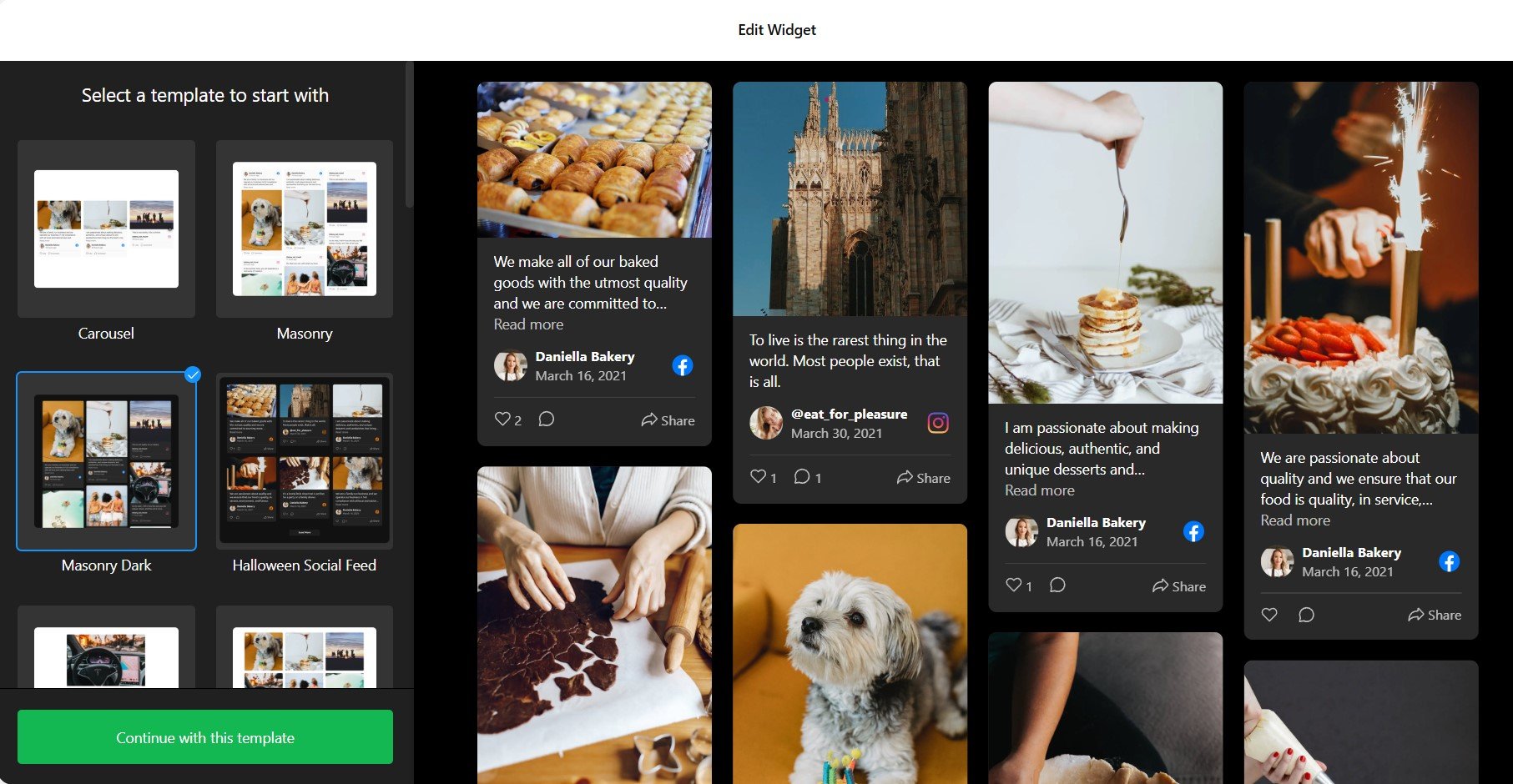
Depois de selecionar o layout desejado, clique em “Continue with this template” para avançar para as configurações de origem e personalização.
2. Conecte suas fontes de redes sociais
Vá para a aba ‘Fonte’ e conecte as plataformas de redes sociais onde seu conteúdo está. Você pode buscar conteúdo de Instagram, Facebook, YouTube, TikTok, Twitter, Pinterest, LinkedIn, Tumblr, feeds RSS e muito mais.
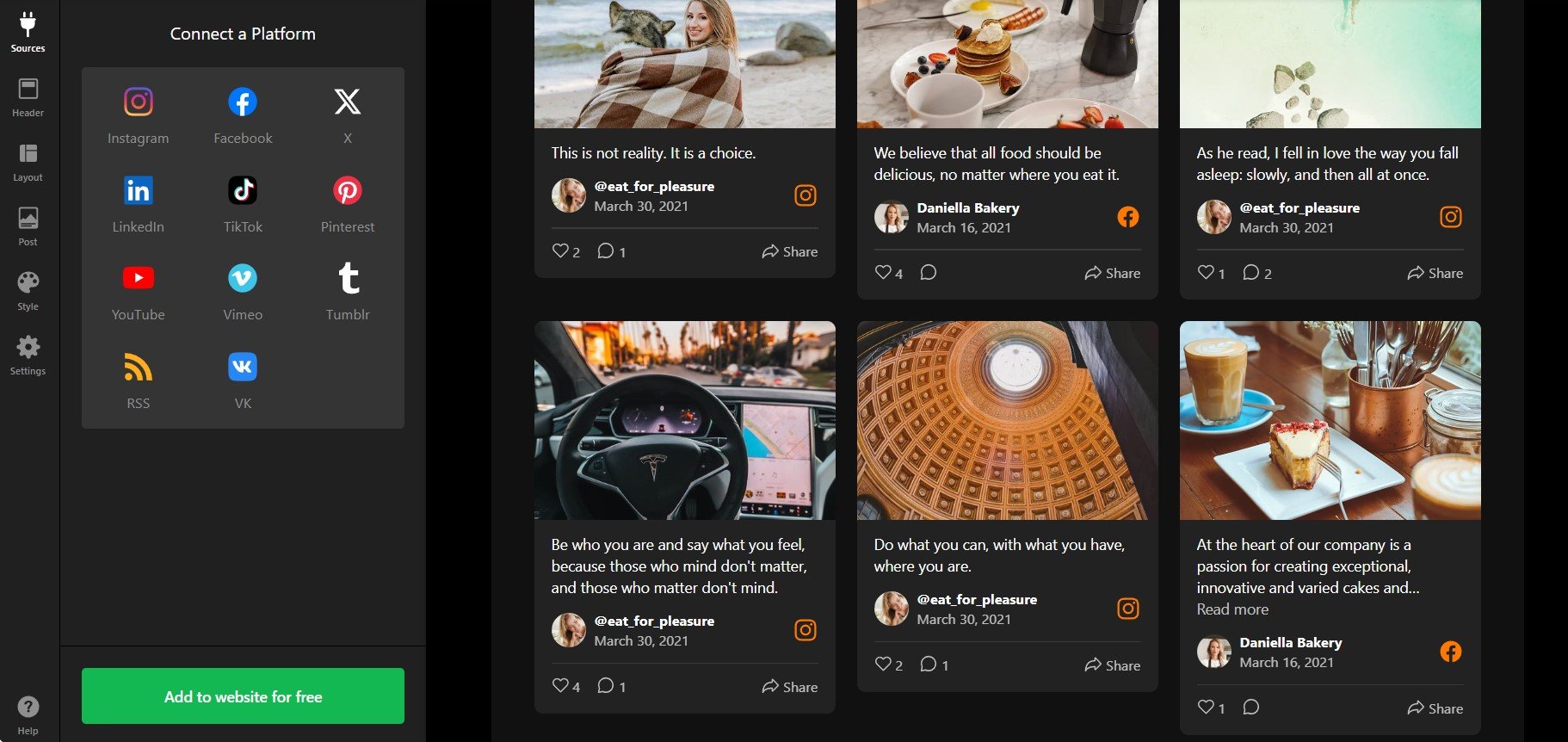
Para adicionar fontes ao seu Feed:
- Clique em “+Adicionar Fonte” e selecione sua plataforma social.
- Autentique-se entrando na sua conta de rede social, se necessário.
- Especifique o conteúdo a ser puxado: hashtags, menções, perfis específicos, posts apenas de vídeo ou conteúdo gerado pelo usuário – cada plataforma oferece filtros diferentes.
- Repita para combinar conteúdo de várias contas e plataformas em um feed unificado.
Assim, você está construindo uma verdadeira estratégia de agregação de redes sociais, reunindo o melhor conteúdo de todos os seus canais ativos em um só lugar.
3. Personalize o cabeçalho e os elementos de exibição
Na aba ‘Cabeçalho’, ative ou desative elementos de exibição como o título do widget, as abas da plataforma (para que os visitantes possam filtrar por Instagram, Facebook, etc.) e botões opcionais. Você pode adicionar um botão “Seguir” para incentivar os visitantes a interagir com seus canais sociais diretamente.
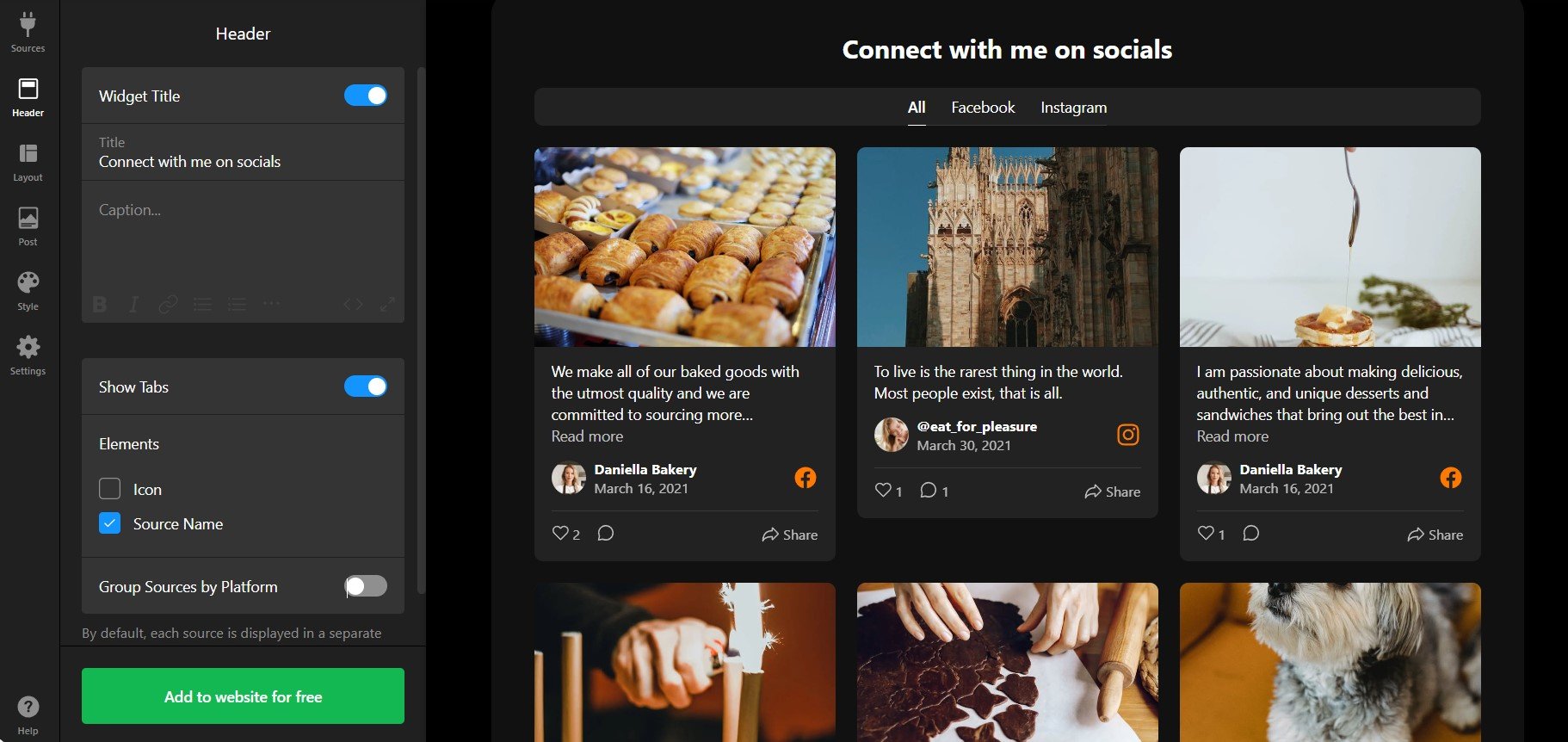
4. Configure as configurações de layout do feed
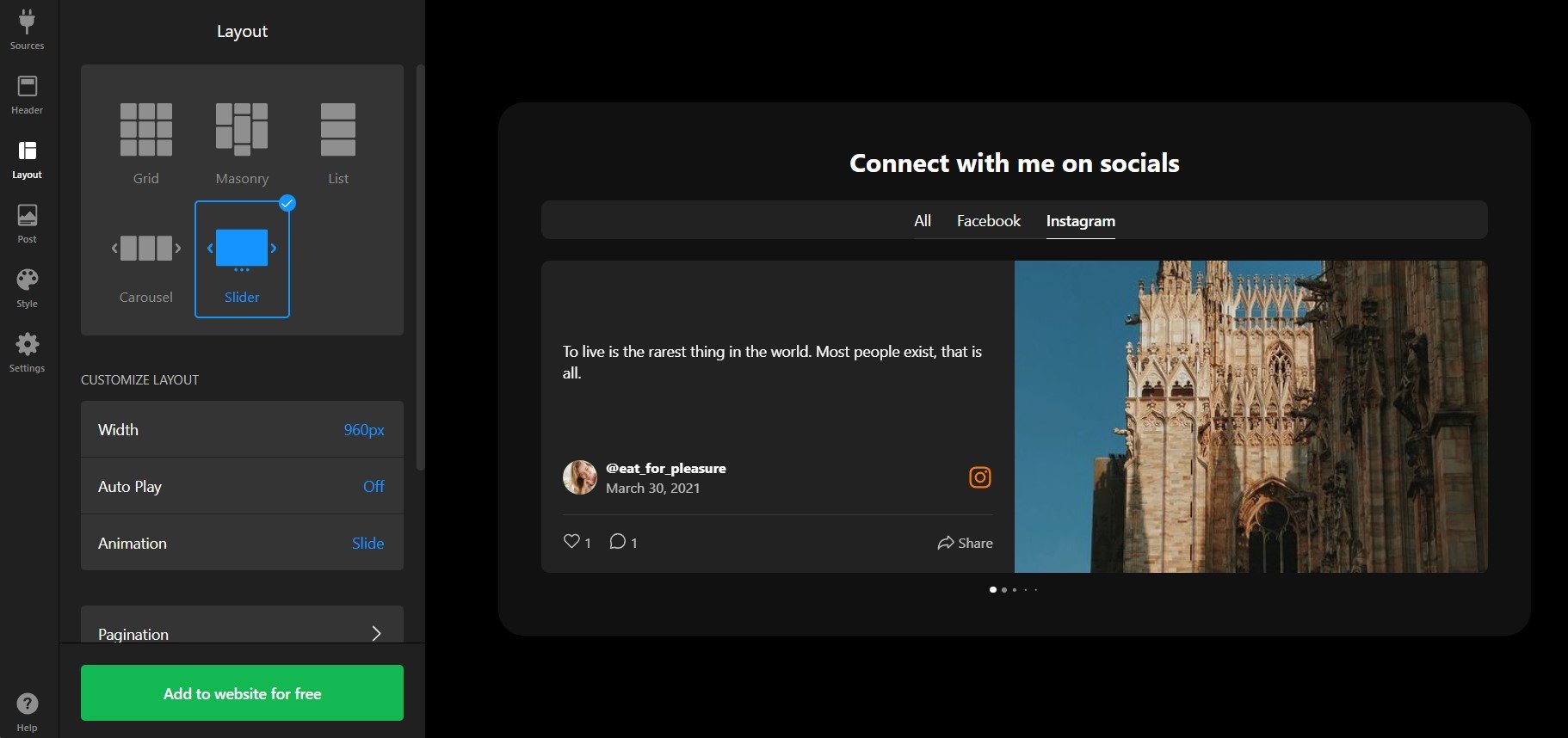
Na aba Layout, controle como o seu feed é exibido em diferentes dispositivos. Ajuste a largura do widget, o número de colunas e linhas, o espaçamento entre itens e os efeitos de animação para combinar com o design do seu site e otimizar a visualização para dispositivos móveis.
5. Estilize cartões de postagens
Vá para a aba ‘Posts’ para personalizar como aparecem os posts individuais. Escolha entre cinco estilos de cartão prontos para usar e selecione quais elementos exibir: nome do autor, foto de perfil, data da postagem, ícone da fonte, botão de compartilhamento, texto do post, e mais.
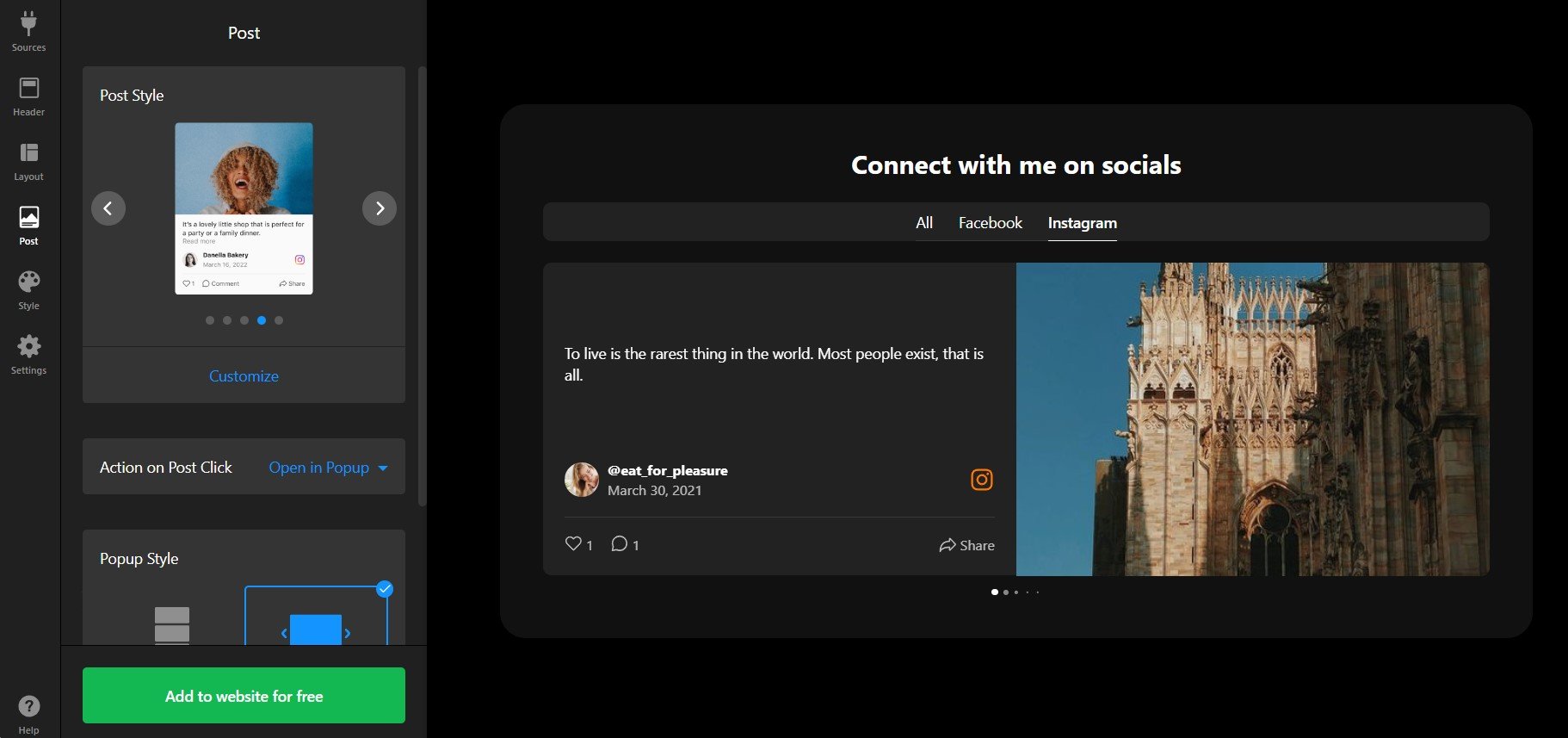
Ative a reprodução automática de vídeos para que Reels do Instagram, Shorts do YouTube e vídeos do TikTok comecem a tocar automaticamente à medida que os visitantes percorrem a página — aumentando significativamente o tempo de engajamento.
6. Aplique as cores e a tipografia da sua marca
Na aba “Estilo”, comece escolhendo um tema claro ou escuro e depois personalize:
- <strong>Cor de Destaque</strong> para combinar com a paleta de cores principal da sua marca.
- Famílias de fontes para títulos e textos de posts.
- Cor de Fundo ou preenchimento gradiente para o contêiner do widget
- Bordas e Sombras para profundidade do cartão.
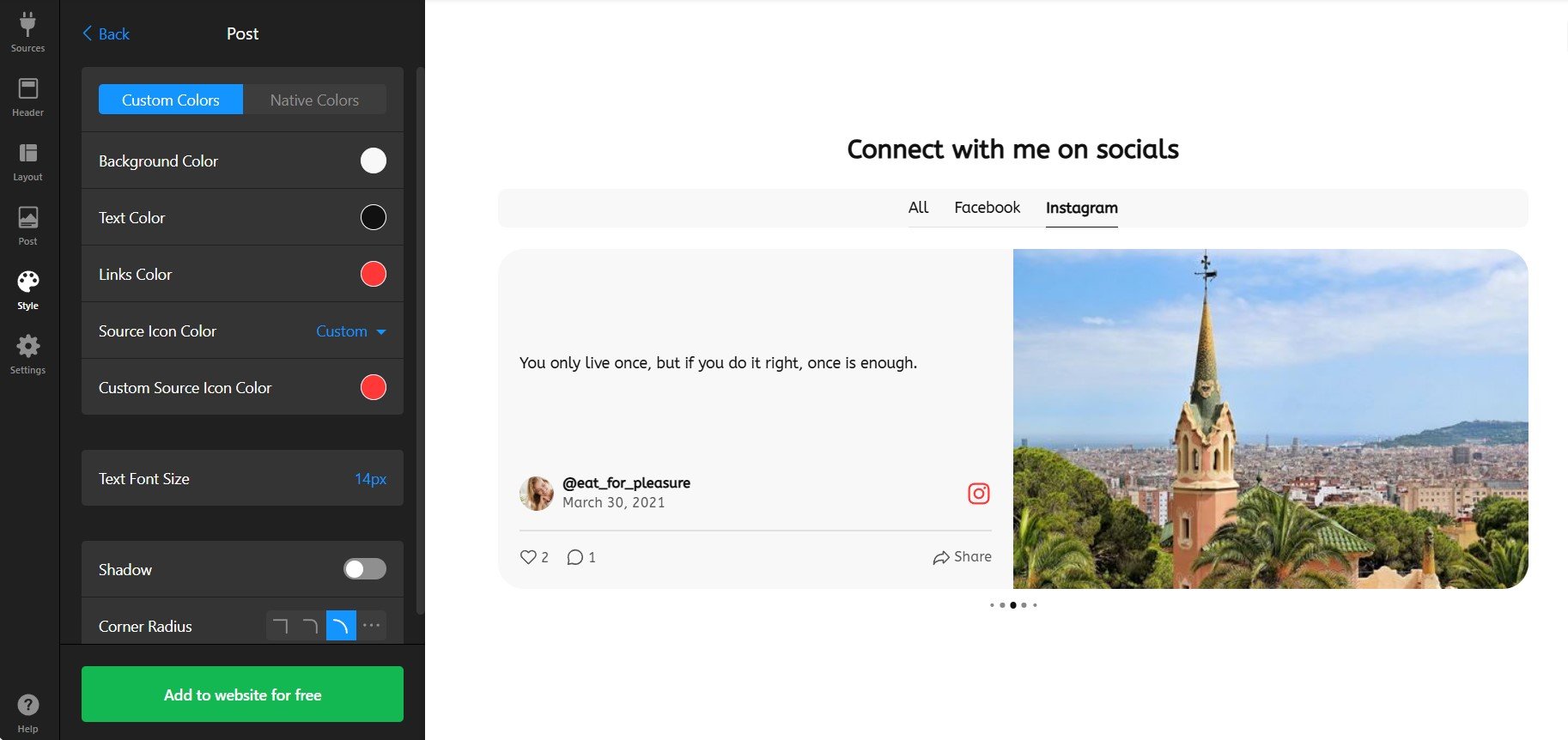
O gerador automático de esquemas de cores pode sugerir uma paleta se você não tiver certeza — basta clicar nele e revisar as recomendações que complementam o tema escolhido.
7. Configurar opções avançadas
Na aba ‘Configurações’, ajuste as preferências de idioma, ative a marcação de schema para SEO, defina o comportamento de autoplay, configure as opções de pop-up e determine se os links abrem em novas abas. Esta seção também oferece CSS personalizado se você precisar de refinamentos com precisão de pixels além do editor visual.
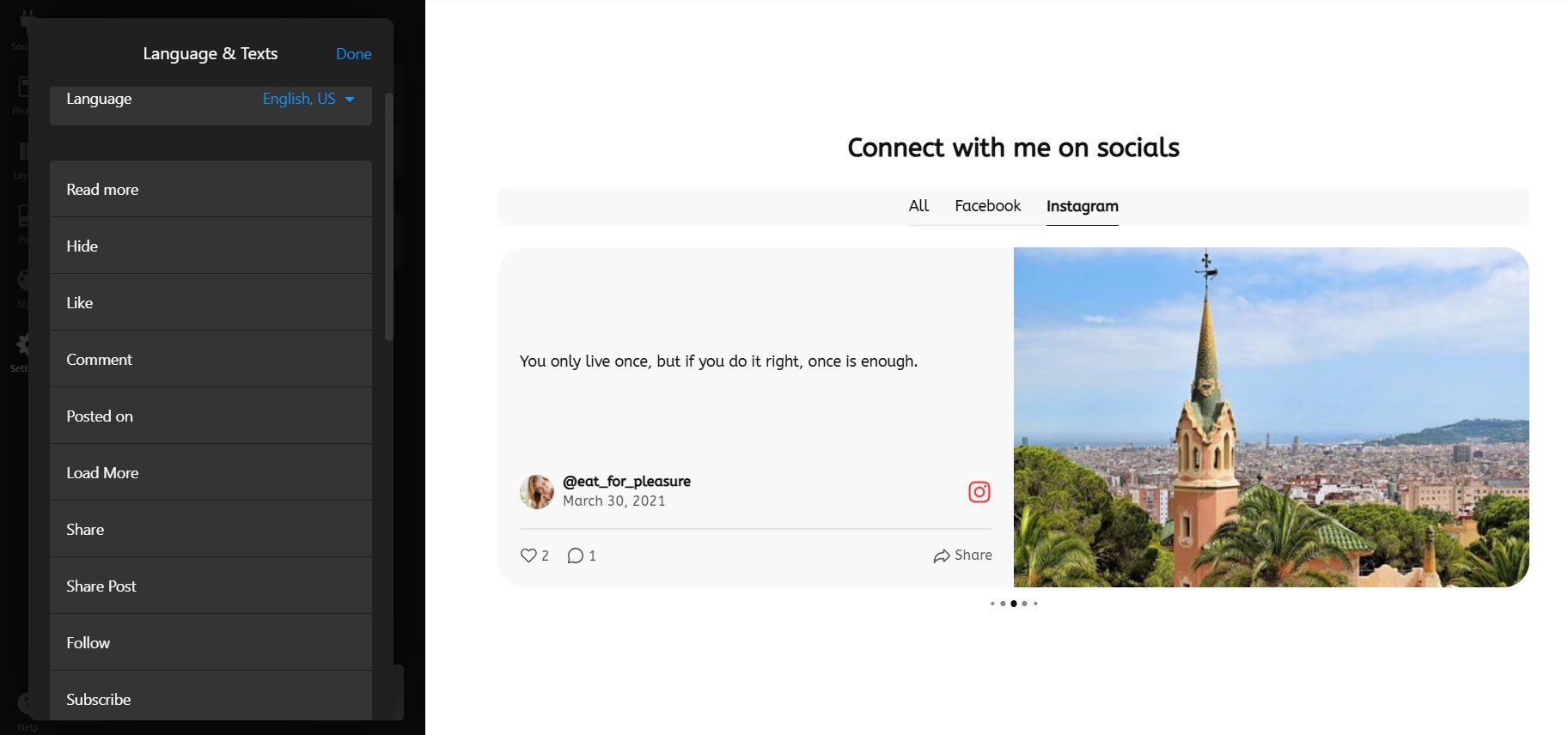
8. Incorporar o Feed de Redes Sociais no seu site
Quando estiver satisfeito com a configuração e o design, clique no botão verde “Adicionar ao site gratuitamente”. O gerador de widgets fornecerá um código de incorporação único com todas as suas personalizações.
Como você incorpora seu código depende da plataforma do seu site e de onde deseja exibí-lo:
WordPress (usando Editor de Blocos / Gutenberg)
- Edite a página onde deseja exibir o feed social.
- Clique no ícone + para adicionar um novo bloco e pesquisar por “HTML Personalizado”.
- Cole seu código de incorporação da Elfsight no bloco HTML Personalizado.
- Clique em Publicar ou Atualizar para salvar suas alterações.
WordPress (usando o Editor Clássico)
- Edite a página de destino e altere para o modo “Texto” (não Visual).
- Cole seu código Elfsight no editor onde você quer que o feed apareça.
- Clique em Atualizar para salvar.
Incorpore o Feed de Redes Sociais no Squarespace
- Vá para a página onde deseja adicionar seu feed social.
- Clique em + Inserir e escolha “Código” ou “Incorporar”.
- Cole o código de incorporação do Elfsight no bloco de código.
- Clique em Aplicar e publique suas alterações.
Adicionar Feed Social ao Wix
- No editor do Wix, clique em + Adicionar na barra lateral esquerda.
- Procure por “Incorporar HTML” e clique nele.
- Cole seu código Elfsight e clique em Atualizar.
Integre o Feed Social ao Webflow
- Selecione a página onde deseja exibir o feed social.
- Arraste um elemento Embed para o seu canvas.
- Cole seu código do Elfsight em Painel de Configurações de Incorporação.
- Publique seu site para colocá-lo no ar.
Incorporar Feed de Redes Sociais no Shopify
- Vá para Loja Online → Páginas (ou crie uma nova página).
- Clique no editor de páginas e use o Botão Código para adicionar um bloco HTML.
- Cole seu código de incorporação Elfsight e clique em Salvar.
HTML / Incorporação direta no site
- Abrir o arquivo HTML do seu site ou acesse o gerenciador de arquivos do seu provedor de hospedagem.
- Localize a seção onde você deseja exibir seu feed (cabeçalho, página inicial, rodapé, barra lateral).
- Cole o código do Elfsight diretamente no HTML.
- Salvar e fazer o upload do arquivo atualizado.
Você está realmente ativo apenas no Instagram? Considere adicionar um widget de feed do Instagram especializado widget de feed do Instagram para manter o foco no seu conteúdo visual principal:
Widget de Feed Social vs Soluções Nativas
Há mais de uma forma de adicionar um feed de redes sociais ao seu site. Vamos apresentar as integrações nativas mais populares:
O recurso de incorporação nativo do Instagram
O Instagram permite incorporar posts individuais diretamente da plataforma usando um código de incorporação oficial.
- Navegue até a publicação. Acesse o Instagram.com e encontre a publicação que deseja incorporar.
- Copie o código de incorporação. Clique no menu com os três pontos (…) e selecione “Incorporar.”
- Copie o código gerado. Uma janela pop-up exibe o código de incorporação—copie-o na íntegra.
- Cole no HTML do seu site. Adicione-o ao editor HTML da página ou no bloco de código.
- Publique e verifique. Salve suas alterações e confira se a publicação está sendo exibida corretamente.
O recurso de incorporação nativa do Instagram funciona apenas para publicações individuais, não para o feed completo. Você não pode agregar várias publicações nem personalizar o layout de forma significativa.
Mais detalhes estão disponíveis na documentação oficial de ajuda do Instagram.
Plugin de página nativa do Facebook.
O Facebook oferece um Plugin de Página integrado que permite incorporar a linha do tempo da sua Página do Facebook em qualquer site.
- Vá para a página de Plugins Sociais do Facebook. Visite a ferramenta oficial de configuração do Plugin de Página.
- Informe a URL da sua página. Cole o endereço da sua Página do Facebook.
- Defina largura e altura. Especifique as dimensões em pixels da exibição incorporada.
- Clique em “Obter código”. O Facebook gera o código de incorporação.
- Copie e cole no seu site. Adicione o código no HTML do seu site ou no bloco de código.
O Plugin da Página do Facebook não suporta personalização avançada, como filtragem, ordenação por popularidade ou ocultar tipos específicos de postagens. As opções de design são mínimas.
Instruções completas estão disponíveis na documentação para desenvolvedores do Facebook.
Oficjalne osadzanie wideo z YouTube
O YouTube fornece códigos de incorporação para vídeos individuais ou listas de reprodução inteiras do canal.
- Navegue até o seu vídeo ou canal. Vá até o YouTube e encontre o conteúdo que deseja incorporar.
- Clique em “Compartilhar” e depois em “Incorporar”. O YouTube exibe as opções de incorporação.
- Ajuste o tamanho, se necessário. Ajuste os parâmetros de largura e altura.
- Copie o código de incorporação. Copie o código iframe completo exibido.
- Cole no seu site. Adicione à seção HTML do seu site e publique.
A incorporação do YouTube funciona melhor para vídeos em destaque, não para um feed abrangente que agregue toda a sua biblioteca de conteúdo. A personalização é limitada ao tamanho e a algumas opções do player.
Mais informações estão disponíveis no Guia de incorporação do YouTube.
Incorporação de tweets do Twitter (X/Twitter)
O Twitter permite incorporar tweets individuais em qualquer site usando uma ferramenta simples de incorporação.
- Encontre o tweet que deseja incorporar. Acesse o Twitter e localize a postagem.
- Clique no menu (três pontos) e selecione “Incorporar Tweet.” O Twitter gera o código de incorporação.
- Personalize se desejar. As opções incluem tema (claro/escuro) e largura máxima.
- Copie o código. Copie o trecho completo de incorporação.
- Cole no HTML do seu site. Adicione ao seu site e publique.
Assim como o Instagram, os embeds do Twitter são limitados a tweets individuais. Para exibir um feed completo dos seus tweets ou hashtags, você precisará de um agregador de terceiros.
Os detalhes estão disponíveis na documentação de incorporação do Twitter.
Como esses métodos se comparam?
| Método | Pro Principal | Con Principal |
|---|---|---|
| Elfsight Social Feed | Integra várias plataformas em um feed dinâmico. | Requer assinatura separada; não é uma solução integrada. |
| Incorporação nativa do Instagram | Método oficial e gratuito, sem intermediários. | Funciona apenas para publicações únicas; não há agregação de feed nem layouts personalizados. |
| Plugin da Página do Facebook | Grátis e com suporte direto do Facebook. | Opções de design limitadas e filtros; não agrega outras plataformas. |
| Incorporação do YouTube | Perfeito para exibir conteúdo de vídeo nativo. | Somente vídeo; não oferece um feed social abrangente entre plataformas. |
| Incorporação do Twitter | Simples e oficiais para tweets individuais. | Limite de tweet único; sem agregação de feed ou moderação avançada. |
Checklist de Insider: Otimize seu Feed de Redes Sociais para Resultados
Com a nossa experiência ajudando milhares de usuários a incorporar feeds de redes sociais com sucesso, identificamos alguns ajustes práticos que elevam significativamente o desempenho e o engajamento. Abaixo está a checklist da equipe Elfsight para extrair o máximo da configuração do seu Feed de Redes Sociais:
- Escolha fontes de conteúdo de alta qualidade com estratégia. Priorize contas que gerem conteúdo consistente e alinhado à marca. Fontes não verificadas diluem o impacto do seu feed—fique apenas com suas contas e vozes confiáveis da comunidade.
- Ajuste o layout ao seu espaço e aos seus objetivos. Hero da página inicial? Use Slider ou Carrossel para impacto visual. Páginas de produto? Grade ou Masonry para exibir variedade. Rodapé? Layout em lista mantém tudo compacto.
- Ative a reprodução automática de vídeos para impulsionar o engajamento. Vídeos em autoplay (Reels do Instagram, TikTok, Shorts do YouTube) prendem a atenção durante a rolagem e aumentam significativamente o tempo médio na página.
- Inclua sempre um botão de Seguir para ampliar seu público. Visitantes engajados pelo seu feed são candidatos ideais a se tornarem seguidores — torne fácil em um clique com um Botão de Seguir em destaque.
- <strong>Use abas para segmentar plataformas sem sobrecarregar.</strong> Se você estiver puxando de cinco plataformas, ative as abas de plataformas para que os visitantes possam ver “Todas” ou filtrar para “Instagram Apenas” ou “YouTube Apenas”, conforme preferirem.
- Teste breakpoints responsivos em dispositivos reais. Visualize seu feed em celular, tablet e desktop para garantir que os cartões fiquem empilhados corretamente e que as áreas de toque permaneçam clicáveis em dispositivos móveis.
- Monitore métricas de engajamento e otimize constantemente. Quais publicações recebem mais cliques? Quais plataformas geram ação? Ajuste suas fontes de feed e moderação com base em dados de desempenho reais.
Para ver essas melhores práticas em ação, vamos observar um exemplo real de negócio usando o Social Feed para aumentar o engajamento e a conexão com a comunidade.
Social Feed em Ação: Hub de Transmissões Ao Vivo da Dumb Industries
Dumb Industries é uma plataforma de entretenimento gerida por Chris Gersbeck, apresentando comédia, transmissões ao vivo e conteúdo criativo. O site deles utiliza vários widgets da Elfsight para criar comunidade e manter os visitantes engajados. O Widget Feed de Redes Sociais desempenha um papel crítico — puxando atualizações dinâmicas de seus canais sociais e criando um hub vibrante onde os fãs exploram seu conteúdo mais recente, anúncios de eventos e bastidores.
Antes de usar o Elfsight
Gerenciar conteúdo no Instagram, TikTok e YouTube era complicado. Os fãs precisavam acessar várias plataformas ou vasculhar o blog do site para encontrar as novidades de entretenimento e as atualizações de eventos. A atividade nas redes sociais não era refletida no site em tempo real, tornando-o estático e desconectado da presença online ativa.
- Conteúdo social disperso em várias plataformas
- O site parece desatualizado em relação às redes sociais vibrantes.
- É difícil atrair tráfego de volta ao site a partir das redes sociais.
- Atualizações manuais de conteúdo exigem manutenção constante
Com o widget Feed de Redes Sociais
“Os widgets da Elfsight realmente ajudam a suprir as lacunas com widgets rápidos e responsivos, fáceis de configurar e personalizar conforme nossas preferências.”
Chris Gersbeck, Dumb Industries
A Dumb Industries agora exibe um Feed de Redes Sociais dinâmico em sua página inicial, agregando automaticamente as postagens mais recentes do Instagram, TikTok e YouTube. O layout Masonry do feed cria energia visual, enquanto o modo pop-up permite que os fãs mergulhem mais fundo em postagens e comentários sem sair da página. Abas de plataforma permitem que os visitantes filtrem o conteúdo pelo canal de sua preferência.
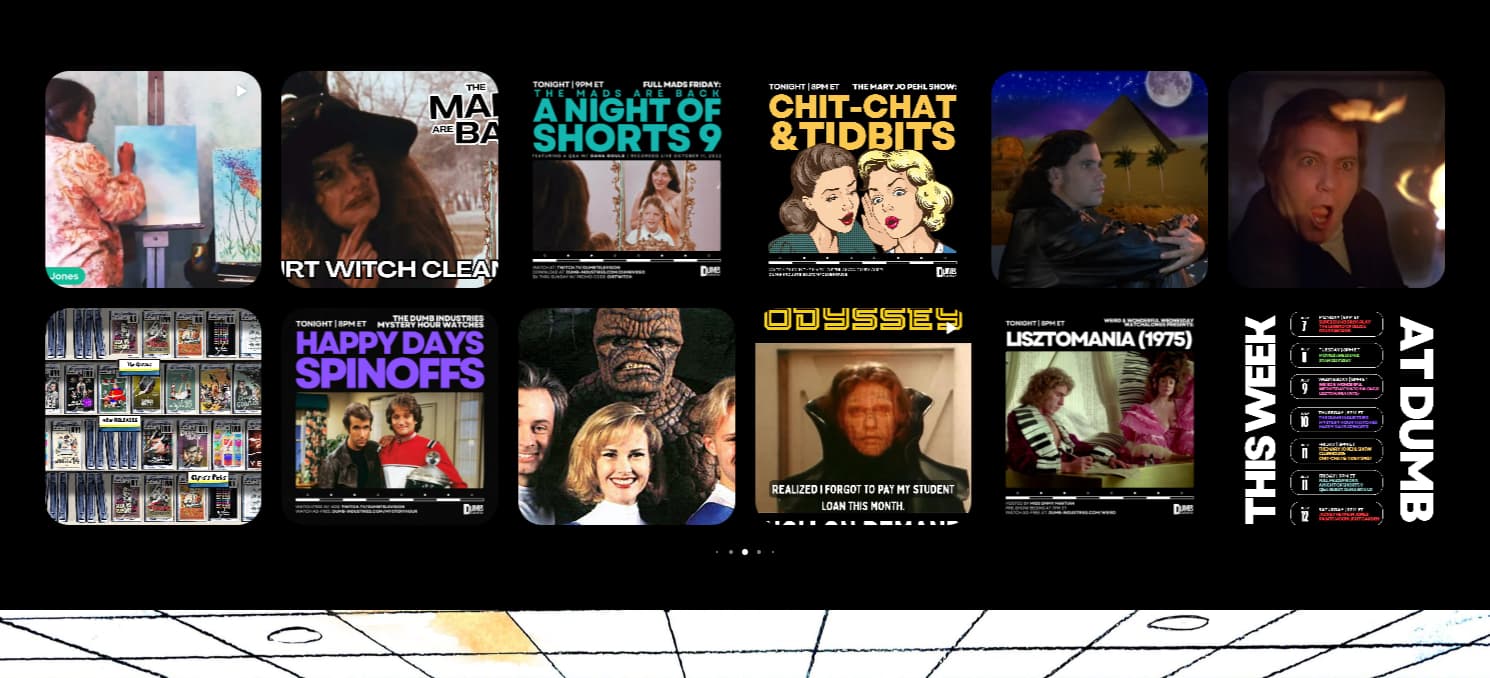
Resultados
O site agora parece renovado e conectado à sua presença ativa nas redes sociais. Os visitantes veem imediatamente conteúdo real e recente, em vez de posts desatualizados do blog. O Feed de Redes Sociais impulsiona visitas repetidas, à medida que fãs procuram conteúdo novo de entretenimento, e os botões de seguir incorporados ampliaram suas audiências nas redes sociais. A integração com o Calendário de Eventos cria um hub de entretenimento completo.

Outros widgets usados
Além do Feed de Redes Sociais, a Dumb Industries também usa Calendário de Eventos, Perguntas Frequentes, Galeria do YouTube, e Widgets de Busca. Juntos, eles criam um ecossistema envolvente onde os visitantes descobrem eventos, exploram conteúdos de entretenimento, encontram respostas e mergulham em sua comunidade com facilidade.
Para negócios voltados para entretenimento, criatividade e comunidade, incorporar feeds de redes sociais transforma seu site de uma ferramenta de marketing estática em um hub de conteúdo dinâmico, sempre atualizado. A atividade social real gera empolgação e faz os visitantes retornarem.
Este exemplo prático mostra como integrar as redes sociais ao seu site conecta sua presença online e transforma visitantes casuais em fãs e seguidores engajados. A próxima seção responde às perguntas que mais recebemos de usuários ao configurar o Feed de Redes Sociais.
Perguntas frequentes
Posso usar várias contas ou hashtags em um único feed?
Com que frequência o feed é atualizado automaticamente com novas publicações?
Posso ocultar determinadas publicações ou moderar manualmente o que aparece?
Posso exibir apenas certos tipos de posts (por exemplo, apenas vídeos ou apenas fotos)?
A filtragem é configurada separadamente para cada fonte adicionada. Para plataformas como Instagram e Facebook, você pode filtrar por palavras-chave, URL da postagem, hashtag e data, enquanto o LinkedIn não oferece filtragem por data. O Instagram também permite filtragem por tipo de conteúdo (imagens, vídeos, Reels), mas essa opção é específica da plataforma.
Incorporar um feed de redes sociais ajuda no SEO?
Indiretamente, sim. Conteúdo fresco e atualizado regularmente sinaliza aos mecanismos de busca que seu site está ativo e bem cuidado. Incorporações de vídeo podem melhorar as métricas de tempo na página, e conteúdo gerado pelo usuário constrói autenticidade. No entanto, o principal benefício de SEO vem do engajamento e das visitas repetidas que um feed social envolvente gera — as pessoas ficam mais tempo e voltam com mais frequência quando o seu site parece vivo.
Pronto para conectar seu conteúdo social ao seu site?
Incorporar um feed de redes sociais no seu site não é apenas exibir posts — é transformar seu site em um hub dinâmico que inspira confiança, onde os visitantes veem conteúdo real e atual da sua marca.
Se tiver dúvidas durante a configuração ou quiser explorar recursos avançados, junte-se ao nosso Fórum da Comunidade ativo, onde milhares de usuários compartilham dicas e soluções. Também estamos no LinkedIn, X (Twitter) e Facebook se quiser se conectar diretamente — adoramos ouvir o que está funcionando para você e ver como você está usando o Feed de Redes Sociais para expandir seus negócios.