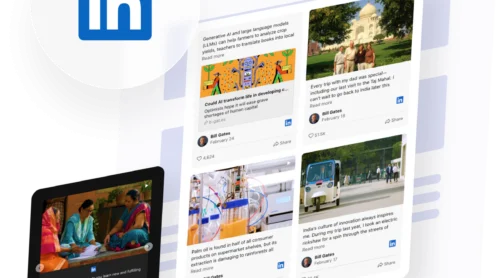
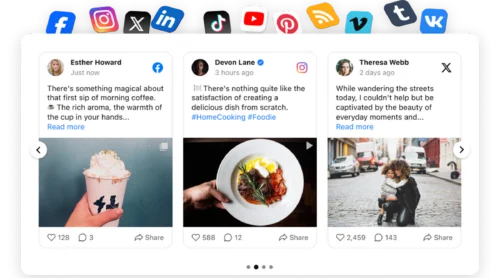
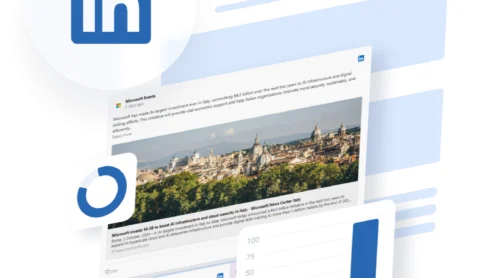
Tente incorporar sua página do LinkedIn da mesma forma que incorporaria um feed do Facebook ou Instagram, e você encontrará uma barreira rapidamente: o LinkedIn permite incorporar apenas um post por vez — não há opção nativa para um feed ao vivo que se atualiza. Em uma plataforma movida por atualizações da empresa e credibilidade profissional, isso é uma grande lacuna. Sua prova social mais forte fica presa no LinkedIn em vez de funcionar no seu próprio site.
O widget LinkedIn Feed fecha essa lacuna. Ele puxa as postagens, imagens e vídeos da sua empresa para qualquer site e os atualiza automaticamente. Sem código, sem reembedar toda vez que você publica. Os visitantes veem a atividade mais recente sem sair da sua página, com o estilo alinhado à sua marca.
- Guia passo a passo da configuração sem código, do início ao fim (com dicas)
- Explore outras formas de integrar o LinkedIn Feed para que você possa escolher.
- Marque todas as caixas para a melhor experiência de widget para seus visitantes.
- Resolva problemas comuns para que seu feed fique no ar sem contratempos e funcione sem falhas.
Adicione o LinkedIn ao seu site em 4 passos
Guia rápido para quem quer adicionar posts do LinkedIn ao site agora mesmo.
- Abra o Construtor da Elfsight e escolha um modelo.
- Personalize o widget de Feed do LinkedIn.
- Clique em Adicionar ao site gratuitamente e copie o código.
- Cole no backend do seu site.
Conecte-se e personalize o Feed do LinkedIn no editor ao vivo!
Desbloqueando recursos do LinkedIn Feed
Você já viu como é rápido e fácil exibir um Feed do LinkedIn no seu site. Vamos explorar os recursos-chave que o tornam tão eficaz:
| Funcionalidade-chave | Por que isso importa |
|---|---|
| Exibe Conteúdo em Tempo Real | Mantenha seu site atualizado com as últimas postagens do LinkedIn, incluindo imagens e vídeos, para que os visitantes vejam conteúdo sempre novo. |
| Layouts e Estilos Personalizáveis | Permite alinhar a aparência do feed com o seu site, aumentando o apelo visual e a consistência da marca. |
| Visualizações de Posts em Pop-up | Oferece uma forma interativa para os visitantes explorarem as publicações em detalhes sem sair do seu site. |
| Integração perfeita | Funciona perfeitamente com todos os principais CMS e criadores de sites, sem exigir codificação, em diversos dispositivos. |
| Geração instantânea de código de incorporação | Permite instalação rápida por meio de um editor intuitivo, facilitando a personalização e a adição do feed ao seu site com um snippet simples de copiar e colar. |
Estas são apenas algumas das inúmeras vantagens que o LinkedIn Feed Widget oferece. Para a lista completa, confira a página de Funcionalidades do widget. Com essas capacidades poderosas em mente, podemos prosseguir para integrar o LinkedIn Feed ao seu site passo a passo.
Aprendiz visual? Assista ao tutorial completo de configuração ↓
Como incorporar o Feed do LinkedIn passo a passo
Os passos abaixo seguem nosso fluxo de instalação recomendado para desempenho ideal, com dicas práticas:
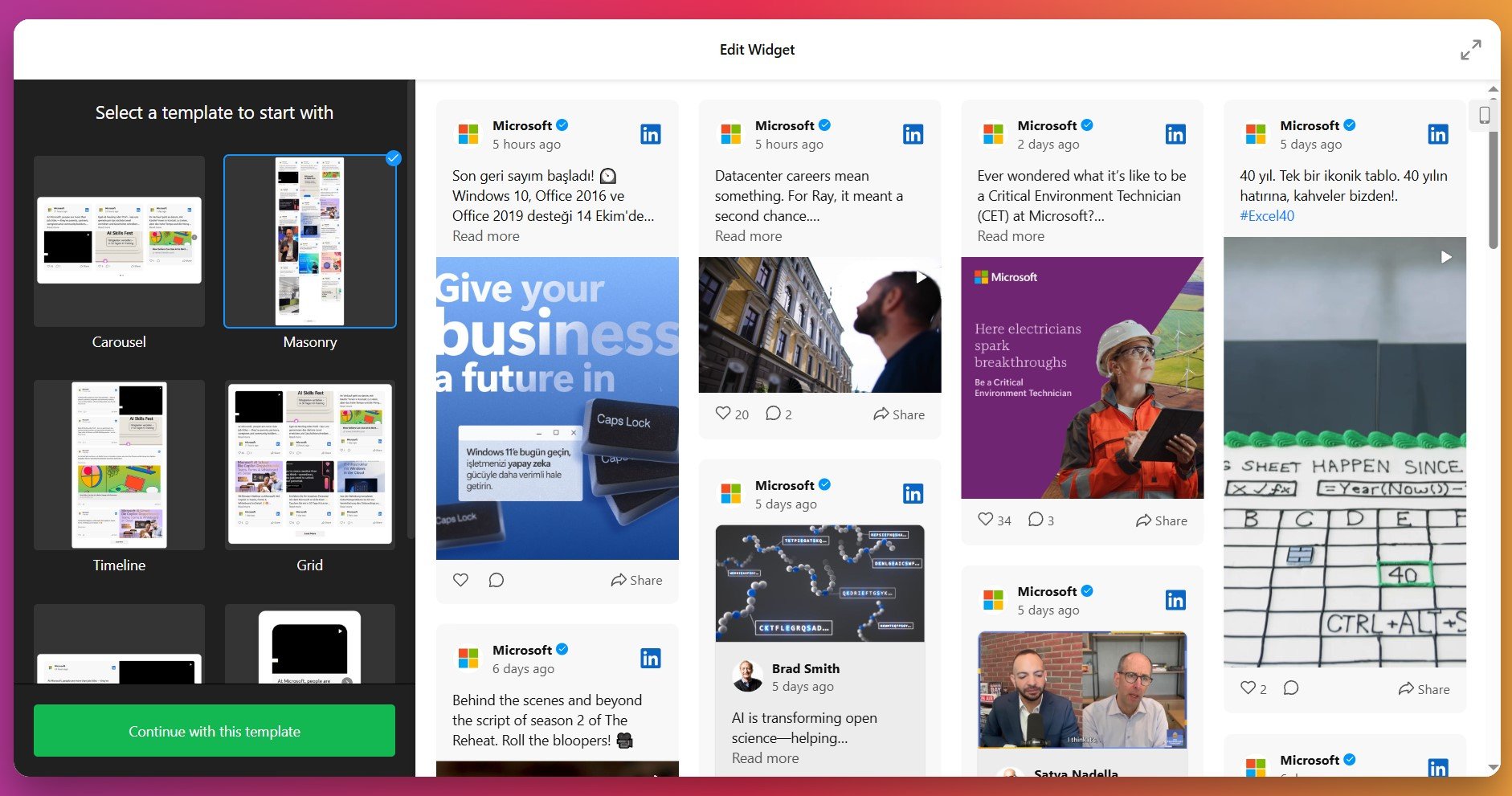
1. Escolha um modelo
Você começa abrindo o editor de widgets (editor de widgets) e escolhendo um modelo. Os modelos definem a aparência base do seu feed do LinkedIn – desde uma Lista profissional minimalista até um Carrossel arrojado ou Slider. Experimente alguns para ver qual deles se encaixa no layout do seu site e no tom da sua marca.
Clique em “Continuar com este modelo” assim que encontrar uma base que você goste.
2. Adicione a fonte de conteúdo
O próximo passo é indicar ao widget de onde buscar o conteúdo: cole a URL da sua página de empresa no LinkedIn ou do seu perfil pessoal para buscar automaticamente publicações. O editor processará a página e carregará publicações existentes (texto, imagens, vídeos, anexos).
Use os controles do feed para visualizar as postagens e confirmar que estão sendo carregadas corretamente.
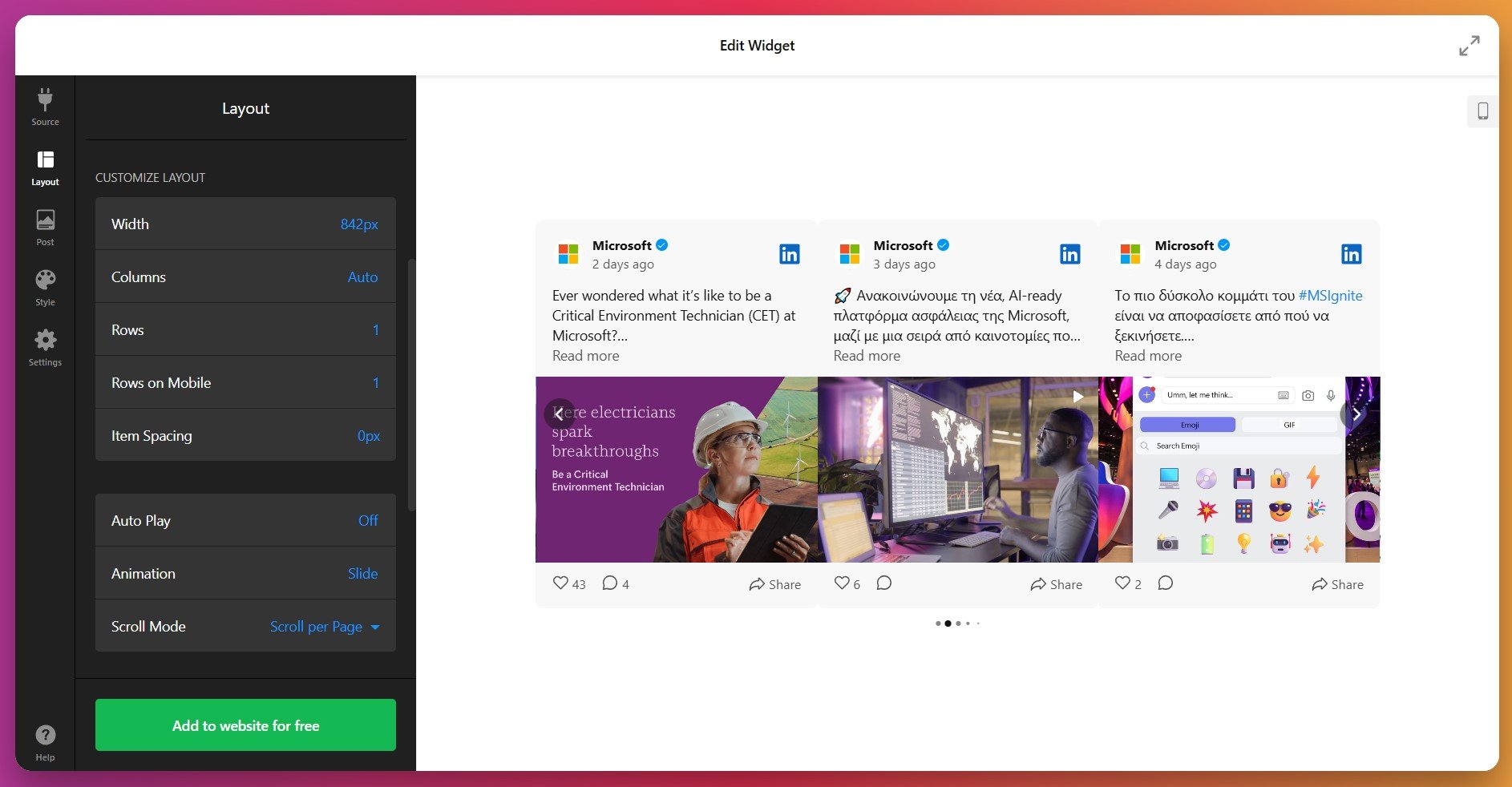
3. Configurar o layout
Agora você decide como seus posts serão exibidos. A aba Layout oferece vários modos de exibição para combinar o widget com a área da página e a hierarquia do design.
- Grade: Layout clássico e simétrico para várias postagens.
- Grade responsiva com alturas variáveis para posts com mídia mista.
- Lista: Um feed vertical ideal para blogs ou páginas de notícias.
- Sistema imperial: IMC = 703 × (Peso (lbs) / Altura² (in²))
- Carrossel: Fluxo rotativo compacto com controles de navegação e opções de reprodução automática.
Você também pode ajustar linhas/colunas, largura dos itens, espaçamento, definir o comportamento entre móvel e desktop, e escolher o número visível de itens antes que os usuários precisem clicar em “Carregar mais”, a menos que opte pelo carregamento infinito.
4. Personalize a exibição das publicações
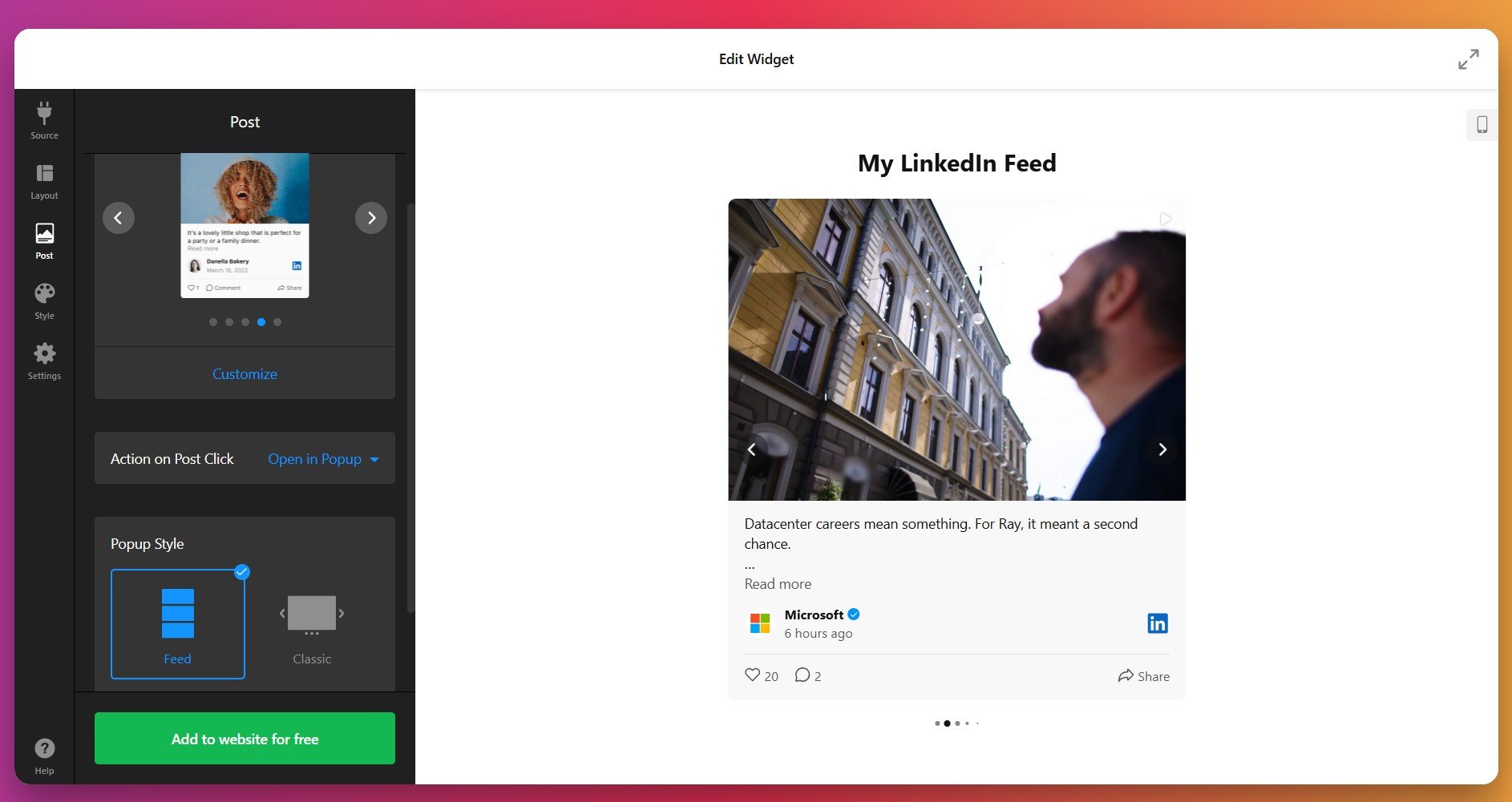
Na aba Post, você controla cada cartão de postagem: há vários estilos de cartões, e você pode alternar quais elementos aparecem (avatar do autor, nome do autor, texto da postagem, data, barra de ações, badge de origem, anexos).
Escolha o que acontece ao clicar: abrir em um Popup, abrir a postagem original no LinkedIn ou não fazer nada (estático). Isso permite manter os visitantes no seu site ou direcioná-los ao LinkedIn para engajamento.
5. Ajustar a aparência
Na guia Estilo, personalize e alinhe o feed com a sua marca:
- Esquema de Cores: Escolha entre os temas Claro, Escuro ou Personalizado.
- Fontes: Escolha a fonte principal para o seu feed na nossa biblioteca.
- Cabeçalho e Publicação: Ajuste o alinhamento, as cores dos elementos e os parâmetros de texto.
- Navegação: Defina o tamanho e a cor das setas no estado padrão e ao passar o mouse.
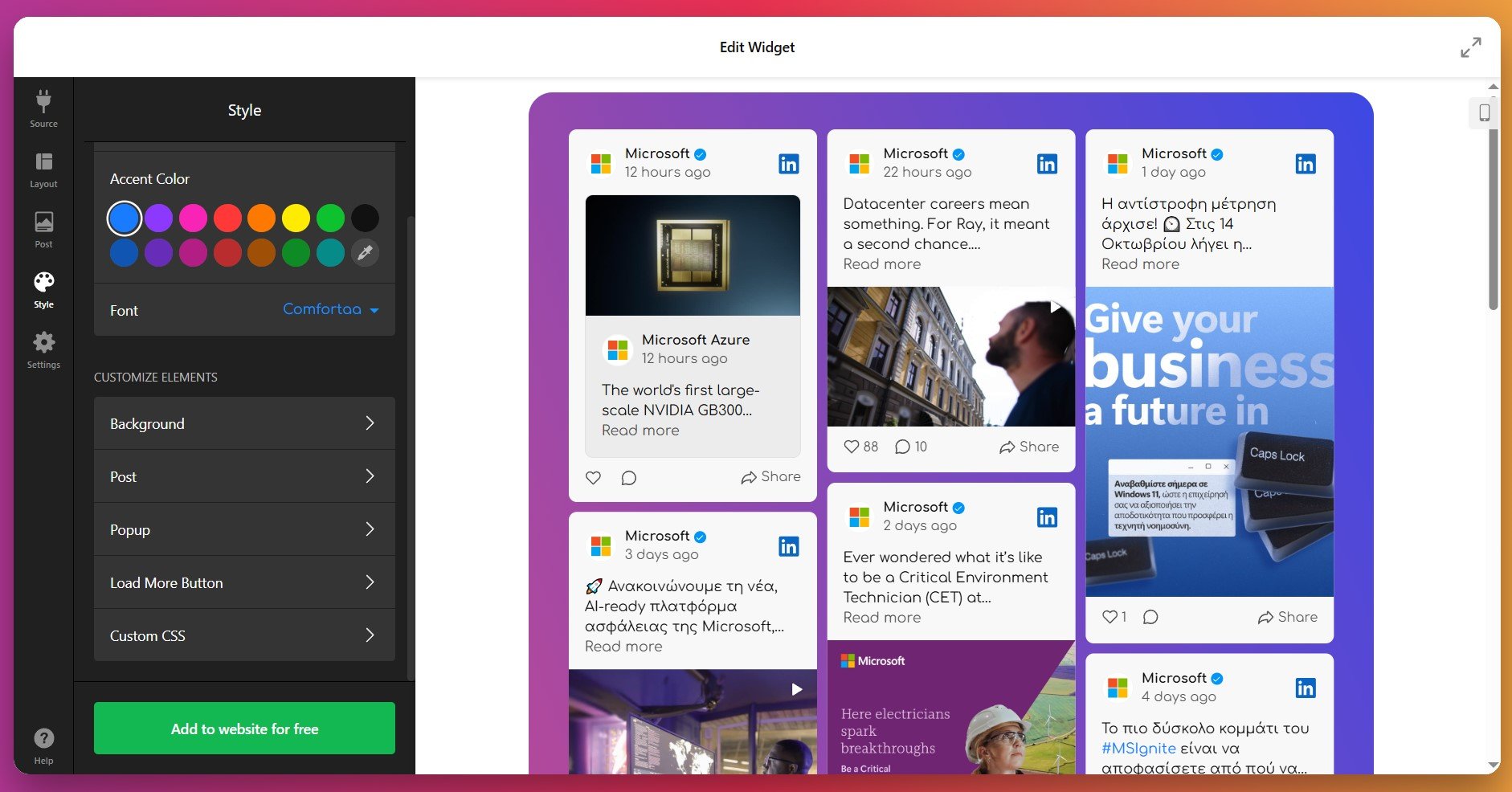
Se você precisa de conformidade exata com a marca, o widget inclui um editor de CSS personalizado para estilos avançados. Quer testá-lo, mas não domina código? No editor, você encontrará links para nosso formulário de Solicitação de Recurso e discussões no Fórum para CSS prontos para uso de outros usuários.
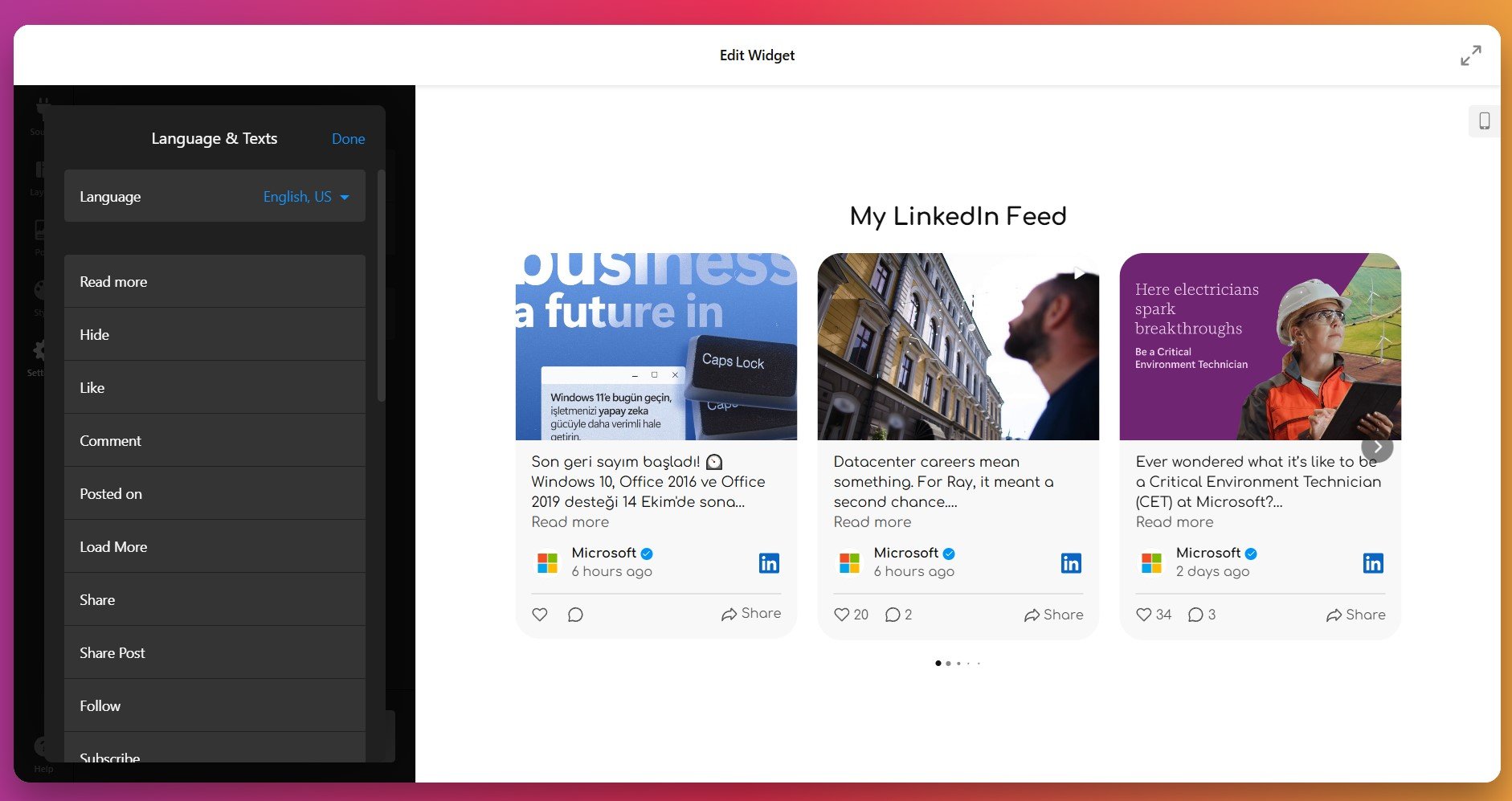
6. Configure as configurações
As the last step, you modify widget behavior and global settings in the Settings tab: set localization (20+ languages), text labels, and add custom JS code if needed.
7. Obter o código de instalação
Quando o widget estiver pronto, clique em “Adicionar ao site”. O editor gerará seu código de incorporação personalizado — copie para a área de transferência. Este snippet contém todas as configurações do widget que você definiu.
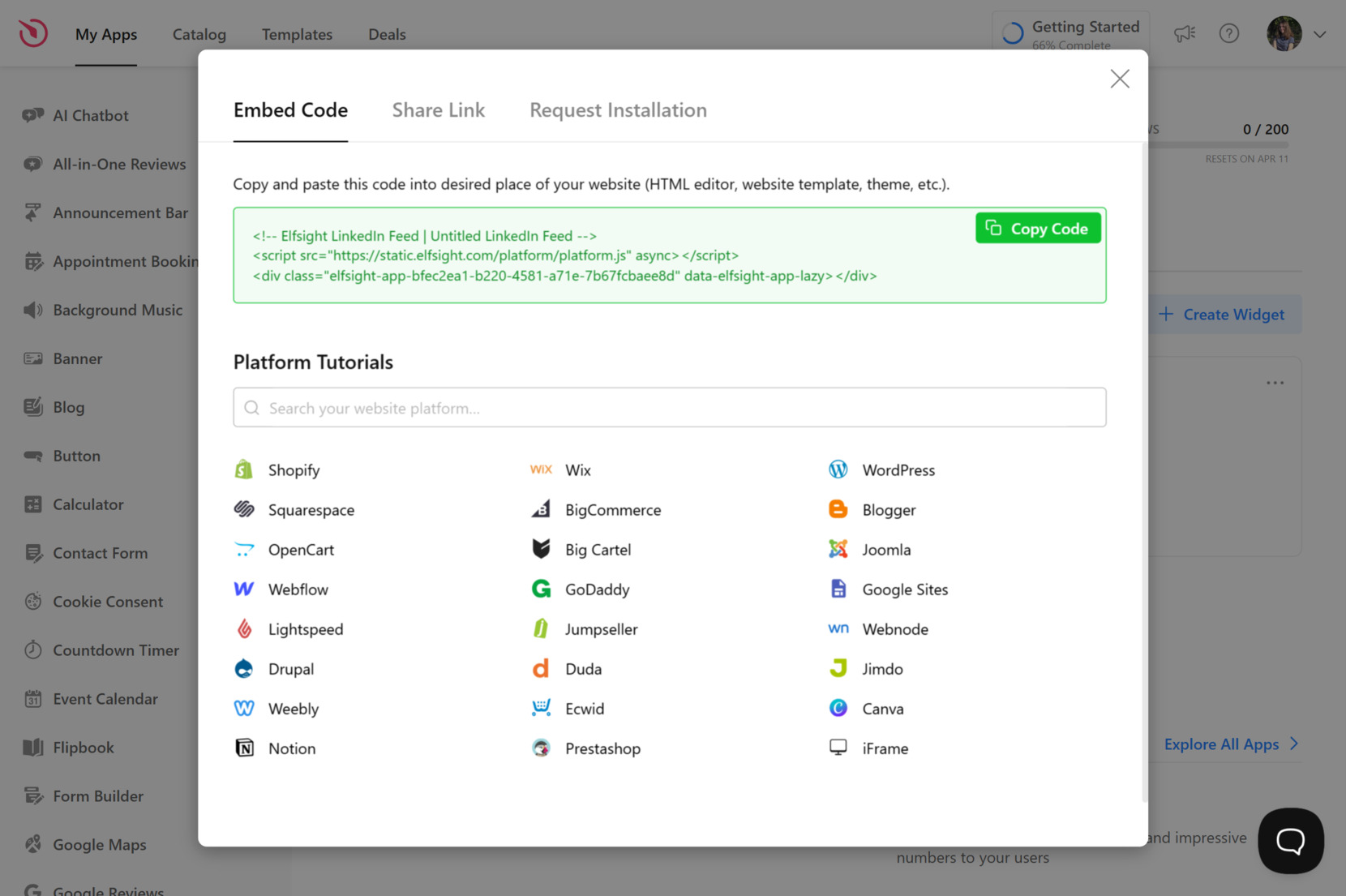
8. Incorporar o LinkedIn no seu site
Com o seu widget totalmente configurado e o snippet do Elfsight copiado, a única coisa que resta é escolher onde o widget deve aparecer em seu site. Abaixo estão três métodos comuns — funcionam da mesma forma para o LinkedIn e para os demais widgets sociais da Elfsight.
Opção 1: Página específica
Fluxo de trabalho rápido: Abrir o Editor de Páginas → Inserir bloco HTML → Colar o código → Salvar e Publicar
- Abra o Editor do seu site para a página escolhida
- Insira um bloco “HTML” ou “Incorporar” (ou widget “HTML Personalizado”)
- Cole o trecho do Elfsight no bloco escolhido
- Salvar para aplicar as alterações
- Redimensione o bloco conforme necessário e visualize na visualização móvel.
Opção 2: Widget inline em todas as páginas
Fluxo de trabalho rápido: Abra o Editor do site → Cole o código no campo HTML → Salvar e Publicar
- Abra o seu Editor do site
- Vá para uma área HTML/Incorporação em todo o site (por exemplo, rodapé do tema, seção global ou um bloco que aparece em todas as páginas)
- Cole o snippet da Elfsight no campo HTML
- Salvar para aplicar as alterações
- Atualizar para visualizar – o feed do LinkedIn aparecerá onde quer que esse bloco apareça
Opção 3: Widget flutuante (página específica ou todas as páginas)
Para uma posição flutuante (por exemplo, feed no canto ou widget persistente), adicione o snippet nas configurações globais de código personalizado do CMS:
Painel → Configurações → Código Personalizado → Corpo – Início
Escolha o direcionamento de página, se a sua plataforma permitir (páginas específicas vs. todas as páginas).
Formas alternativas de exibir o feed do LinkedIn
Existem alguns métodos alternativos para adicionar conteúdo do LinkedIn ao seu site, embora cada um venha com alguns trade-offs notáveis em comparação com uma solução Tudo-em-Um personalizada.
Incorporação manual do LinkedIn
O LinkedIn permite incorporar publicações individuais diretamente da plataforma usando um recurso integrado.
- Vá para a seção de posts e encontre o conteúdo que deseja exibir.
- Clique nos três pontos no canto superior direito de uma publicação e selecione “Incorporar esta publicação.”
- Clique no botão “Copiar código” na janela pop-up.
- Adicione o código ao editor da página onde deseja que o post apareça.
- Cada post requer incorporação manual, repetindo o processo para cada conteúdo.
Mais detalhes estão disponíveis na documentação do LinkedIn.
Integração de plugin WordPress
Usuários do WordPress podem instalar plugins dedicados a partir do repositório oficial.
- Faça o download e ative um plugin compatível a partir do repositório de plugins do WordPress.
- Cadastre-se no serviço de plugin, que normalmente oferece um período de avaliação gratuito.
- Adicione o URL da página da sua empresa ou do seu LinkedIn pessoal no painel do plugin.
- Personalize a aparência das postagens usando o painel de opções do plugin.
- Copie o shortcode fornecido ou o código PHP e insira-o nas páginas do WordPress.
Mais informações podem ser encontradas nos diretórios de plugins do WordPress.
Serviços de agregação de conteúdo de terceiros
Diversas plataformas de agregação de redes sociais oferecem capacidades de coleta de feed do LinkedIn por meio de seus painéis.
- Crie uma conta em uma plataforma de coleta de conteúdo que ofereça suporte ao LinkedIn.
- Informe a URL da página da sua empresa ou configure o rastreamento de hashtags e palavras-chave.
- Ajuste o layout, as cores e as opções de exibição no painel de controle do serviço.
- Obtenha o código JavaScript ou iframe gerado pela plataforma.
- Cole o código de incorporação no construtor do seu site ou no sistema de gerenciamento de conteúdo.
Orientação adicional de configuração geralmente está disponível na documentação da plataforma. Procure as páginas de Suporte ou Central de Ajuda.
Como esses métodos se comparam?
| Método | Pro principal | Desvantagem principal |
|---|---|---|
| Elfsight | Atualizações automáticas funcionam em qualquer plataforma de site e não exigem habilidades técnicas ou permissões especiais. | É necessário usar um widget de terceiros. |
| Incorporação manual via LinkedIn | Não é necessário nenhum serviço de terceiros, tornando-o uma opção simples para posts únicos. | Cada postagem precisa ser adicionada individualmente, sem atualizações automáticas, gerando uma manutenção significativa. |
| Integração de plugins do WordPress | Projetado especialmente para usuários do WordPress, com um painel de controle familiar. | Limitado ao WordPress e, muitas vezes, requer assinaturas premium para recursos essenciais como sincronização automática. |
| Integração de Conteúdo de Terceiros | Consolide conteúdo de várias redes sociais em um só lugar. | Requer acesso de administrador às páginas da empresa e normalmente oferece recursos gratuitos limitados. |
Dicas profissionais para adicionar um Feed do LinkedIn
- Aumente a confiança com informações do autor ativas. Os usuários tendem a se envolver mais com pessoas reais do que com marcas. Se você usa branding pessoal junto com atualizações da empresa, ative as fotos e os nomes dos autores – isso humaniza seu feed instantaneamente.
- <strong>Torne as publicações clicáveis</strong> Muitas pessoas não percebem que você pode desativar pop-ups e vincular publicações diretamente ao LinkedIn. Isto é ideal quando seu objetivo é direcionar tráfego para o perfil, conexões ou prospecção de leads.
- Otimize a velocidade de carregamento. Limite o carregamento inicial a 6–9 posts e ative “Carregar Mais”. Isso melhora as Core Web Vitals e evita deslocamentos de layout.
- Melhore o equilíbrio do layout. Em Post → Personalizar, ajuste a Proporção da Imagem (original, 1:1 quadrado, 2:3 vertical, etc.) para se adequar ao layout exato do seu site e aos seus requisitos.
- Não é necessário conhecimento de desenvolvimento;
- Filtragem de postagens. Se a sua empresa publica muitas vagas, elas podem sobrecarregar o feed. Use filtros baseados em palavras-chave (por exemplo, “contratando”, “remoto”, “candidatar-se”) nas configurações de moderação para ocultar posts de recrutamento e manter o feed centrado em conteúdo que constrói confiança.
Perguntas frequentes
Por que o meu widget LinkedIn Feed não exibe nenhuma publicação após a configuração?
Posso incorporar posts individuais do LinkedIn em vez de um feed completo?
Por que o feed não está atualizando com meus posts mais recentes do LinkedIn?
Por que meu Feed do LinkedIn ainda exibe uma postagem removida?
Há alguma diferença entre incorporar o feed de uma página da empresa vs perfil pessoal?
Considerações finais
O LinkedIn torna a incorporação de um feed ao vivo mais difícil do que qualquer outra grande rede, mas você não está sem opções. A incorporação nativa funciona para uma postagem única ocasional, e ferramentas de agregação puxam várias redes de uma vez, desde que você tenha acesso de administrador e não se importe com os limites do plano gratuito. Cada uma resolve parte do problema.
Se você quer um feed que se atualize automaticamente, funcione em qualquer plataforma e combine com sua marca sem mexer no código, um widget dedicado é o caminho mais confiável. Configure-o uma vez e as suas atualizações mais recentes da empresa, contratações e marcos aparecem onde os potenciais clientes realmente decidem — no seu próprio site.