O que é a chave da API do Google Maps?
A chave de API do Google Maps é usada para acessar a API do Google Maps. Alguns aplicativos ou plugins que utilizam os recursos do Google Maps exigem obter e adicionar um token individual. Se você estiver usando um desses plugins, cadastre-se no Console de APIs do Google e obtenha sua própria chave.
Chave de API do Google também desbloqueia recursos oferecidos por alguns serviços. Ao possuir uma chave de API, você recebe seu limite gratuito individual de consultas de usuário, de acordo com sua cota. Isso significa que seu widget não precisa mais compartilhar o limite de uso com outros widgets da mesma origem e você pode aumentar esses limites, se necessário. Além disso, com a chave de API do Google Maps, você pode monitorar suas consultas e controlá-las, se necessário.
BÔNUS: Crie seu widget do Google Maps em apenas alguns minutos!
O Google também oferece outros tipos de APIs, que podem ser usados, por exemplo, para incorporar avaliações do Google.
Como obter uma chave de API do Google Maps?
Obter uma chave de API não é complicado e leva apenas alguns minutos. No processo, será necessário criar uma conta de cobrança ou usar credenciais de uma já existente, que serão usadas para pagamento caso você exceda seus limites. Portanto, esteja preparado para ter seus dados de cobrança com você. Seguindo os 3 passos descritos abaixo, você obterá sua chave de API.
Etapa 1 – Ativar a Cobrança
1. Para iniciar o procedimento, acesse o Google Maps Platform, e clique em “Começar”.
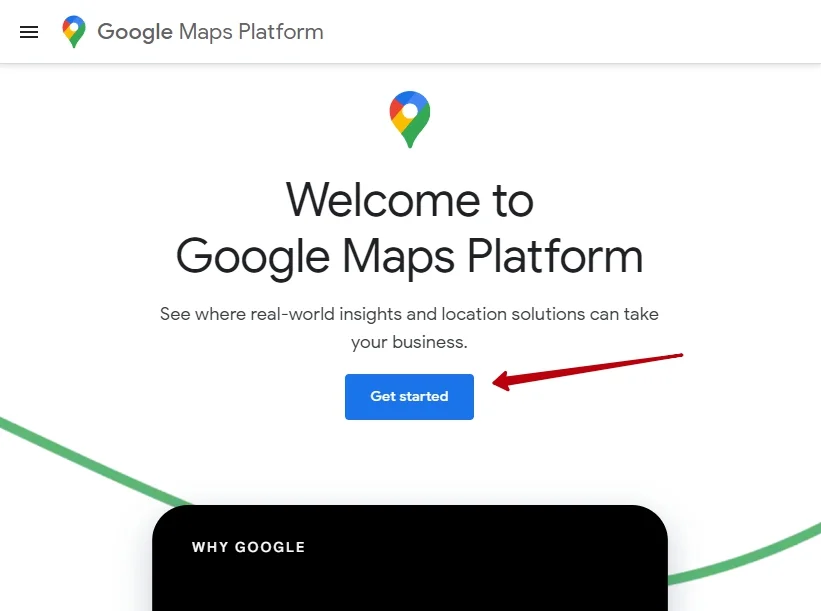
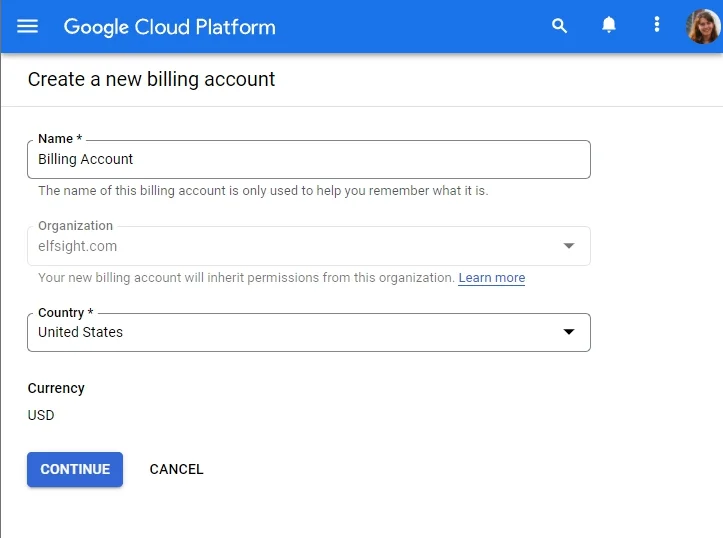
2. Primeiro de tudo, você precisa ativar o faturamento. Esta é uma etapa obrigatória; você não poderá começar a usar a chave da API do Google Maps sem ela. Preencha as informações pessoais obrigatórias.
Escolha o país, receba um código de verificação por SMS. Preencha as informações pessoais: o nome da sua empresa, endereço e dados do seu cartão de crédito. Após concluir, clique Iniciar meu Teste Grátis.
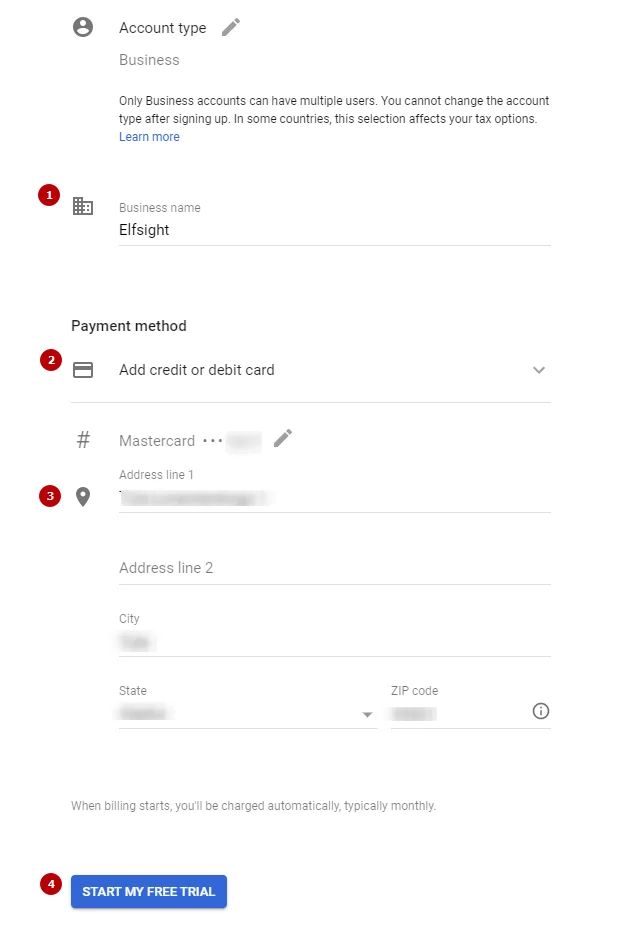
Continue para a verificação de faturamento e, em seguida, comece seu teste gratuito.
Se você já estiver usando o Google Cloud Platform, será redirecionado automaticamente para esta página. Para adicionar suas informações de cobrança, clique em Criar Conta.
Passo 2 – Crie uma chave de API
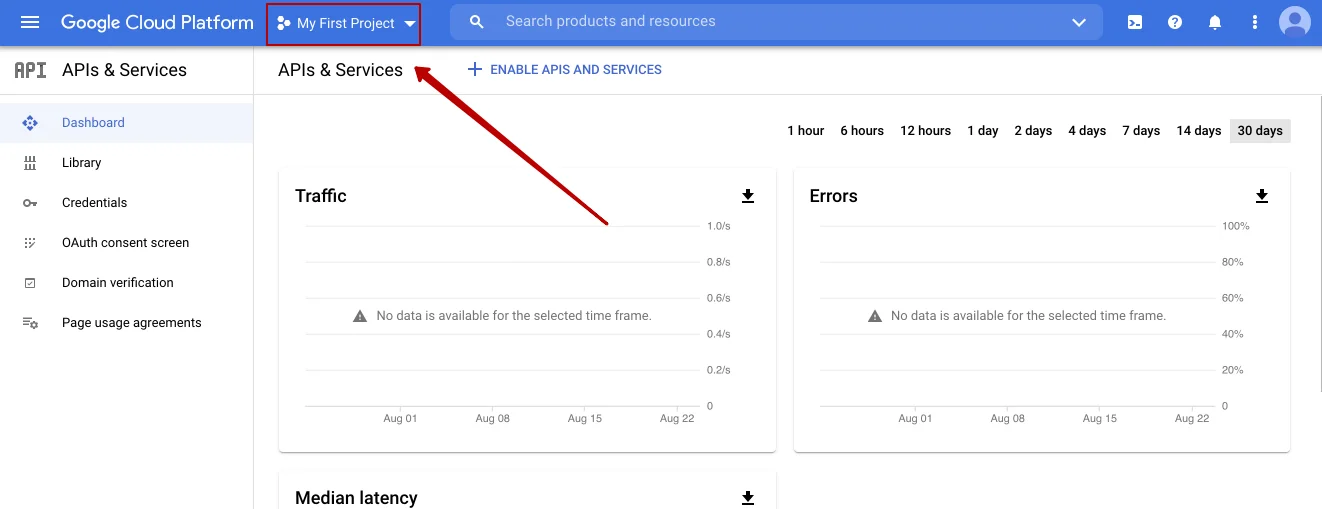
Crie um novo projeto ou escolha um existente.
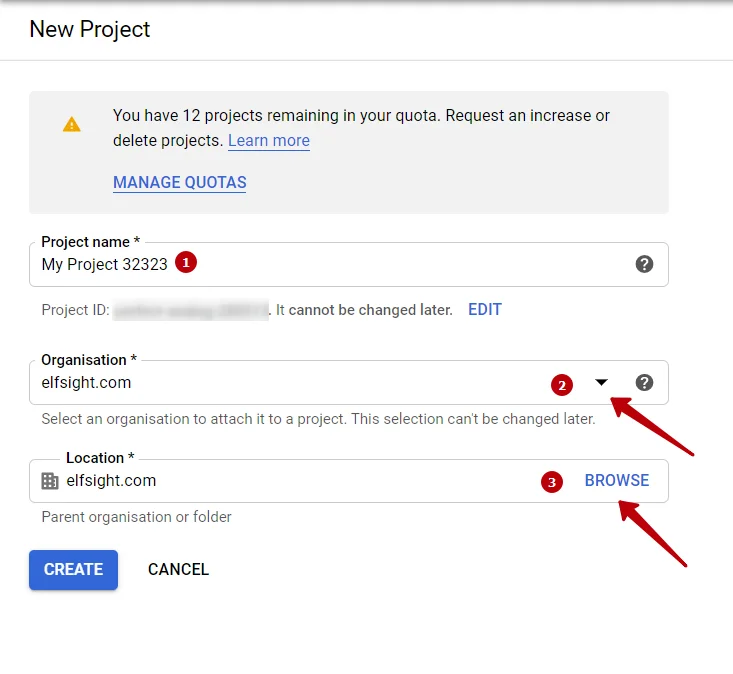
Ao criar um novo projeto, informe o nome, a organização e a localização.
Todas as suas chaves de API ficarão armazenadas em uma única página. Para acessá-la, vá para APIs e Serviços, e depois para Credentials.
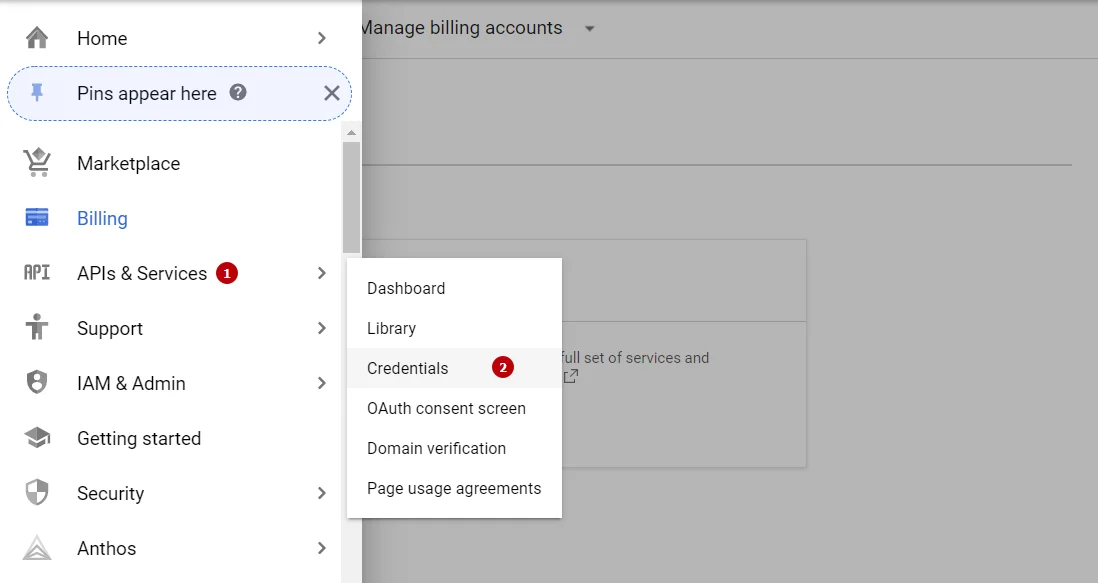
Vá para Criar Credenciais, e depois – chave de API.
Sua chave de API será criada e, assim que ficar pronta, você a verá em uma janela pop-up.
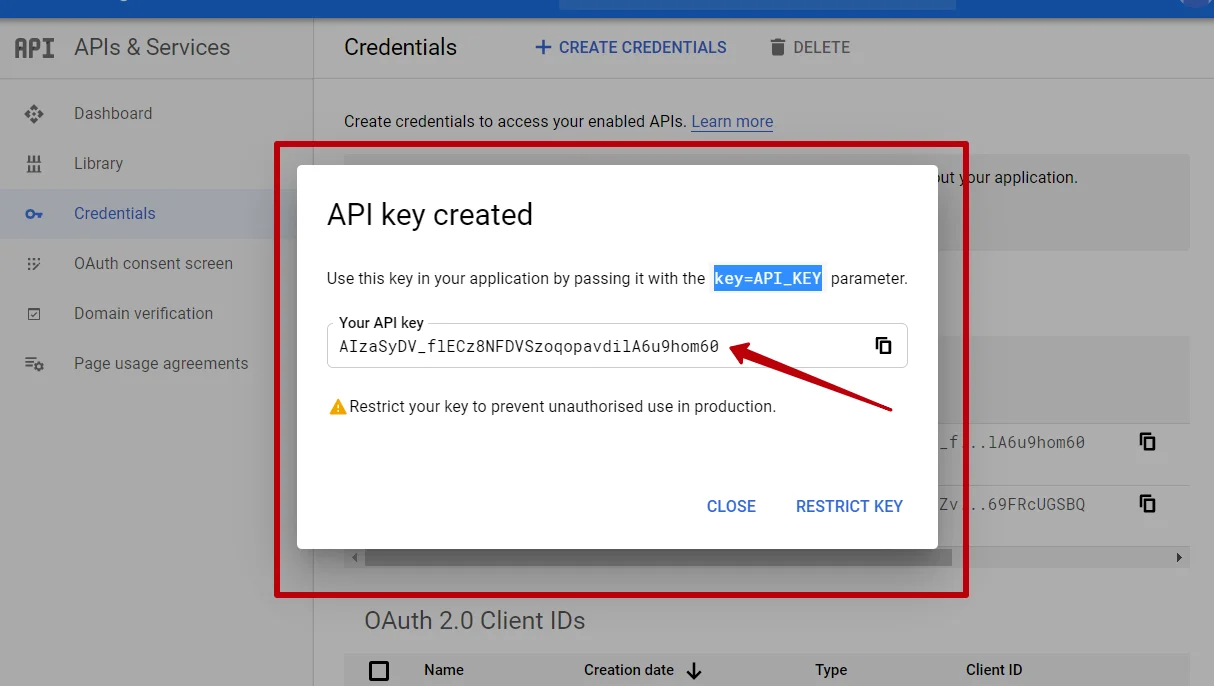
Restringir sua chave de API
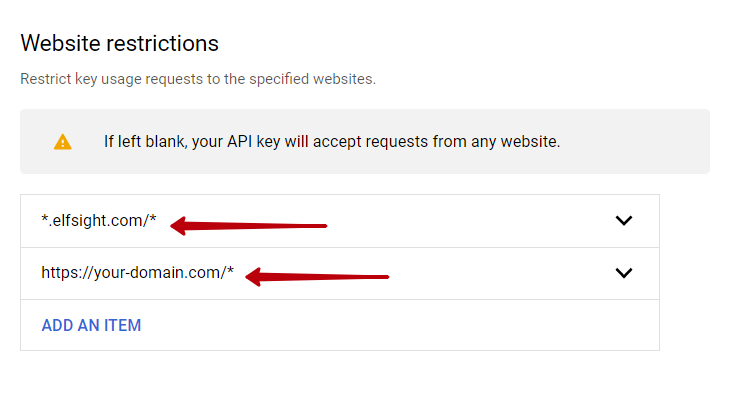
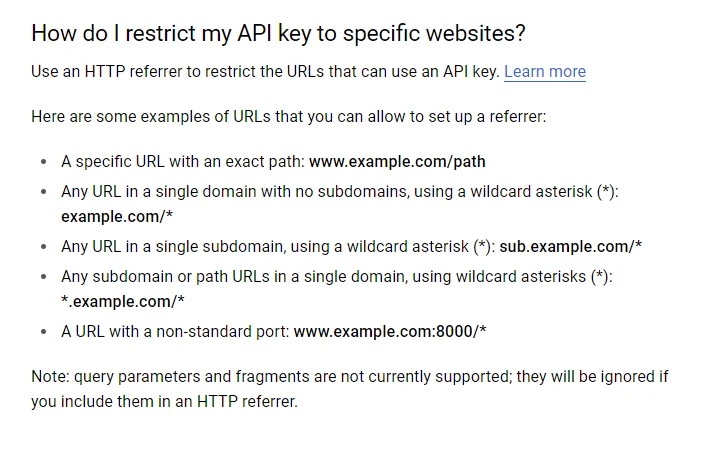
Depois de criar sua chave, é recomendável restringi-la para evitar uso não autorizado. O que você pode restringir são websites (ou referenciadores HTTP), apps e servidores web (endereços IP) que podem usar sua chave de API. Você deve tornar sua chave de API acessível ao seu próprio domínio e à Elfsight. Preencha os campos de restrição com dois valores: https://seu_dominio/* e *.elfsight.com/*
Etapa 3 – Ativar APIs obrigatórias
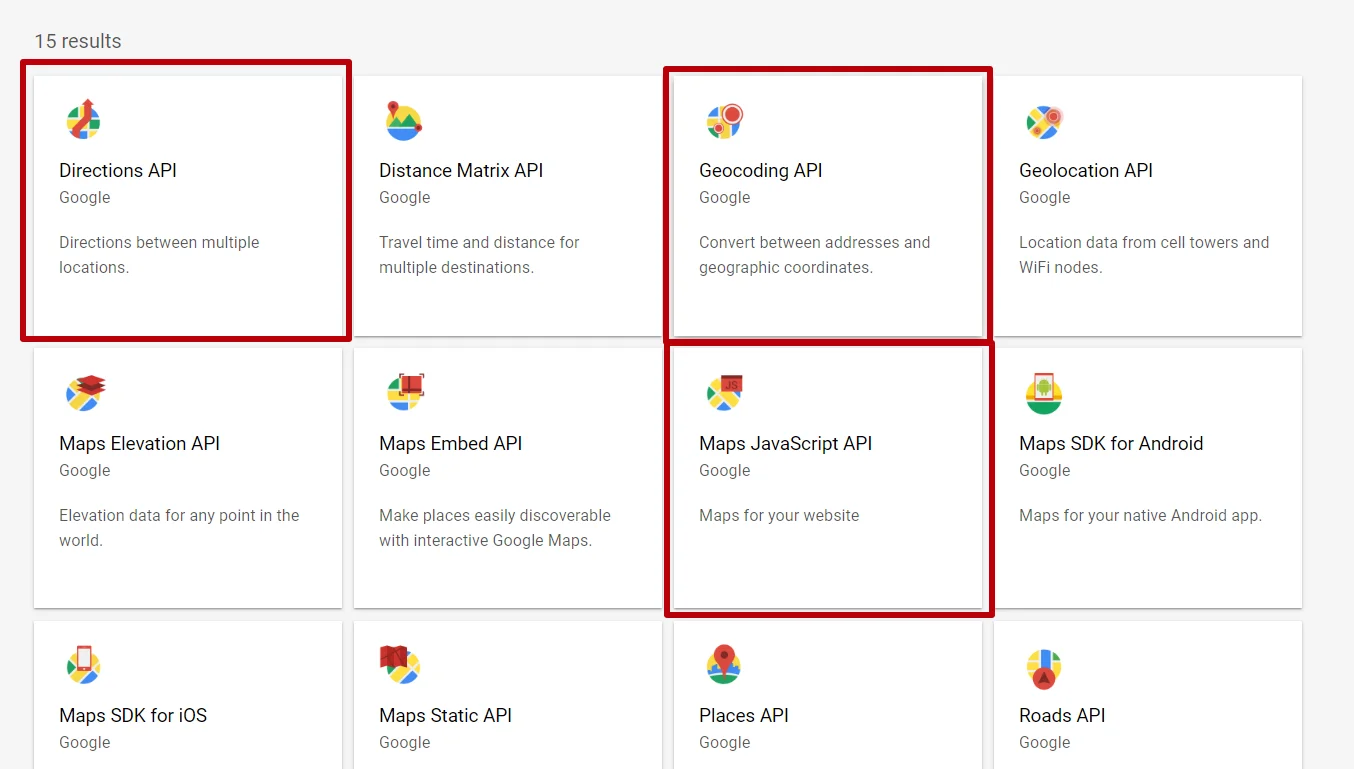
Antes de usar o Elfsight Google Maps, você precisará ativar três APIs: Directions API, Geocoding API e Maps JavaScript API. Para fazer isso, vá para o Painel de Controle-> Ativar APIs e Serviços.
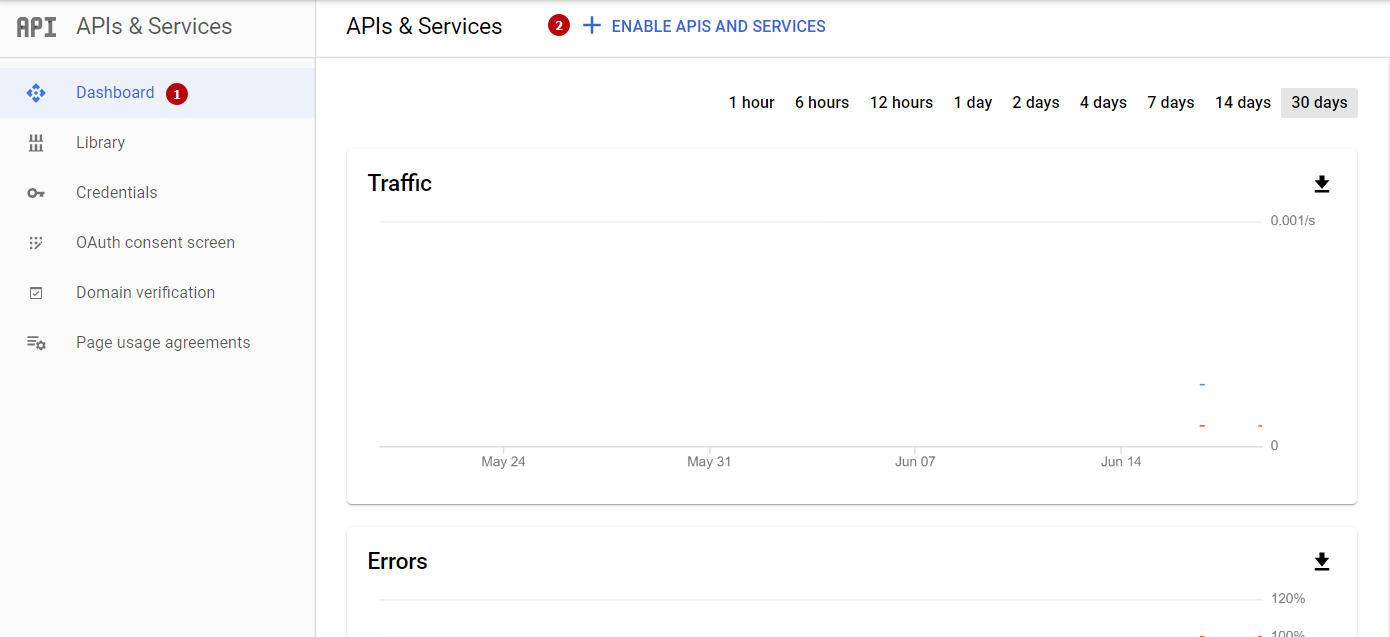
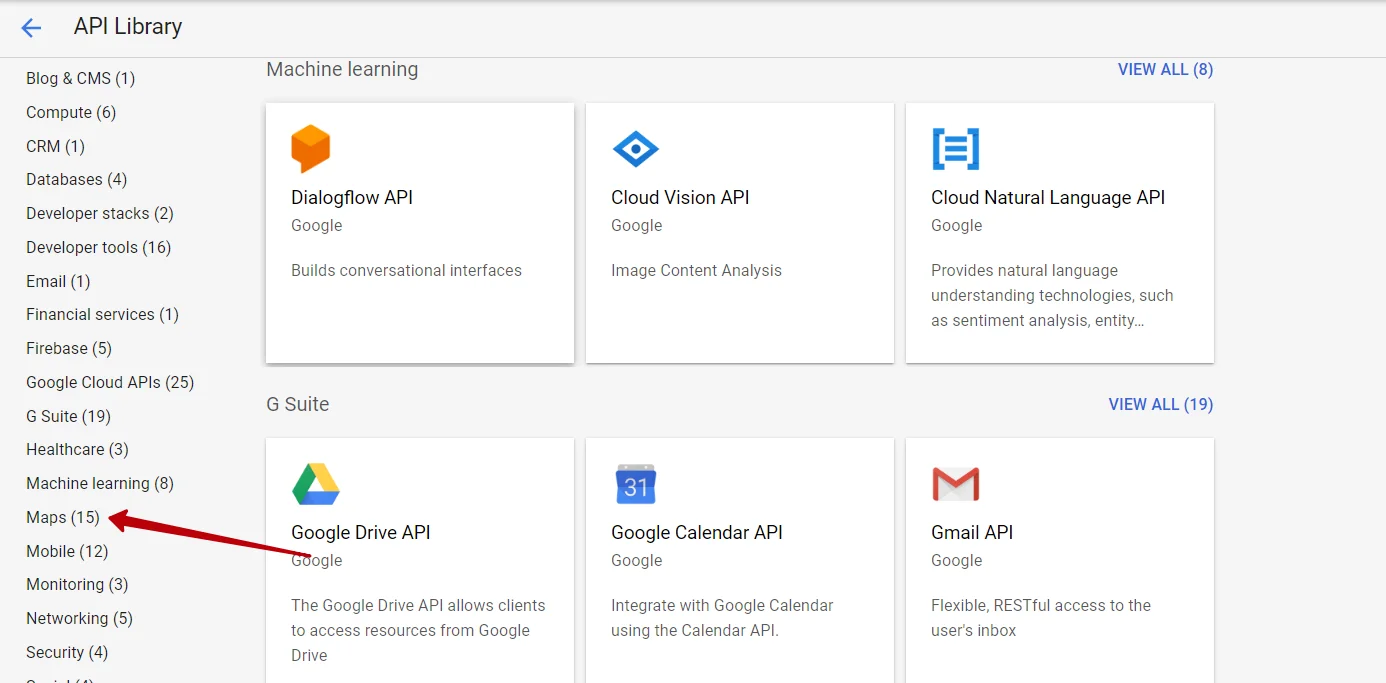
Em seguida, vá para a seção Mapa, que você pode encontrar no menu da esquerda.
Habilite as APIs necessárias para usar sua chave de API.
Isso é tudo! Seu widget já está pronto para ser usado no widget do Google Maps. Agora você pode copiar e colar no campo necessário do seu widget!
Além disso, oferecemos um widget de Avaliações do Google altamente adaptável para o site da sua empresa.
Como gerenciar meus limites de uso do Google Maps?
Ao obter sua chave de API do Google Maps, você poderá definir a cota diária de consultas no Console de APIs do Google. As APIs web do Google Maps oferecem 25.000 solicitações gratuitas por dia, o que mantém o serviço gratuito durante o dia até atingir esse número. Se exceder, será necessário habilitar faturamento ou adquirir uma licença do Plano Premium para ter uma cota diária maior e permitir mais consultas.
Você pode obter mais informações sobre limites de uso, quotas maiores, faturamento e como solicitar limites aumentados na página de documentação da API Google Maps.
Usando sua chave
Então, obter sua chave de API não é tão difícil quanto parece; basta alguns minutos e pronto! Esperamos que nosso tutorial tenha sido útil e que agora você possa realizar facilmente a tarefa de obter uma chave de API. Você pode usar sua chave em qualquer plugin do Google Maps; por exemplo, o widget do Google Maps da Elfsight é uma opção perfeita se você precisa de um mapa personalizável com várias localidades e a opção de criar listas de locais. Ele permite exibir o máximo de informações sobre o seu negócio e possui cálculo de rota automático para atrair mais visitantes reais.
*Observação importante para usuários do Elfsight Google Maps: certifique-se de adicionar “apps.elfsight.com” e o nome do domínio onde você pretende usar o widget no campo de domínio. O campo pode ser encontrado ao selecionar a opção Referência HTTP no menu de Restrições de Aplicação.