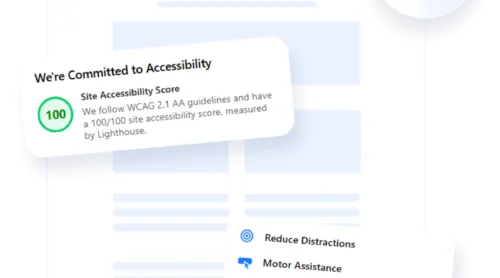
Garantir que seu site WordPress seja acessível não é apenas uma questão ética — está se tornando um padrão legal e de experiência do usuário. Com mais usuários dependendo de tecnologias assistivas para navegar na web, tornar seu site compatível com ADA ajuda a garantir que nenhum visitante fique para trás.
Se você administra um negócio, blog ou qualquer tipo de plataforma pública no WordPress, integrar um recurso de acessibilidade é exatamente o que você precisa. Ele aumenta a usabilidade, melhora a conformidade com leis e mostra ao seu público que você se importa com a inclusão.
- Melhora a usabilidade para todos os visitantes. Um design acessível suporta navegação por teclado, leitores de tela e aprimoramentos visuais para uma interação mais fluida em toda a plataforma.
- Reduz riscos legais e aumenta a conformidade. Atender aos padrões ADA e WCAG ajuda você a evitar processos ou multas relacionados a conteúdo digital inacessível.
- Melhora o SEO e o alcance orgânico. Os motores de busca preferem sites acessíveis graças a uma melhor estrutura, clareza de conteúdo e maior engajamento do usuário.
- Fortalece a reputação da marca e a inclusão. Demonstrar compromisso com a acessibilidade reflete positivamente na sua marca e aumenta a confiança entre públicos diversos.
Compreender a importância da Acessibilidade é o primeiro passo. Agora vamos ver como você pode implementar rapidamente uma interface inclusiva no seu site WordPress — mesmo sem habilidades de codificação.
Torne o Site WordPress Acessível: Guia Rápido
compliance widget offered by Elfsight, you can quickly create and customize an accessibility feature without any technical skills.”>Agora que você entende por que a acessibilidade importa, vamos ver como é fácil implementá-la. Usando um widget de acessibilidade oferecido pela Elfsight, você pode criar e personalizar rapidamente um recurso de acessibilidade sem qualquer habilidade técnica.
- Abra o construtor do Elfsight e selecione um modelo de widget.
- Faça uma verificação de Acessibilidade no seu site sempre que precisar.
- Ajuste as configurações do widget, incluindo posicionamento, idioma e opções adicionais.
- Clique em “Adicionar ao site gratuitamente”, copie o código gerado e cole no seu site.
Veja como é fácil — crie seu widget de Acessibilidade agora!
Recursos do Widget de Acessibilidade da Elfsight
Depois de criar seu recurso de acessibilidade, é hora de entender por que essa solução se destaca. O widget da Elfsight foi projetado para cobrir as principais necessidades de acessibilidade com um conjunto poderoso de recursos que melhoram a experiência do usuário e ajudam a garantir a conformidade com a ADA.
- Otimização para leitores de tela. Suporta automaticamente leitores de tela para ajudar usuários com deficiência visual a interagir com seu conteúdo de forma clara e eficaz.
- Controles de tamanho de fonte e espaçamento. Os visitantes podem ajustar o tamanho da fonte, a altura da linha e o espaçamento entre letras para facilitar a leitura.
- Contraste de Cores e Alternância para Modo Escuro. Melhore a visibilidade do texto com modos de alto contraste e configurações de fundo personalizáveis.
- Melhorias na navegação por teclado. Garanta uma navegação suave para usuários que dependem de teclados ou de dispositivos de entrada alternativos.
- Opções para reduzir distração: Recursos como guias de leitura e ocultar elementos de mídia ajudam os usuários a manter o foco no conteúdo.
- Localização e suporte multilíngue. Atenda usuários em diferentes regiões com configurações de idioma automáticas ou manuais.
- Perfis de acessibilidade pré-definidos. Habilite ajustes rápidos para condições específicas, como epilepsia, baixa visão ou TDAH.
Essas opções integradas permitem que qualquer visitante personalize a experiência em apenas alguns cliques. Se alguém precisa de contraste maior, texto maior ou layouts simplificados, o widget oferece ajustes de Acessibilidade sob demanda.
Agora, vamos mergulhar mais fundo e percorrer o processo completo de configuração para adicionar esse recurso ao seu site WordPress.
Guia Completo: Adicionar Conformidade com Acessibilidade ADA no WordPress
Para deixar totalmente em conformidade com ADA no seu site WordPress, você precisará criar e instalar o recurso de acessibilidade usando o construtor de widgets intuitivo da Elfsight. Abaixo está um guia passo a passo com base na interface de configuração do widget, cobrindo tudo, desde a seleção de templates até a incorporação do código final.
Aqui está o guia passo a passo:
- Escolha um Modelo. Comece abrindo o construtor e escolhendo um modelo. Uma vez selecionado, clique em “Continuar com este modelo” para começar a configurar o seu widget.

- Execute uma Verificação de Acessibilidade. Digite a URL do seu site na aba do verificador e clique em “Verificar”. A ferramenta analisará seu conteúdo em busca de problemas de acessibilidade e apontará áreas de melhoria com base nas diretrizes WCAG.

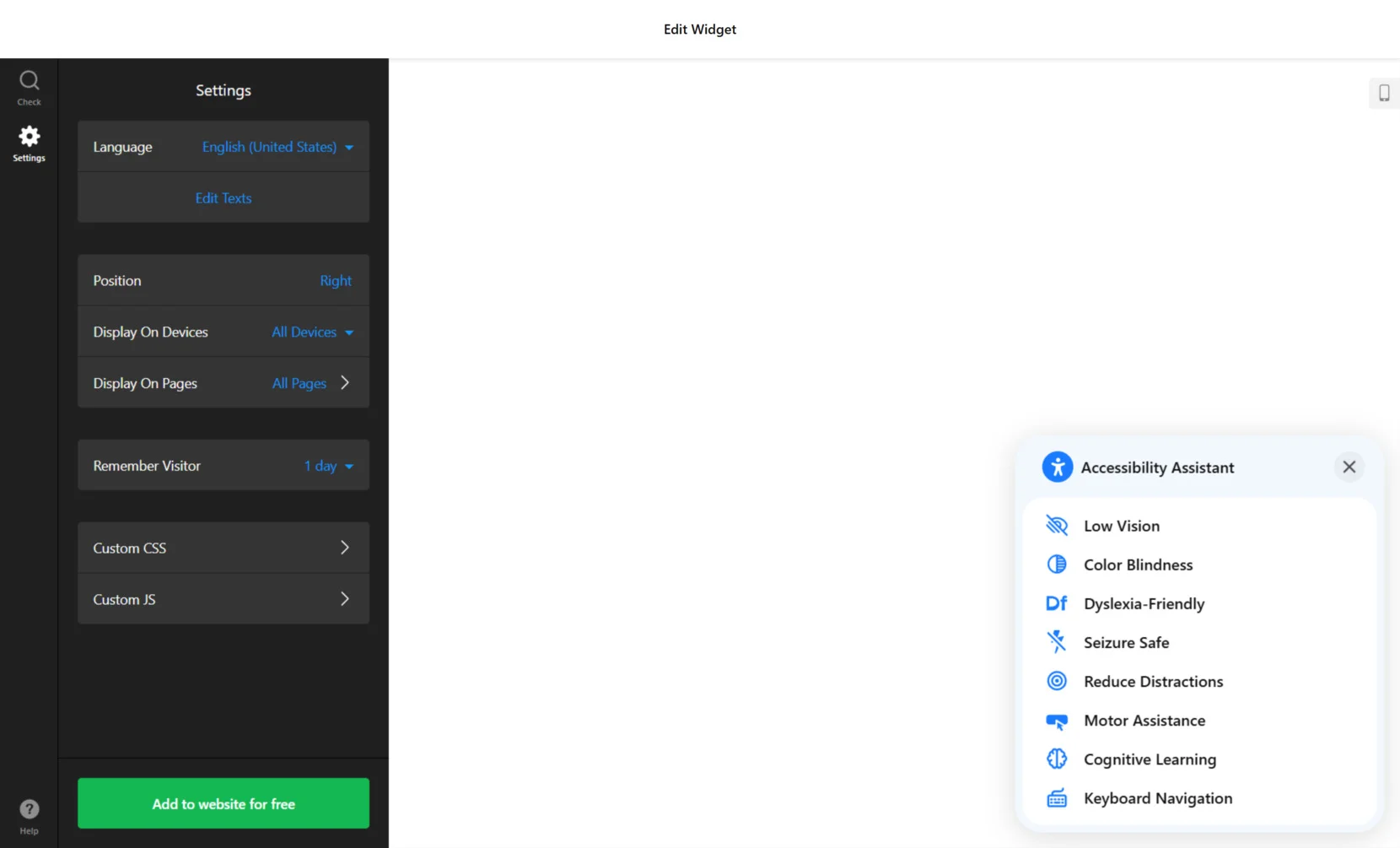 ‘>Personalize as Configurações. Vá até a aba “Configurações”. Defina o idioma de exibição do widget, edite os textos, escolha a posição de exibição (por exemplo, à direita) e decida onde e quando o widget aparece — em todos os dispositivos, em todas as páginas ou em páginas específicas.
 ‘;>Inserirar o texto original aqui
- Incorpore o código no seu site. Clique em “Adicionar ao site gratuitamente”, em seguida copie o código de incorporação gerado. Abra o painel de administração do WordPress, cole o código no rodapé do tema, na área de widgets ou no bloco HTML personalizado, salve as alterações e publique.
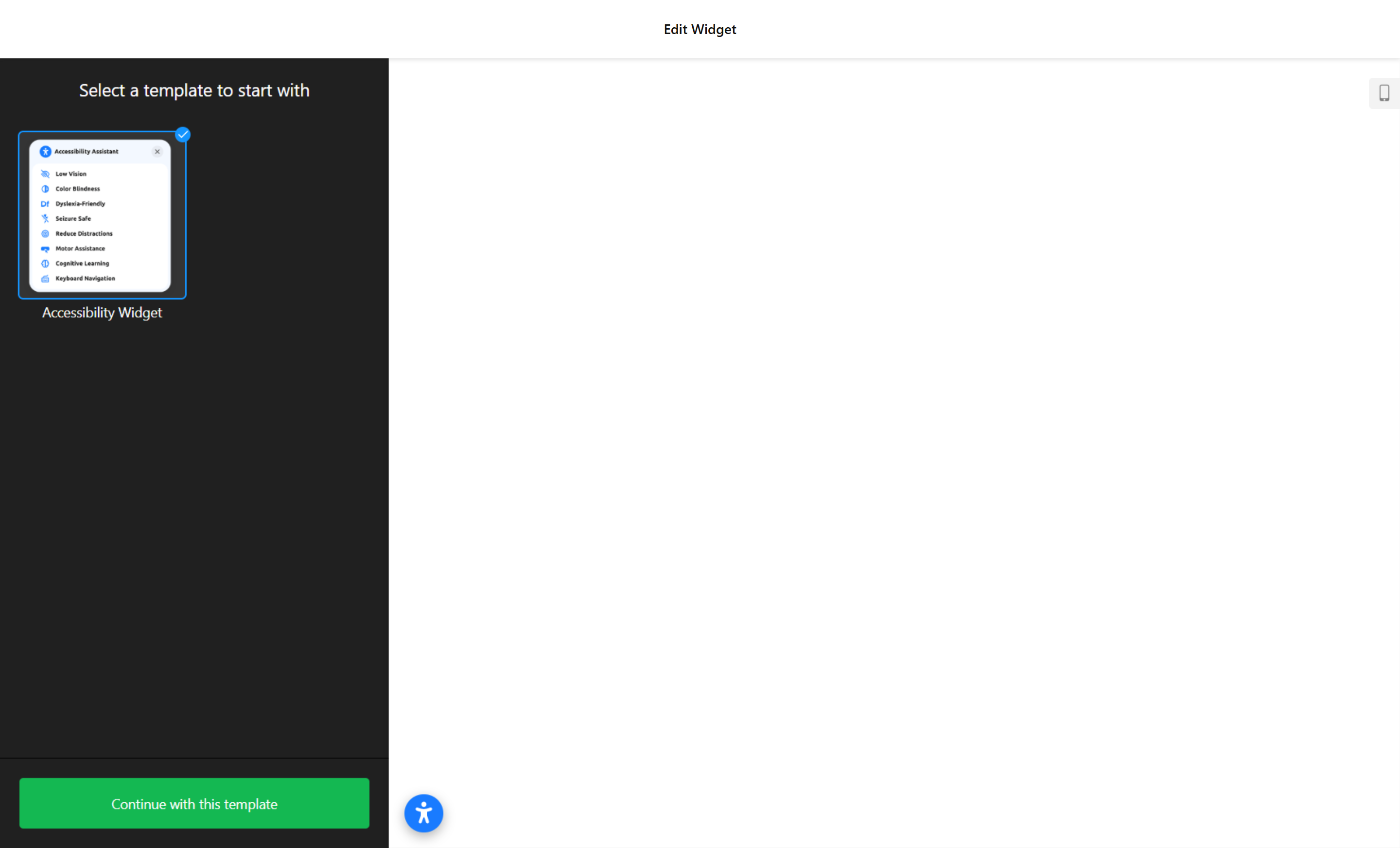
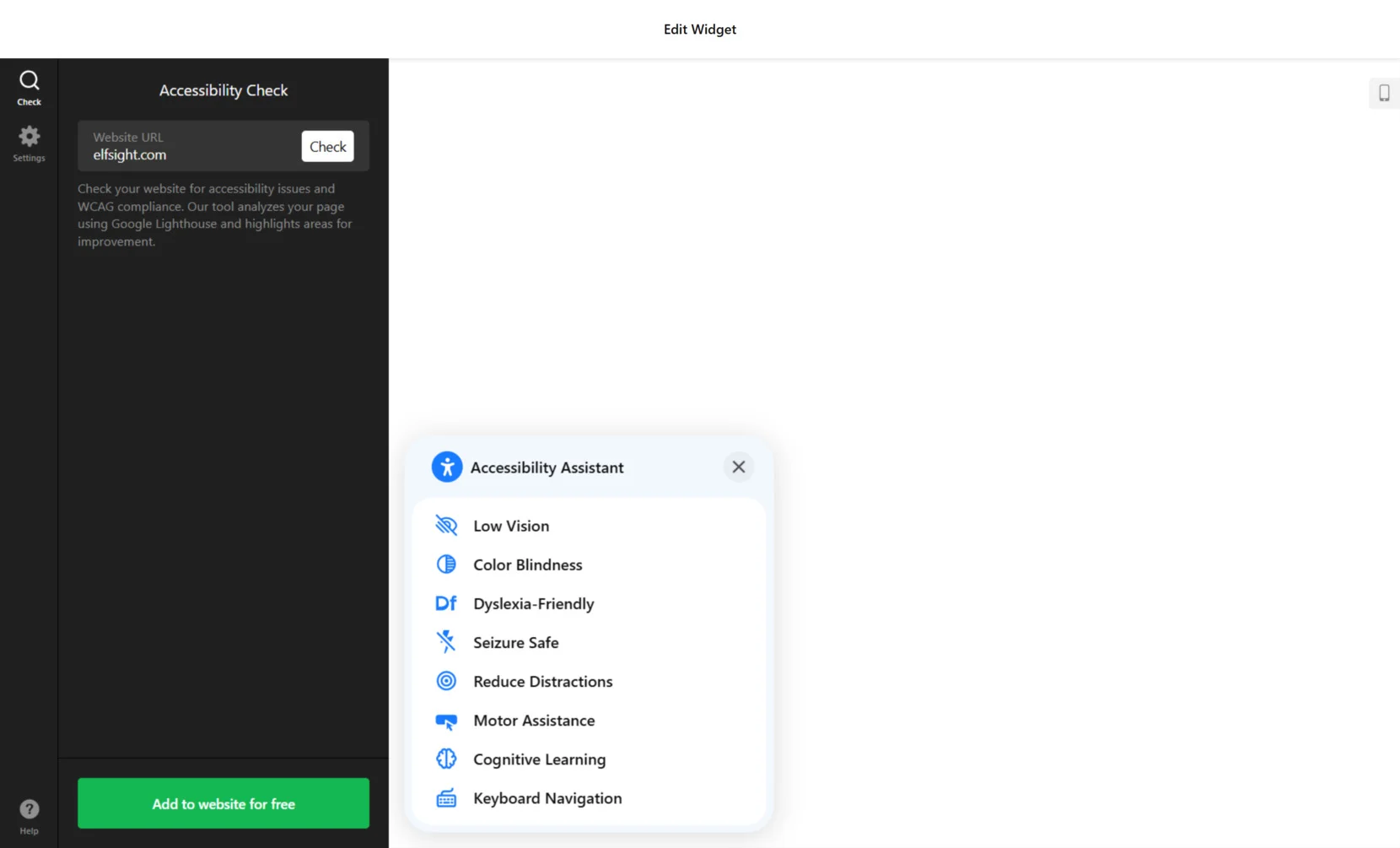
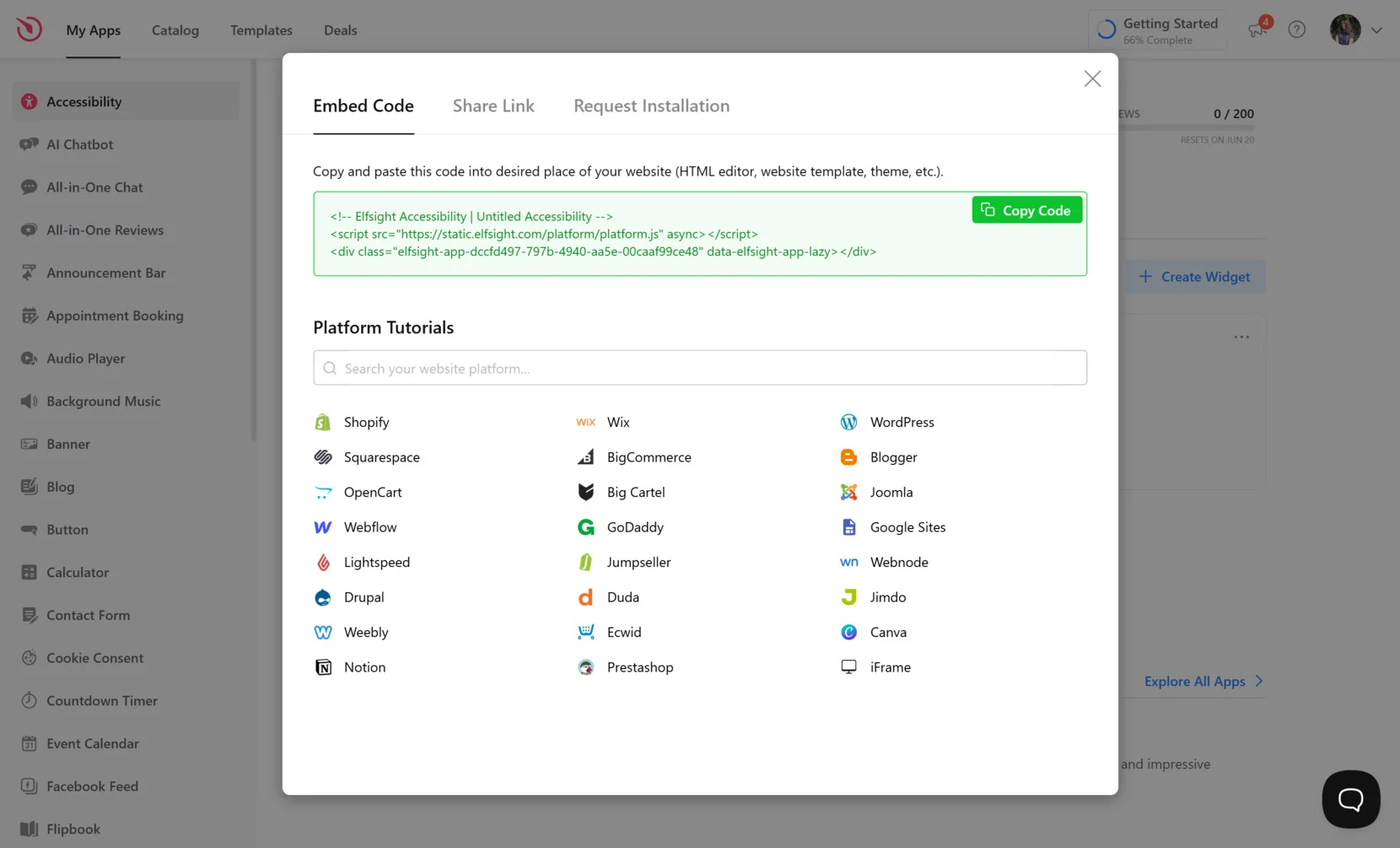
Com a configuração concluída, seus visitantes podem usar controles de acessibilidade poderosos, ajustados às suas necessidades, elevando a conformidade e a inclusão em todo o seu conteúdo.
Existem também métodos alternativos e soluções de terceiros que podem ajudar a melhorar a acessibilidade no WordPress. Vamos ver as opções a seguir.
Outras formas de melhorar a Acessibilidade do WordPress
Embora o widget de acessibilidade da Elfsight ofereça uma forma poderosa e flexível de tornar seu site WordPress compatível com ADA, existem outros métodos para melhorar a acessibilidade. Vamos conhecer duas soluções alternativas.
Temas do WordPress acessíveis
Temas WordPress compatíveis com Acessibilidade incluem melhorias estruturais e semânticas, como navegação amigável ao teclado, landmarks ARIA (Aplicações Ricas da Internet Acessíveis) e contraste de cores suficiente. Ao selecionar o tema certo, você pode eliminar muitos problemas de acessibilidade antes que eles apareçam — sem precisar de conhecimento de codificação ou ferramentas de terceiros.
Abaixo está um guia detalhado passo a passo sobre como encontrar, instalar e ativar um desses temas no seu site WordPress.
- Vá para o Diretório de Temas do WordPress. Do painel de administração do WordPress, vá em Aparência no menu à esquerda e selecione Temas. Clique no botão Adicionar Novo no topo da tela para acessar a biblioteca completa de temas hospedados pelo WordPress.
- Aplicar o filtro de acessibilidade. No diretório de temas, clique no botão “Filtro de Funcionalidades”. Na lista de recursos, marque a caixa intitulada “Acessibilidade Pronta”. Este filtro limitará os resultados a temas que atendem aos critérios básicos de acessibilidade estabelecidos pelo WordPress. Depois de marcar a caixa, clique em “Aplicar Filtros”.
- Navegue e avalie temas. Revise com cuidado os temas filtrados clicando em “Visualizar” em cada um. Observe como os menus são exibidos, se os links estão claramente estilizados e se o texto é facilmente legível. Use a tecla Tab para verificar se a navegação é amigável com o teclado. Um bom tema deve ter uma estrutura lógica de títulos e links de pular para o conteúdo embedded.
- Instale o tema escolhido. Assim que encontrar um tema que atenda às suas necessidades de design e acessibilidade, clique no botão “Instalar”. O WordPress fará o download e preparará o tema para uso. Após a instalação, clique em “Ativar” para aplicá-lo imediatamente ao seu site.
Ao escolher um tema pronto para Acessibilidade, você está tomando uma decisão proativa para apoiar o design inclusivo desde o início. Esses temas são especialmente úteis para criadores que desejam atender às normas de conformidade sem precisar de código personalizado ou desenvolvimento de terceiros.
Configuração de Acessibilidade Manual
Para desenvolvedores e usuários avançados, uma abordagem manual oferece controle máximo sobre a implementação da acessibilidade. Este método usa elementos HTML semânticos, papéis ARIA e marcação estruturada para tornar seu site WordPress mais acessível a leitores de tela, usuários de teclado e pessoas com deficiência. Embora seja mais complexo, ele permite adaptar a acessibilidade exatamente ao seu layout e às necessidades do seu público.
A implementação manual é ideal ao usar um tema ou construtor personalizado que não oferece suporte de acessibilidade embutido. Também é recomendado quando o objetivo é conformidade rigorosa com WCAG 2.1 Nível AA ou AAA.
A seguir, um guia detalhado de como aplicar melhorias de Acessibilidade diretamente no tema WordPress ou no código de conteúdo.
- Use HTML semântico para o layout e a estrutura. Substitua tags genéricas como <div> por alternativas significativas. Por exemplo, use <header>, <nav>, <main>, <aside> e <footer> para refletir a estrutura real do seu site. Isso ajuda leitores de tela a entenderem a hierarquia do seu conteúdo.
- Aplicar papéis ARIA e rótulos. Use atributos como role=”navigation”, aria-label=”Main navigation”, ou aria-labelledby para fornecer contexto aos usuários que dependem de tecnologias assistivas. Por exemplo, um menu pop-up pode ser rotulado com aria-expanded para indicar se está aberto ou fechado.
- Garanta que todos os elementos interativos sejam acessíveis por teclado. Teste botões, formulários, modais e menus de navegação usando as teclas Tab e Enter. Evite scripts ou componentes personalizados que comprometam a interação pelo teclado. Para sliders, dropdowns e abas, utilize os atributos tabindex e controles ARIA conforme necessário.
- Adicione links de salto para navegação rápida pelo teclado. Insira um link oculto “Pular para o conteúdo” no topo de suas páginas usando <a href=”#main-content” class=”skip-link”>Pular para o conteúdo</a> e garanta que o âncora vinculado exista na marcação. Isso permite que os usuários pularem a navegação repetitiva.
- Mantenha alto contraste e estilos de texto escaláveis. Evite esquemas de cores com baixo contraste. Use unidades relativas como em ou rem para tamanhos de fonte, para garantir que o texto escale corretamente ao ampliar. Verifique as razões de contraste com ferramentas como Chrome DevTools ou verificadores de contraste online.
- Teste suas alterações com ferramentas de auditoria de acessibilidade. Use o Lighthouse, axe DevTools ou o Firefox Accessibility Inspector para identificar violações, rótulos ausentes ou contraste insuficiente. Repita os testes para diferentes fluxos de usuário e tamanhos de tela.
Essa abordagem leva mais tempo do que usar plugins ou widgets, mas é a opção mais flexível e com precisão em nível de código para criar um ambiente digital totalmente acessível. É comum entre equipes que gerenciam temas WordPress personalizados ou precisam de conformidade de nível empresarial.
Comparação de Métodos de Acessibilidade do WordPress
Aqui está uma visão geral comparando o widget da Elfsight, temas nativos do WordPress e a implementação manual de acessibilidade. Esta tabela destaca os principais pontos fortes e limitações de cada método para ajudar você a escolher a opção certa para o seu site.
| Método | Vantagens | Limitações |
|---|---|---|
| Widget de Acessibilidade da Elfsight | Fornece perfis de Acessibilidade prontos para uso, uma barra de ferramentas flutuante e total flexibilidade de design, sem necessidade de codificação. | Precisa de um snippet de código simples para incorporar no backend do WordPress para ativação. |
| Temas prontos para Acessibilidade | Temas nativos do WordPress com HTML semântico e suporte a leitores de tela e navegação por teclado. | Flexibilidade de design limitada e pode exigir ajustes de conteúdo e compatibilidade do plugin. |
| Implementação manual de Acessibilidade | Oferece controle total com HTML semântico, papéis ARIA e interações de teclado personalizadas para máxima conformidade. | Requer conhecimento de programação, testes regulares e um investimento significativo de tempo para implementar e manter com eficácia. |
Embora as três abordagens contribuam para tornar seu site WordPress mais inclusivo, o Elfsight se destaca pela facilidade de uso, resultados imediatos e opções de personalização — tudo sem escrever uma linha de código.
Agora, vamos ver como você pode personalizar ainda mais seu widget para atender a metas específicas de acessibilidade e preferências de design.
Dicas para Garantir a Acessibilidade do site
Assim que o recurso de acessibilidade estiver instalado, a personalização adequada é essencial para que ele se integre naturalmente ao seu site e ofereça a melhor experiência para todos os usuários. Nesta seção, apresentamos dicas práticas para configurar seu widget, alinhando design e conformidade com seus objetivos.
- Combine o visual do widget com a identidade da sua marca. Escolha cores de destaque, fontes e posicionamento que estejam alinhados com o estilo do seu site. Garanta que o contraste entre o widget e o fundo seja forte o suficiente para manter a visibilidade de todos os usuários.
- Priorize perfis essenciais de Acessibilidade. Ative modos que cobrem as necessidades de acessibilidade mais comuns — como Compatível com Dislexia, Baixa Visão e Daltonismo — sem sobrecarregar os usuários com muitas opções. Mantenha a interface objetiva e intuitiva.
- Torne o widget acessível em todos os dispositivos. Assegure que ele não fique restrito apenas às visualizações de desktop. Teste a barra flutuante ou o botão de alternância em tablets e smartphones para confirmar que ele funciona de forma responsiva e permanece totalmente funcional.
- A seção de documentação é facilmente acessível a partir do portal de desenvolvedores do Vimeo. Ela apresenta um guia para iniciantes, cobre as principais soluções de programação como SDK e oEmbed para trabalhar com conteúdo do Vimeo. Também há uma Referência de API, Registro de Alterações e seções de Suporteseções.”>
- Use rótulos claros e ícones legíveis. Personalize o texto do widget para ser direto, descritivo e sem jargões. Usuários com deficiência cognitiva ou baixa escolaridade se beneficiam de linguagem simples e de símbolos universalmente reconhecidos.
- Habilite a navegação por teclado e os contornos de foco. Teste a navegação pela tecla Tab em todos os recursos do widget para garantir que cada controle seja acessível. Ative também estados de foco visíveis para ajudar os usuários a acompanhar onde estão ao navegar pelo teclado.
- Defina com sabedoria o estado e o comportamento padrão. Se a maioria dos seus usuários precisar de um modo específico (por exemplo, alto contraste), considere ativá-lo por padrão. Isso elimina um passo para usuários que podem ter dificuldade em encontrar o controle.
Ao seguir estas dicas, você garante que o seu complemento de acessibilidade não apenas esteja em conformidade com as normas, mas também proporcione a melhor experiência a cada visitante.
Recursos de Acessibilidade: Casos de Uso
Agora que você sabe como personalizar seu recurso de Acessibilidade, vamos explorar exemplos práticos de como o widget de Acessibilidade ajuda sites em diferentes setores.
Aplicação em Educação e Aprendizado Online 🎓
Sites educacionais se beneficiam muito de interfaces inclusivas que atendem a diversas necessidades de aprendizagem. Você pode configurar um widget com o modo Amigável à Dislexia, controles de espaçamento de texto e suporte à navegação por teclado para ajudar estudantes com deficiências de aprendizagem ou cognitivas. Ativar recursos como “Fontes Legíveis”, “Realçar Links” e “Lupa de Texto” ajuda a manter o foco e a usabilidade em módulos de aprendizagem e materiais de leitura.
Aplicação em E-Commerce 🛒
Para lojas online, widgets de Acessibilidade melhoram a navegação de produtos e a usabilidade no checkout. Recursos como “Parar Animações”, “Ajustar Contraste” e “Cursor Maior” são essenciais para usuários com sensibilidade visual ou desconforto com movimentos. Colocar o botão de alternância no topo da tela e garantir compatibilidade com sliders de produtos e filtros aumenta a acessibilidade geral durante a experiência de compra.
Aplicação em Cuidados de Saúde 🏥
Sites de saúde costumam lidar com tarefas sensíveis, como agendamento de consultas, visualização de resultados de exames ou verificação de sintomas. Widgets de Acessibilidade configurados com “Modo Seguro para Convulsões”, “Otimização para Leitor de Tela” e “Altura de Linha Legível” ajudam pacientes com condições neurológicas ou deficiência visual a interagir com a interface com segurança. A acessibilidade por teclado garante que os elementos do formulário e calendários sejam acessíveis sem o mouse.
Como você pode ver, os widgets de Acessibilidade são flexíveis e altamente adaptáveis entre setores. Quer seu site esteja focado em educação, comércio ou saúde, você pode criar um plugin de conformidade que melhora a experiência do usuário e atende aos padrões legais.
Correção de Problemas Comuns
Mesmo com as ferramentas certas, usuários podem enfrentar desafios ao configurar ou usar um recurso de acessibilidade. Abaixo estão perguntas comuns e respostas detalhadas para ajudar você a resolver questões de configuração, usabilidade e limitações de integração de forma eficaz.
Por que o widget de Acessibilidade não aparece nas minhas páginas do WordPress?
O widget carrega, mas algumas funcionalidades não funcionam. O que devo verificar?
Como posso garantir que o widget seja acessível para leitores de tela?
Por que o widget está se sobrepondo ao meu chat ou ao banner de cookies?
O widget de Acessibilidade pode deixar o seu site mais lento?
E se o recurso de Acessibilidade sumir após a atualização de tema?
Abordar esses desafios comuns garante que seu complemento de acessibilidade funcione com confiabilidade e ofereça suporte a todos os usuários, conforme pretendido.
Considerações Finais
Garantir que seu site WordPress esteja em conformidade com a ADA não é mais opcional — é um passo fundamental para oferecer uma experiência inclusiva e fácil de usar para todos. Quer você opte por implementar um tema pronto para acessibilidade, seguir o caminho manual ou usar um plugin de conformidade personalizável, o objetivo permanece o mesmo: oferecer acesso e usabilidade iguais para todos os visitantes, independentemente de habilidades.
Com ferramentas como o recurso de Acessibilidade discutido ao longo deste guia, você pode implementar facilmente navegação por teclado, melhorias visuais e modos assistivos que atendem às diretrizes WCAG. Agora é o momento perfeito para tornar seu site WordPress mais acolhedor e acessível.
Precisa de mais ajuda?
Esperamos que este walkthrough tenha ajudado a esclarecer como tornar seu site WordPress compatível com ADA. Se tiver mais dúvidas ou quiser explorar soluções avançadas de acessibilidade, sinta-se à vontade para Entre em contato conosco. Nosso objetivo é tornar a acessibilidade na web simples, eficaz e sem código para qualquer empreendedor.