Provavelmente você verifica suas avaliações do Google com regularidade. Você sabe a sua classificação por estrelas, já respondeu a algumas avaliações e tem uma ideia do que os clientes estão dizendo sobre o seu negócio. No entanto, o painel do Google Business Profile tem lacunas cruciais que costumam ficar evidentes apenas quando algo dá errado — uma avaliação muda, a nota cai repentinamente ou uma avaliação positiva some.
Este guia explica o que o painel de avaliações do GBP revela de fato e o que esconde, como a classificação por estrelas é calculada, por que as avaliações somem, se é possível desativar avaliações e como exibir as avaliações do Google Meu Negócio no seu site com controle total sobre a apresentação.
- Quais dados o painel GBP exibe por avaliação — e cinco coisas que ele não mostra
- Como a classificação por estrelas é realmente calculada (e por que a alegação de ponderação de recência é um mito)
- Como pesquisar, filtrar e exportar suas avaliações do Google
- 8 razões documentadas pelas quais as avaliações somem — e o que fazer em cada caso
- Como incorporar avaliações do Google no seu site e acelerar o feedback
O que o Painel de Avaliações do Google mostra, na prática
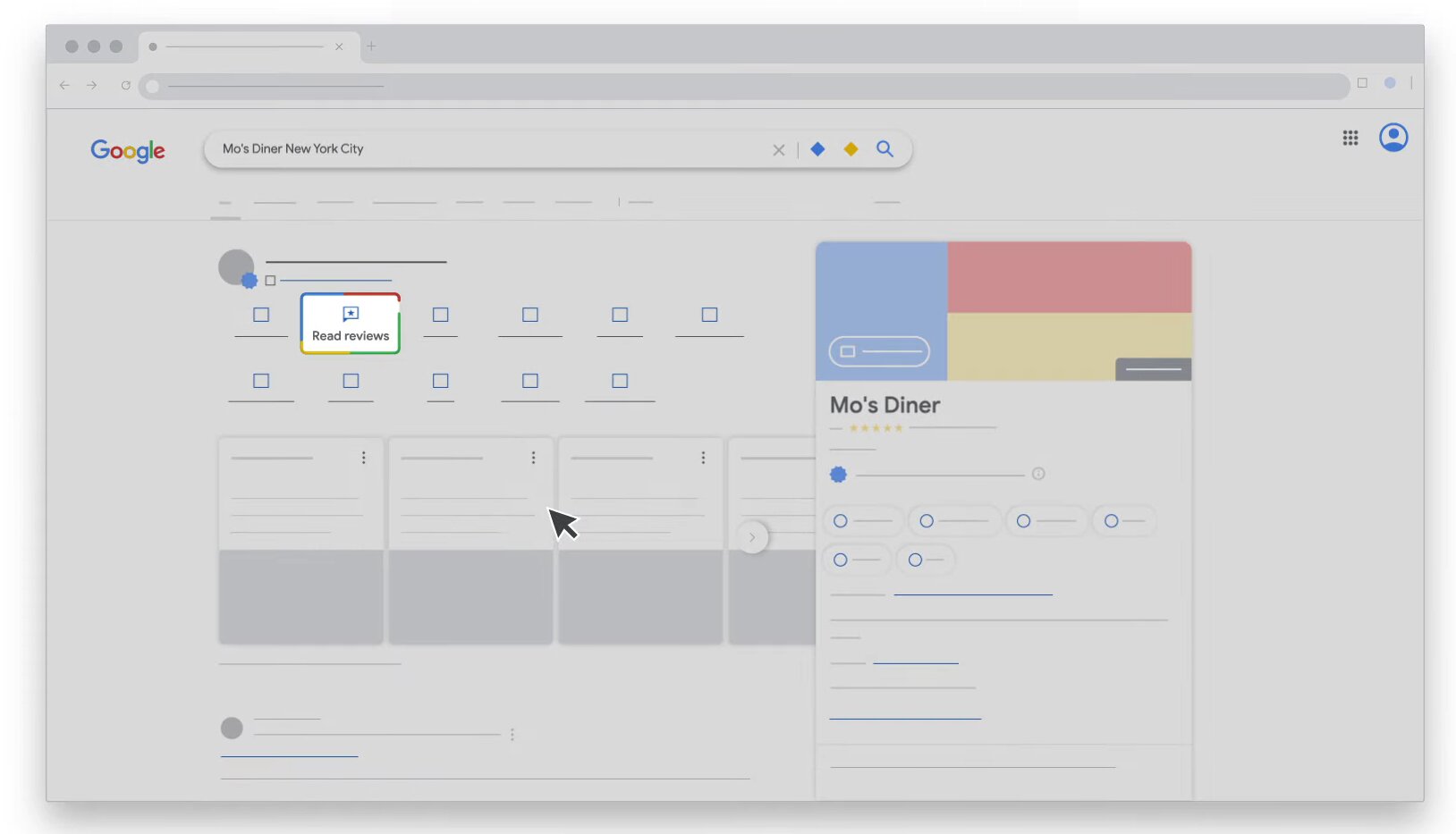
Você pode acessar o painel de avaliações do GBP em business.google.com selecionando “Ler avaliações” no seu perfil, acessá-lo via Google Maps (clique em “Gerenciar seu Perfil Comercial”) ou diretamente no Google Search quando estiver conectado à sua conta empresarial. A interface é direta, mas o que ela não inclui importa mais do que o que ela faz.
O que você pode ver
Cada avaliação mostra o nome do avaliador, a classificação por estrelas, o texto da avaliação, fotos, a data da avaliação e a sua resposta, se você já respondeu. Alguns prestadores de serviço também veem o serviço específico que o cliente selecionou.
Você pode classificar avaliações por relevância, atualidade ou classificação, e filtrá-las por pontuação em estrelas ou status de resposta. O filtro de não respondidas é especialmente útil, pois destaca avaliações que ainda precisam de atenção.
Há também um recurso de busca por palavras-chave que permite pesquisar o texto das avaliações por termos específicos. O Google também gera tags de palavras-chave clicáveis com base em tópicos comumente mencionados, como “estacionamento”, “atendimento ao cliente” ou “tempo de espera” — um recurso útil, porém pouco utilizado.
O que o painel não mostra
Os pontos cegos do painel são onde os empresários tropeçam. Não são bugs nem recursos ausentes que o Google planeja adicionar — são lacunas fundamentais no que a interface foi projetada para exibir.
| Ponto cego do painel | O que realmente acontece | Por que isso importa |
|---|---|---|
| Histórico de edição | Quando um cliente edita a avaliação, a data é atualizada e um rótulo “Editado” aparece na versão pública. Você vê apenas a versão atual — sem texto original, sem visualização de diferenças. | Uma avaliação de 5 estrelas pode se transformar em 1 estrela sem aviso. Sua resposta pode não fazer mais sentido no contexto. |
| Avaliações filtradas/removidas | Avaliações removidas pelo sistema de spam do Google simplesmente desaparecem. Não há uma seção de “avaliações removidas”. | Você não pode ver o que os sistemas automatizados do Google filtraram nem verificar se uma avaliação ausente era spam ou legítima. |
| Editar notificações | O Google não avisa quando alguém edita uma avaliação existente. A atualização acontece silenciosamente. | Pode ser que você não perceba que uma avaliação mudou até relê-la — ou até que o cliente mencione que sua resposta não corresponde ao que ele escreveu. |
| Notificações de exclusão | Você recebe uma notificação se uma avaliação que você marcou for removida. Você não recebe notificação quando um cliente exclui a própria avaliação. | Avaliações positivas podem desaparecer sem aviso, fazendo com que a contagem de avaliações caia sem explicação no painel. |
| Tendências históricas | O painel exibe seu total atual de avaliações e a média de notas atual. Sem gráfico histórico, sem visão de tendências, sem acompanhamento mês a mês. | Você não pode medir se o volume de avaliações ou a nota média está melhorando com o tempo sem monitorá-los manualmente ou usar uma ferramenta de terceiros. |
A situação das notificações é delicada. Alguns profissionais relatam receber notificações quando o Google remove avaliações automaticamente (não apenas as sinalizadas), desde que as notificações por e-mail estejam habilitadas.
Exportando suas avaliações
Não há botão “Baixar Todas as Avaliações” no painel GBP. O caminho mais acessível é o Google Takeout (takeout.google.com), que exporta seus dados de avaliações como um arquivo JSON que você pode converter para CSV.
Um erro comum: tenha certeza de selecionar “Google Business Profile” no Takeout, não “Maps (seus locais)” — o último exporta avaliações que você mesmo escreveu em outros negócios, não avaliações que os clientes deixaram na sua listagem.
Para um guia completo sobre métodos de exportação, incluindo a opção GBP API para acesso de nível desenvolvedor, consulte nosso guia de exportação de avaliações do Google.
Como o Google Calcula Sua Classificação por Estrelas
A classificação por estrelas exibida no seu Perfil do Google Meu Negócio é mais simples do que parece. A documentação de ajuda do Google é explícita sobre a fórmula:
“A nota de avaliação é a média de todas as avaliações publicadas no Google para esse local ou empresa.” — Google Business Profile Help
Essa é uma média aritmética simples. Cada avaliação tem o mesmo peso, independentemente de quando foi publicada, do tamanho do texto da avaliação ou da atividade da conta do Google do revisor. Uma avaliação de 1 estrela de há três anos tem o mesmo peso na pontuação que uma avaliação de 5 estrelas de ontem.
Ciclo de atualização das avaliações
A classificação não é atualizada em tempo real. O Google afirma que, após uma nova avaliação ser publicada, pode levar até duas semanas para que a pontuação exibida seja recalculada. O mesmo atraso ocorre quando uma avaliação é removida — se o Google remover uma avaliação de spam, sua média acabará se ajustando, mas não imediatamente. Esse atraso é uma fonte comum de confusão para proprietários de negócios que veem uma avaliação nova e positiva, mas sem alteração na classificação exibida.
Isso é prático. Se sua média é 4,2 e você quer chegar a 4,5, você pode calcular exatamente quantas avaliações de 5 estrelas você precisa. É matemática, não é uma caixa-preta.
Como Pesquisar e Filtrar Avaliações do Google
As ferramentas nativas têm limitações: não há como pesquisar pelo nome do revisor (a solução é usar Ctrl+F no navegador), não é possível combinar busca por palavras-chave com filtros de data ou classificação por estrelas, e a busca por palavras-chave no Google Maps cobre apenas as avaliações já carregadas na página.
O painel do Google Business Profile oferece:
- Quatro opções de ordenação (Mais Relevantes, Mais Recentes, Maior Avaliação, Menor Avaliação)
- Filtros por classificação por estrelas e status de resposta (respondido vs. não respondido)
- Pesquisa por palavra-chave através do ícone de lupa
Google reviews search guide.”>O filtro não respondido, combinado com a ordenação por “Menor Classificação” é o caminho mais rápido para exibir avaliações negativas que ainda precisam de resposta. A visão pública do Google Maps oferece as mesmas opções de ordenação, além de busca por palavras-chave com correspondências em destaque e tags de filtro de palavras-chave geradas automaticamente com base em termos comumente mencionados. Para um guia detalhado sobre métodos de busca, incluindo como pesquisar avaliações do Google por nome e palavra-chave, veja nosso Guia de Busca de Avaliações do Google.
Como Gerenciar Avaliações do Google
Gerenciar avaliações do Google significa entender a fronteira entre o que a plataforma permite fazer e o que não permite. Essa fronteira é mais estreita do que a maioria dos empresários espera.
O que você pode fazer
Você pode responder a qualquer avaliação diretamente do painel GBP. As respostas são revisadas pelo Google e normalmente aparecem em cerca de 10 minutos, embora o Google observe que o processo pode levar até 30 dias em alguns casos. Sua resposta aparece sob o nome da sua empresa (seu nome pessoal permanece oculto), e o revisor recebe uma notificação de que você respondeu.
Você também pode sinalizar avaliações por violação de políticas usando a Ferramenta de Gerenciamento de Avaliações do Google, que permite relatar avaliações e acompanhar o status de relatórios anteriores. Isso funciona melhor para violações claras, como spam, avaliações falsas de perfis de bots, discurso de ódio ou avaliações que contenham links. Em casos limítrofes — uma avaliação negativa que você acredita ser injusta, mas não viola tecnicamente as políticas — a taxa de sucesso é baixa. O Google geralmente não removerá uma avaliação apenas porque a empresa discorda da caracterização.
O que você não pode fazer
- Editar ou excluir a avaliação de um cliente
- Veja quem sinalizou o seu negócio ou se uma avaliação específica foi relatada por alguém.
- Forçar o Google a remover uma avaliação negativa, desde que seja factualmente correta
- Desative as avaliações na sua listagem (mais sobre isso na próxima seção)
| Ação | Possível? | Notas |
|---|---|---|
| Responder a uma avaliação | Sim | Avaliado pelo Google; normalmente fica disponível em cerca de 10 minutos |
| Edite sua própria resposta | Sim | Você pode atualizar ou excluir sua resposta a qualquer momento |
| Denunciar avaliação para remoção | Sim | O sucesso depende de a avaliação não violar as políticas do Google |
| Acompanhar status de sinalização e apelação | Sim | Usando a Ferramenta de Gestão de Avaliações |
| Editar a avaliação de um cliente | Não | Somente o revisor pode editar a própria avaliação |
| Excluir a avaliação de um cliente | Não | Somente o Google ou o revisor pode removê-lo |
| Veja quem sinalizou seu negócio | Não | Fontes marcadas são anônimas |
| Desative avaliações | Não | Não disponível para categorias de negócios padrão |
Avaliações do Google não aparecem: Por quê e o que fazer
A ausência de avaliações é uma das frustrações mais comuns para proprietários de empresas no Google. Um cliente diz que deixou uma avaliação, mas você não a encontra. Ou uma avaliação que estava lá ontem sumiu. O painel não oferece explicação — não há log de remoção, nem seção de “avaliações filtradas”, e (conforme mencionado acima) nenhuma notificação quando um cliente exclui a própria avaliação.
As causas variam de simples a obscuras. As mais comuns são:
- Remoções por violação de políticas (permanente, sem restauração)
- Atrasos no processamento (O Google diz que pode levar alguns dias)
- Varreduras automáticas de spam que podem remover várias avaliações sem aviso prévio
Gatilhos menos óbvios incluem definir uma data de abertura futura no seu perfil, a reintegração após suspensão e a restrição para instituições de ensino K-12, que desabilita permanentemente avaliações de escolas que atendem estudantes entre 6 e 18 anos.
Se uma avaliação estiver ausente, a Ferramenta de Gerenciamento de Avaliações do Google permite verificar o status de relatórios anteriores e enviar apelações. Para uma explicação completa de cada motivo documentado e etapas de solução, consulte nosso guia sobre por que as avaliações do Google não aparecem publicamente.
Você pode desativar as Avaliações do Google?
A resposta simples é não. O Google não oferece nenhum mecanismo para proprietários de negócios desativarem, ocultarem ou optarem por não participar de avaliações no Perfil de Negócio do Google. Avaliações são a parte central do modelo de confiança do consumidor do Google, e todo negócio com o Perfil de Negócio do Google verificado fica aberto a avaliações públicas por padrão.
Empreendedores que tentaram soluções alternativas para desativar avaliações relatam resultados consistentes: nenhuma delas funciona como deveria.
- Marcar seu negócio como fechado permanentemente adiciona um rótulo ao perfil, mas as avaliações existentes continuam visíveis.
- Ao cancelar a reivindicação da sua listagem, você perde o acesso de gerenciamento, mas a listagem e as avaliações permanecem no Google Maps.
- Mesmo tentando excluir a listagem completamente através de “Sugerir uma edição → Não existe aqui” não garante que avaliações não persistam nos sistemas do Google.
As poucas exceções autênticas
O Google desabilita avaliações em algumas situações específicas, nenhuma das quais os proprietários de negócios podem acionar sob demanda:
- Escolas K-12. O Google desativou permanentemente as avaliações para perfis classificados principalmente como instituições educacionais que atendem alunos de 6–18 anos. Isso é automático com base na sua categoria de negócio.
- Proteção contra bombardeio de avaliações. O Google pode temporariamente suspender a possibilidade de deixar novas avaliações em uma listagem sob ataque coordenado de avaliações negativas falsas.
- Eventos em todo o sistema. O Google desativou temporariamente as avaliações globalmente durante as fases iniciais da pandemia de COVID-19.
Observação adicional para profissionais de serviço: algumas profissões enfrentam restrições éticas ou de licenciamento sobre solicitar avaliações. A Associação Americana de Psicologia (APA), por exemplo, proíbe seus membros de solicitar avaliações.
Como exibir avaliações do Google no seu site
As avaliações do Google ficam na plataforma do Google, o que significa que você não controla como elas são apresentadas, quais avaliações aparecem primeiro ou como o layout se integra ao seu site. Ao incorporar avaliações do Google no seu site, você ganha esse controle enquanto amplia sua prova social além do Google Search e Maps. Você pode construir uma integração personalizada através das APIs de avaliações do Google, mas para a maioria dos empresários, um widget sem código é o caminho mais prático.
Widget de Avaliações do Google da Elfsight conecta-se ao seu Perfil Comercial do Google e exibe suas avaliações em qualquer site. Conecte o seu negócio inserindo o Google Place ID, o endereço comercial ou o nome da empresa — o widget puxa automaticamente as avaliações e as mantém atualizadas conforme novas avaliações chegam.
Crie seu próprio widget de Avaliações do Google no editor interativo ↓
Recursos relevantes para a gestão de avaliações:
- Filtrar por avaliação por estrelas e palavras-chave — controle quais avaliações aparecem publicamente no seu site, complementando os filtros do painel mencionados acima
- Fixe avaliações no topo — destaque avaliações específicas que melhor representam o seu negócio
- Seis opções de layout (Carrossel, Grade, Masonry, Lista, Slider, Emblemas) — ajuste a exibição aos diferentes contextos da página
- Marcação Schema.org — pode exibir sua avaliação por estrelas como um rich snippet nos resultados de busca do Google
- “Escreva uma Avaliação” — redireciona visitantes para o seu Perfil de Negócio no Google (GBP) para deixar uma nova avaliação, fechando o ciclo entre exibir e coletar prova social
O widget funciona no WordPress, Shopify, Squarespace, Wix, Webflow e em qualquer plataforma que aceite código de incorporação HTML — tornando-o a forma mais acessível de adicionar avaliações do Google a um site.
Perguntas frequentes
Como ver todas as avaliações do Google Meu Negócio em um só lugar?
Posso exportar minhas avaliações do Google para uma planilha?
Quanto tempo leva para aparecer uma avaliação no Google?
O Google me avisa quando uma avaliação é editada ou excluída?
Posso filtrar avaliações do Google por palavra-chave?
Qual é a melhor forma de adicionar avaliações do Google ao meu site?
Por onde começar
O painel de avaliações GBP é uma ferramenta útil — mas é uma visão parcial. As avaliações mudam sem aviso, desaparecem sem explicação, e a classificação por estrelas pode levar até duas semanas para refletir as mudanças. Saber onde estão esses pontos cegos é o primeiro passo para gerenciar suas avaliações de forma eficaz, em vez de reagir de forma reativa.
Um ponto de partida prático: abra o painel do GBP e filtre por avaliações não respondidas, começando pelas com as notas mais baixas. Essas avaliações são as que mais provavelmente influenciarão futuros clientes — responder com consideração é uma das ações de maior impacto que você pode tomar. Em seguida, ative as notificações por e-mail para que novas avaliações não passem despercebidas. Se quiser que suas avaliações influenciem decisões além do Google, incorpore-as em seu site onde os visitantes já estão avaliando o seu negócio.