O que é a Plataforma de API do Google Cloud
A API do Google Cloud é o elemento-chave da Google Cloud Platform. Ela ajuda os usuários a aplicar o poder de tudo, desde o acesso ao armazenamento até análises de imagens baseadas em IA em suas aplicações na Cloud Platform.
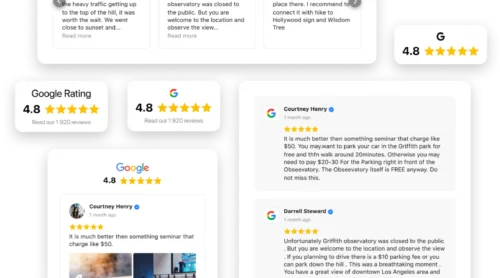
As APIs em nuvem podem ser acessadas a partir de aplicações de servidor com bibliotecas cliente do Google em uma ampla gama de linguagens de programação bem conhecidas, e também a partir de aplicativos móveis com os SDKs do Firebase, ou via clientes de terceiros. Tais soluções permitem várias interações com o conteúdo da plataforma para usuários, por exemplo inserir avaliações do Google no site.
Tipos de APIs
- APIs de Mapas são usados para adicionar mapas a sites, fornecendo imagens e dados locais do Google Maps. Os usuários podem estilizar os mapas para atender às suas necessidades. Eles também ajudam a obter dados do mesmo banco de dados utilizado pelo Google Maps. Possuem mais de 100 milhões de empresas e pontos de interesse que são atualizados regularmente.
- YouTube APIs fornecem acesso a dados do YouTube – vídeos, listas de reprodução, canais. Também recuperam os dados analíticos, agendam trabalhos de relatório que os contêm e baixam os relatórios de dados em massa a partir dos arquivos CSV.
- API do Drive permite que usuários criem apps móveis, web e desktop que possam ler, escrever e sincronizar arquivos no Google Drive.
- A API do Calendário permite que os usuários integrem seus apps ao Google Calendar, abrindo novas formas de engajar o público.
- Gmail API ajuda a visualizar e gerenciar dados da caixa Gmail, por exemplo conversas, mensagens e rótulos.
- Docs API é usado para ler e gravar documentos de forma programática, para que você possa integrar dados de várias fontes usando todo o poder do Google Docs.
- Sheets API ajuda os usuários a ler, escrever, formatar dados e também criar chats no Google Sheets.
- APIs Sociais incluem um conjunto de ferramentas que permitem aos usuários acessar informações sobre perfis e contatos no Google People, e também ter acesso a posts e comentários de um blog do Blogger.
- APIs de Publicidade incluem 12 APIs diferentes que podem ajudar, por exemplo, editores AdSense a acessar seu inventário e gerar relatórios de ganhos e desempenho.
- APIs móveis incluem Fitness, Android e serviços Google Play. Elas permitem que os usuários integrem facilmente recursos de jogos em seus aplicativos móveis, gerenciem seus produtos no app e os dados de rastreamento de fitness dos usuários.
- APIs em Nuvem permitem aos usuários automatizar seus fluxos de trabalho usando a linguagem de sua preferência.
- Outros. Esta categoria de APIs oferece 62 opções, desde controle de acesso a dados por funcionários do Google até encurtamento de URLs.
Como trabalhar com APIs na nuvem
Para começar a trabalhar com as APIs da Cloud, você precisa de uma conta Google. Ela permite usar produtos de desenvolvedor do Google, como o Cloud Console e o Stackdriver Logging e Monitoramento. Se ainda não tem uma conta Google, você pode se inscrever clicando aqui.
Russo
Passo 2. Ativar APIs
- Abra a Biblioteca de APIs do Google Cloud Console.
- Selecione um projeto na lista de projetos ou crie um novo.
- Na biblioteca de APIs, selecione a API que você deseja habilitar.
- Clique em Ativar na página de API.
Você pode desativar uma API do seu projeto na mesma página, caso não esteja mais usando-a. As APIs em nuvem também podem ser habilitadas ou desabilitadas por meio do Cloud SDK e da Service Usage API.
Algumas APIs de Cloud cobram pelo uso. Para utilizá-las, você precisa habilitar o faturamento no seu projeto. Clique aqui e siga as instruções para fazê-lo.
Etapa 3. Comece a criar aplicações
Para trabalhar com sucesso com aplicações Google Cloud, os usuários precisam criar chaves de API. Vamos ver como fazê-lo.
Usando e obtendo as chaves de API
- Apenas um número limitado de serviços do Google Cloud permitem o acesso apenas com uma chave de API, sem exigir outra credencial.
- Você não pode restringir o acesso a usuários específicos ou contas de serviço, pois as chaves de API não identificam o usuário que está fazendo a requisição da API.
- É muito mais fácil para terceiros usarem sua chave de API.
1. Crie sua chave de API
Sua conta precisa receber o papel de Editor primitivo no projeto atual para que você possa criar uma chave de API.
Para criar uma chave de API, siga estes passos:
- Vá para o painel APIs e Serviços → Credenciais no Cloud Console.
- Escolha a opção Criar credenciais e, em seguida, selecione a chave de API no menu suspenso.
- A caixa de diálogo exibirá sua chave recém-criada.
Caso precise especificar quais páginas da web, endereços IP ou apps podem usar sua chave de API, você pode adicionar restrições de aplicativo com base no tipo de aplicação. Lembre-se de que só é possível definir um único tipo de restrição por chave de API.
2. Use sua chave de API

Aqui está um exemplo de como passar uma chave de API para uma solicitação da Cloud Natural Language API para documents.analyzeEntities:

3. Proteja suas chaves de API
- Nunca exponha chaves de API diretamente no código, pois podem ser expostas ao público.
- Não armazene suas chaves de API em arquivos dentro da árvore de código-fonte da sua aplicação.
- Inicialize a aplicação e aplique restrições de chave. Isso pode prevenir o impacto de uma chave de API comprometida.
- Não se esqueça de excluir todas as chaves de API desnecessárias.
- Gerar novamente suas chaves de API periodicamente na Página de Credenciais.
- Certifique-se de que seu código não contenha chaves de API antes de liberá-lo.
Depois de garantir que suas chaves de API estão seguras, é hora de adicionar restrições.
4. Adicione restrições às chaves de API
Todas as chaves de API ficam sem restrições por padrão. Você precisa restringi-las para evitar que sejam vistas publicamente – por exemplo, a partir de um navegador ou em um dispositivo onde a chave fica armazenada.
- Vá para APIs e Serviços → Credenciais no Console do Cloud.
- Escolha o nome da chave de API existente.
Só é possível definir apenas um tipo de restrição por chave de API.
- Nenhum pode ser usado apenas para fins de teste.
- Referenciadores HTTP podem ser usados por clientes de API que rodam em um navegador.
- Endereços IP podem ser usados para restringir o acesso à chave de API a endereços IP específicos.
- Apps para Android estão disponíveis para aplicações Android.
- Aplicativos iOS podem restringir chamadas de API a pacotes específicos do iOS.
Você pode encontrar mais informações sobre as restrições da API aqui.
Preços e limites do Google Cloud Platform
Por exemplo:
| Nome | Limites |
| API do Google Calendar | 1.000.000 consultas por dia |
| Google Docs API | Gratuito |
| API do Gmail | 1.000.000.000 unidades de quota por dia |
| API do Sheets | 500 solicitações por 100 segundos por projeto, 100 solicitações por 100 segundos por usuário |
Calculadora de Preços. Para usar, basta preencher todos os campos vazios e ver o custo nos Produtos Google Cloud calculado sob medida para suas necessidades.
FAQ
Existem opções de suporte para a API do Google Cloud?
Sim! Consulte a página de Suporte para encontrar informações úteis e obter contatos de suporte.
Posso usar a API do Google Cloud gratuitamente?
Você pode verificar a lista de opções gratuitas aqui. Lembre-se de que os períodos de teste gratuitos terminam quando você usa todo o seu crédito.
Posso excluir minha conta do Google Cloud API Console?
Claro! Abra sua conta, depois acesse o painel de navegação esquerdo, clique em Dados e Personalização. No painel Excluir sua Conta do Google, escolha Excluir.
Como posso atualizar minha conta para um plano pago?
Você precisa fazer isso após o término do período de teste gratuito. Abra o Google Cloud Console e clique no botão Ativar. Se o botão Ativar não estiver visível, no menu, clique em Status da avaliação gratuita para que o botão Ativar apareça.
Conclusão