Adicionar um mapa ao seu site é uma das formas mais fáceis de ajudar os visitantes a encontrarem seu negócio ou localização física. Um gerador do Google Maps simplifica esse processo ao fornecer um código pronto para usar que você pode copiar e colar — sem necessidade de codificação.
Se quiser apresentar sua localização com clareza, fornecer direções ou aumentar a confiança dos usuários, o widget HTML do Google Maps é exatamente o que você precisa. Ele economiza tempo, transmite profissionalismo e funciona perfeitamente em todos os dispositivos.
- Aumenta a visibilidade local e a confiança. Quando os visitantes conseguem ver instantaneamente onde você está localizado, isso aumenta a transparência e fortalece sua presença online.
- Facilita a navegação do usuário. Com direções clicáveis e mapas com zoom, os usuários podem planejar facilmente a rota até você sem precisar alternar entre apps ou abas.
- Melhora a experiência do usuário. Um mapa visualmente incorporado mantém os visitantes engajados e confere à seção de contato um visual limpo e moderno.
Se você administra um negócio local, gerencia várias unidades ou apresenta um local de evento, usar um gerador de código HTML do Google Maps é a forma mais rápida e eficaz de exibir seu endereço. Vamos ver como criar seu próprio widget em apenas alguns cliques.
Gerar o código HTML do mapa em segundos
Agora que você sabe por que vale a pena adicionar um widget do Google Maps, veja como criar um em apenas um minuto com a Elfsight. Sem código nem APIs complicadas — o processo é rápido, simples e acessível para iniciantes.
- Abra o Elfsight construtor e selecione um modelo do Google Maps pré-projetado.
- Digite seu endereço ou coordenadas e ajuste configurações como nível de zoom, controles e o estilo do marcador.
- Personalize o visual escolhendo temas de mapa, cores e tamanhos para combinar com o design do seu site.
- Clique em “Adicionar ao site gratuitamente”, copie o código do mapa e cole no backend do seu site.
Pronto para experimentar o widget? Crie o seu Google Maps em 1-2-3!
Recursos do Widget Google Maps da Elfsight
Depois de gerar o seu widget do Google Maps, você pode personalizá-lo com uma ampla gama de recursos para melhorar funcionalidade, aparência e interação do usuário. A Elfsight facilita alinhar o widget ao design e às necessidades do seu site.
Aqui estão os recursos-chave e benefícios que destacam a solução geradora de mapas da Elfsight:
- Suporte a várias localizações. Adicione vários marcadores para exibir todas as suas filiais, escritórios ou áreas de serviço em uma única visualização do mapa.
- Ícones de pin personalizados. Use suas próprias imagens ou escolha entre ícones nativos para personalizar marcadores de mapa e manter a consistência visual.
- Controles ajustáveis e níveis de zoom. Habilite ou desabilite recursos como zoom com rolagem, arraste, tipo de mapa e Street View para uma usabilidade superior.
- Esquemas de Cores e Temas de Mapas. Escolha entre temas pré-definidos ou ajuste as cores manualmente para combinar com o estilo e a paleta da sua marca.
- Layout responsivo e compatível com dispositivos móveis. O widget ajusta-se automaticamente a todos os tamanhos de tela, proporcionando uma experiência móvel fluida.
- Cartões informativos com detalhes. Anexe descrições, informações de contato ou horários de funcionamento a cada local para contexto adicional.
- Carregamento rápido e código limpo. O HTML e CSS gerados são otimizados para desempenho e integração suave com o site.
Com esses recursos, você não está apenas adicionando um mapa — está oferecendo aos usuários uma forma prática, com a sua marca, de encontrar você e se conectar. Em seguida, vamos percorrer todo o processo de configuração e instalação usando o gerador de código do Google Maps da Elfsight.
Português
Para ajudar você a aproveitar ao máximo o widget Google Maps da Elfsight, apresentamos um guia completo para criar e configurar o seu mapa. Estas etapas vão desde a seleção de modelos até a personalização e a incorporação final, usando apenas o editor embutido — sem código necessário.
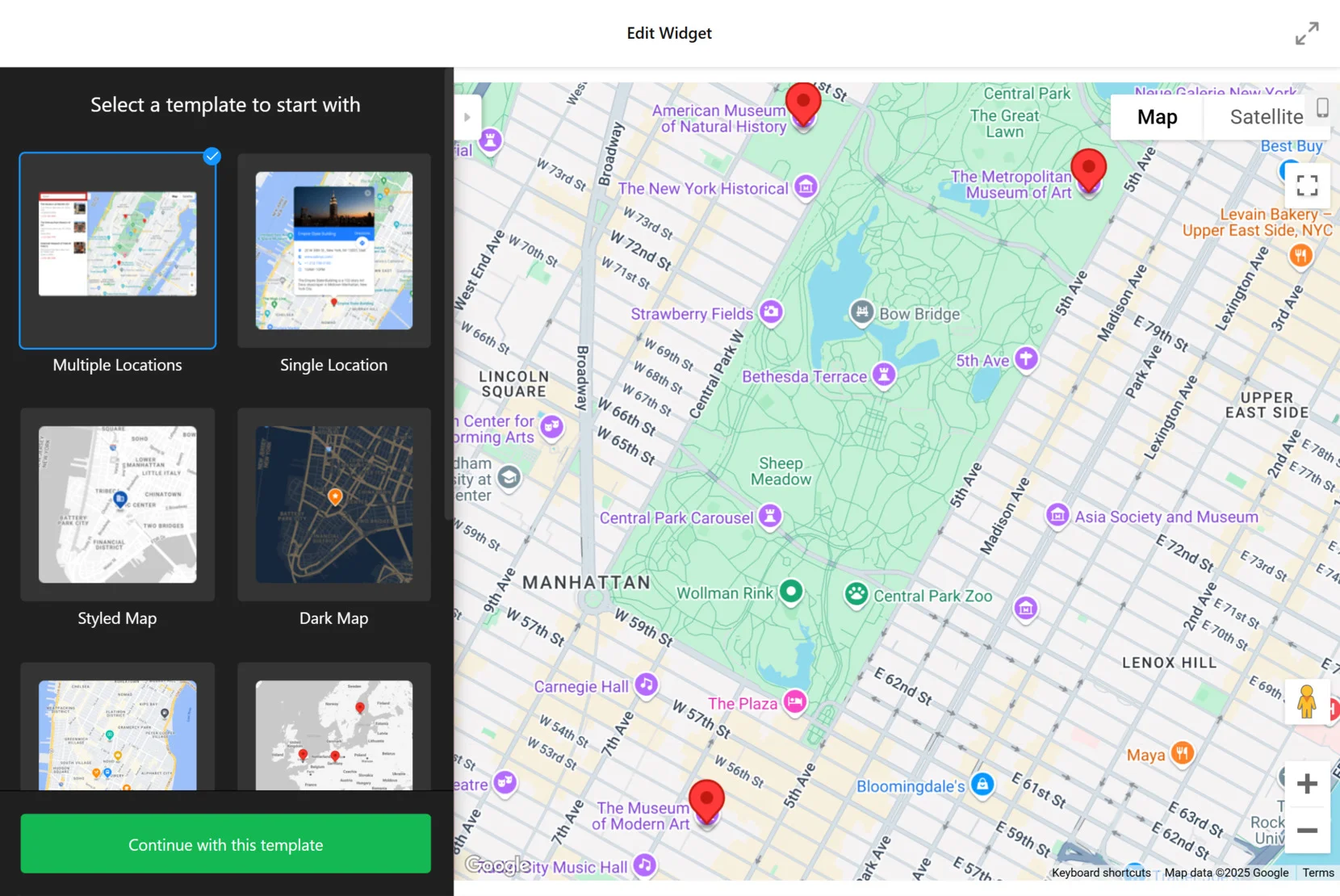
- Escolha um modelo. Abra o widget construtor e escolha entre várias opções de layout. Selecione aquele que melhor atende às necessidades do seu site e clique “Continuar com este modelo”.

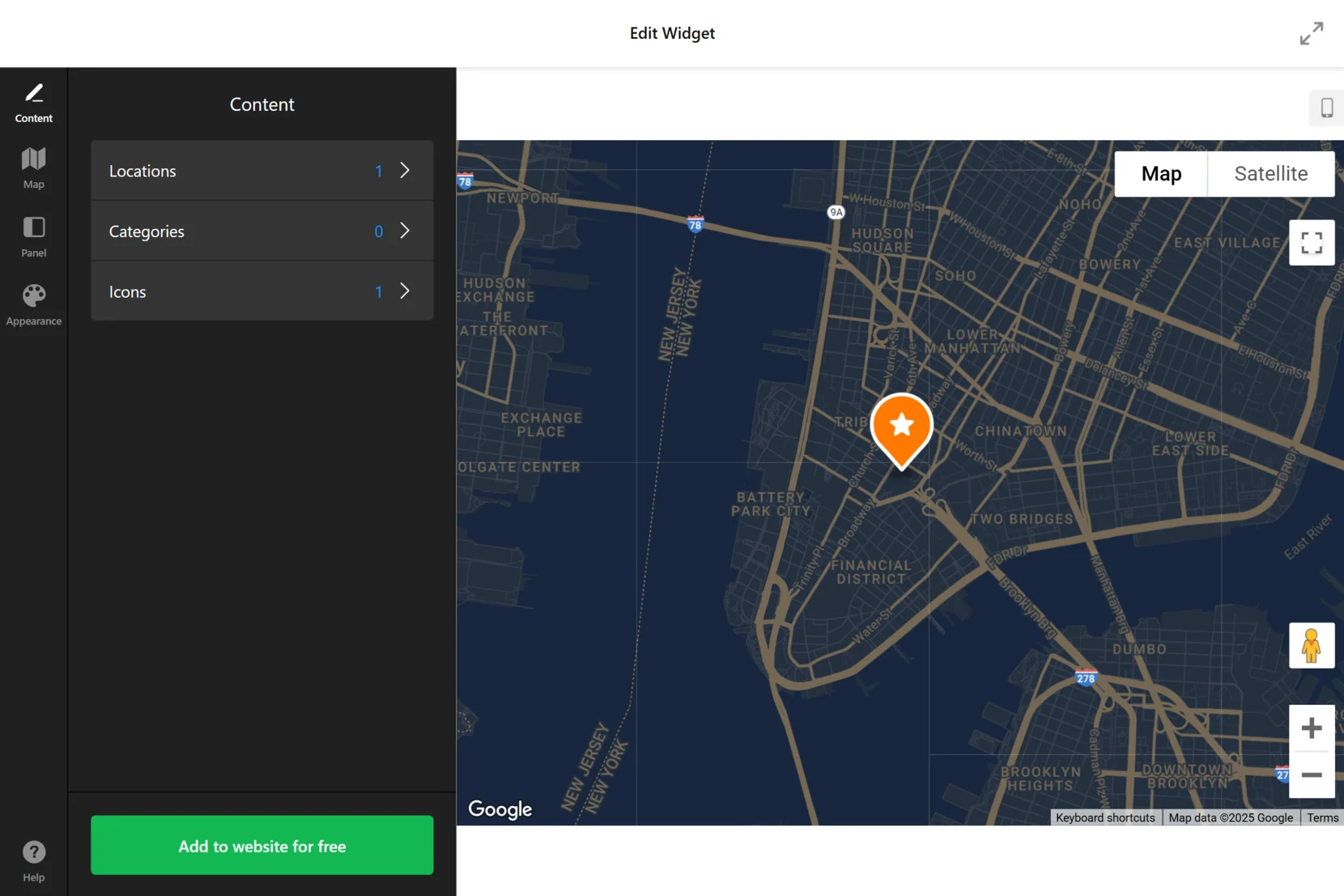
- Adicione Suas Localizações. Na aba “Conteúdo”, vá para “Locais” e insira os endereços ou coordenadas que deseja exibir. Você pode adicionar vários pinos, se necessário. Use a seção “Ícones” para atribuir estilos de marcador personalizados a cada localização.

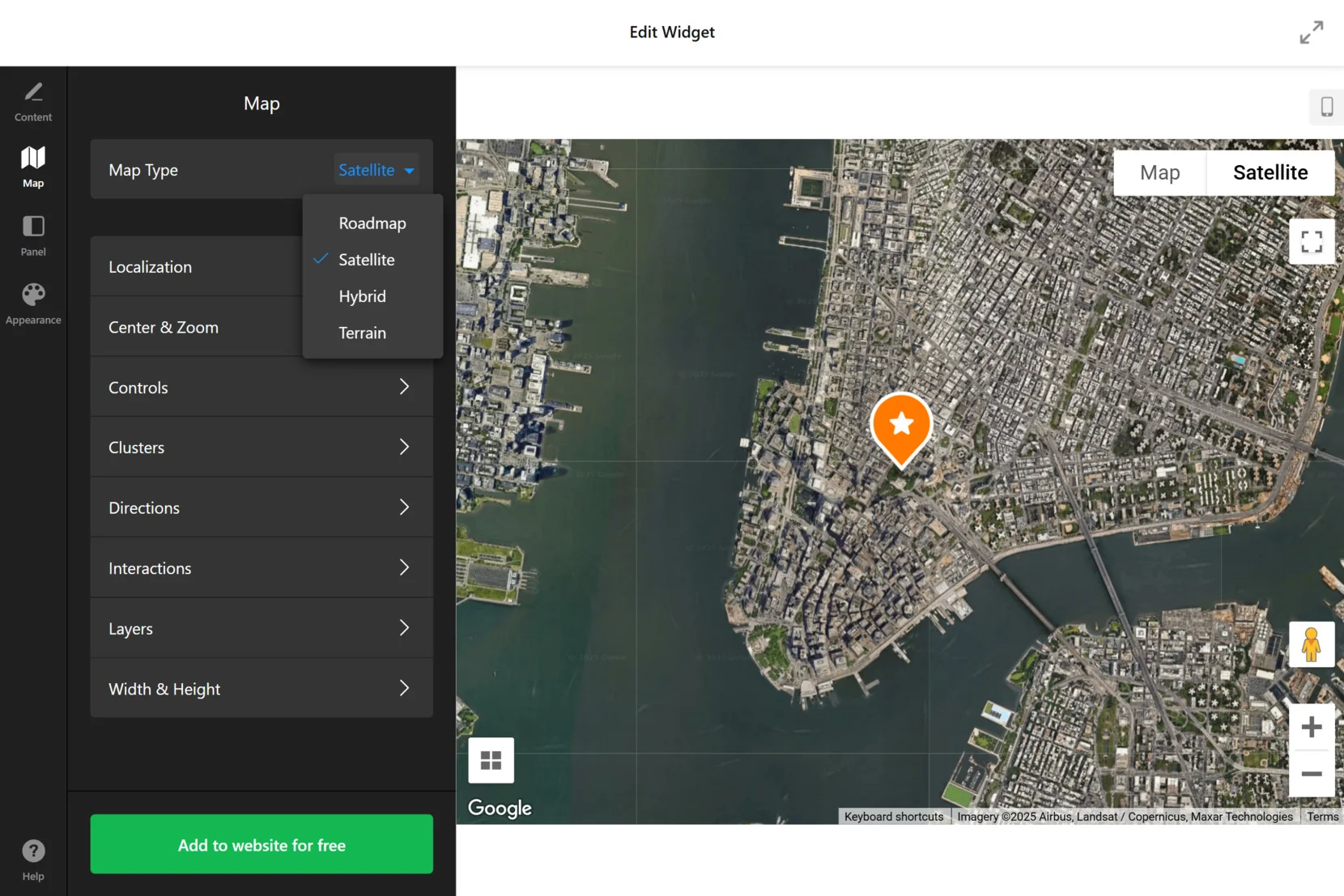
- Escolha o tipo de mapa. Vá para a aba “Mapa” e escolha o tipo de visualização de sua preferência — Roadmap, Satellite, Hybrid ou Terrain. Você também pode ajustar o nível de zoom, a localização, os clusters e como o mapa interage com o usuário.
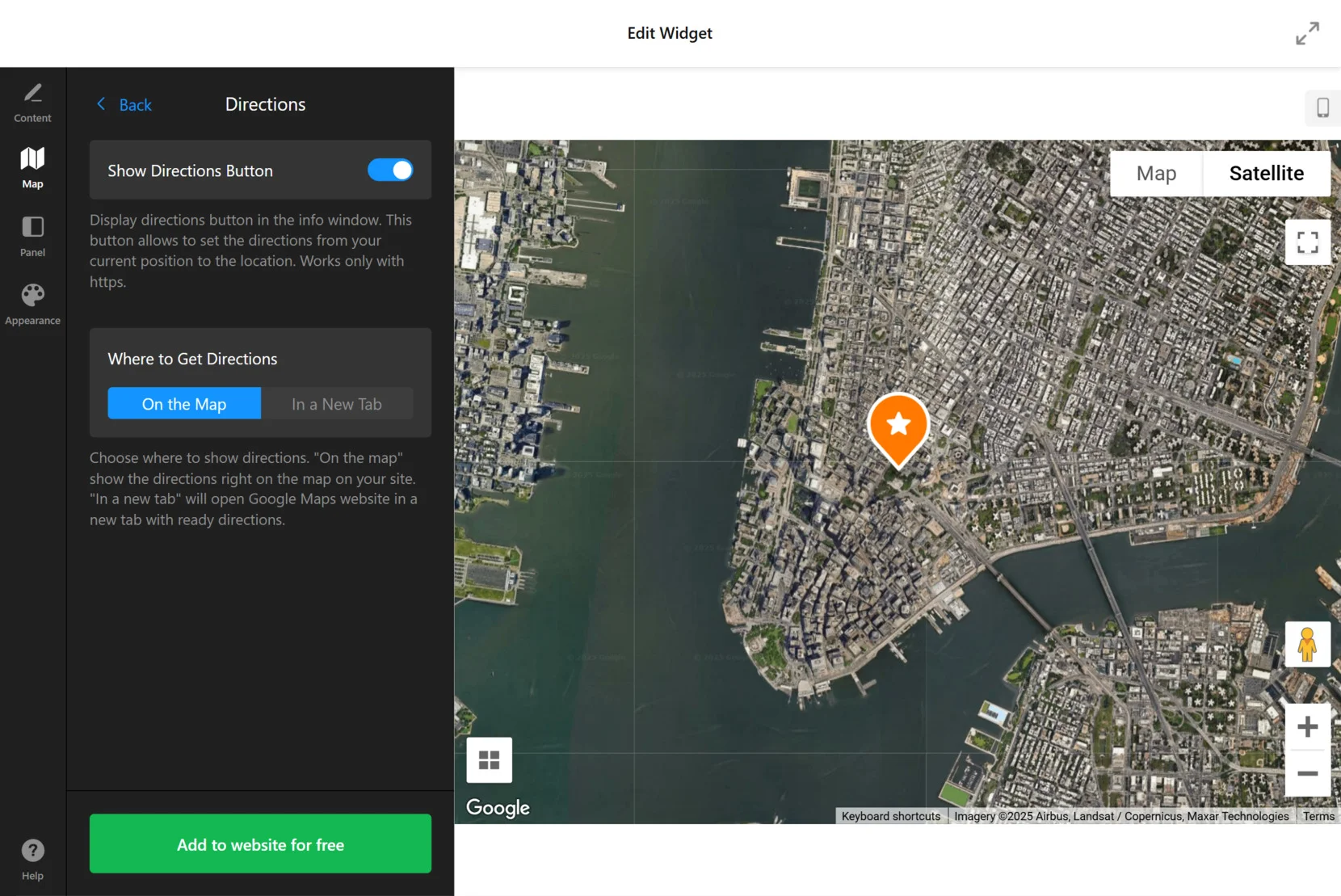
- Enable Directions. Ainda na aba “Mapa”, abra a seção “Direções” e ative “Mostrar botão de direções”. Escolha onde as direções aparecerão — diretamente no mapa ou em uma nova aba do navegador usando o Google Maps.

- Ajuste o Painel Lateral. Na aba “Painel” , ative ou desative o Painel de Localizações. Você pode escolher expandi-lo por padrão e personalizar o layout usando as configurações “Pesquisar” e “Lista” para uma navegação melhor.

- Personalize a Aparência. Vá para a seção “Aparência” para personalizar o esquema de cores do seu widget. Escolha a cor do tema, altere os estilos do mapa e, se desejar, adicione CSS ou JS personalizados para um styling avançado.
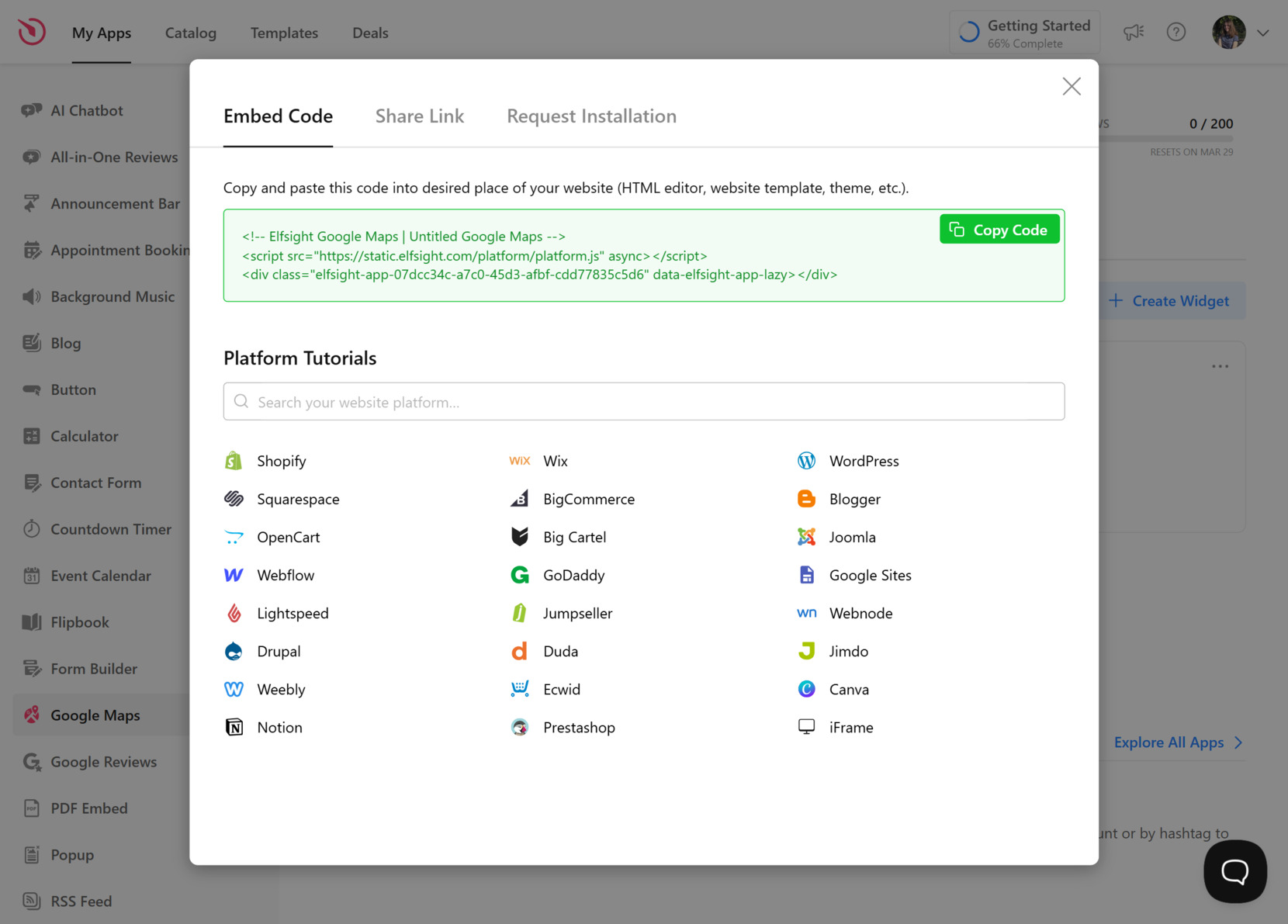 “>Copie e incorpore o código. Quando terminar, clique em “Adicionar ao site gratuitamente”. Copie o código HTML gerado e cole no back-end do seu site usando um bloco HTML ou editor de código. Salve e publique para ficar no ar.
 “>Copie e incorpore o código. Assim que terminar, clique “Adicionar ao site gratuitamente”. Copie o código HTML gerado e cole no back-end do seu site usando um bloco HTML ou editor de código. Salve e publique para ficar no ar.“>
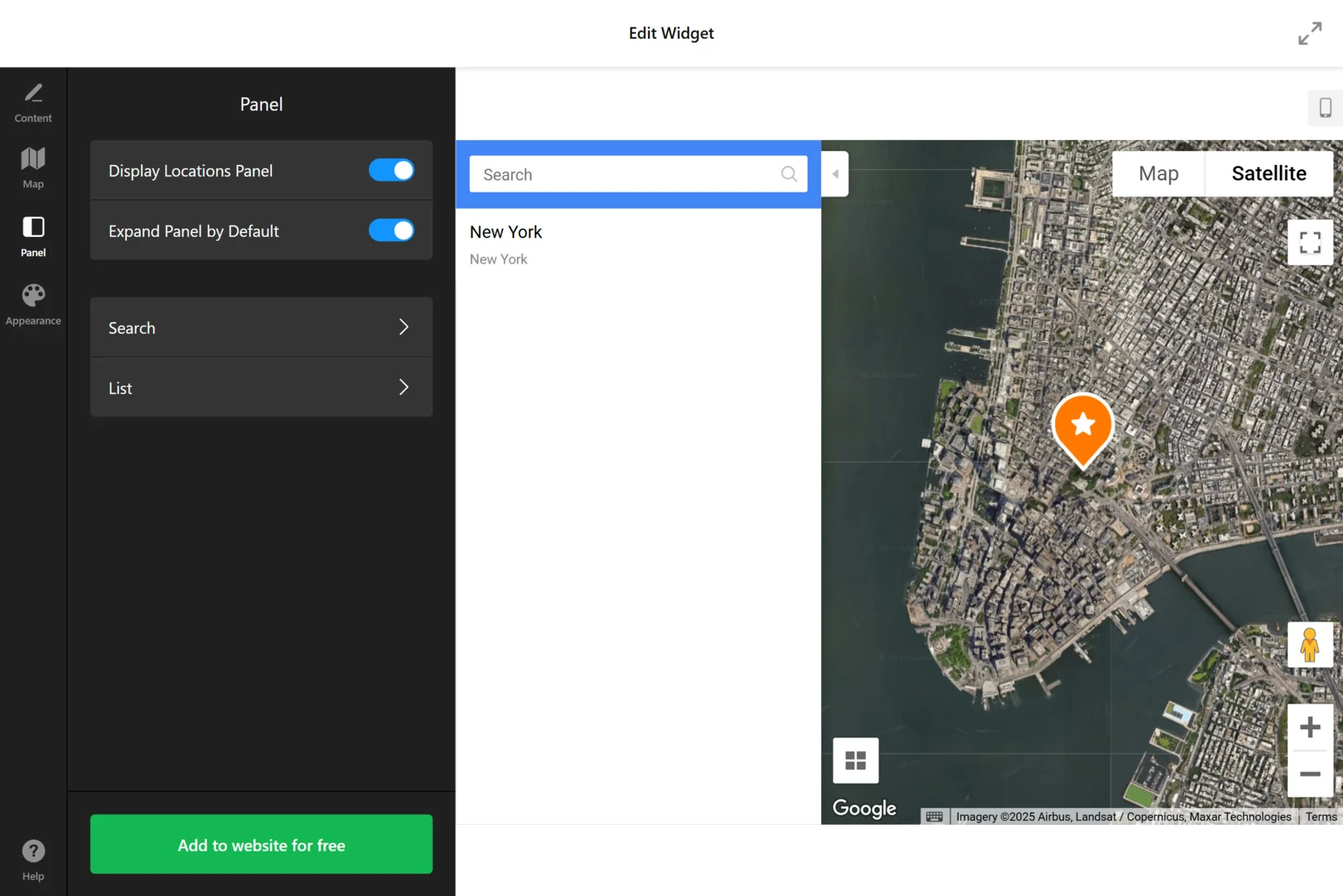
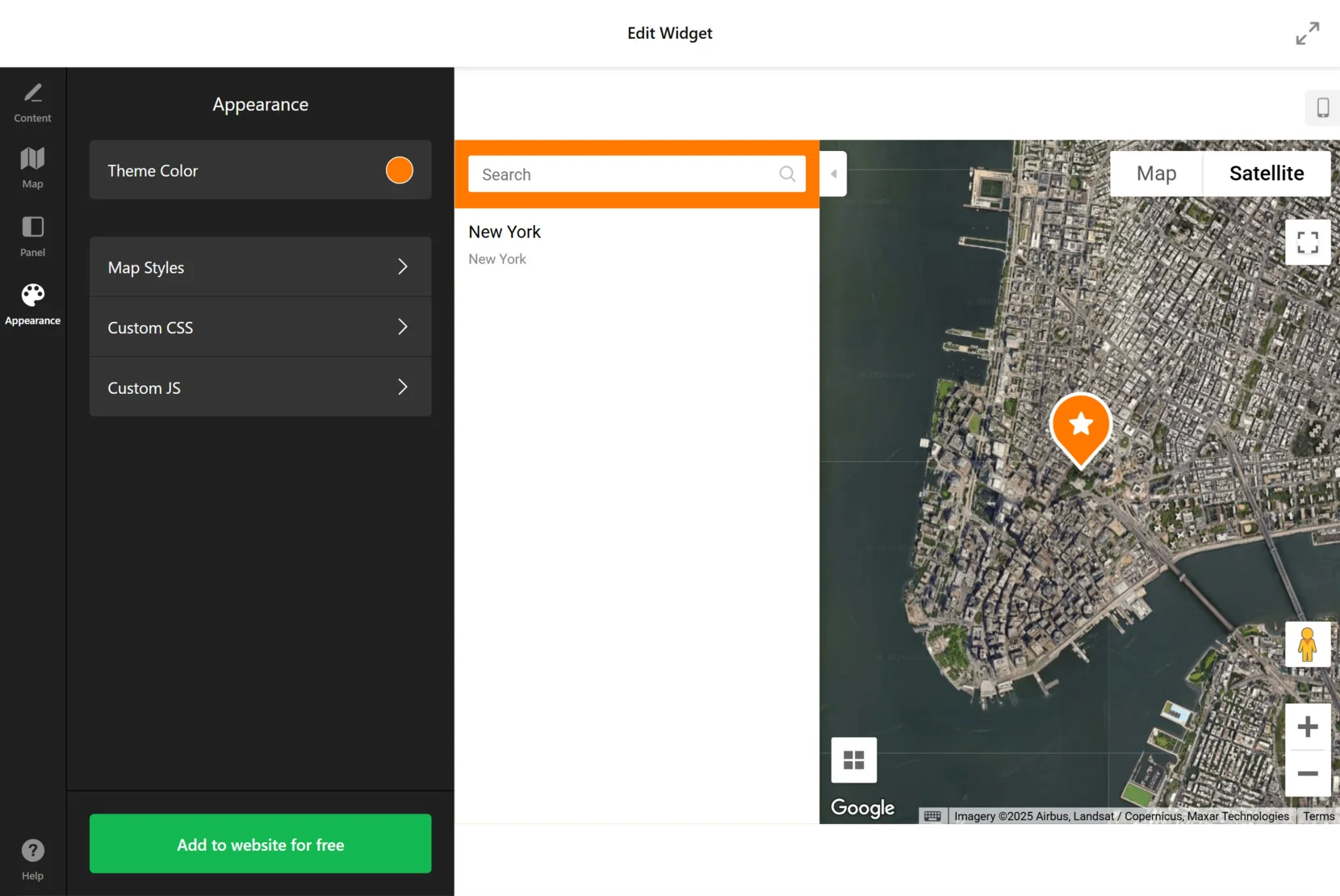
Esta configuração passo a passo garante que o seu widget do Google Maps tenha uma aparência profissional, funcione sem falhas e reflita a sua marca. Com o mapa pronto, vamos ver as melhores formas de incorporá-lo em diferentes plataformas de sites.
Onde inserir o código do mapa: Dicas
Depois de personalizar o seu widget de mapa, é hora de incorporá-lo ao seu site. A Elfsight oferece um snippet de código HTML simples que funciona em qualquer plataforma. Abaixo estão as instruções para integração HTML geral e métodos de incorporação específicos de cada plataforma.
- Raw HTML embedding: Copie o código gerado e cole dentro da seção <body> do seu documento HTML onde você quer que o mapa apareça.
- WordPress: Abra o editor de páginas, alterne para o bloco “Custom HTML” no Gutenberg ou para a aba “Text” no Editor Clássico, e cole o código onde for necessário.
- Webflow: Adicione um elemento “Embed” ao seu layout, cole o código e ajuste o tamanho do contêiner, se necessário.
- Squarespace: Use um bloco “Code” para inserir o widget em qualquer página. Certifique-se de que o JavaScript está habilitado nas configurações do bloco.
- Shopify: Abra o Editor de Temas ou o template relevante no editor de código e cole o código dentro de uma seção ou arquivo de página.
- BigCommerce: Use o Gerenciador de Scripts ou adicione manualmente o código a um arquivo de template específico para exibir o mapa no local desejado.
Também pense no equilíbrio visual — seu mapa deve complementar o conteúdo próximo, sem dominá-lo. Use espaçamento e alinhamento para manter o layout limpo e de fácil leitura.
Seja para uma loja, escritório ou evento, incorporar o mapa é simples e compatível com plataformas. Se você busca mais controle, também pode criar e estilizar o seu Google Maps manualmente usando HTML. Vamos ver isso a seguir.
Escrevendo o código HTML do Google Maps manualmente
Se você se sente à vontade para editar o código-fonte e prefere uma abordagem manual, você pode criar um widget de Google Maps para o seu site usando elementos HTML básicos. Este método oferece controle total sobre a estrutura e o estilo, e não requer nenhuma ferramenta de terceiros. É ideal para desenvolvedores ou usuários que desejam construir uma seção de localização personalizada do zero, usando os recursos nativos de incorporação do Google Maps.
Siga estas etapas para incorporar manualmente um mapa de localização usando o Google Maps:
- Abrir o Google Maps e encontrar a sua localização. Acesse https://www.google.com/maps e digite o endereço ou o nome do negócio. Use as ferramentas de zoom e arraste para enquadrar a área exata que você quer exibir. Você pode visualizar diferentes visualizações (rua, satélite ou mapa) antes de incorporar.
- Clique no botão “Compartilhar” e selecione a aba “Incorporar um mapa”. No canto inferior direito do painel de informações da localização, clique em “Compartilhar”, depois mude para a aba “Incorporar um mapa”. O Google Maps gerará um código de incorporação <iframe> com uma pré-visualização.
- Escolha o tamanho da incorporação ou personalize as dimensões manualmente. O Google oferece tamanhos predefinidos (pequeno, médio, grande), mas você pode clicar “Tamanho personalizado” para definir largura e altura. Como alternativa, você pode definir esses valores diretamente no seu código mais tarde.
- Copie o código gerado <iframe>. Clique no botão “Copiar HTML” para pegar o snippet de incorporação fornecido pelo Google.
- Crie um contêiner HTML na sua página. Use um elemento <div> ou <section> para envolver o mapa para controle de layout. Isso facilita aplicar CSS personalizado, espaçamento e comportamento responsivo posteriormente.
- Cole o código de incorporação dentro do seu contêiner. Ajuste a largura, a altura, ou adicione atributos de estilo/classe para atender ao seu layout. Para a responsividade móvel, use larguras em porcentagem ou utilitários de classe responsivos.
Aqui está um exemplo de bloco HTML personalizado incorporando um mapa do Google:
<section class="location-map">
  <h3>Visit Our Office</h3>
  <iframe
    src="https://www.google.com/maps/embed?pb=!1m18!1m12!1m3!1d3153.019319823711!2d-122.4206796846815!3d37.77928097975725!2m3!1f0!2f0!3f0!3m2!1i1024!2i768!4f13.1!3m3!1m2!1s0x8085808c2ed0f2d3%3A0xb45bdf53e4e3e92f!2sSan%20Francisco!5e0!3m2!1sen!2sus!4v1618876956475!5m2!1sen!2sus"
    width="100%"
    height="350"
    style="border:0;"
    allowfullscreen=""
    loading="lazy">
  </iframe>
</section>
Este método oferece acesso direto ao HTML e à personalização de estilos para layouts personalizados. No entanto, pode demorar para gerenciar manualmente — especialmente se você quiser vários pins, personalização de design ou atualizações contínuas.
Em seguida, vamos comparar essa abordagem com o uso de um gerador de código de mapa para uma solução mais rápida e flexível.
Gerador de Código de Mapa vs Solução Manual
Embora a incorporação manual de HTML ofereça flexibilidade, também exige mais tempo, habilidades técnicas e atualizações manuais. Um gerador de mapas visual elimina essas complexidades, proporcionando uma forma mais fácil e confiável de exibir sua localização. Abaixo, apresentamos uma comparação detalhada para ajudar você a escolher a opção ideal:
| Recurso | Incorporação manual de HTML | Gerador de Código de Mapas Elfsight |
|---|---|---|
| Tempo de Configuração | 5–15 minutos, incluindo geração de mapa, copiar e colar e testes de layout. | 1–2 minutos com um editor visual e geração instantânea do código de incorporação. |
| Conhecimento Técnico | Exige conhecimento de HTML, de contêineres e de práticas de incorporação. | Sem código — totalmente visual, com etapas guiadas. |
| Personalização de Design | Limitado, a menos que combinado com ajustes personalizados de CSS ou JS. | Controle total sobre cores, tipo de mapa, marcadores, rótulos e opções de layout. |
| Risco de Erro | Propenso a layouts quebrados, design não responsivo ou má colocação do código. | Código validado — sem erros e pronto para colar. |
| Responsividade | Requer ajuste manual de CSS para compatibilidade com dispositivos móveis. | Otimizado para dispositivos móveis por padrão — adapta-se automaticamente a diferentes tamanhos de tela. |
| Funcionalidades do Mapa | Apenas incorporação básica, sem pins personalizados ou suporte a estilos. | Várias localizações, marcadores personalizados, rótulos, temas e dicas de ferramenta. |
| Manutenção e Atualizações | Edições manuais necessárias em cada bloco HTML ou arquivo de template. | Gerencie e atualize mapas a qualquer momento pelo seu painel Elfsight. |
| Compatibilidade da Plataforma | Depende da posição e da formatação — é preciso testar em cada plataforma. | Funciona em qualquer plataforma, incluindo WordPress, Shopify, Webflow e muito mais. |
Para desenvolvedores e não desenvolvedores, um gerador é uma solução escalável que economiza tempo e garante resultados profissionais com esforço mínimo. Mas mesmo as melhores ferramentas podem apresentar pequenos problemas — a seguir, vamos abordar como resolver os problemas mais comuns ao incorporar o código do seu mapa.
Correções para Problemas Comuns
Mesmo com um widget de mapa confiável ou código HTML incorporado corretamente, alguns problemas podem aparecer após colar o mapa no seu site. Abaixo está o FAQ detalhado cobrindo problemas comuns, erros de exibição e o que verificar quando o mapa não funciona como esperado.
Por que meu mapa não aparece após incorporar o código?
Por que o mapa se sobrepõe ou quebra o layout da página?
Posso estilizar o mapa incorporado com o CSS do meu site?
Por que há uma caixa cinza ou espaço em branco em vez do mapa?
O mapa carrega, mas controles como o zoom ou arrastar não funcionam. O que há de errado?
Como ajustar a localização do mapa após incorporá-lo?
Resolver a maioria dos problemas de exibição de mapas depende de posicionamento adequado, configurações de layout responsivo e integração de código limpa.
Conclusão
Incorporar um widget de Google Maps no seu site não precisa ser complicado. Seja escrevendo o HTML manualmente ou usando um gerador de código visual, exibir a localização do seu negócio de forma clara melhora a experiência do usuário e ajuda os visitantes a se conectarem com você mais rapidamente. No entanto, como já vimos, usar um gerador oferece vantagens claras em termos de velocidade, consistência visual e facilidade de uso.
Da personalização rápida ao design móvel e implantação sem falhas, um gerador de mapas é a forma mais eficiente de criar e gerenciar seu bloco de localização. Ele simplifica o processo, elimina a adivinhação e garante mapas precisos e com aparência profissional em qualquer lugar.
Precisa de mais orientações?
contact us — we’re here to help. Elfsight is dedicated to making powerful, no-code widgets that elevate your online presence with zero hassle.”>Esperamos que este guia tenha tudo o que você precisa para começar a incorporar o Google Maps com confiança. Se tiver dúvidas adicionais, entre em contato conosco — estamos aqui para ajudar. A Elfsight se dedica a criar widgets potentes, sem código, que elevam sua presença online sem complicações.
Junte-se à nossa Comunidade em crescimento para compartilhar feedback, conectar-se com outras pessoas e ficar por dentro das novidades. Tem uma ideia de melhoria? Adicione-a à nossa Lista de Desejos — adoraríamos ouvir você!