
Popups de Geração de Leads do Elementor para sites

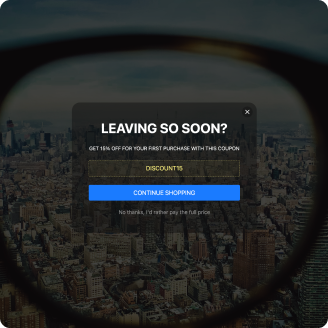


 ‘>Por que os Popups de Geração de Leads do Elfsight para Elementor são os melhores? Direcione o foco para o público-alvo relevante, gere curiosidade entre os espectadores e cative-os com o seu negócio usando os modelos de Popups de Geração de Leads da Elfsight. Crie um Popup widget que reflita com precisão a essência da sua marca, incorporando uma mensagem direcionada e uma variedade de elementos visuais personalizados. Não é mais necessário conhecimento de programação ou habilidades de design para implementar o widget — basta ajustá-lo, obter o código de instalação e adicioná-lo ao site do Elementor. Não é simples assim? Comece a divulgar a sua mensagem, gerar demanda e ser o motor por trás de seus esforços de marketing para eventos especiais ou promoções recentes!
Pop-ups de Geração de Leads do Elementor: Funcionalidades e Integrações
Como criar o modelo de Popups de Geração de Leads para sites Elementor
Para criar o widget de Popups de Geração de Leads no seu site Elementor, siga estes passos:
- Escolha o template de Popups de Geração de Leads que mais gostar.
- Selecione a opção “Pré-visualização ao vivo”.
- Ajuste os elementos e recursos para combinar com a sua marca.
- Verifique sua conta Elfsight.
- Receba o código de instalação.
Precisa de ajuda adicional? Fale com os especialistas da Central de Ajuda.
Como adicionar Popups de Geração de Leads ao site Elementor
Se você pretende incorporar Popups de Geração de Leads em seu site Elementor, confira este guia:
- Faça login no seu perfil Elfsight.
- Obtenha o código de configuração gerado automaticamente.
- Abra o editor do seu site no Elementor.
- Cole o código e salve suas edições. Pronto!
Para obter mais ajuda, sinta-se à vontade para contatar a equipe de Suporte da Elfsight ou consulte nosso post no blog com um guia passo a passo sobre como incorporar o widget Popup em um site.
FAQ
Posso incorporar os Popups de Geração de Leads sem programadores?
Sim, com certeza! Com a Elfsight, não há necessidade de habilidades de programação nem de um serviço externo para configurar o widget. Ou seja, você pode adicionar os Popups de Geração de Leads usando a sequência de código gerada automaticamente pela nossa equipe.
Quais tipos de gatilhos posso configurar no widget popup?
O widget Popup oferece a oportunidade de adotar uma tática personalizada com um conjunto versátil de gatilhos: durante o carregamento do site, após um tempo específico gasto na página, ao rolar, ao chegar ao elemento, ao clicar e na intenção de saída. Tudo depende das necessidades e preferências do seu negócio!
Quais construtores de sites e CMS são compatíveis com as Popups de Geração de Leads, além do Elementor?
Com uma taxa de compatibilidade de 99,9%, nossos plugins são a solução definitiva para quase qualquer site.
Quais informações posso incluir nos Popups de Geração de Leads?
Mantenha-se no caminho com o modelo de Popups de Geração de Leads e tenha espaço para abordar todos os aspectos vitais—insira vários blocos de texto promocional, adicione o código de desconto, inclua um botão de CTA persuasivo e garanta a presença de elementos visuais.
Posso sincronizar meu Popup com outras integrações?
Com certeza, você pode! Siga estes passos:
- Abra a demonstração ao vivo do Popup.
- Vá para a aba do menu Construtor.
- Adicione um novo bloco de Formulário ou ajuste o existente.
- Continue rolando até localizar a aba “Integrações”, em seguida clique nela.
- Escolha a integração Mailchimp, Google Sheets ou Zapier e siga as instruções adicionais na tela.
Em quais páginas do Elementor posso adicionar Popups de Geração de Leads?
A posição do plugin não segue diretrizes rígidas. Tudo depende de suas escolhas e necessidades. Você tem flexibilidade para usá-lo nos locais mais populares: a página inicial, a página de contato e a página de produtos.
Quais tipos de configurações de exibição o widget suporta?
Com os modelos de Popups de Geração de Leads, você pode escolher entre três opções de exibição: frequência, páginas e dispositivos. Por meio de condições de frequência, você pode ajustar com que frequência os popups aparecem para atender às suas decisões de negócios. Da mesma forma, páginas e dispositivos — você pode optar por excluir ou incluir conforme desejar. O aspecto crucial é ter total personalização mantendo-se fiel ao seu branding.
Posso personalizar o modelo de Popups de Geração de Leads para sites Elementor?
Certamente, sem dúvidas! Você pode experimentar diversos elementos personalizados e recursos livres de royalties para encontrar a opção mais eficaz — começando pelas imagens de fundo e pelos formatos de layout, até os preenchimentos e o espaçamento exato.
Os popups de geração de leads funcionam em dispositivos móveis?
Sim, de fato, os templates de Popup cuidam desse aspecto essencial para oferecer uma experiência excepcional a cada usuário. Seja qual for o dispositivo utilizado — smartphone, PC, notebook ou tablet — este plugin do Elementor está otimizado para uso móvel, garantindo uma exibição ideal.