
App de Popup do Wix

Crie seu Popup app
Capturas de tela
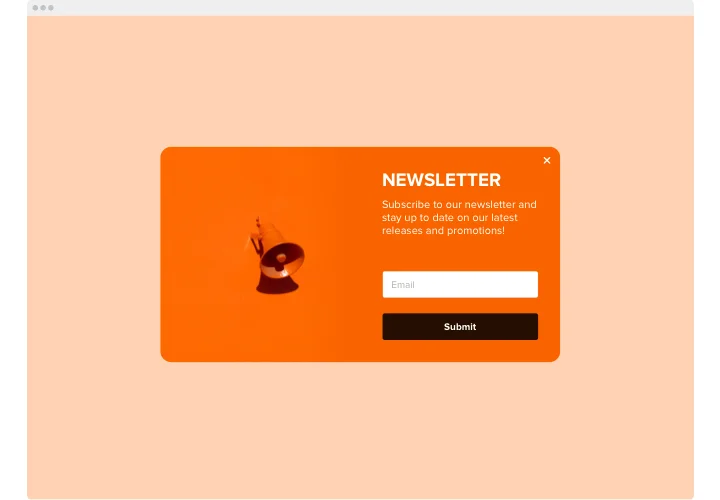
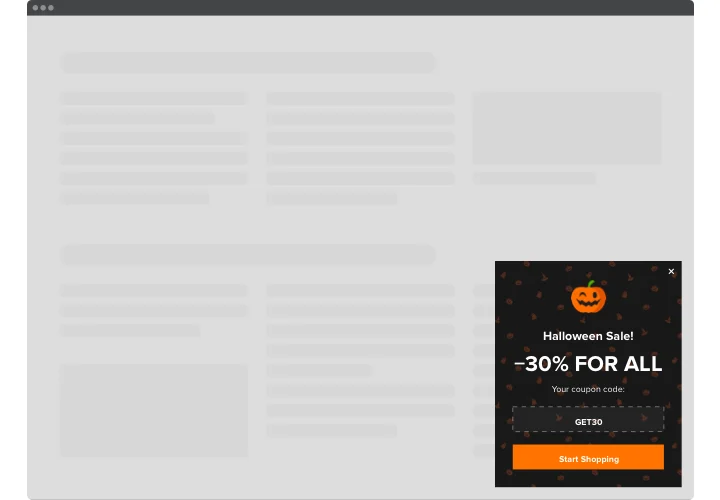
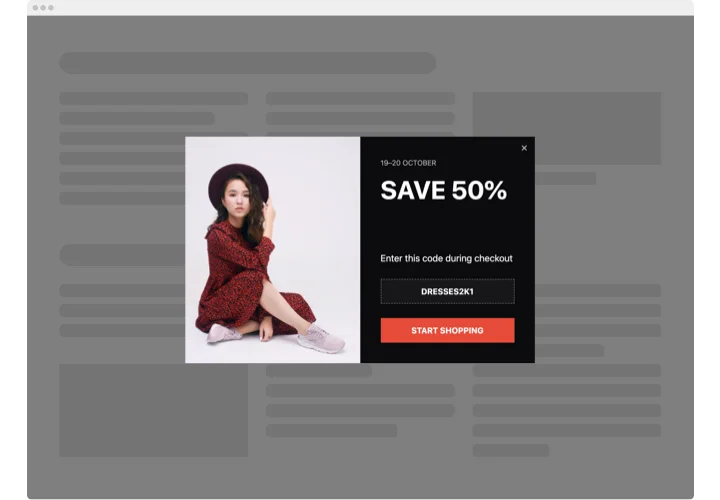
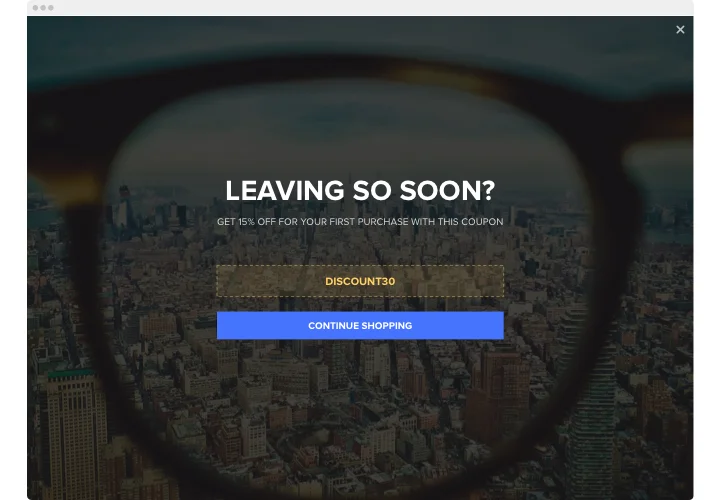
Por que as pessoas amam a Elfsight
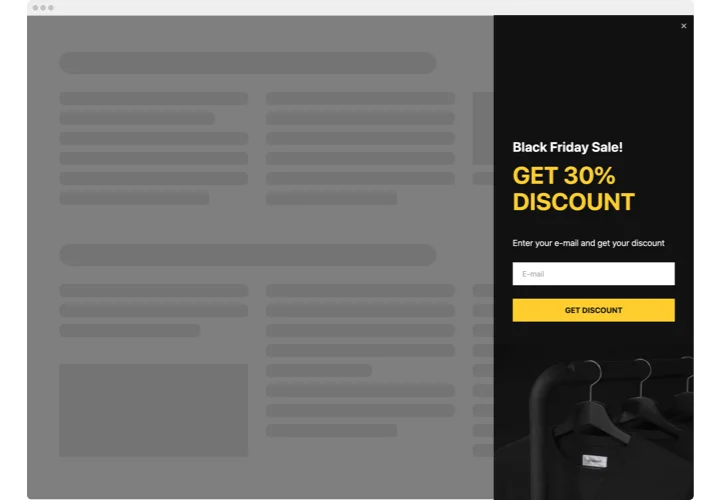
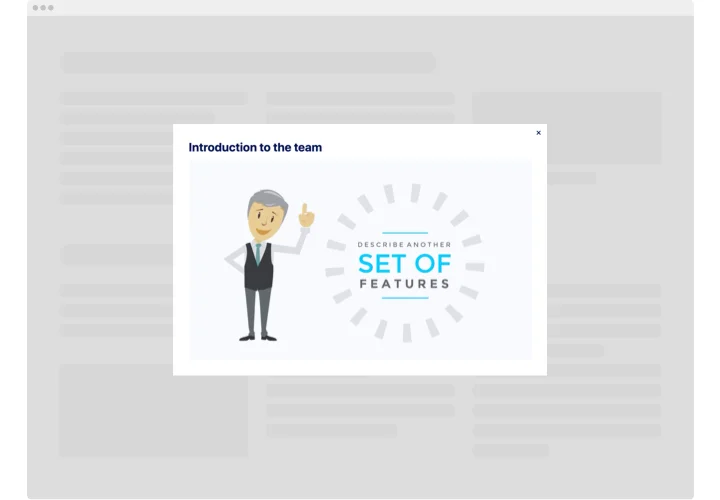
Popups vão além de chamar a atenção. Eles permitem alcançar os visitantes no momento certo — anunciar uma promoção, coletar e-mails ou compartilhar uma atualização rápida. O widget Wix Popup foi feito para que qualquer pessoa possa usar; você não precisa de experiência em codificação. Configure, ajuste o visual e teste em minutos.
Imagine um visitante prestes a deixar sua página inicial e aparece um banner sutil com desconto por tempo limitado. Esse empurrão costuma transformar hesitação em compra. Com a Elfsight, criar esse impulso é mais como ligar um interruptor do que conduzir um projeto de desenvolvimento.
Você sabia? A Sumo descobriu que pop-ups bem projetados podem aumentar o crescimento da lista de e-mails em mais de 1.300%.
Teste uma mensagem direcionada e veja como ela muda suas conversões—pequenos experimentos costumam revelar os maiores ganhos.
Principais recursos do Wix Popup
Filtros Inteligentes: Mostre apenas hashtags específicas, destaque posts em destaque ou oculte conteúdo que você prefere não compartilhar.
- Design personalizado: Altere cores, fontes e layout para que o popup combine com o seu visual e passe a impressão de intencionalidade.
- Vários formatos: Use banners, mensagens ou um formulário pop-up Wix, dependendo se você quer informar ou captar leads.
- Opções de gatilho: Exibir pop-ups no carregamento da página, após um atraso, ao rolar ou na intenção de saída—escolha o que melhor combine com o momento.
- Regras de segmentação: Exiba mensagens diferentes para visitantes novos, clientes que retornam ou em páginas específicas para manter tudo relevante.
- Pronto para dispositivos móveis: Popups se adaptam automaticamente a smartphones e tablets, para que você não precise gerenciar várias versões.
Abra o editor ao vivo e teste todos os recursos gratuitamente — sem cadastro.
Adicionar Popup ao Wix: Duas Formas Fáceis
Existem duas formas de adicionar um pop-up ao Wix. Nenhuma leva muito tempo e você não precisa escrever nenhuma linha de código. Confira:
1. Incorporação em linha (uma página específica)
Use este popup se ele precisar aparecer em um local específico — por exemplo, abaixo de um produto ou no final de uma postagem no blog.
- Abra o editor da Elfsight e escolha um modelo que você goste.
- Altere o conteúdo e o design até ficar do seu agrado. Você verá uma pré-visualização ao vivo conforme trabalha.
- Clique em “Adicionar ao site gratuitamente” e copie o trecho de código curto.
- Vá até a página do Wix, adicione um bloco de “Embed Code” e cole o trecho exatamente onde você deseja que ele apareça.
- Salve, publique e verifique se a página aparece corretamente.
Inserção Flutuante (em todo o site)
Essa opção é ótima para barras fixas, pop-ins ou qualquer coisa que você queira exibir em todos os lugares — como uma contagem regressiva de promoção ou um convite para assinar a newsletter.
- Escolha um layout flutuante no editor — por exemplo, um popup no canto ou um banner na parte inferior.
- Defina as regras de exibição: quando deve aparecer, com que frequência e em quais páginas.
- Gere o trecho de código global.
- No Wix, vá para Configurações → Código Personalizado, cole o trecho na seção correta e configure para aplicar em todo o site.
- Publique as alterações e abra algumas páginas para confirmar que está funcionando conforme o planejado.