Gerador de política de privacidade
Um modelo de política de privacidade para o seu site, com secções de RGPD e CCPA.Gerador de política de privacidade
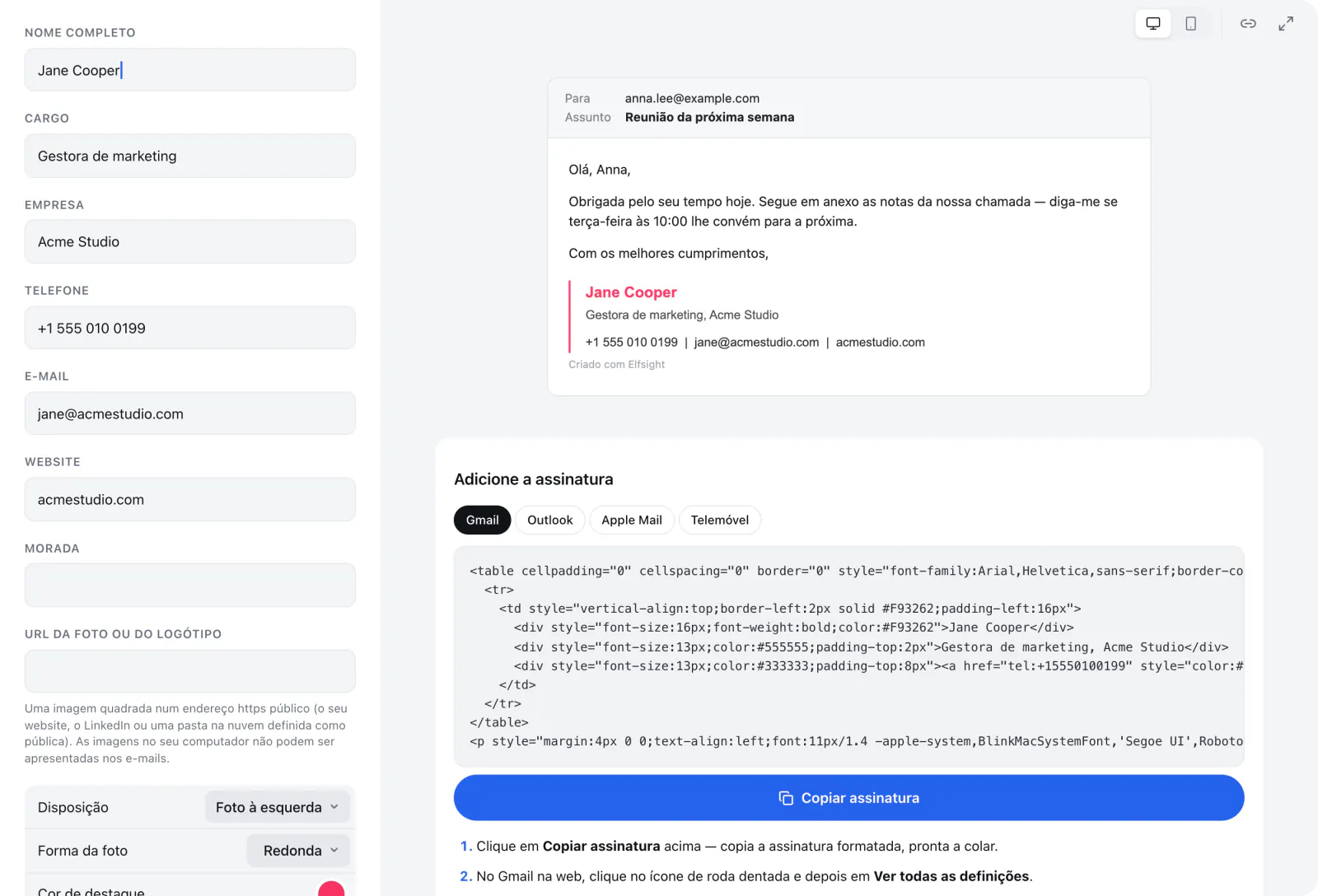
<table cellpadding="0" cellspacing="0" border="0" style="font-family:Arial,Helvetica,sans-serif;border-collapse:collapse">
<tr>
<td style="vertical-align:top;border-left:2px solid #F93262;padding-left:16px">
<div style="font-size:16px;font-weight:bold;color:#F93262">Jane Cooper</div>
<div style="font-size:13px;color:#555555;padding-top:2px">Gestora de marketing, Acme Studio</div>
<div style="font-size:13px;color:#333333;padding-top:8px"><a href="tel:+15550100199" style="color:#333333;text-decoration:none">+1 555 010 0199</a> | <a href="mailto:jane@acmestudio.com" style="color:#333333;text-decoration:none">jane@acmestudio.com</a> | <a href="https://acmestudio.com/" style="color:#333333;text-decoration:none">acmestudio.com</a></div>
</td>
</tr>
</table>
<p style="margin:4px 0 0;text-align:left;font:11px/1.4 -apple-system,BlinkMacSystemFont,'Segoe UI',Roboto,sans-serif;color:#a3a7b0;">Criado com <a href="https://elfsight.pt/tools/email-signature-generator/" target="_blank" rel="noopener" style="color:inherit;text-decoration:none;">Elfsight</a></p>Muitas aplicações de e-mail e sistemas de correio empresariais não carregam imagens da internet até o leitor o permitir. Não pode alterar isso do lado deles, por isso garanta que a assinatura continua a funcionar sem imagens: mantenha o nome, o telefone e o website como texto real, e não dentro de uma imagem, e dê ao logótipo um texto alternativo curto, como o nome da sua empresa.
O Outlook clássico para Windows bloqueia por predefinição a transferência automática de imagens da internet, em parte para impedir pixels de rastreio (Suporte da Microsoft). O leitor pode clicar na barra e escolher Transferir imagens, ou adicioná-lo à lista de Remetentes seguros. Dentro da sua própria empresa, pergunte ao departamento de TI se as imagens do seu domínio podem ser permitidas.
A imagem tem de estar num endereço web público que qualquer pessoa possa abrir sem iniciar sessão. Um ficheiro no seu computador (file:///…), um endereço de intranet ou um link privado de armazenamento na nuvem não carrega para os destinatários. Carregue a imagem para o seu website ou para outro alojamento público e use o link direto para o ficheiro de imagem, começando por https://. Teste abrindo o link numa janela privada do navegador. Se usar o Google Drive, o Gmail indica que o ficheiro tem de ser partilhado como «Qualquer pessoa com o link» (Ajuda do Gmail).
O Gmail e várias outras aplicações de e-mail não apresentam imagens SVG de forma fiável. Exporte o logótipo em PNG (mantém o fundo transparente) ou JPG. Para um resultado nítido em ecrãs de alta resolução, exporte-o com cerca do dobro do tamanho que quer mostrar e defina na assinatura a largura de apresentação mais pequena.
image001.png) em vez de dentro da assinatura.Isto significa normalmente que a imagem foi incorporada na mensagem em vez de ligada, o que acontece quando cola ou carrega um ficheiro de imagem em algumas aplicações de e-mail para computador. Use o URL da imagem em vez do ficheiro. A Microsoft também refere que algum código de imagem nas assinaturas do Outlook clássico pode fazer com que as imagens apareçam como anexos (Suporte da Microsoft).
Redimensione a imagem antes de a adicionar. O Gmail recomenda 70–100 px de altura por 300–400 px de largura para imagens de assinatura (Ajuda do Gmail). Se a imagem continuar a parecer errada, elimine-a e volte a adicioná-la, desta vez por URL.
No modo escuro, as aplicações de e-mail colocam um fundo escuro por trás da mensagem e cada aplicação trata as imagens de forma diferente. Um logótipo escuro num PNG transparente pode confundir-se com esse fundo. Use uma versão do logótipo com contorno claro, coloque o logótipo sobre um fundo claro sólido com algum espaçamento, ou escolha uma cor de logótipo que se leia tanto em fundo claro como escuro. Envie um e-mail de teste a si próprio e abra-o com o modo escuro ligado e desligado.
A sua assinatura é HTML. Quando escreve um novo e-mail, a sua aplicação de e-mail envia esse HTML tal como o desenhou. Numa resposta ou num reencaminhamento, as mensagens anteriores passam a texto citado, e cada aplicação de e-mail na conversa pode reescrever essa parte citada à sua maneira.
Os estilos são removidos. Algumas aplicações eliminam tipos de letra, cores ou espaçamento das mensagens citadas, e a disposição fica reduzida a linhas simples.
As imagens são eliminadas ou anexadas. Um logótipo que estava ligado pode chegar como anexo, ou desaparecer, depois de passar pela aplicação de e-mail de outra pessoa.
As assinaturas acumulam-se. Se a assinatura for adicionada a todas as respostas, uma conversa longa repete-a muitas vezes. O Gmail esconde o conteúdo repetido atrás de um botão «Mostrar conteúdo cortado» (Ajuda do Gmail).
Como a manter legível:
Use uma assinatura mais curta para respostas e reencaminhamentos. O Gmail permite definir uma predefinição separada para respostas (Ajuda do Gmail) e o Outlook tem uma definição de Respostas/reencaminhamentos (Suporte da Microsoft).
No Apple Mail, a definição Colocar assinatura acima do texto citado controla onde a assinatura fica nas respostas e reencaminhamentos (Suporte da Apple).
Mantenha a disposição simples, ligue as imagens por URL público e mantenha os dados de contacto como texto, para que sobrevivam mesmo quando os estilos e as imagens não sobrevivem.
As aplicações de e-mail limitam o que uma assinatura pode conter, e algumas aplicações de telemóvel aceitam apenas texto. Estes são os limites que as próprias aplicações publicam:
Gmail (computador)
Limite
Fonte
Imagens de assinatura no Gmail
Limite
Fonte
Aplicação Gmail (iPhone, Android)
Limite
Fonte
Mesmo onde não há um limite publicado, uma assinatura mais pequena é mais segura: menos imagens, e mais leves, carregam mais depressa, têm menos probabilidade de ser bloqueadas e mantêm as conversas longas legíveis.
Preencha os seus dados
Adicione apenas o que as pessoas precisam para o contactar — os campos vazios são omitidos.
Copie a assinatura
Clique em Copiar: copia a assinatura formatada, pronta a colar.
Cole-a na sua aplicação de e-mail
No Gmail: Definições → Ver todas as definições → Assinatura. No Outlook: Definições → Correio → Compor e responder. Também: Apple Mail e iPhone e Android.