Gerador de link e código QR de avaliações do Google
Encontre o seu negócio e obtenha um link direto de avaliação e um código QR para imprimir.Gerador de link e código QR de avaliações do Google
Mais para as suas avaliações
Mostre no seu website as avaliações que recolhe com o widget Google Reviews. Ver Google Reviews →
Papel. Os cartões de visita ficam bem em cartolina de 350 g/m² (cerca de 14 pt). Em casa, use a cartolina mais pesada que a sua impressora aceitar — normalmente 200–250 g/m² — e defina o tipo de papel como «cartolina» ou «pesado».
Frente e verso em casa. Imprima o PDF para impressão em casa nos dois lados e escolha «virar pelo lado maior». Os versos estão espelhados na segunda página, para que cada um fique atrás da respetiva frente. Imprima primeiro uma folha de teste em papel normal e coloque-a contra a luz.
Porque importa a sangria. O PDF pronto para impressão estende o fundo 3 mm para lá da margem. Uma tipografia corta uma pilha de cada vez e o corte pode desviar-se um pouco; a sangria evita uma linha branca na margem. Mantenha as marcas de corte — mostram onde cortar.
Verifique o código. Digitalize o cartão impresso com dois telemóveis antes de imprimir uma tiragem completa.
Pode encomendar este design impresso em cartões NFC e gravar o seu link de avaliação no chip com qualquer aplicação gratuita de gravação NFC no seu telemóvel. Os clientes encostam depois o cartão ao telemóvel para abrir o seu formulário de avaliação; o código QR no verso mantém-se como alternativa para telemóveis sem NFC.
Com o recibo ou a conta. Coloque um cartão na pasta ou no tabuleiro.
Na encomenda. Um cartão em cada caixa de entrega ou saco de compras.
No fim de uma marcação. Salões, clínicas e oficinas de reparação entregam-no com o troco ou a fatura.
Depois de um trabalho concluído. Os empreiteiros e as empresas de limpeza deixam um no balcão quando terminam.
Em eventos e mercados. Junto à sua lista de preços ou às amostras.
Entregue-o a todos os clientes da mesma forma — sem pressão para avaliar na hora.
Pedir avaliações aos clientes é permitido — o Google até dá a cada Perfil da Empresa o seu próprio link de avaliação. Duas coisas levam à remoção de avaliações e podem levar a que o seu perfil fique restrito:
Pedir só a clientes satisfeitos. A política de interação falsa do Google proíbe pedir seletivamente avaliações positivas. Entregue o cartão a todos, da mesma forma.
Recompensas por avaliações. Nada de descontos, ofertas, sorteios ou pagamentos em troca de uma avaliação — nem sequer um café. Veja as Dicas para obter mais avaliações.
Por isso, mantenha o cartão neutro: «Avalie-nos no Google», e não «Deixe-nos 5 estrelas».
Cole o seu link de avaliação
Ou o seu Place ID. Não o tem? Obtenha-o com o Gerador de links de avaliação do Google.
Personalize-o
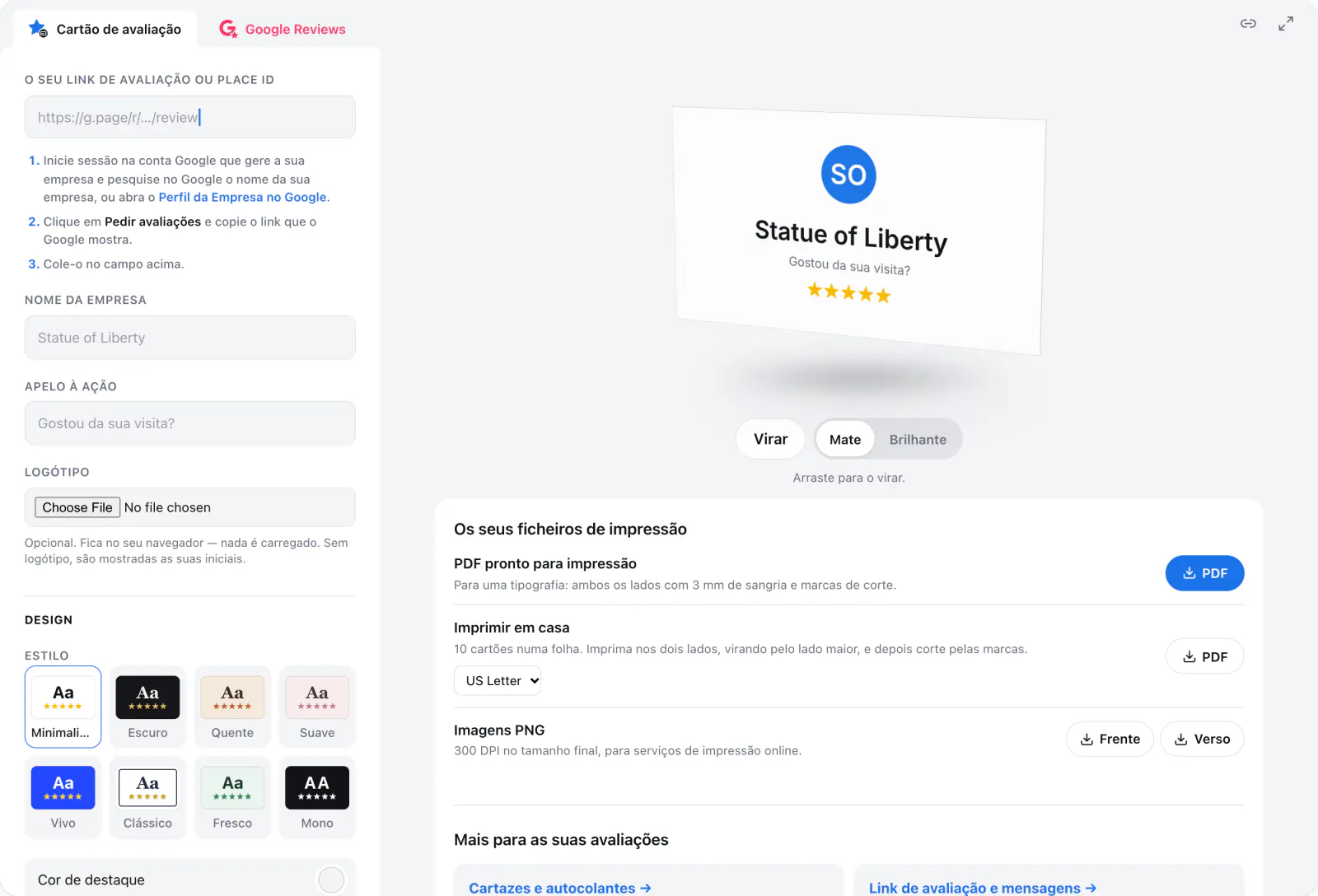
Adicione o seu nome e logótipo, escolha um estilo e uma cor de destaque e vire o cartão para verificar os dois lados.
Transfira e imprima
Um PDF pronto para impressão para uma tipografia, ou 10 cartões numa folha para imprimir em casa.