Quando os clientes têm dúvidas sobre preços, frete ou detalhes do produto, eles esperam respostas instantâneas. Formulários de contato longos e respostas por e-mail atrasadas criam atrito, levando potenciais compradores a concorrentes que respondem mais rápido. Cada pergunta sem resposta é uma oportunidade perdida de conquistar a confiança e fechar a venda.
Adicionar chat ao vivo ao seu site resolve esse problema ao permitir que os visitantes entrem em contato instantaneamente por meio de seus aplicativos de mensagens preferidos — WhatsApp, Messenger, Telegram e muito mais. O widget Chat Tudo-em-Um reúne todas as conversas em uma interface limpa que instala em minutos, adapta-se a qualquer plataforma de site e mantém todas as mensagens dos clientes organizadas em um só lugar.
- Adicione chat ao seu site sem escrever código.
- Escolha entre a solução Tudo-em-Um da Elfsight e as opções da plataforma nativa.
- Otimize seu widget de chat com 9 estratégias comprovadas.
- Solucionar problemas comuns de instalação e exibição.
Para começar com tudo, organizamos este tutorial em duas partes: uma configuração rápida em 4 passos para implementação imediata e um guia completo com dicas de personalização avançadas.
Como colocar seu Widget no ar rapidamente:
Este guia rápido mostra como adicionar um chat ao vivo às páginas do seu site em quatro passos simples:
- Abra o Construtor da Elfsight e escolha um modelo.
- Personalize seu widget de chat adicionando canais de mensagens e conteúdo.
- Clique em ‘Adicionar ao site gratuitamente’ e copie o código de incorporação do chat ao vivo para o site.
- Cole o código no back-end do seu site.
Comece a criar seu widget de chat ao vivo no construtor gratuito agora!
Tudo o que o Chat Tudo-em-Um Pode Fazer — Em Um Vislumbre
Entender o que torna um widget de chat eficaz ajuda você a configurar configurações que promovem engajamento real. Abaixo estão os recursos principais que transformam visitantes do site em conversas ativas:
| Funcionalidade-chave | Por que isso importa |
|---|---|
| Integração multicanal | Os visitantes entram em contato com você via WhatsApp, Messenger, Telegram, Instagram ou e-mail — tudo a partir de uma única janela de chat. |
| Gatilhos de exibição inteligente | As janelas de chat aparecem nos momentos ideais com base no tempo de permanência, profundidade de rolagem ou intenção de saída, para maximizar o engajamento. |
| Personalização completa da marca | Combine cores, fontes, ícones e layouts com o design do seu site para uma integração visual perfeita. |
| Design responsivo para dispositivos móveis | A caixa de chat adapta-se perfeitamente a todos os dispositivos, sem sobrepor conteúdo crítico ou elementos de navegação. |
| Regras de exibição direcionadas | Exiba o chat apenas em páginas específicas ou para segmentos de público-alvo, maximizando relevância e taxas de conversão. |
Estas funcionalidades trabalham juntas para criar um canal de comunicação natural que parece uma parte essencial do seu site. Para a lista completa de recursos e capacidades avançadas, visite a Página de Funcionalidades do widget.
Do Começo ao Fim: Configure Seu Chat Tudo-em-Um Como um Profissional
Esta seção detalha cada etapa para criar, personalizar e incorporar chat ao vivo no seu site, com orientações práticas para adaptar canais de chat e a aparência às necessidades do seu negócio.
1. Escolha um Modelo de Chat
Comece abrindo o editor do Elfsight e escolhendo um modelo pré-construído que corresponda ao tipo de seu negócio. Os modelos disponíveis incluem Booking, Support, Onboarding e Feedback Chat, cada um projetado para padrões específicos de interação com o cliente. Você escolherá entre três opções de layout: Botão Flutuante, Balão de Chat ou Janela de Chat Incorporada—cada uma otimizada para diferentes estilos de engajamento.
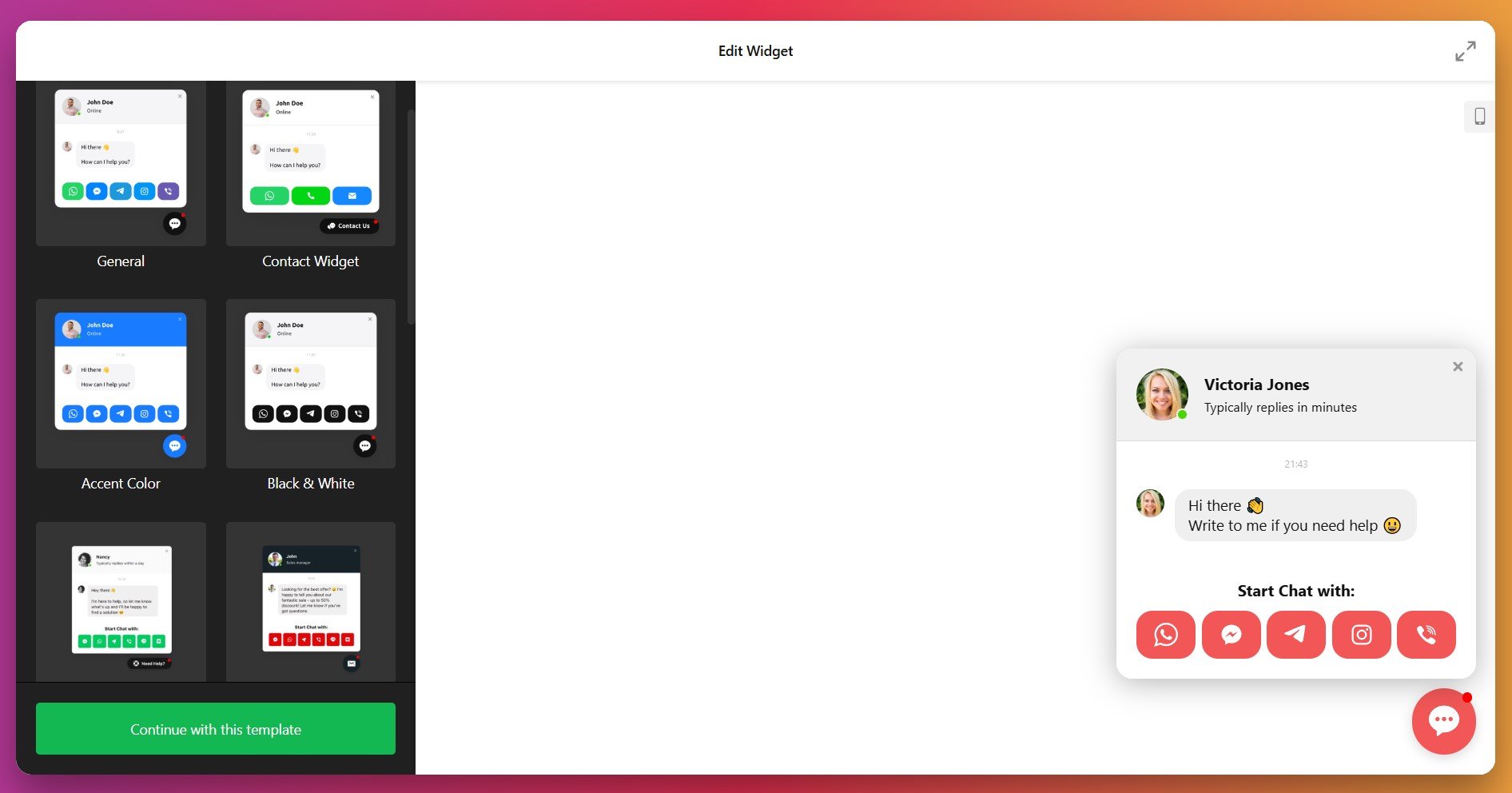
Depois de selecionar o seu modelo, clique em “Continue with this template” para avançar para a fase de personalização.
2. Adicione seus Canais de Chat
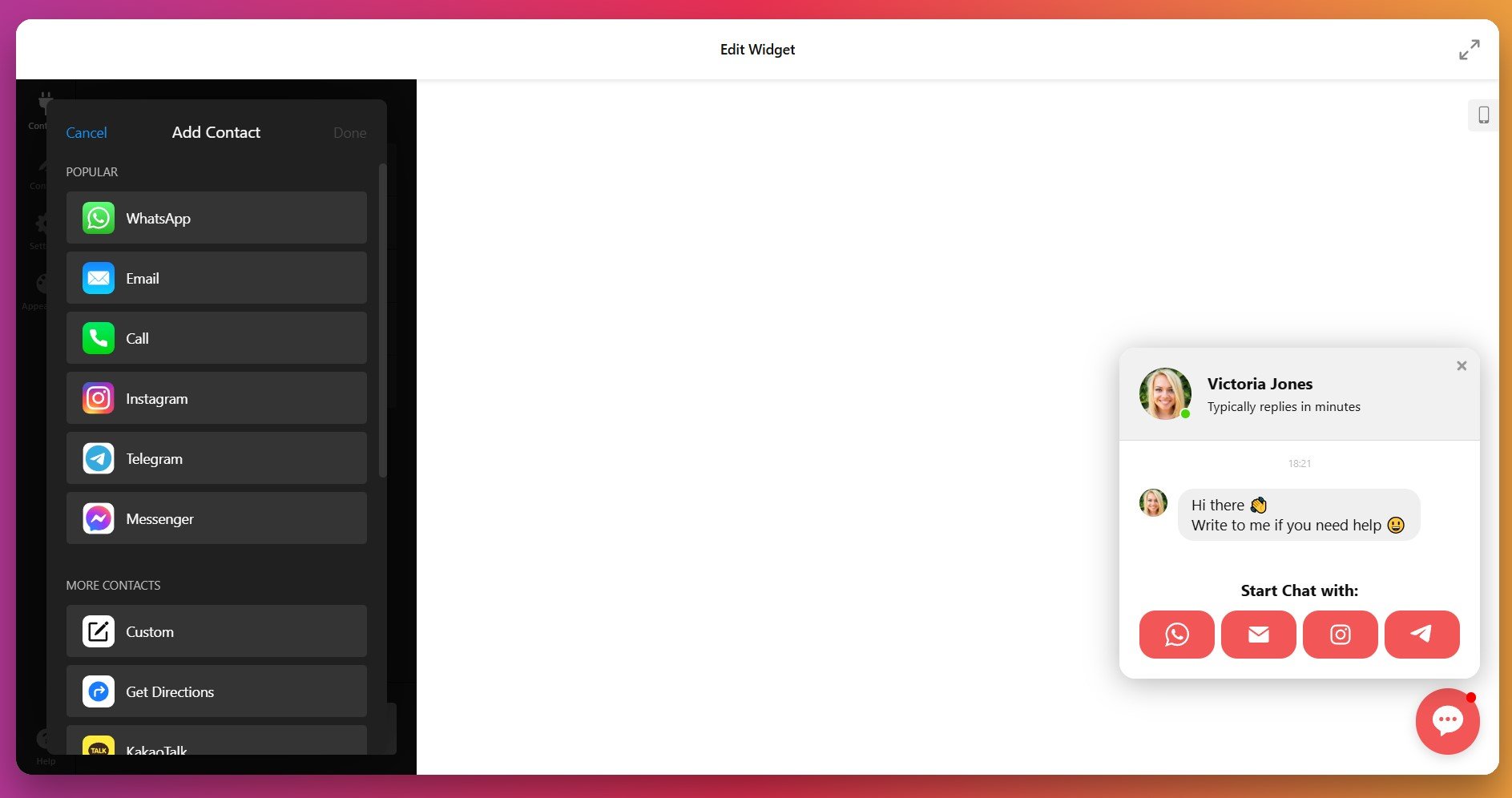
Na aba “Contatos”, conecte suas plataformas de mensagens favoritas para adicionar chat a um site. As opções incluem WhatsApp, Facebook Messenger, Telegram, Instagram, Viber, Email, e botões utilitários como “Como chegar” ou “Ligar”. Clique “Adicionar Contato” para incluir vários mensageiros, permitindo que os visitantes escolham o método de comunicação de sua preferência.
3. Personalize as Informações do Agente e as Mensagens
Abra a aba “Content” para configurar o chat nome do agente, foto de perfil e status (online, tempo de resposta estimado ou mensagem personalizada). Adicione uma saudação concisa e amigável que aparece quando os usuários abrem o chat — por exemplo, “Oi! Precisa de ajuda com o tamanho?” Mensagens pessoais e contextuais aumentam significativamente as taxas de engajamento.
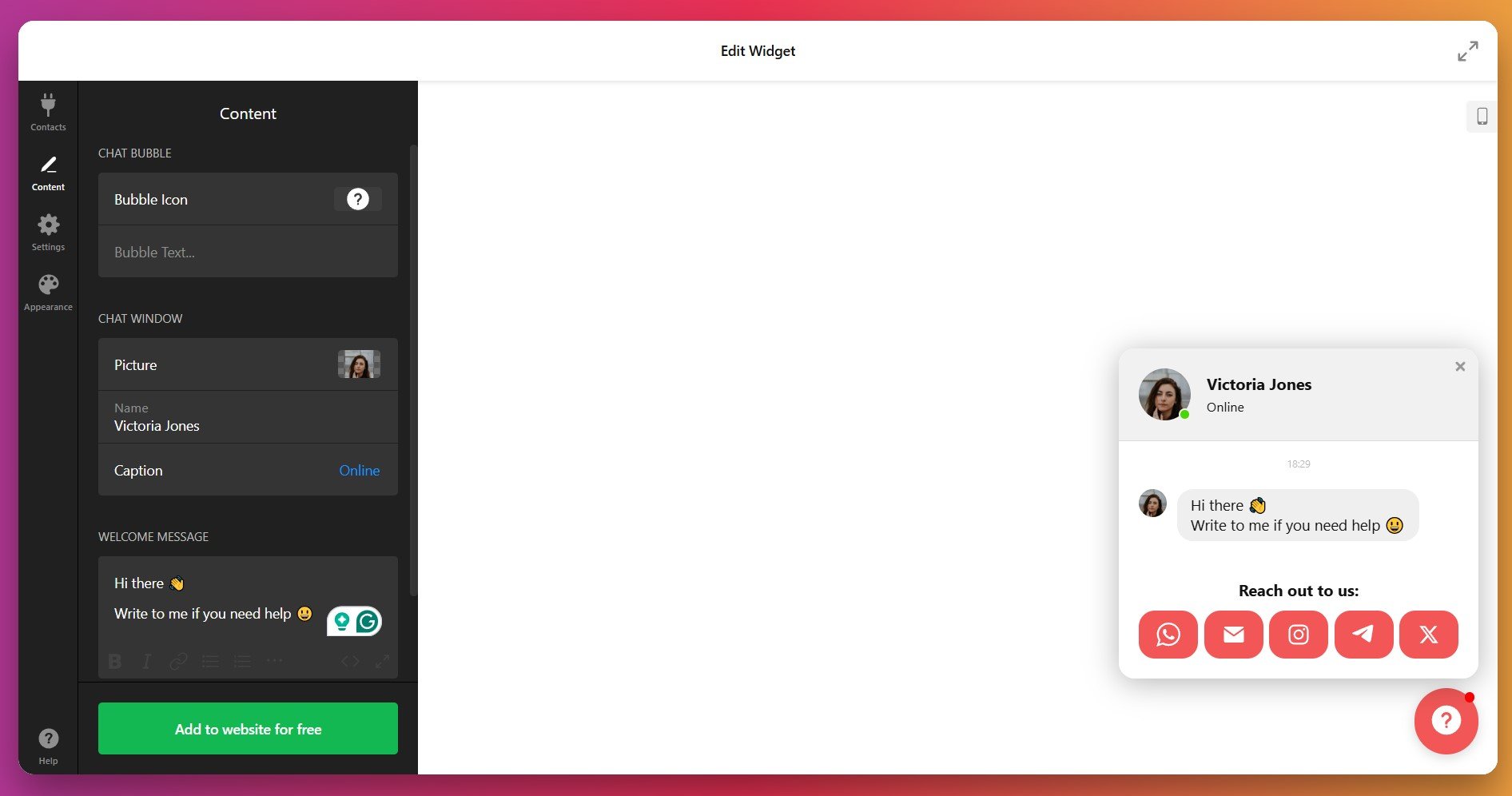
Você também pode personalizar o balão de chat escolhendo um ícone na biblioteca ou fazendo upload do logotipo da sua empresa.
4. Ajustar o Comportamento do Chat e os Gatilhos de Exibição
Na aba “Settings”, defina quando e como o seu widget de chat aparece no seu site. Os gatilhos disponíveis incluem o carregamento da página, atrasos baseados no tempo, porcentagem de rolagem, intenção de saída e segmentação por página. Configure quais páginas exibem o chat para maximizar a relevância—ideal para suporte, preços ou páginas de checkout.
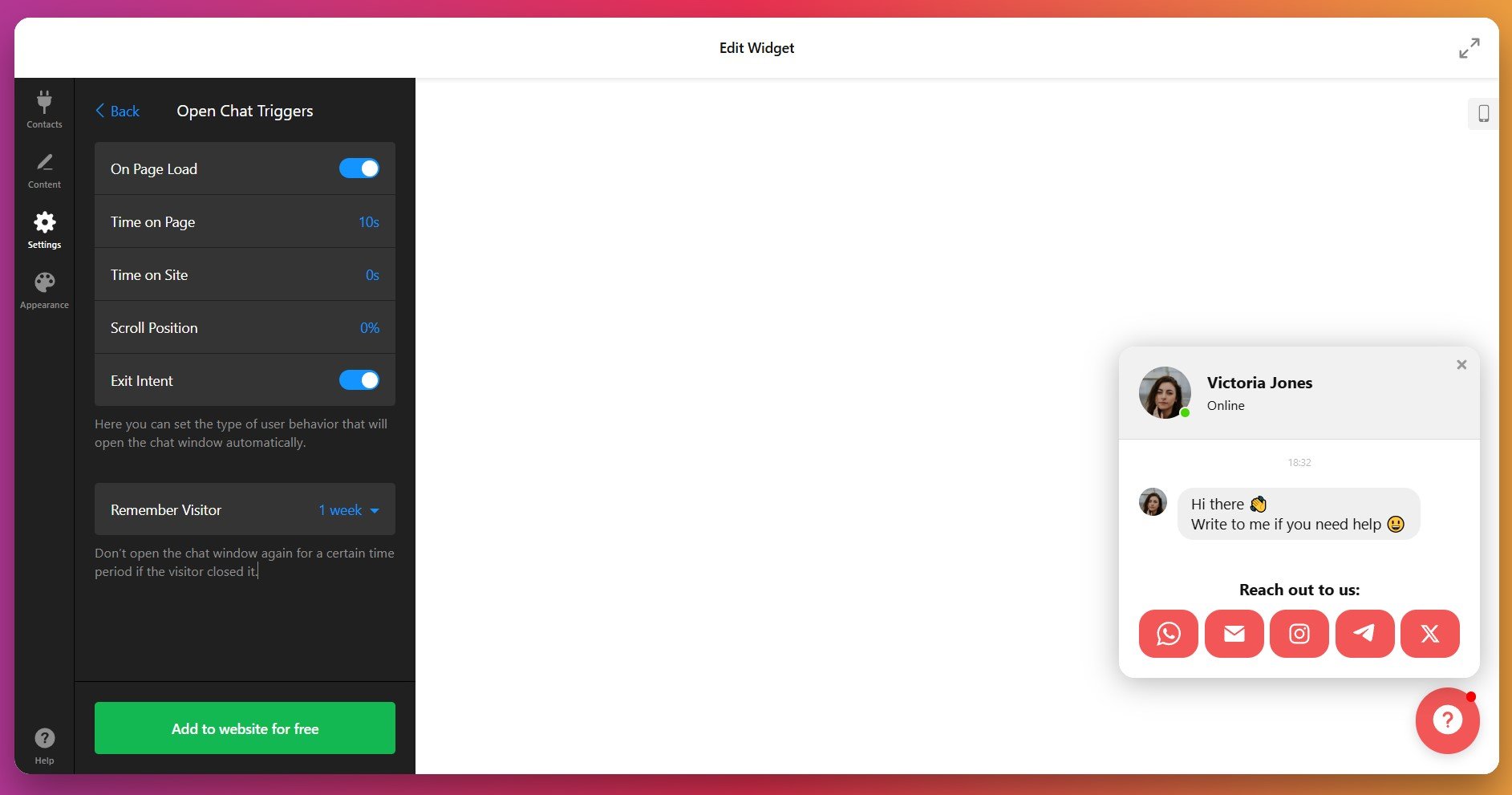
Se o seu site usar Google Analytics ou Google Tag Manager, ative Events em Google Analytics para acompanhar as interações dos visitantes com o widget de chat.
5. Personalizar Aparência do Chat
Vá para a aba “Aparência” para integrar o chat ao design do site de forma perfeita. As opções de personalização incluem:
- Estilo do Balão de Chat: Ajuste a cor de fundo, o design do ícone e a aparência do emblema de notificação.
- Cabeçalho e Fundo: Altere o fundo do widget para manter a consistência visual com o seu site.
- Tipografia e animações: Selecione fontes de mensagens e estilos de animação de entrada/saída.
- Cores do botão Messenger: Ajuste as cores de cada botão para se destacar visualmente, mantendo a coesão da marca.
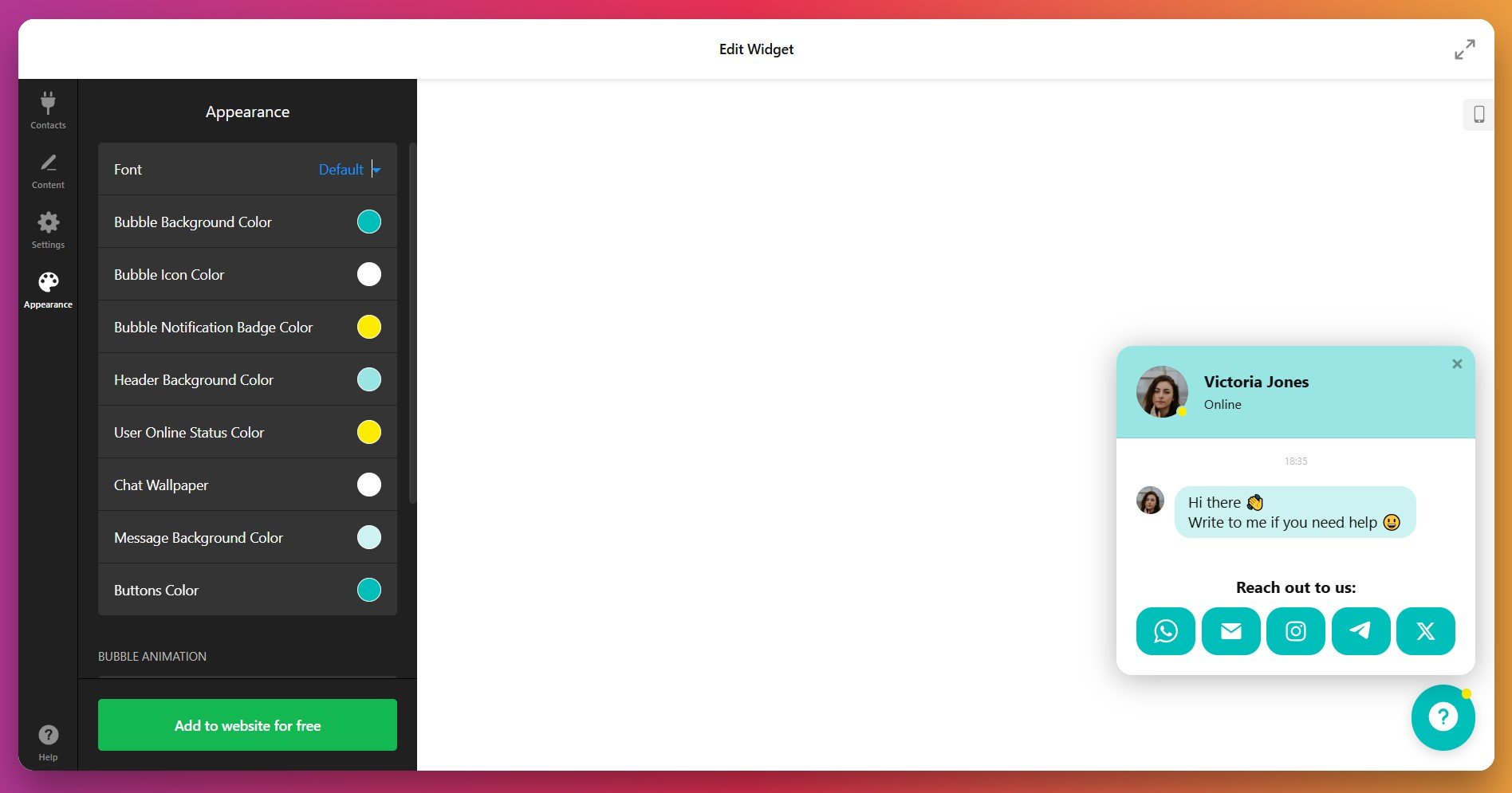
Para controle avançado, use os campos de CSS e JavaScript para incorporar o chat ao site com estilo personalizado.
6. Incorporar Chat ao Vivo no Seu Site
Assim que a configuração estiver concluída, clique em “Adicionar ao site gratuitamente” para gerar o código de incorporação do chat ao vivo exclusivo para a instalação no site.
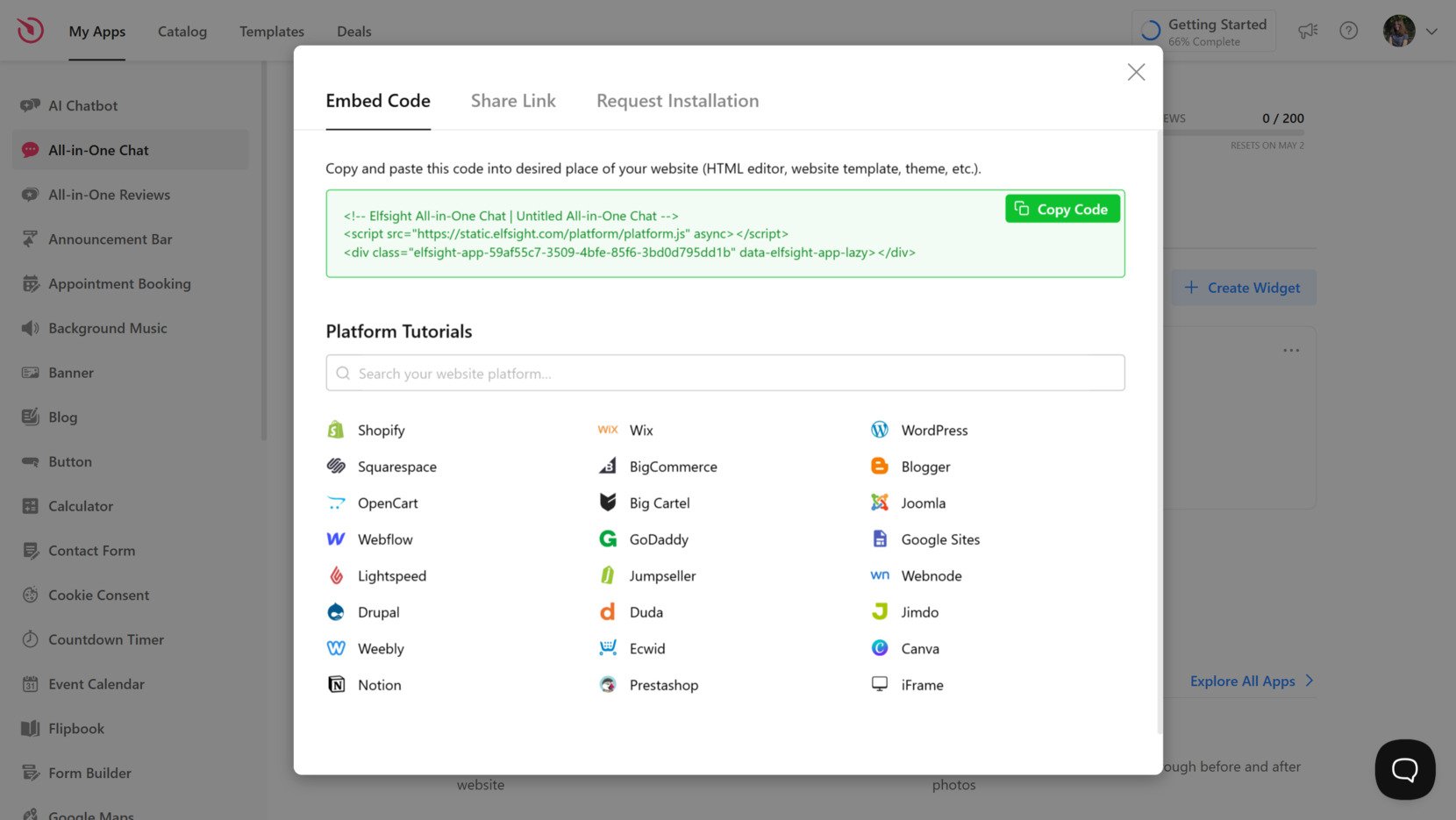
Abaixo estão três métodos de instalação para adicionar o chat ao vivo ao seu site:
Opção 1: Adicionar chat inline em páginas específicas
Fluxo de trabalho rápido: Editor de páginas → Adicionar bloco HTML personalizado → Colar o código → Publicar página
- Abra o editor de páginas do seu site e vá até a página onde deseja adicionar o chat ao site.
- Insira um bloco de HTML Personalizado ou área de injeção de código.
- Cole o código de incorporação do Chat Tudo-em-Um no bloco.
- Clique em Salvar ou Publicar para tornar as alterações ativas.
Este método funciona melhor para páginas de contato, preços ou suporte, onde o acesso ao chat deve soar contextual, em vez de persistir por todo o site.
Opção 2: Exibir o chat em todo o site, em todas as páginas
Fluxo de trabalho rápido:
- Acesse as configurações de tema do seu site ou a área de injeção de código global.
- Localize a seção de injeção de código no rodapé ou o campo HTML Personalizado.
- Cole o código de incorporação do widget logo antes da tag de fechamento
</body>. - Salvar alterações e atualize seu site — seu chat agora aparecerá em todas as páginas.
Este método global de instalação é perfeito para suporte ao cliente 24/7 ou qualquer site em que a disponibilidade constante do chat melhore a experiência do usuário.
Opção 3: Botão de chat flutuante (sempre visível)
Fluxo de trabalho rápido: Editor de Widget → Layout → Flutuante → Escolha a Posição → Salvar
- Abra seu widget no editor do Elfsight.
- Vá para Layout → Posicionamento e selecione o posicionamento Flutuante.
- Escolha a posição no canto — inferior direito ou inferior esquerdo.
- Clique em Salvar e copie seu código de incorporação atualizado.
- Instale o código usando um dos métodos acima.
Essa configuração mantém o balão de chat visível enquanto os visitantes percorrem o conteúdo, incentivando conversas espontâneas sem interromper a navegação.
Para quem explora diferentes abordagens de integração, a seção a seguir descreve métodos de chat específicos por plataforma e nativos.
Alternativas disponíveis: Como adicionar Chat ao site sem Elfsight
Várias formas nativas e específicas de cada plataforma existem para adicionar chat a um site. Embora cada uma ofereça benefícios únicos, a complexidade de implementação e as necessidades de manutenção contínua variam significativamente.
Plugin de Chat do Facebook Messenger
O Facebook oferece um plugin oficial do Messenger que permite comunicação direta através das contas do Facebook dos usuários.
- Acesse as Configurações da Página do Facebook. Vá até a sua Página de Negócios no Facebook e abra as preferências de Mensagens.
- Configure o Plugin de Chat. Use o assistente de configuração do Facebook para personalizar a aparência e as respostas automáticas.
- Copie o código de incorporação. O Facebook gera um snippet de JavaScript para integração no site.
- Cole no seu site. Adicione o código antes da tag de fechamento
</body>nas páginas onde você quer que o chat fique visível.
Meta for Developers para instruções detalhadas de implementação.
WhatsApp Business: Clique para Conversar
O Clique para Conversar do WhatsApp cria links diretos de mensagens que abrem instantaneamente conversas no WhatsApp com o seu número comercial.
- Criar um link do WhatsApp. Use o formato
https://wa.me/<your-number>com o seu número de telefone completo, incluindo o código do país. - Adicionar ao seu site. Insira o link como botão ou link de texto usando HTML padrão.
- Estilize com CSS. Personalize a aparência do botão para combinar com o design do seu site.
Acesse o Centro de Ajuda do WhatsApp para orientações completas de configuração.
Widget Web do Telegram
O Telegram oferece integração web que permite aos visitantes enviar mensagens para sua conta ou bot do Telegram diretamente do seu site.
- Crie um bot do Telegram. Use o BotFather para gerar credenciais de API e o token do bot.
- Implementar a API do Telegram. Configure a API oficial para receber e responder às mensagens dos clientes.
- Incorporar link ou widget. Adicione um link direto como
https://t.me/your_botou implemente widgets personalizados baseados em JavaScript.
Explore opções de implementação na documentação de Telegram Widgets.
Como esses métodos se comparam?
| Método | Pro Principal 👍 | Principais Contras 👎 |
|---|---|---|
| Elfsight Chat Tudo-em-Um | Reúne WhatsApp, Messenger, Telegram e muito mais em um único widget, sem código. | Requer conta Elfsight para gerenciar o painel. |
| Plugin do Facebook Messenger | Solução oficial do Meta com integração direta à Caixa de Entrada da Página. | Limitado ao Messenger; exige login no Facebook dos visitantes. |
| WhatsApp: Clique para conversar | Método simples baseado em link com abertura instantânea do app do WhatsApp no celular. | Sem widget de UI configurável; canal de comunicação apenas pelo WhatsApp. |
| API/Widget do Telegram | Os modelos de Documentos Empresariais são otimizados para dispositivos móveis? | Exige configuração de API; opções de personalização visual limitadas. |
Para estratégias práticas de otimização que maximizam o desempenho do widget de chat, siga para a checklist prática da próxima seção.
📝 9 passos para deixar seu chat ao vivo mais inteligente
Com base em testes extensivos em diversos tipos de sites e setores, essas estratégias comprovadas transformam instalações básicas de chat em ferramentas de engajamento poderosas que impulsionam as conversões.
- Conecte todos os principais canais de mensagens. Ative WhatsApp, Facebook Messenger, Telegram, Instagram e outros apps relevantes para que os visitantes possam contatar você pela plataforma de sua preferência.
- Configure gatilhos de exibição com cuidado. Use tempo de permanência na página, percentual de rolagem ou gatilhos de saída para exibir o chat no momento de maior engajamento—evite interromper os usuários ao chegar.
- Personalize visualmente para combinar com sua marca. Faça upload do seu logotipo, escolha imagens de bolhas adequadas e ajuste cores, fontes e formatos de botões para uma integração visual perfeita com o seu site.
- Crie mensagens de boas-vindas quentes e relevantes. Personalize cumprimentos com base no contexto da página ou no segmento do visitante para que cada convite de chat pareça pensado e útil, em vez de genérico.
- Teste a posição em todos os dispositivos. Visualize o widget em desktop, tablet e dispositivos móveis, ajustando a posição para que ele nunca bloqueie conteúdo importante nem se perca em telas menores.
- Ajuste fino das Configurações de Notificações. Equilibre visibilidade com sutileza — configure sons e alertas visuais para chamar a atenção sem sobrecarregar os visitantes nem atrapalhar a navegação.
- Use regras de segmentação de público. Exiba o widget apenas para grupos específicos de visitantes ou em páginas selecionadas (checkout, preços, suporte) para maximizar a relevância e evitar poluição visual em todas as páginas.
- Integre com o seu CRM ou helpdesk. Conecte as mensagens de chat ao seu fluxo de suporte ou vendas existente para que as conversas fluam para um único lugar central e nada passe despercebido.
- Revise e teste antes de ir ao vivo. Verifique novamente todos os canais, gatilhos e personalizações em um ambiente de testes para identificar e corrigir bugs ou integrações quebradas com antecedência.
Em seguida, veja como um negócio de aventura ao ar livre transformou o engajamento dos clientes e aumentou as reservas ao adicionar o chat ao vivo ao site.
Caso de Uso Real: Chat ao Vivo em Ação
Wales Outdoors é um negócio de turismo de caminhadas e aventura operado por Andrew Lamb. Depois de integrar vários widgets da Elfsight, o All-in-One Chat tornou-se uma ferramenta de comunicação essencial que converte visitantes do site em reservas de passeios confirmadas por meio de mensagens instantâneas.
Antes de usar o Elfsight
Potenciais clientes costumavam perguntar com frequência sobre a dificuldade da trilha, requisitos de condicionamento físico, equipamentos necessários e disponibilidade de passeios. Formulários de contato tradicionais e consultas por e-mail criavam atrasos que geravam atrito no processo de reserva, levando à hesitação e às compras abandonadas.
- Não há opção de comunicação instantânea no site.
- Oportunidades de agendamento perdidas devido a atrasos nas respostas
- Dificuldade em conquistar a confiança sem interação com o cliente em tempo real
Com All-in-One Chat
“Elfsight tem sido um divisor de águas, com widgets que funcionam, funcionam bem e são visualmente atraentes.”
Andrew Lamb, Wales Outdoors
Ao adicionar o All-in-One Chat widget ao site, Andrew possibilitou comunicação instantânea via WhatsApp, Messenger e Telegram diretamente a partir das páginas de tour. Os visitantes agora fazem perguntas rápidas e recebem respostas imediatas sem sair da sessão de navegação, reduzindo significativamente a hesitação na reserva.
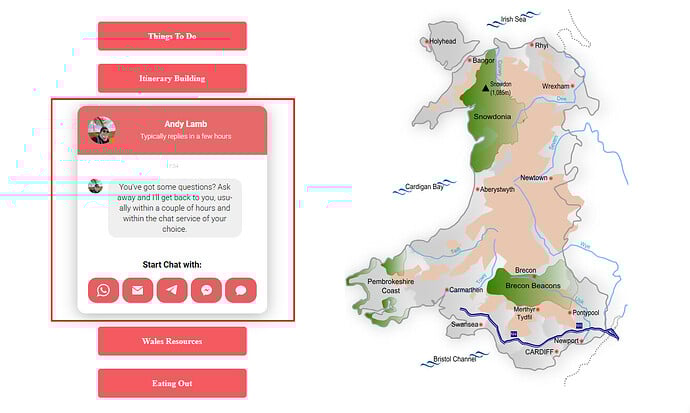
Resultados Reais
Essa mudança simples gerou um impacto mensurável no comportamento dos clientes. Visitantes que antes saíam sem reservar agora iniciam conversas, obtêm respostas imediatas e concluem reservas de passeios.
- Geração de leads ampliada a partir do tráfego do site
- Tempo de resposta mais rápido eleva as taxas de conversão
- Conversas que constroem confiança, com tom pessoal e tranquilizador para potenciais clientes
Outros Widgets em Uso
Wales Outdoors também implementa Avaliações Tudo-em-Um, Chatbot de IA, Galeria de Fotos, Localizador de Lojas e widgets adicionais. Juntas, essas ferramentas mantêm o site interativo, confiável e com foco na conversão.
Se encontrar dificuldades de configuração ou problemas de exibição comuns, a seção de solução de problemas abaixo traz soluções diretas para problemas frequentes.
Problemas de exibição do widget? Tente estas correções
Adicionar chat ao vivo em plataformas de sites normalmente leva apenas alguns minutos, mas, ocasionalmente, surgem problemas de instalação ou visibilidade. Abaixo estão soluções práticas para os problemas mais comuns:
Por que o widget de chat não está aparecendo no seu site?
O botão de chat está oculto ou sobrepõe elementos do site — como corrigir?
z-index: 9999;) para manter o chat no topo de outros elementos. Verifique as visualizações móvel e desktop para evitar conflitos de layout.Como adicionar um chat ao seu site apenas em páginas específicas?
Posso exibir o chat apenas na minha página inicial?
Como definir as horas de disponibilidade do chat ou agendar?
Onde encontro meu ID do WeChat para o widget?
Meu widget funciona no desktop, mas não no celular — por quê?
Por que meu widget de chat carrega lentamente?
Tem dúvidas ou ideias? Vamos conversar
Este guia abrangente fornece tudo o que você precisa para adicionar com sucesso um chat ao vivo ao seu site e otimizá-lo para o máximo engajamento do cliente. Seu feedback nos ajuda a aprimorar estes tutoriais, então se tiver sugestões ou dúvidas, adoraríamos ouvir você. Mantenha-se conectado com a equipe da Elfsight no X, Facebook ou LinkedIn para atualizações de produto e insights de marketing digital.