Quer incorporar um feed do Twitter (X) no seu site? Exibir tweets em tempo real diretamente nas suas páginas é uma maneira poderosa de adicionar prova social, aumentar o engajamento dos visitantes e manter seu conteúdo atualizado sem esforço. Seja para compartilhar novidades da marca, feedback de clientes ou atualizações do setor, um feed do X pode ajudar a exibir atualizações em tempo real, fortalecendo a confiança por meio de conteúdo autêntico.
The Widget de Feed do Twitter facilita a exibição de conteúdo do X em qualquer plataforma — sem necessidade de codificação. Você pode adicionar posts de perfis, hashtags ou menções e personalizar o design para combinar com o tema exato do seu site. Uma vez instalado, o feed é atualizado automaticamente, para que você nunca precise copiar e colar posts manualmente novamente.
- Tutorial completo de configuração. Como adicionar o feed do Twitter ao seu site do zero.
- Opções de Integração. Alternativas a considerar (blocos nativos, incorporações HTML ou plugins de CMS).
- Checklist para especialistas. Configurações-chave e ajustes para otimizar o design e o desempenho.
- Dicas rápidas de solução de problemas: Soluções rápidas para os problemas de incorporação mais comuns.
Para manter as coisas simples, as próximas seções dividem o processo em etapas claras e gerenciáveis: desde um início rápido até um fluxo de personalização completo — para que você encontre a abordagem perfeita para incorporar o feed X no seu site.
Comece: Integre o Feed do Twitter no seu site
Aqui está o seu atalho de dois minutos para adicionar um feed do Twitter ao seu site rapidamente:
- Abra o Construtor da Elfsight e escolha um modelo.
- Personalize o widget do feed do Twitter (X).
- Clique em Adicionar ao site gratuitamente e copie o código.
- Cole no backend do seu site.
Faça o X Feed funcionar agora. Clique para experimentar a demonstração!
Recursos por trás de um feed do Twitter eficaz
Agora que você viu como é fácil exibir um Feed do Twitter no seu site, vamos conhecer de perto os recursos-chave que o tornam funcionar:
| Funcionalidade-chave | Por que isso importa |
|---|---|
| Publicações ao vivo de perfis, hashtags ou depoimentos | Mantenha o conteúdo do seu site sempre atualizado e interativo com atualizações em tempo real. |
| Ações do Twitter (curtir, retweet, compartilhar, responder) no site | Incentive os visitantes a interagir com sua presença social diretamente no seu site. |
| Vários layouts, estilos de cabeçalho e dimensionamento flexível | Ajuste o feed perfeitamente em qualquer lugar, desde a barra lateral até uma seção de largura total. |
| Total personalização de cores, elementos visíveis e detalhes | Apresente tweets de modo que combinem com a sua marca e se ajustem ao seu design. |
| Modo de depoimentos com autor, texto e avaliações | Conquiste a confiança exibindo depoimentos autênticos de clientes com cada detalhe exibido. |
Estas são apenas algumas funções inteligentes que podem elevar o visual e o desempenho do seu site. Para um mergulho mais profundo, visite o X Feed Página de Funcionalidades. Agora vamos percorrer cada etapa individualmente e explorar como adicionar um widget do Twitter ao seu site com a Elfsight.
Integre o Feed do Twitter ao site, passo a passo
Esta seção orienta você em cada etapa de criar, personalizar e incorporar seu feed do Twitter no seu site, com dicas práticas para diversos casos de uso.
1. Escolha um modelo
Ao abrir o editor de widget de Feed do Twitter (X), a primeira etapa é selecionar um modelo. Os modelos definem o layout inicial do feed — seja um simples widget de Barra Lateral, uma grade, um Feed de Hashtag ou uma Linha do Tempo de Perfil completa. Também há um preset ‘Depoimentos’ se você quiser destacar o feedback dos seus clientes.
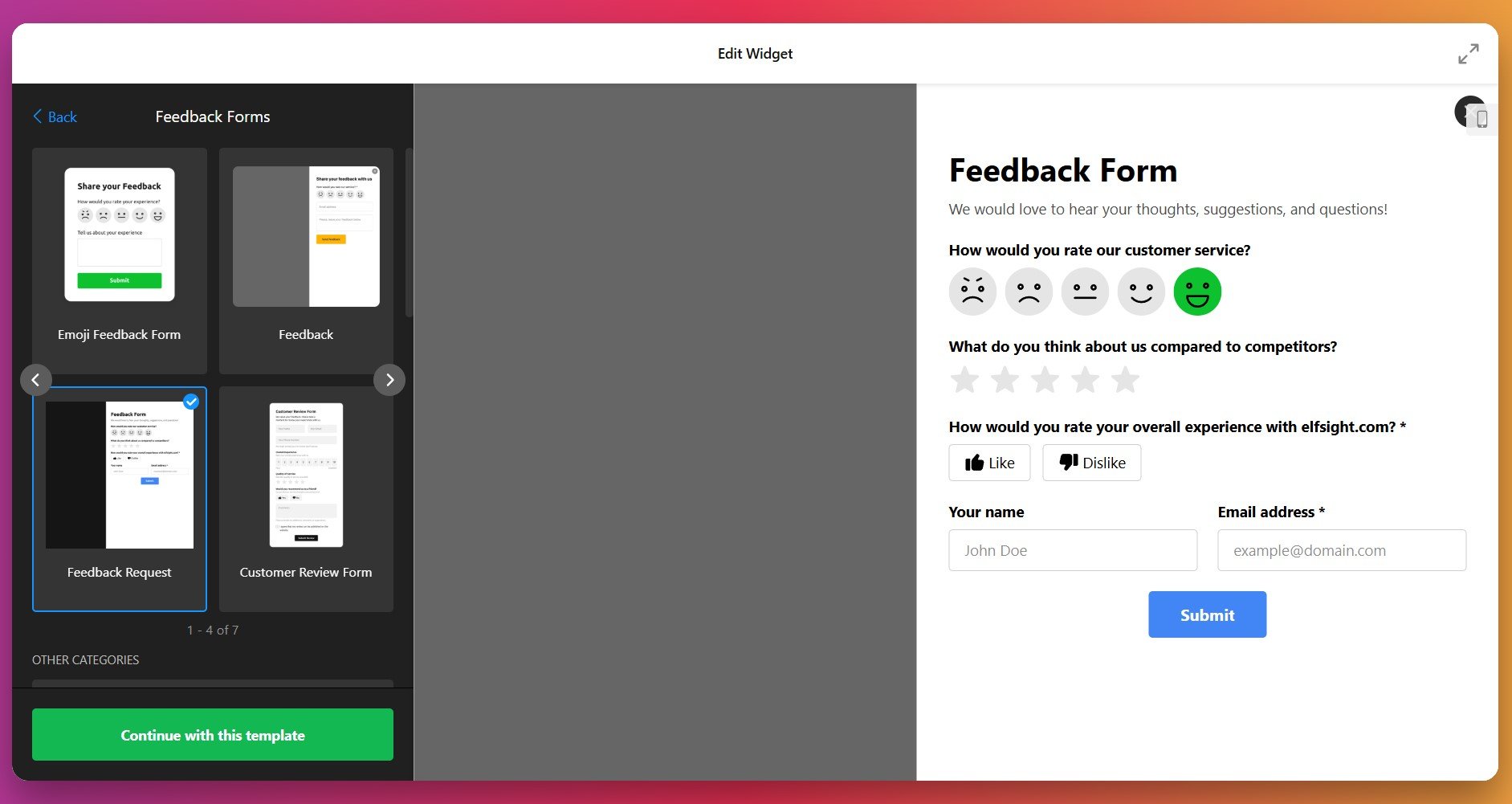
Escolha o layout que melhor se encaixa na estrutura do seu site e clique“Continuar com este modelo”para seguir para o próximo passo.2. Conecte uma Fonte de Conteúdo
Agora precisamos conectar o widget à sua fonte no X. Existem três tipos de origem que permitem incorporar seu perfil no Twitter, feed de hashtags ou posts selecionados no seu site:
- Nomes de usuário – incorpore tweets de perfis específicos usando seus @username
- Hashtags – exiba posts por tópico usando uma ou mais hashtags X
- Post URLs – selecione manualmente tuítes específicos, como depoimentos de clientes
Clique em “Aplicar” para conectar seu conteúdo do Twitter – o feed ao vivo será carregado instantaneamente no painel de visualização.

3. Filtrar e Moderar Conteúdo
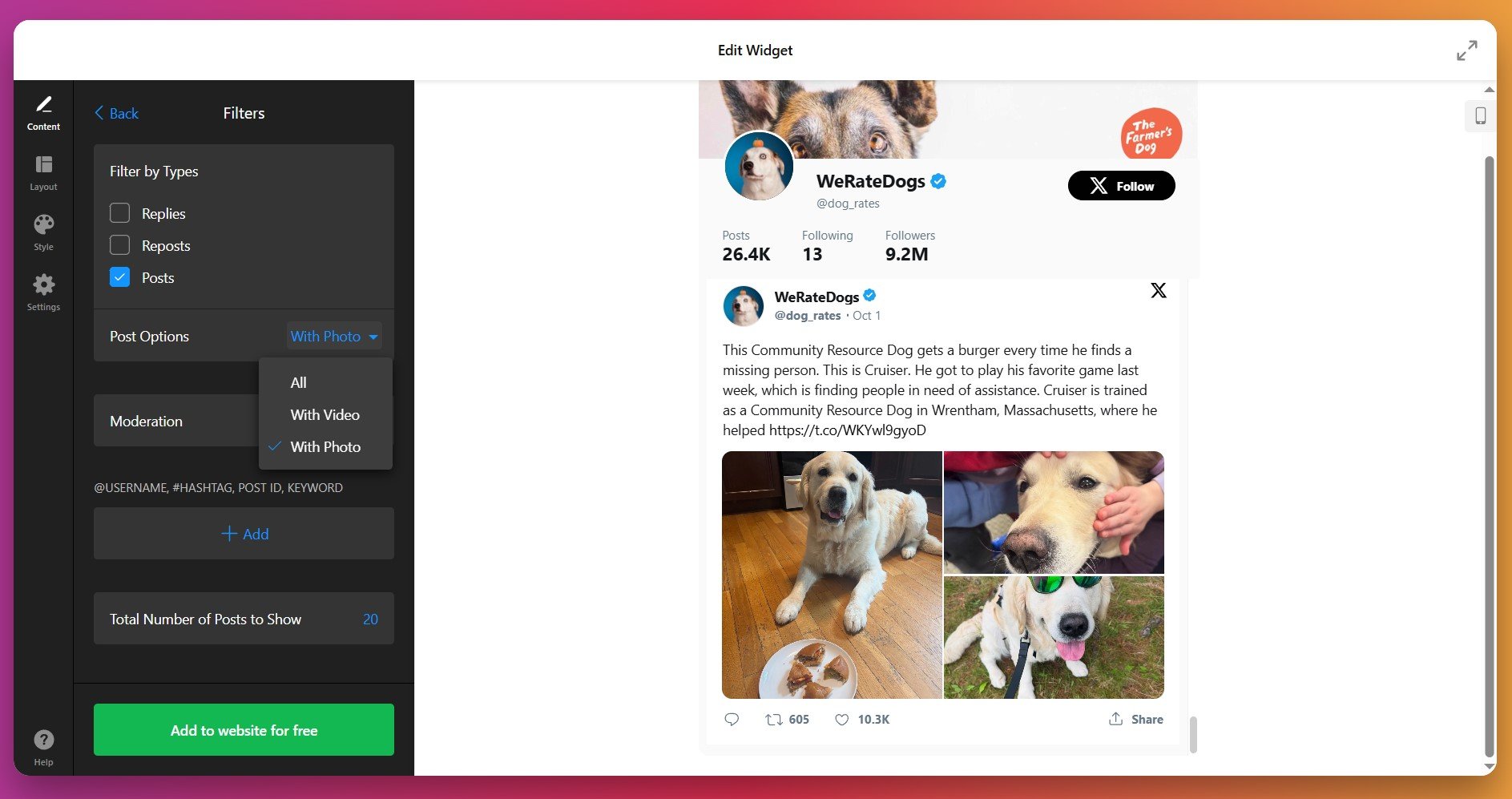
Assim que a sua fonte estiver pronta, não tenha pressa em sair da aba Conteúdo. Em ‘Filtros’, você pode controlar quais tweets aparecem no seu feed:
- Filtrar por Tipos: Ocultar retweets e respostas para manter o feed com a marca em foco e limpo
- Opções de postagens: Mostrar apenas tweets com imagens/vídeos ou todas as publicações via menu suspenso
- Moderar Conteúdo: Incluir ou excluir determinadas postagens por @username, #hashtag, ID da postagem ou palavra-chave
- Limite de Exibição de Tweets: Defina o total de publicações a exibir para layouts amplos ou compactos
4. Configurar o Layout
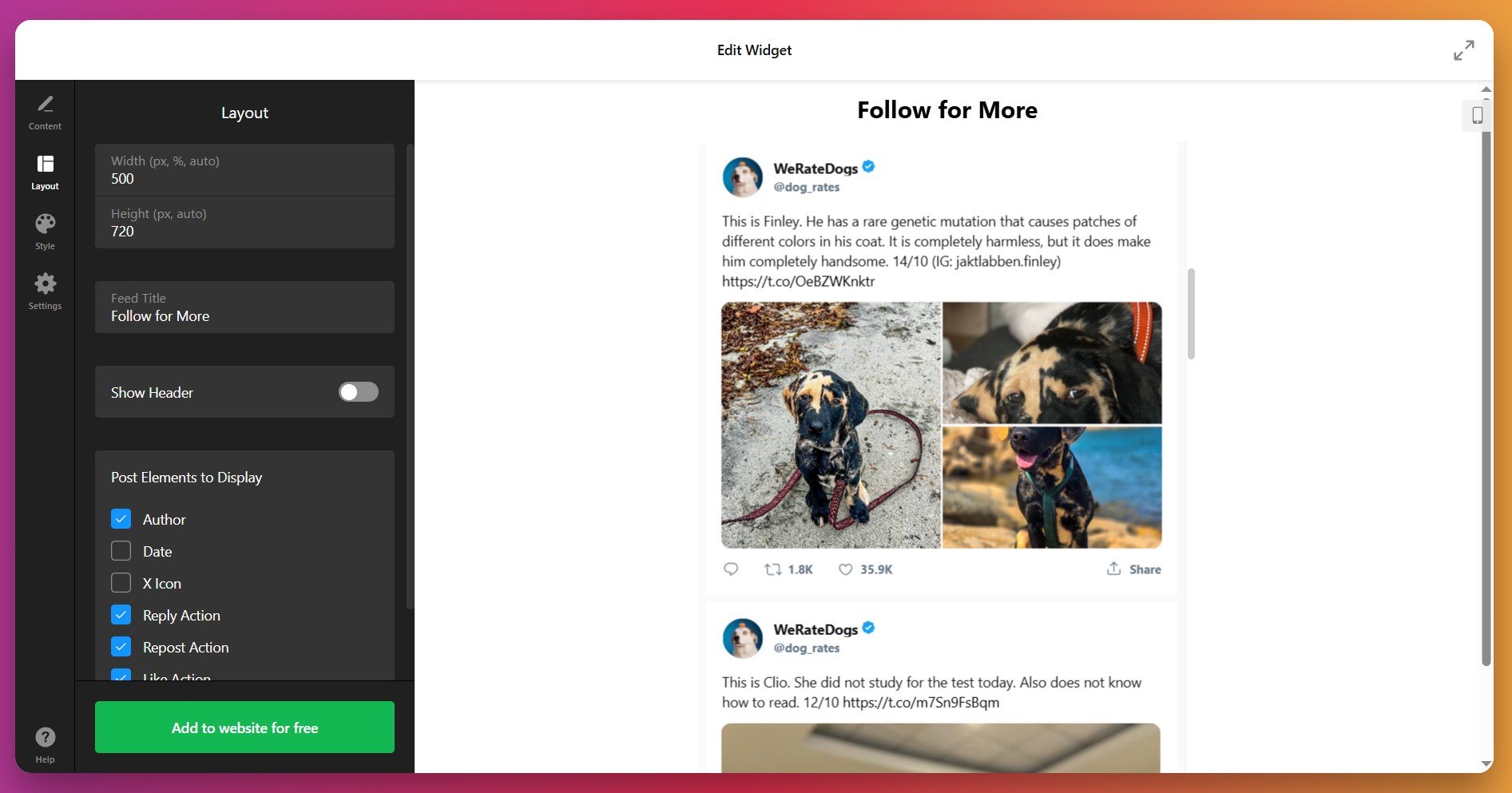
Vá para a aba Layout para controlar como os tweets são exibidos no seu site:
- Defina a largura e altura do widget
- Adicionar um feed título ou deixá-lo em branco
- Mostrar ou ocultar o cabeçalho do X Feed
- Exibir informações do autor, data e interações do post
Você pode pular esta etapa completamente (o widget verifica automaticamente todas as opções), porém, para configurações minimalistas, recomendamos ocultar alguns elementos para reduzir o ruído visual.
5. Personalize o Estilo
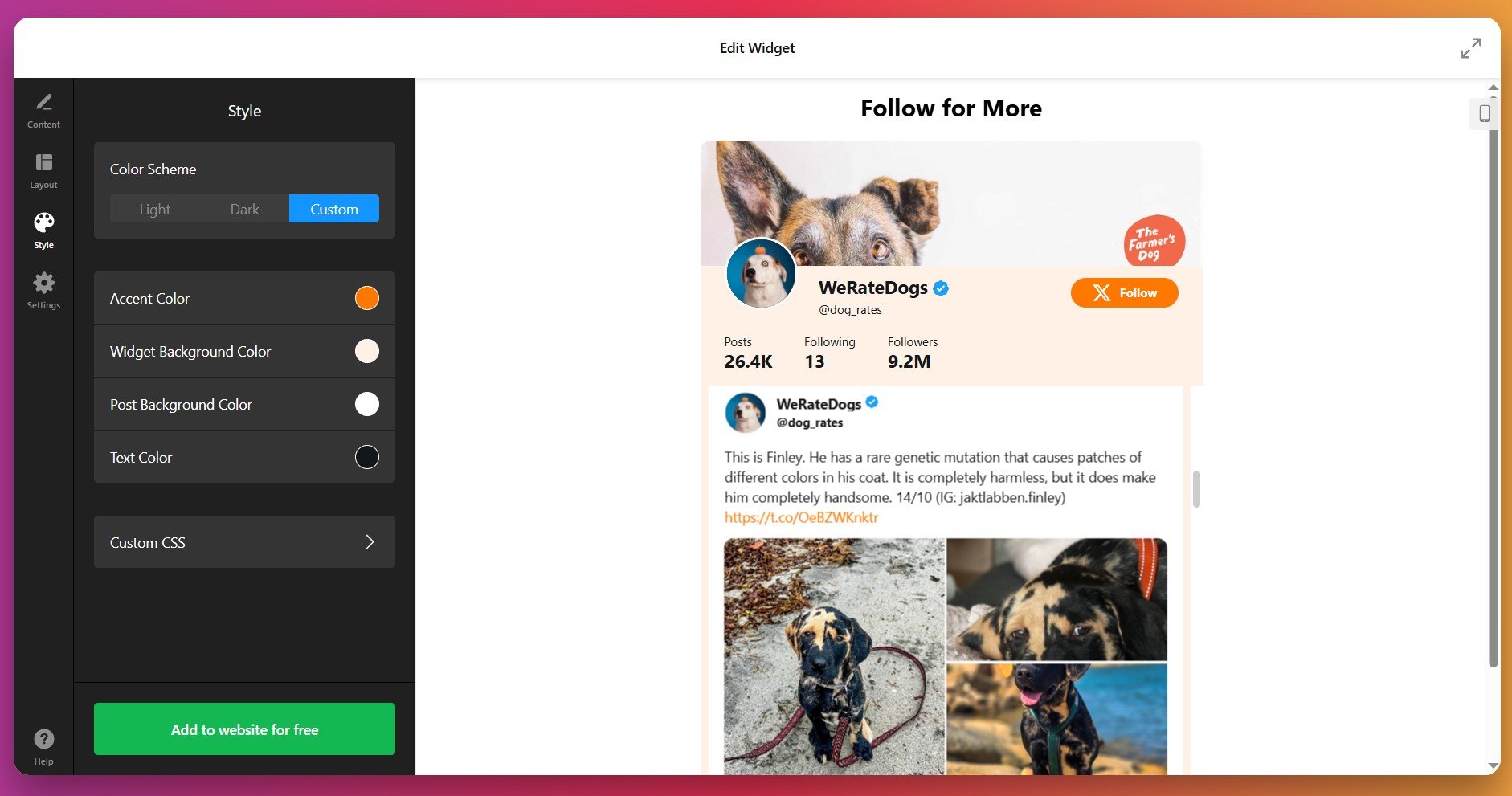
Na aba Estilo, combine o feed com o tema do seu site. Você pode alterar:
- Esquema de Cores Geral (claro, escuro ou personalizado)
- Cor de Destaque para botões e links de assinatura
- Plano de Fundo do próprio widget e das publicações
- Cor do Texto para garantir a legibilidade
Para facilitar, adicionamos um botão “Explore o Fórum” direto no editor — ele leva você às discussões da Comunidade com CSS Personalizado pronto de outros usuários do Elfisight.
6. Configurar Configurações
Por fim, abra a aba Configurações para escolher o idioma da interface do seu widget e experimentar com JS Personalizado, se necessário.

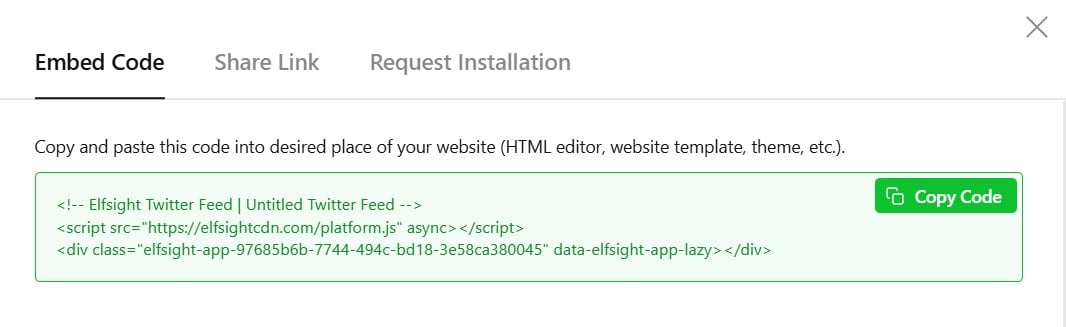
7. Obtenha o Código de Instalação
Progresso de Leitura
8. Adicione o Widget do Twitter ao Site
Com o seu widget totalmente configurado e o snippet de instalação copiado, a etapa final é incorporá-lo ao seu site. Abaixo estão os três métodos de instalação mais comuns que funcionam com quase qualquer plataforma de site.
Opção 1: Incorporar em uma página específica
Fluxo de trabalho rápido: Editor de Páginas → Adicionar bloco HTML → Colar o código → Salvar
- Abra o seu site Editor de Páginas
- Adicione um bloco HTML ou Incorporação (às vezes “Código Personalizado”)
- Cole o snippet de instalação do Elfsight no bloco de código
- Salvar e pré-visualizar a página para ver os resultados
Coloque o feed perto de depoimentos ou seções de prova social para aumentar a confiança e o engajamento
Opção 2: Adicionar feed global a todas as páginas
Fluxo rápido: Configurações de Tema/Cabeçalho → Injeção de código global → Colar código → Publicar
- Vá para o Tema do seu site ou Configurações globais
- Encontre a área Código Personalizado / Incorporação Global
- Cole o snippet de instalação antes de </body>
- Salvar e atualizar seu site
Use este método se você quiser exibir o feed do Twitter (X) no rodapé ou barra lateral do seu site em todas as páginas.
Opção 3: Feed flutuante (sempre visível)
Quer um widget flutuante que permaneça visível na parte inferior ou lateral da sua página? Você pode ativar Layout Flutuante nas Configurações de Layout → Posicionamento do widget, e depois instalar normalmente.
- Abra as configurações do widget → Layout → Posição
- Selecionar o posicionamento Flutuante
- Escolha posição de canto (esquerda ou direita)
- Salvar e instalar o snippet do widget
Se o feed não aparecer, confirme:
– Cole o código completo
– Desative os bloqueadores de anúncios durante o teste
– Limpe o cache do site e do navegador
– Reconecte a fonte do Twitter se estiver em branco
Se você prefere um fluxo de trabalho diferente ou quer explorar mais maneiras de integrar o feed do Twitter ao seu site, a seção a seguir explica métodos alternativos.
Outras formas de adicionar o feed do Twitter ao seu site
Existem alguns métodos alternativos para exibir conteúdo do Twitter no seu site, embora cada um tenha limitações em relação a uma solução Tudo-em-Um dedicada.
Widget Oficial de Linha do Tempo Incorporado do Twitter
O Twitter oferece uma ferramenta de incorporação nativa que permite exibir tweets diretamente da sua conta ou de uma lista específica.
- Acesse o Twitter Publish. Visite a página do Twitter Publish na plataforma oficial.
- Digite a URL do seu perfil. Cole o link para a conta do Twitter que você deseja incorporar.
- Escolha o formato da linha do tempo. Selecione entre linha do tempo incorporada ou opções de exibição em botão.
- <strong>Ajuste as configurações de aparência.</strong> Personalize altura, tema e preferências de idioma conforme necessário.
- Copie e cole o código. Insira o trecho de código gerado no HTML do seu site.
O widget nativo oferece pouca flexibilidade de design e não apresenta recursos avançados de filtragem.
Mais detalhes estão disponíveis na documentação para desenvolvedores do Twitter página.
Incorporação manual de HTML e CSS
Proprietários de sites com habilidades de codificação podem criar manualmente a exibição do feed do Twitter usando HTML e CSS personalizados.
- Criar estrutura HTML. Crie um elemento container para abrigar seu conteúdo do Twitter.
- Estilize com CSS. Adicione estilos personalizados para combinar com o design e a identidade da sua marca.
- Adicionar conteúdo do Twitter manualmente. Copie e cole códigos de incorporação de tweets individuais na sua estrutura.
- Atualize o conteúdo regularmente. Substitua manualmente tweets antigos por novos conforme necessário.
Este método exige manutenção contínua e não oferece sincronização automática de conteúdo.
Mais informações podem ser encontradas em recursos e fóruns padrão de desenvolvimento web.
Integração Nativa do Seu Construtor de Sites
Algumas plataformas de sites incluem recursos de redes sociais integrados que suportam a exibição de conteúdo X.
- Verifique os recursos da plataforma. Procure widgets de redes sociais no painel do seu construtor de sites.
- Adicionar bloco do Twitter. Insira o bloco do Twitter ou o bloco de feed de redes sociais na sua página.
- Conecte sua conta. Autentique seu perfil do Twitter através da interface da plataforma.
- Configurar opções de exibição. Ajuste o número de tweets e as opções básicas de aparência.
Os recursos variam significativamente entre plataformas e podem não funcionar após a troca de construtores de sites.
Mais detalhes costumam estar na seção de documentação de ajuda do seu construtor de sites.
Como esses métodos se comparam?
| Método | Pro Principal 👍 | Principais Contras 👎 |
|---|---|---|
| Elfsight | Oferece opções amplas de personalização, atualizações automáticas e funciona em todas as plataformas de sites sem código. | Exige o uso de widgets de terceiros e login na conta para acesso de editor. |
| Widget Oficial do Twitter | Gratuito para usar e vem diretamente da própria plataforma. | Oferece controle de design muito limitado e não inclui moderação de conteúdo ou opções de filtragem. |
| HTML/CSS Manual | Oferece controle total sobre todos os aspectos visuais da exibição. | Exige conhecimento técnico e trabalho manual constante para manter o conteúdo sempre atualizado. |
| Integração com o Construtor de Sites | Já incluído na assinatura da sua plataforma, sem custo extra. | Costuma oferecer apenas funcionalidades básicas e pode deixar de funcionar se você migrar para outra plataforma. |
Agora que você já conhece as opções disponíveis e os passos de configuração, pode ser interessante consultar a nossa lista de dicas de melhores práticas antes de publicar.
📝 Checklist do Widget de Feed do Twitter
Da experiência da equipe da Elfsight ao testar dezenas de widgets, sabemos que o Widget de Feed do Twitter se destaca quando você o configura pensando no seu público e nos objetivos do site. Estas dicas vêm de instalações reais e do que vemos funcionando melhor para o engajamento.
- Escolha o tipo de feed certo. Feeds de perfil funcionam melhor para narrativa da marca, feeds de hashtag ampliam o alcance da campanha (#YourBrand), e menções ajudam a exibir depoimentos e prova social. Escolha o que sustenta seu objetivo atual de marketing.
- Limite o volume de tweets para um carregamento mais rápido. Exibir muitos tweets pode deixar a página lenta. Defina um limite de posts razoável e utilize opções de “carregar mais” para um desempenho mais suave.
- Apenas exiba os elementos que realmente importam. Elimine a bagunça, como carimbos de data/hora ou contagens de respostas, se não forem úteis. Mantenha as publicações limpas e centradas no que agrega valor — depoimentos, visuais ou mensagens-chave.
- Promoção cruzada com o widget do Twitter. Caso a configuração do seu site não limite sua liberdade de design – utilize botões de interação. Com todas as ações do Twitter disponíveis no feed, você tem uma nova forma de promover seu perfil.
- Alinhe as cores com a sua marca. Use os controles de tema de cores do widget para combinar com a paleta do seu site, criando uma aparência unificada e profissional.
- Mostre depoimentos para ganhar confiança. Crie um feed de menções de clientes ou avaliações usando menções à marca. Destaque seus depoimentos mais fortes e configure avaliações com estrelas para elevar a credibilidade instantaneamente.
- Pré-visualização em todos os dispositivos. Verifique a responsividade do widget em desktop, tablet e mobile. Ajuste o tamanho ou o layout se os tweets ficarem cortados ou sobrepostos.
- Adicionar uma chamada para ação acima do feed. Guia usuários com um CTA como “Siga-nos no X para atualizações” ou “Veja o que as pessoas dizem sobre nós” – isso aumenta cliques e conversões.
Para assegurar integração suave e desempenho ideal do seu widget de feed do Twitter, é fundamental resolver eventuais problemas que possam surgir durante a configuração.
Problemas com o Feed do Twitter e Soluções
Alguns usuários podem encontrar dificuldades ao adicionar feeds do Twitter ao site. Problemas comuns incluem o feed não atualizando, widgets não exibindo ou erros causados por conflitos entre plugins:
Por que o feed do Twitter não está atualizando no meu site?
Como corrigir um widget do Twitter que não aparece no seu site?
E se o meu widget de feed do Twitter exibir uma mensagem de erro como ‘Não autorizado’?
Por que as imagens ou mídias não aparecem no meu feed do Twitter?
Por que meu feed do Twitter está mostrando ‘Nada a exibir’ ou permanecendo vazio?
Extensões de navegador podem bloquear o carregamento de widgets do Twitter?
Como resolver problemas com a Política de Segurança de Conteúdo que bloqueia scripts externos?
Se ainda houver problemas depois de checar o básico, abaixo estão links úteis para entrar em contato com o suporte, solicitar recursos ou explorar soluções da comunidade.
Precisa de ajuda ou tem ideias?
Esperamos que este guia forneça uma base sólida para levar seu conteúdo do Twitter diretamente ao seu site. Mantenha-se conectado à equipe da Elfsight no X, Facebook e LinkedIn para as últimas novidades, dicas e discussões.