Criar senso de urgência é uma das formas mais eficazes de estimular a ação — seja para promover uma liquidação, lançar um produto ou coletar cadastros. As pessoas navegam, comparam e costumam sair adiando decisões, especialmente quando não há um motivo claro para agir agora. O desafio é que o Squarespace não oferece uma contagem regressiva avançada pronta para uso.
O Elfsight Countdown Timer facilita adicionar um Contador Regressivo ao Squarespace sem codificação. Você pode criar temporizadores visualmente atraentes, personalizar sua aparência e incorporá-los em qualquer lugar do seu site.
- Uma forma rápida de adicionar Contador Regressivo ao Squarespace sem codificação
- Por que os Contadores Regressivos aumentam a urgência e as conversões
- Métodos alternativos e suas limitações
- Dicas de otimização para desempenho máximo e impacto.
Se você procura uma forma simples de adicionar um contador regressivo ao Squarespace, pode configurar tudo em apenas alguns passos:
- Abra o editor da Elfsight e escolha um modelo
- Defina a data, a hora e o comportamento do Contador Regressivo
- “Adicionar ao site gratuitamente” para gerar o código de incorporação
- Cole o código na sua página Squarespace usando um Bloco de Código
Lance o Contador Regressivo em minutos com o editor ao vivo!
Por que adicionar Contador Regressivo ao Squarespace
Adicionar uma contagem regressiva influencia diretamente a forma como os visitantes percebem sua oferta. Quando usada de forma estratégica, torna-se um poderoso gatilho comportamental, em vez de apenas um elemento visual.
⏳ Transforme a navegação passiva em ação imediata
A maioria dos visitantes não age na primeira visita. Um contador regressivo cria um prazo claro, reduz a procrastinação e incentiva os usuários a tomar decisões enquanto a oportunidade ainda está disponível.
📈 Fortaleça as conversões nas páginas-chave
Colocar o Contador Regressivo próximo às seções de produto, blocos de preços ou formulários de inscrição pode aumentar significativamente cliques e compras. Elimina a incerteza e oferece aos usuários um motivo para agir agora, em vez de deixar para depois.
Torne promoções e lançamentos mais eficazes
Contadores regressivos são especialmente úteis para ofertas por tempo limitado, campanhas sazonais ou lançamentos de produtos. Eles destacam a urgência de uma forma que o texto estático não consegue, tornando suas campanhas mais dinâmicas e com senso de tempo.
🔄 Adicione movimento e dinamismo ao seu conteúdo
Ao contrário de elementos estáticos, a contagem regressiva está em constante mudança. Esse movimento sutil chama a atenção e deixa seu site mais dinâmico, ajudando a manter os visitantes engajados por mais tempo.
🧠 Reforce o valor percebido e a escassez
Um contador visível sinaliza que algo é limitado — seja tempo, disponibilidade ou acesso. Isso aumenta o valor percebido e faz sua oferta parecer mais exclusiva.
⚡ Guia os usuários pelo processo de decisão
Ao combinar urgência com mensagens claras, o Contador Regressivo ajuda os usuários a passar da consideração para a ação mais rapidamente. Em vez de deixar o seu site para “pensar a respeito”, é mais provável que concluam a ação desejada imediatamente.
Com o Contador Regressivo da Elfsight, você pode guiar o comportamento dos usuários e criar uma experiência mais dinâmica e orientada à ação em todo o seu site.
Recursos Principais do Plugin Contador Regressivo
Antes de adicionar um Contador Regressivo ao Squarespace, é importante entender como o plugin vai além de um simples contador de tempo. Os recursos certos permitem controlar não apenas o temporizador, mas como ele influencia o comportamento do usuário e se encaixa na experiência do seu site.
A seguir, um detalhamento das principais capacidades e como elas se aplicam na prática:
| Funcionalidade | Uso Prático |
| Modos de Contagem Regressiva | Escolha entre tipos de temporizador com base no seu objetivo – defina um prazo fixo, crie uma contagem regressiva personalizada ou conte para cima/para baixo entre valores |
| Múltiplos formatos de exibição | Exiba temporizadores como seções em linha, banners ou barras flutuantes ou estáticas, conforme a posição. |
| Configurações de tempo personalizadas | Controle fusos horários, gatilhos de início/fim e o comportamento de expiração |
| Integração de CTA | Adicione botões diretamente dentro do Contador Regressivo para impulsionar cliques e conversões. |
| Posicionamento flexível | Coloque o Contador Regressivo em qualquer site Squarespace ou exiba-o globalmente |
| Personalização visual | Ajuste cores, fontes, rótulos e layouts para combinar com a sua marca. |
| Responsividade em dispositivos | Garanta que o Contador tenha aparência correta e funcione bem em desktop, tablet e celular. |
| Controles de comportamento | Decida o que acontece quando o temporizador terminar (ocultar, redirecionar ou exibir mensagem) |
Esses recursos permitem usar o Contador Regressivo de diversas formas em todo o seu site. Para características detalhadas do plugin, visite a página de recursos.
Agora vamos para o processo completo de configuração e ver exatamente como incorporá-lo em um site Squarespace, passo a passo.
Guia completo: Como adicionar um Contador Regressivo ao Squarespace
Este é o guia completo para configurar e posicionar no seu site Squarespace, maximizando o impacto.
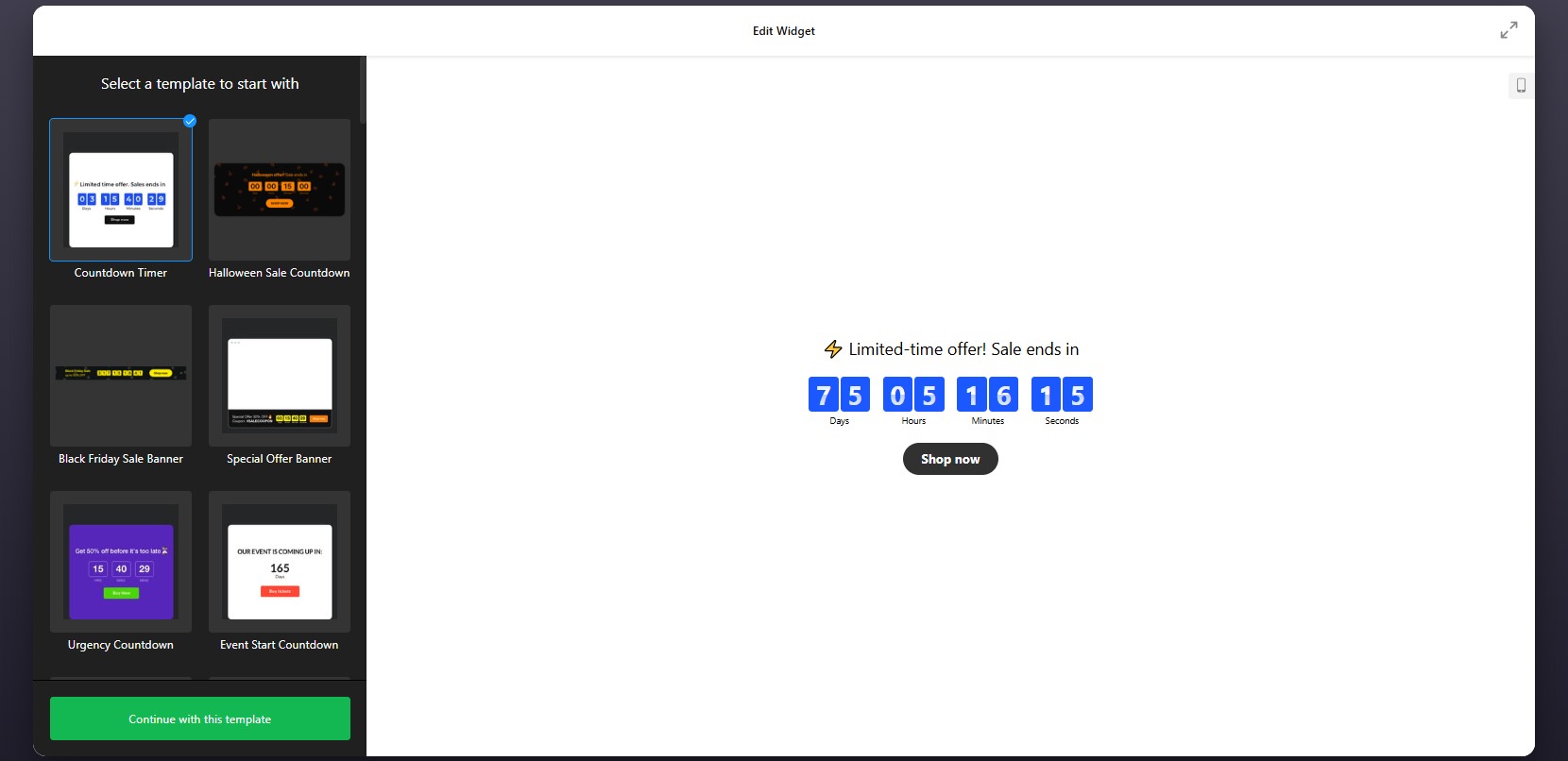
Etapa 1: Selecione um Modelo
Comece abrindo o construtor de Contador Regressivo. Dentro, você encontrará uma variedade de modelos prontos, criados para diferentes casos de uso, como promoções, anúncios ou geração de leads.
Concentre-se em escolher um layout que atenda ao seu objetivo. Essa escolha inicial define como o Contador Regressivo será integrado ao layout do Squarespace, mas você ainda poderá ajustar todos os detalhes depois.
Passo 2: Defina o tempo
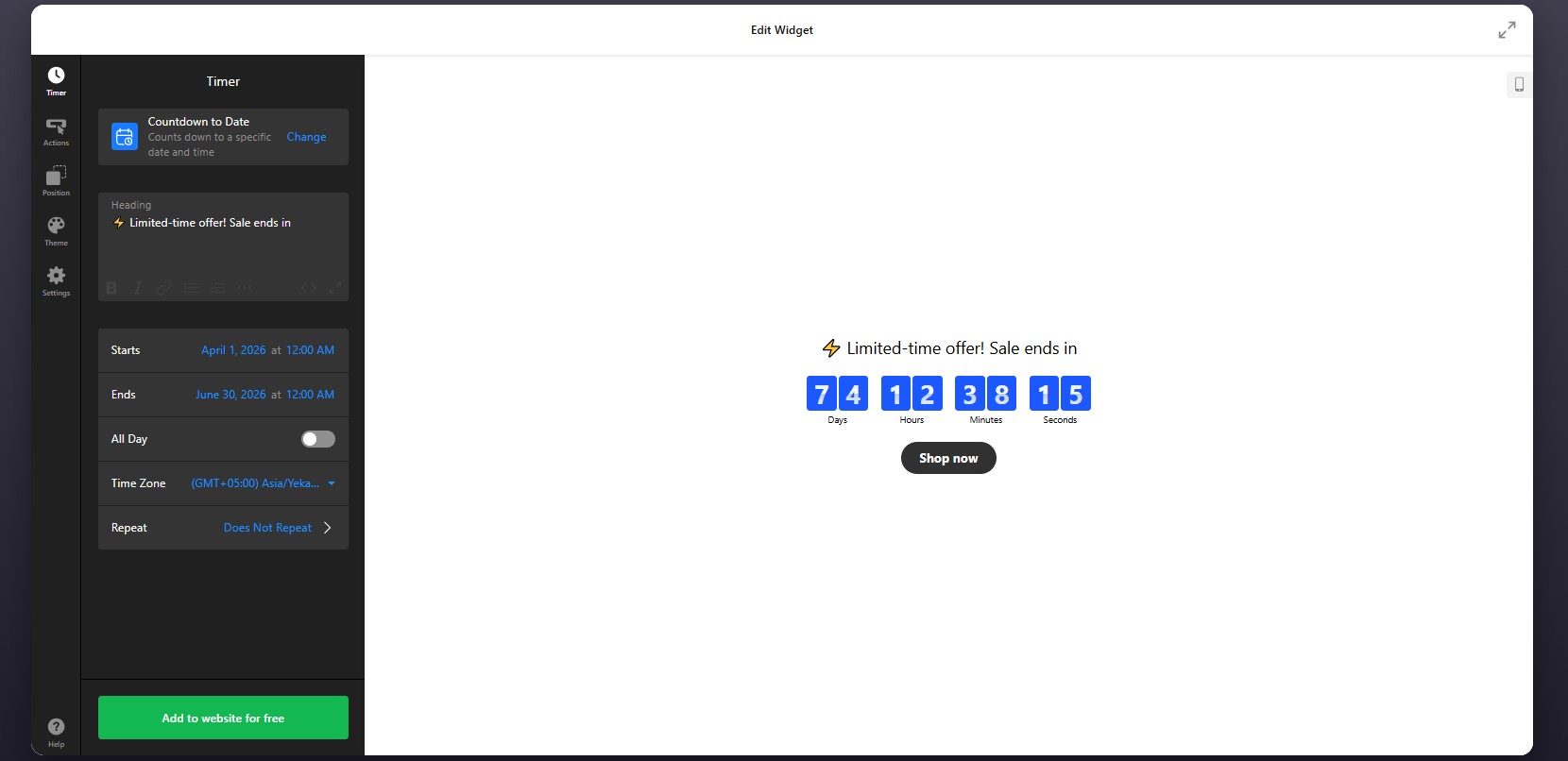
Você pode definir um prazo fixo para eventos como promoções ou lançamentos, ou criar um temporizador personalizado que comece para cada visitante. Você também pode ajustar os fusos horários para garantir precisão em diferentes regiões.
Passo 3: Configurar Ações
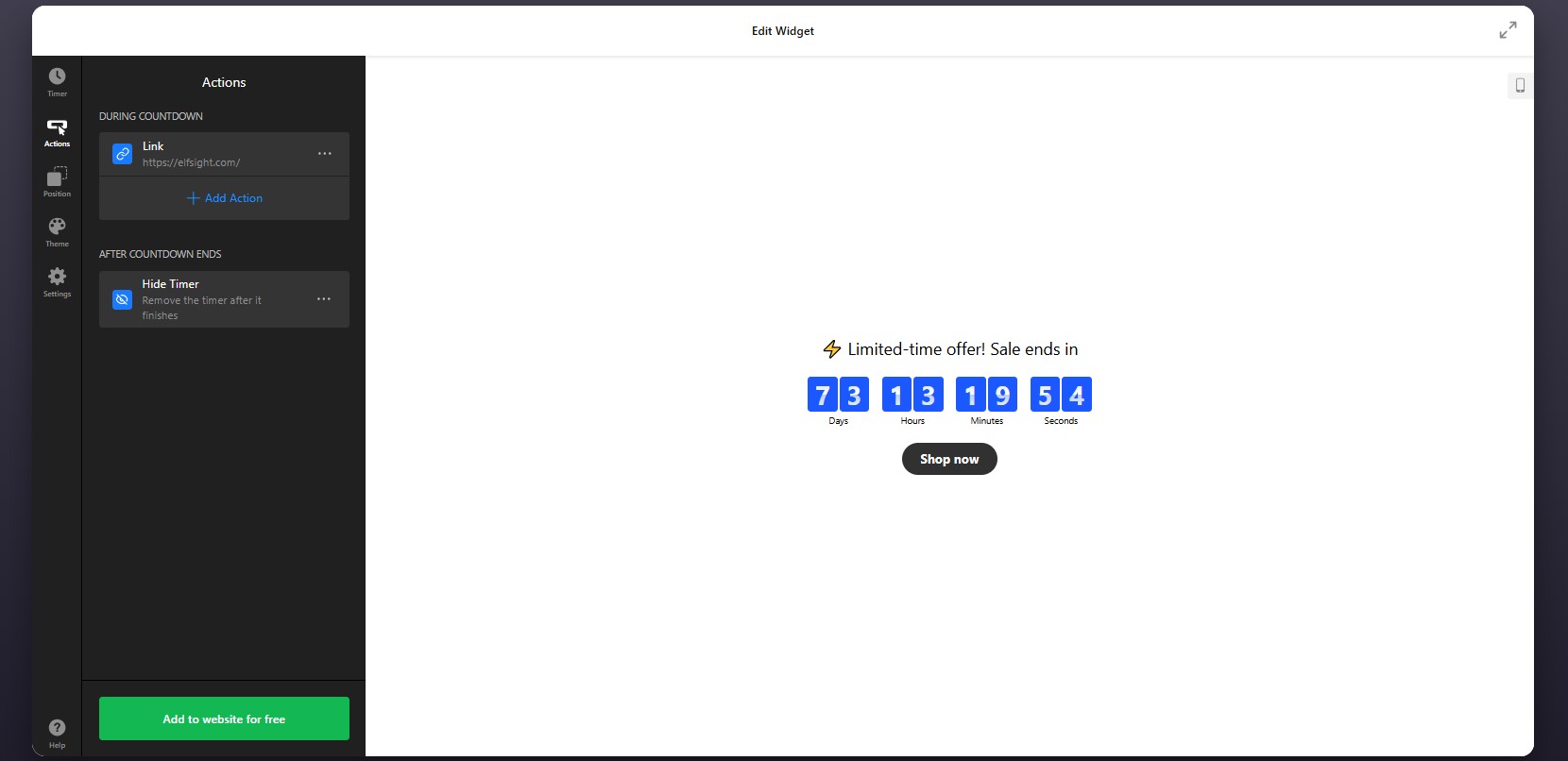
Após configurar o Contador Regressivo, vá até a Aba de Ações, onde você define o que acontece durante e após a contagem regressiva — se o contador desaparecer, exibir uma mensagem ou redirecionar usuários para outra página.
Este passo é essencial se o Contador Regressivo estiver ligado a uma campanha ou a um fluxo de usuário.
Etapa 4: Defina Posição e Regras de Exibição
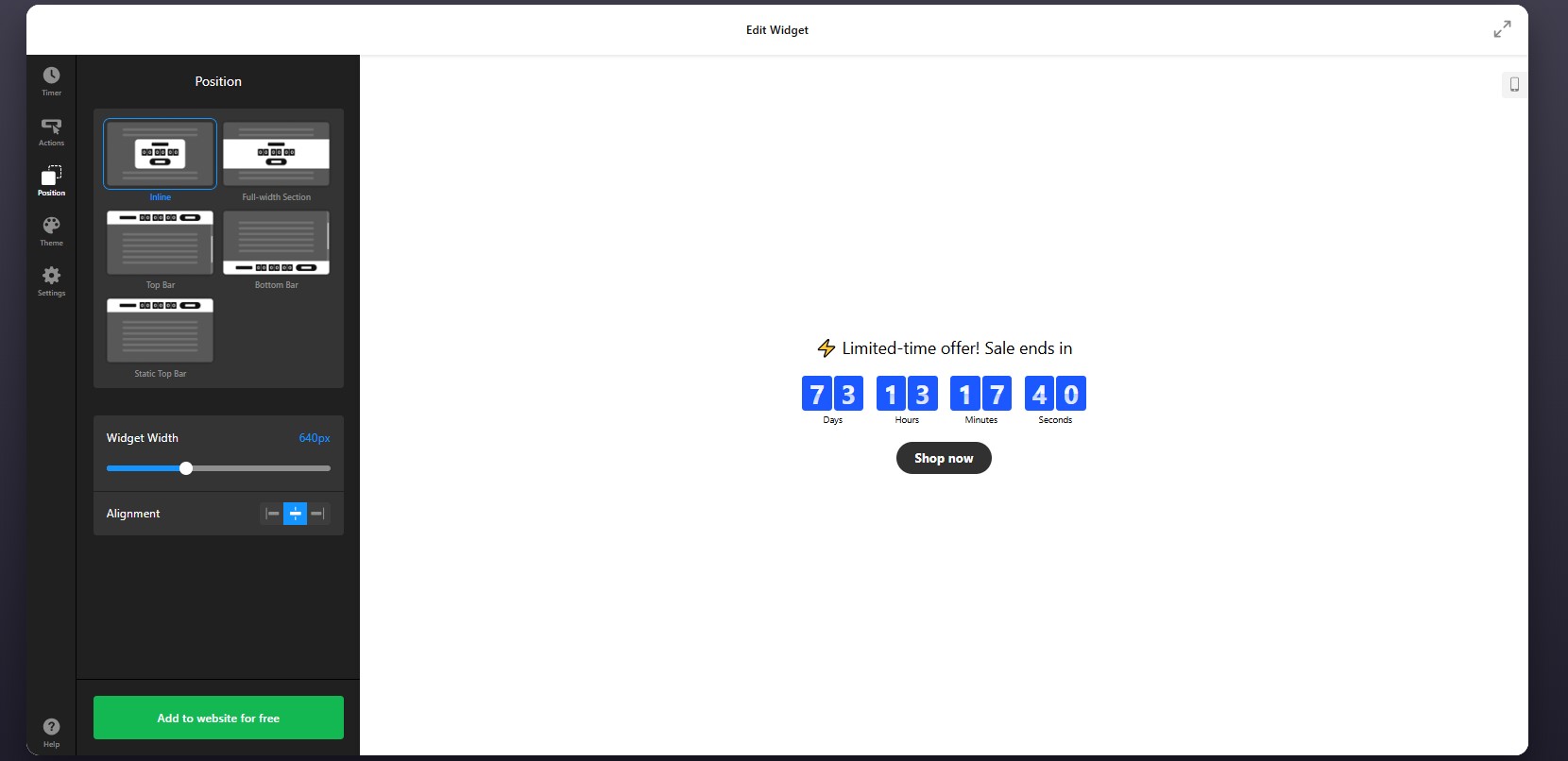
Vá para a Aba Posição para controlar onde e como o plugin aparece no seu site.
para garantir que o temporizador apareça exatamente onde tiver o maior impacto – sem atrapalhar o layout.
Etapa 5: Personalizar o Design Visual
Aperfeiçoe a aparência do contador para combinar com a sua identidade Squarespace. Na Aba Tema, você pode personalizar o estilo e o layout do contador, os efeitos de animação e o formato do tempo.
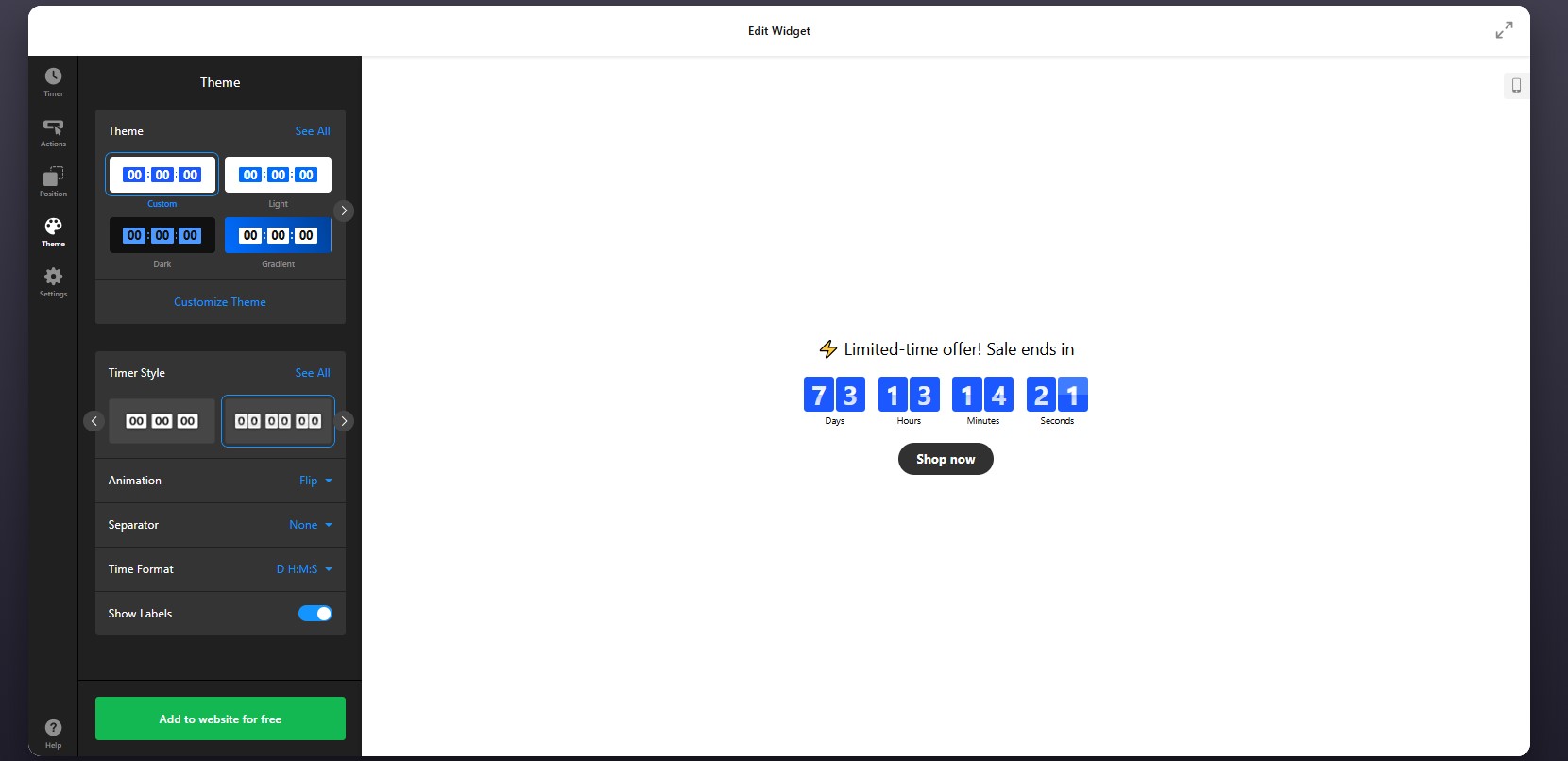
Passo 6: Configurar Configurações
Abra a Aba Configurações para ajustar opções adicionais.
Aqui você pode:
- Defina o idioma do plugin para localizar o seu cronômetro.
- Conecte o Google Analytics para acompanhar interações e medir o desempenho.
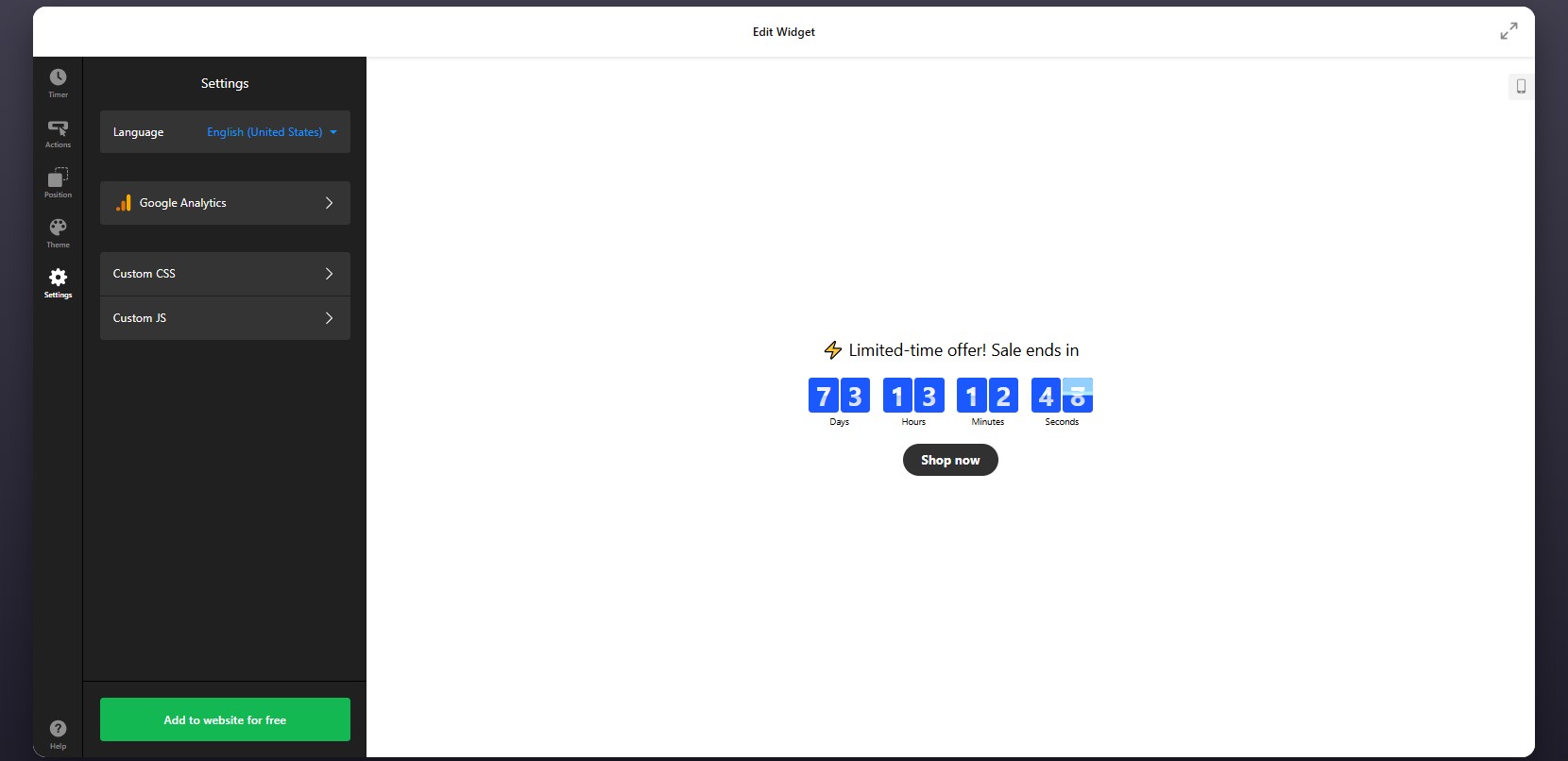
Passo 7: Gerar o Código de Incorporação
Quando o seu Contador Regressivo estiver totalmente configurado, clique no botão “Adicionar ao site gratuitamente” para gerar seu código de incorporação.
Copie todo o trecho de código exatamente como foi fornecido. Este código contém todas as configurações que você acabou de aplicar.
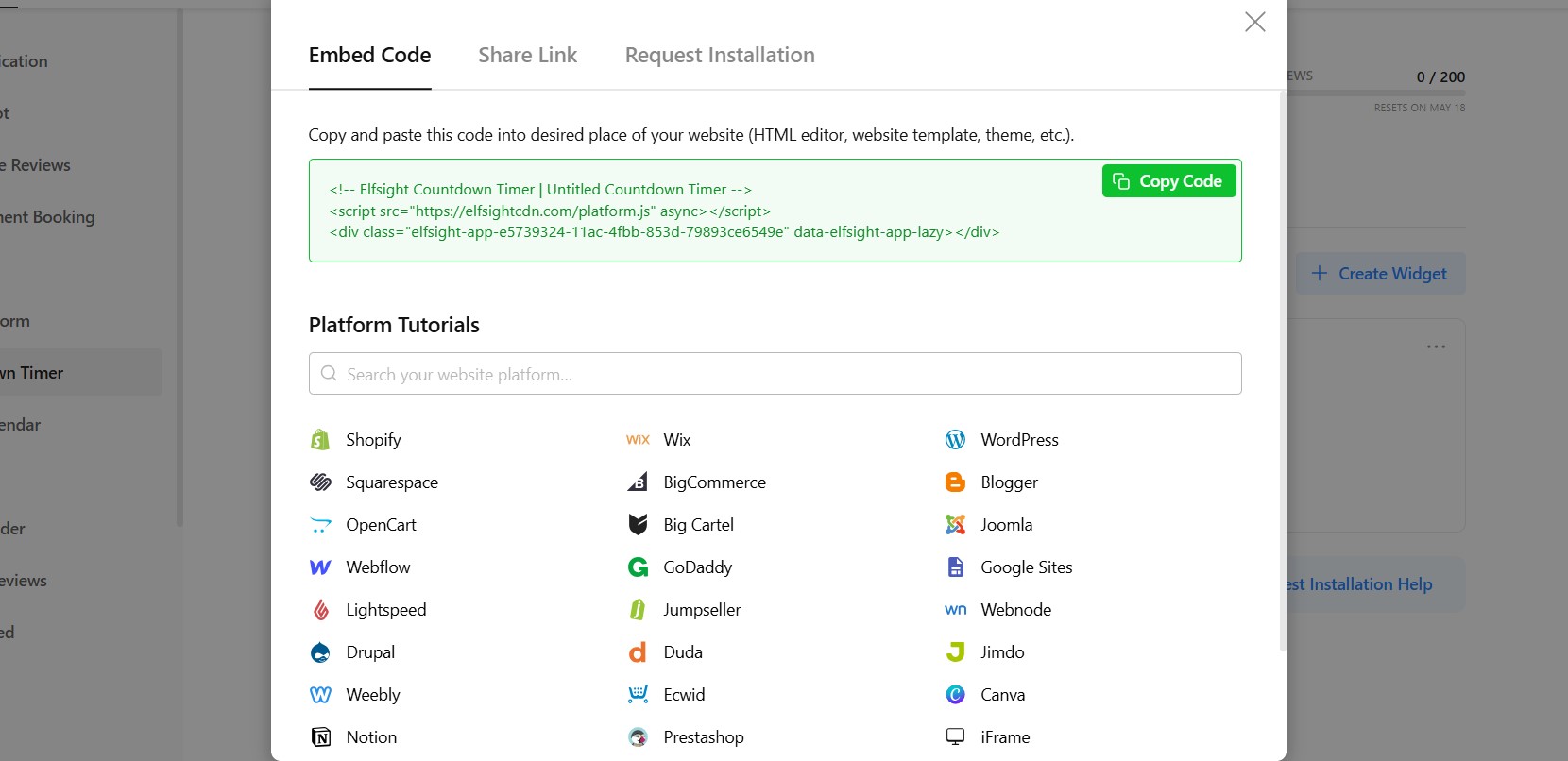
Passo 8: Adicionar Contador Regressivo ao Squarespace
Por fim, abra o construtor do Squarespace e vá até a página onde você quer que o temporizador apareça.
Insira um Bloco de Código na seção desejada da sua página e cole o código de incorporação nele. Depois de salvar e publicar suas alterações, o contador regressivo ficará visível no seu site ao vivo.
Após publicar, verifique como o Contador Regressivo fica no seu layout. Certifique-se de que ele aparece na posição correta e se alinha bem ao conteúdo ao redor.
- Se o temporizador não aparecer, certifique-se de colar o código em um Bloco de Código e publicar a página.
- Se o horário parecer incorreto, revise as configurações de fuso horário.
- Se ocorrerem problemas de layout, ajuste a largura do contêiner ou a posição dentro da estrutura da sua página.
Ao seguir estas etapas, você pode integrar com sucesso um Contador Regressivo ao seu site Squarespace, personalizar a aparência e posicioná-lo onde gere urgência e impulsione a ação.
Outras formas de adicionar Contador Regressivo no Squarespace
✎ Aprenda como incorporar Avaliações do Google em qualquer site e no Notion.
Squarespace Barra de Anúncios (Solução Nativa)
Squarespace oferece uma Barra de Anúncios que pode ser usada para exibir mensagens com prazo, como “Promoção termina em breve” ou “Oferta por tempo limitado.”
Para implementar isso, ative a Barra de Anúncios nas configurações do seu site e atualize a mensagem manualmente conforme necessário.
Essa abordagem funciona para notificações simples, mas não oferece uma contagem regressiva real.
- Sem temporizador dinâmico nem contagem regressiva automática
- Requer atualizações manuais
- Customização visual limitada
JavaScript Personalizado via Injeção de Código
Você pode criar ou integrar um temporizador de contagem regressiva usando JavaScript personalizado e inseri-lo em um Bloco de Código ou via injeção de código no cabeçalho/rodapé.
Isso dá a você controle total sobre o comportamento e a aparência do temporizador, especialmente se você estiver à vontade para editar scripts ou trabalhar com desenvolvedores.
No entanto, esse método é mais técnico e requer manutenção contínua.
Scripts de Contagem Regressiva de Terceiros
Outra opção é usar scripts de contagem regressiva prontos de provedores externos e incorporá-los ao Squarespace usando um Bloco de Código.
Essa abordagem éMais rápida do que escrever código personalizado e não requer conhecimentos técnicos profundos.
No entanto, a maioria dos scripts é limitada em funcionalidade e personalização.
- Opções básicas de design e layout
- Controle limitado sobre comportamento e gatilhos
A tabela abaixo mostra as principais diferenças para você escolher a solução que melhor se adapta ao seu site Squarespace.
| Método | Melhor para | Requisitos |
| Elfsight Countdown Timer | Temporizadores escaláveis e personalizáveis sem código | Copie e cole o código de incorporação |
| Barra de Anúncios do Squarespace | Mensagens simples com base no tempo ou urgência básica | Funcionalidade integrada, atualizações manuais |
| JavaScript Personalizado (Injeção de Código) | Comportamento totalmente personalizável e controle avançado | Conhecimento em código ou suporte de desenvolvedor |
| Scripts de Terceiros | Configuração rápida para contagens regressivas básicas | Incorporar script externo |
Squarespace oferece apenas opções nativas limitadas para contadores regressivos. Enquanto algumas abordagens são rápidas de implementar, podem carecer de automação ou personalização; outras oferecem mais controle, mas exigem esforço adicional.
A Elfsight oferece a solução que equilibra usabilidade com flexibilidade, sem adicionar complexidade técnica desnecessária.
Dicas de Otimização para o seu Contador Regressivo
Assim que o contador regressivo estiver ativo, pequenos ajustes na posição, na mensagem e no comportamento podem melhorar significativamente como os usuários reagem a ele e tomam decisões.
- Coloque o temporizador onde as decisões acontecem: Adicione-o próximo aos CTAs, às seções de preços ou aos formulários de agendamento para que os usuários vejam a urgência no exato momento em que estão pensando em agir.
- Explicar claramente para que serve o Contador Regressivo: Combine o temporizador com uma mensagem curta, como “Oferta termina em…” ou “Reservas encerram em…”, para que os visitantes entendam imediatamente o objetivo.
- Use prazos realistas e relevantes: Contadores regressivos funcionam melhor quando refletem restrições reais. Contagens regressivas excessivamente longas ou pouco claras reduzem a urgência e o impacto.
- Escolha o modo de contagem regressiva certo: Use temporizadores fixos para campanhas globais e temporizadores personalizados para ofertas dirigidas aos usuários, alinhando-se às suas metas de conversão.
- Mantenha o design perceptível, mas equilibrado: Use contraste para tornar o contador visível, mas evite cores ou animações excessivamente chamativas que distraiam o seu conteúdo.
- Limite distrações ao redor do temporizador: Mantenha os elementos ao redor limpos para que o Contador Regressivo se destaque e permaneça fácil de entender.
- Teste diferentes colocações e formatos: Experimente banners, cronômetros inline ou popups para ver qual formato funciona melhor para o seu público e o layout da página.
- Monitore o desempenho e ajuste: Use análises para acompanhar cliques e conversões, depois refine o tempo, a mensagem ou a posição com base no comportamento real dos usuários.
Exemplo do mundo real: site odontológico usa Contador Regressivo para impulsionar agendamentos
David Drew administra um site de consultório odontológico, onde manter o conteúdo atualizado e incentivar os pacientes a agir rapidamente eram desafios contínuos. Como muitos negócios de serviços, ele precisava de uma forma de comunicar claramente a disponibilidade e motivar os visitantes a marcar consultas sem atualizações manuais constantes.
Antes de usar o Elfsight
Com o plugin Contador Regressivo
“Agora mantemos o site ativo:”
- Feed do Instagram, que está sempre com aparência fresca e agora é atualizado automaticamente.
- Avaliações Tudo-em-Um garantem resultados de busca ricos.
- Banner de Contagem Regressiva garante que nosso CTA tenha um prazo claro.
David implementou uma contagem regressiva ao lado de outros widgets para destacar chamadas à ação sensíveis ao tempo. Em vez de depender de mensagens estáticas, a contagem regressiva criou um prazo visível que incentivou os visitantes a agendar consultas mais cedo.
Ao mesmo tempo, outros widgets como Instagram Feed e Avaliações Tudo-em-Um mantêm o site atualizado automaticamente, reduzindo a necessidade de alterações manuais de conteúdo e deixando o site com aspecto ativo e atual.
O resultado
O site ficou mais fácil de gerenciar e mais eficaz em guiar os usuários à ação. A Elfsight ajudou a criar urgência no processo de agendamento, enquanto a configuração geral reduziu o tempo gasto com atualizações.
Perguntas Frequentes
Posso exibir contadores diferentes em páginas diferentes?
Posso acompanhar como os usuários interagem com o Contador Regressivo?
O que acontece quando o Contador Regressivo chega a zero?
Posso usar o Contador Regressivo em campanhas recorrentes?
Conclusão
Adicionar um Contador Regressivo ao seu site Squarespace é uma das formas mais simples de criar urgência e guiar os visitantes à ação. Em vez de deixar decisões em aberto, você oferece aos usuários um motivo claro para agir agora, seja para agendar uma consulta, fazer uma compra ou inscrever-se para uma oferta.
O plugin Elfsight Countdown Timer facilita a implementação sem complexidade técnica. Você pode escolher diferentes modos de contagem regressiva, personalizar o design para combinar com a sua marca e controlar como o temporizador se comporta — tudo a partir de uma única interface. Se você estiver procurando um relógio de contagem regressiva confiável para adicionar ao seu site Squarespace, essa abordagem oferece a flexibilidade para adaptar o timer a diferentes campanhas, mantendo tudo fácil de gerenciar.