Segundo o Baymard Institute, a taxa média de abandono de carrinho é de 70,22%. Isso representa uma oportunidade crítica em que popups de saída podem recuperar vendas perdidas ao engajar os clientes no momento do abandono.
Quando você precisa capturar a atenção dos visitantes exatamente no momento certo — seja para promover uma liquidação relâmpago, aumentar sua lista de e-mails ou recuperar carrinhos abandonados — um popup estrategicamente projetado se torna sua ferramenta de conversão mais valiosa. Adicionar um popup ao seu site Squarespace não requer necessariamente habilidades de codificação ou assistência de desenvolvedor. Com o Popup Widget da Elfsight, você pode lançar um popup totalmente personalizado em minutos, com segmentação avançada que garante que sua mensagem chegue às pessoas certas no momento certo.
- A forma mais rápida de adicionar um pop-up no Squarespace
- Fluxo de personalização completo para popups com foco em conversão
- Como as soluções de pop-up se comparam (nativas vs. baseadas em widgets)
- Estratégias de segmentação e timing especializadas que maximizam os resultados
Configuração Instantânea: incorpore seu Popup em 4 passos simples
Aqui está o fluxo de trabalho mais rápido para adicionar um pop-up no Squarespace sem código:
- Abra o construtor Elfsight e escolha um modelo popup.
- Personalize o conteúdo do Popup, o design e as configurações de segmentação.
- Clique em ‘Adicionar ao Site’ e copie o código de incorporação.
- Cole o código no backend do Squarespace.
🚀 Configure seu primeiro popup sem código para o Squarespace no nosso editor ao vivo!
Por que adicionar um Popup ao seu site Squarespace é importante
Compreender o valor estratégico de incorporar um popup no seu site ajuda você a maximizar as conversões assim que mergulhar na configuração detalhada:
📈 Recupere receita perdida com campanhas de saída
Quase 72% dos compradores online abandonam o carrinho sem concluir a compra. Ao adicionar um pop-up no Squarespace acionado por intenção de saída, você está implantando um sistema de segunda chance que aparece exatamente quando os visitantes estão prestes a sair — quase 1 em cada 5 visitantes mudam de ideia.
💰 Construa sua lista de e-mails automaticamente
Um público construído por e-mail supera amplamente a publicidade paga em ROI. Ao incorporar um pop-up no Squarespace com um formulário de inscrição por e-mail, cada visitante se torna um lead em potencial. A taxa média de interação com pop-ups fica em torno de 51%, o que significa que mais da metade dos seus visitantes se envolvem com a sua mensagem.
🕑 Incentive ações imediatas com ofertas por tempo limitado
Promoções relâmpago e ofertas por tempo limitado perdem a urgência quanto mais ficam escondidas no seu site. Um banner pop-up anunciado uma oferta limitada mantém sua promoção em evidência. Pop-ups acionados no momento ideal (após tempo na página ou profundidade de rolagem) convertem 25% a mais do que pop-ups exibidos imediatamente.
🔄 Segmente seu público sem complicações
Segmentos de visitantes diferentes respondem a mensagens distintas. Um visitante pela primeira vez precisa de uma saudação diferente daquela oferecida a um cliente que retorna, navegando pela terceira vez. Ao adicionar um popup ao Squarespace com segmentação condicional, você pode exibir popups diferentes com base na página visitada, no tipo de dispositivo, no tempo gasto ou na profundidade de rolagem.
Principais recursos de pop-ups prontos para conversão
O widget Popup da Elfsight oferece mais recursos do que sistemas básicos de notificação. Veja como ele pode ajudar você a otimizar sua estratégia para metas de negócios específicas:
| Recurso | Impacto nos Negócios |
|---|---|
| Seis gatilhos de segmentação de precisão | Exiba pop-ups no carregamento da página, após o tempo gasto na página, na profundidade de rolagem, ao rolar o elemento, ao clicar ou ao detectar intenção de saída. Acione a mensagem certa exatamente no momento em que os visitantes estiverem mais receptivos. |
| Integração de formulário de e-mail | Conecte-se diretamente ao Mailchimp, ConvertKit, Klaviyo ou outros provedores de e-mail. Novas inscrições são adicionadas automaticamente à sua lista de e-mails, sem entrada manual. |
| Códigos de cupom copiáveis | Exiba códigos de desconto que os visitantes possam copiar com um único clique. Cupons aparecem inline no conteúdo do pop-up ou como elementos independentes, aumentando as taxas de resgate da oferta. |
| Controles de frequência avançados | Exibir pop-ups a cada exibição, uma vez por dia, uma vez por semana ou apenas uma vez. Evite a fadiga de pop-ups controlando a frequência com que o mesmo visitante vê sua mensagem. |
| Segmentação por página e dispositivo | Exiba popups apenas em páginas específicas ou exclua páginas inteiras. Mostre popups diferentes em desktop versus mobile. Segmente seu público sem criar várias versões. |
| Design responsivo que se adapta a todas as telas | Popups ajustam-se automaticamente para ficar perfeitos em desktop, tablet e móvel. Não é necessária otimização móvel separada — seu popup fica com a aparência certa em qualquer dispositivo. |
| Agende popups por data e hora | Lance promoções sazonais ou ofertas com prazo definido conforme cronograma. Os popups ativam automaticamente na data escolhida, sem intervenção manual. |
Para informações detalhadas sobre todas as opções disponíveis, visite a Página de Recursos do Popup Widget. Agora vamos percorrer o processo completo de adicionar um popup ao Squarespace, passo a passo.
Configurando o seu Popup: Da seleção de modelos ao lançamento
Esta seção orienta você em cada etapa da criação e incorporação do seu popup no Squarespace, com exemplos práticos para diferentes cenários de negócio.
Passo 1: Selecione seu modelo de Popup
Editor de Popup, o primeiro passo é selecionar um template inicial. A Elfsight oferece mais de 20 templates de popup profissionalmente criados, cada um pré-configurado para resultados comerciais específicos. Por exemplo, você pode optar por um preset de Captura de Email, Anúncio, Oferta de Desconto ou um popup de Intenção de Saída.
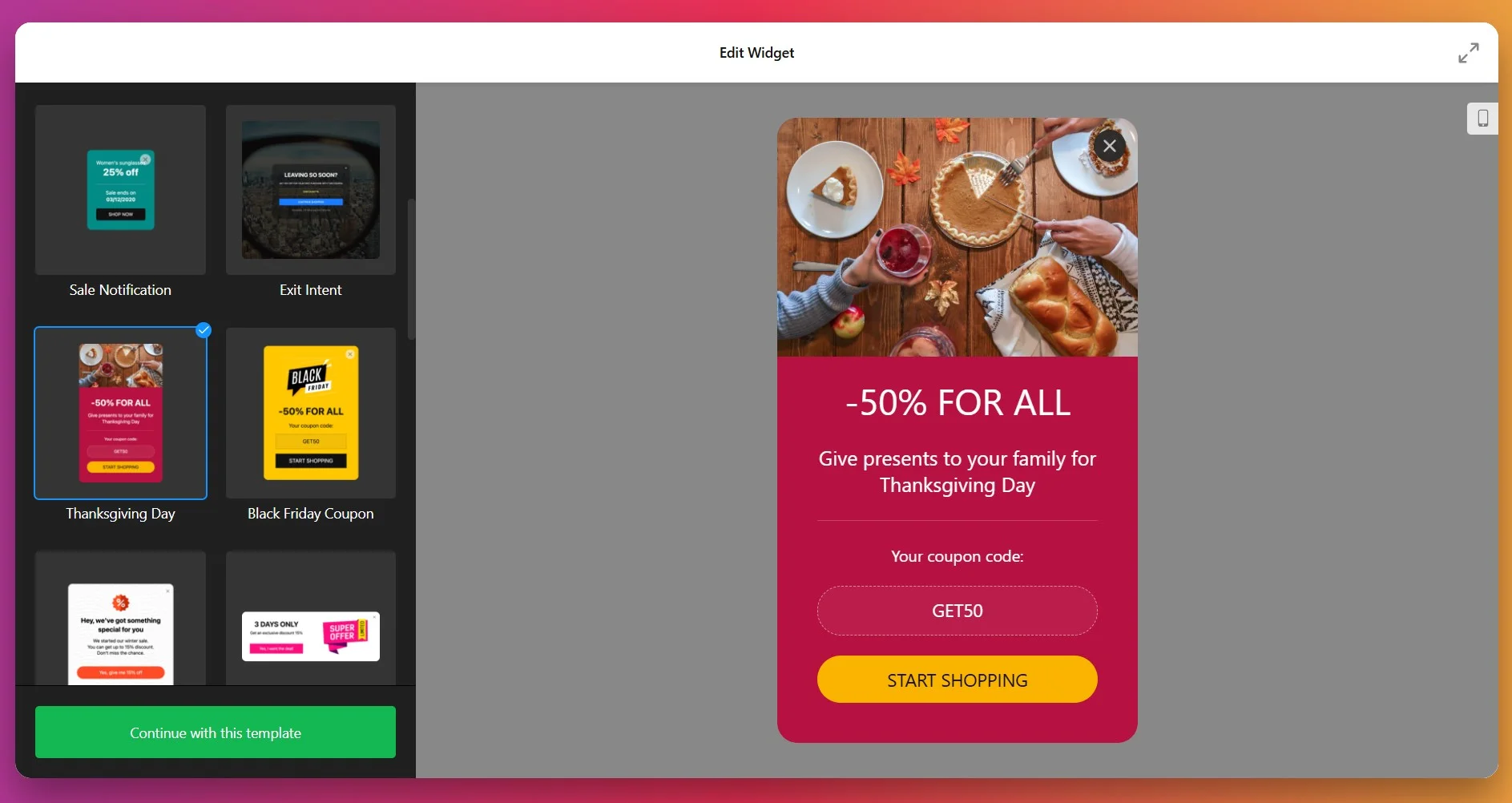
Selecione o modelo que melhor corresponde ao seu objetivo de negócio imediato, em seguida clique em “Continuar com este modelo” para prosseguir. Você pode personalizá-lo ainda mais dentro do editor.
Etapa 2: Adicione e Personalize Blocos de Conteúdo
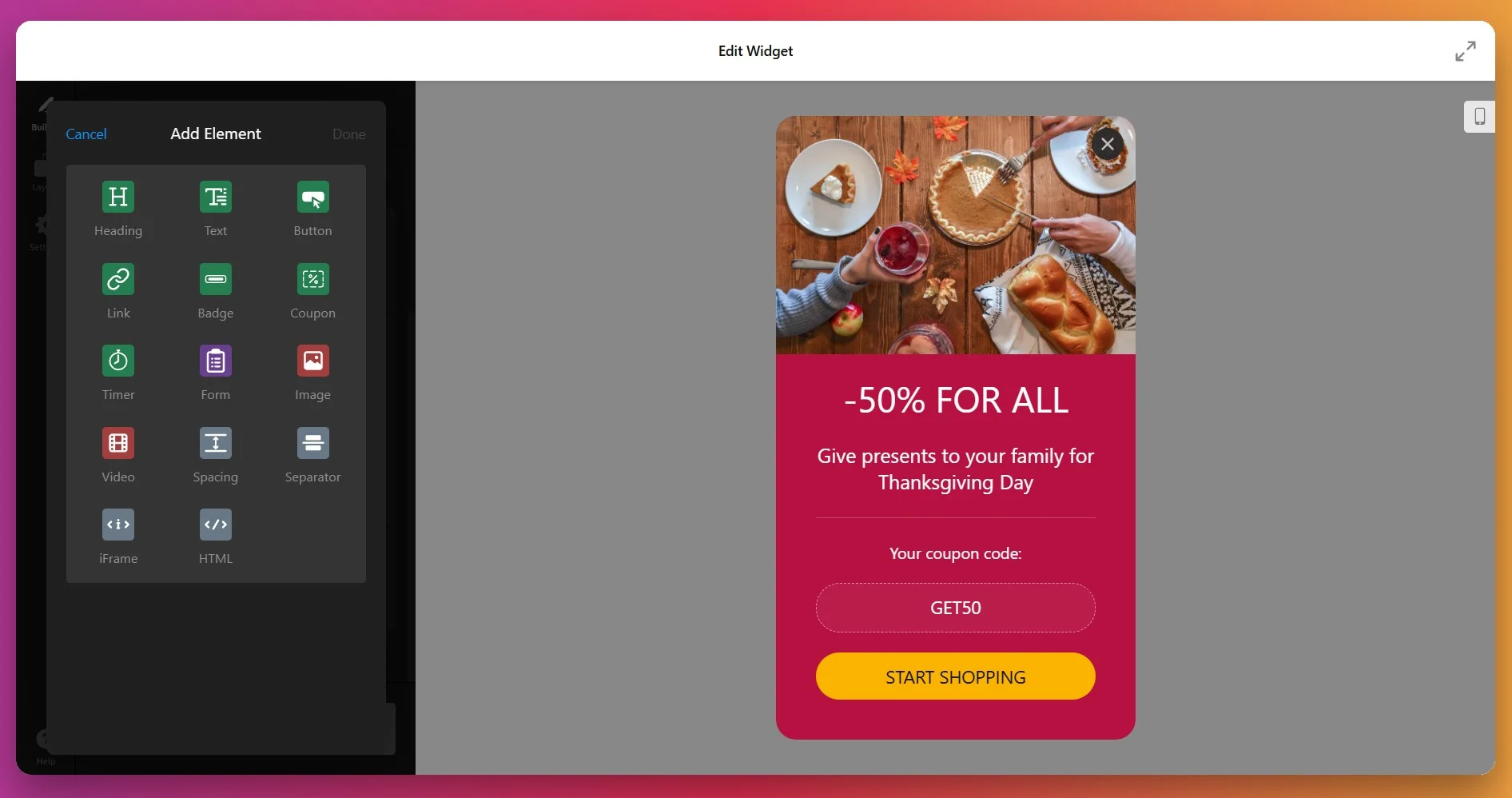
Vá para a aba ‘Construtor’ para montar o conteúdo do seu pop-up usando o sistema flexível de blocos da Elfsight. Você pode adicionar qualquer combinação destes elementos:
- Títulos e Textos – Escreva mensagens impactantes que comuniquem sua oferta com clareza
- Imagens e Vídeos – Faça upload de fotos de produto ou imagens promocionais; incorpore vídeos do YouTube/Vimeo
- Botões e CTAs – Crie botões clicáveis que encaminhem para páginas específicas ou acionem ações
- Formulários de Email – Adicione campos de captura de e-mails conectados ao seu provedor de e-mail
- Códigos de Cupom – Exibir códigos de desconto que os visitantes podem clicar para copiar
- HTML Personalizado – Incorpore conteúdo externo ou código personalizado para casos de uso avançados
- Divisores e Espaçamento – Organize o conteúdo visualmente para melhor legibilidade
3. Personalizar Aparência e Branding
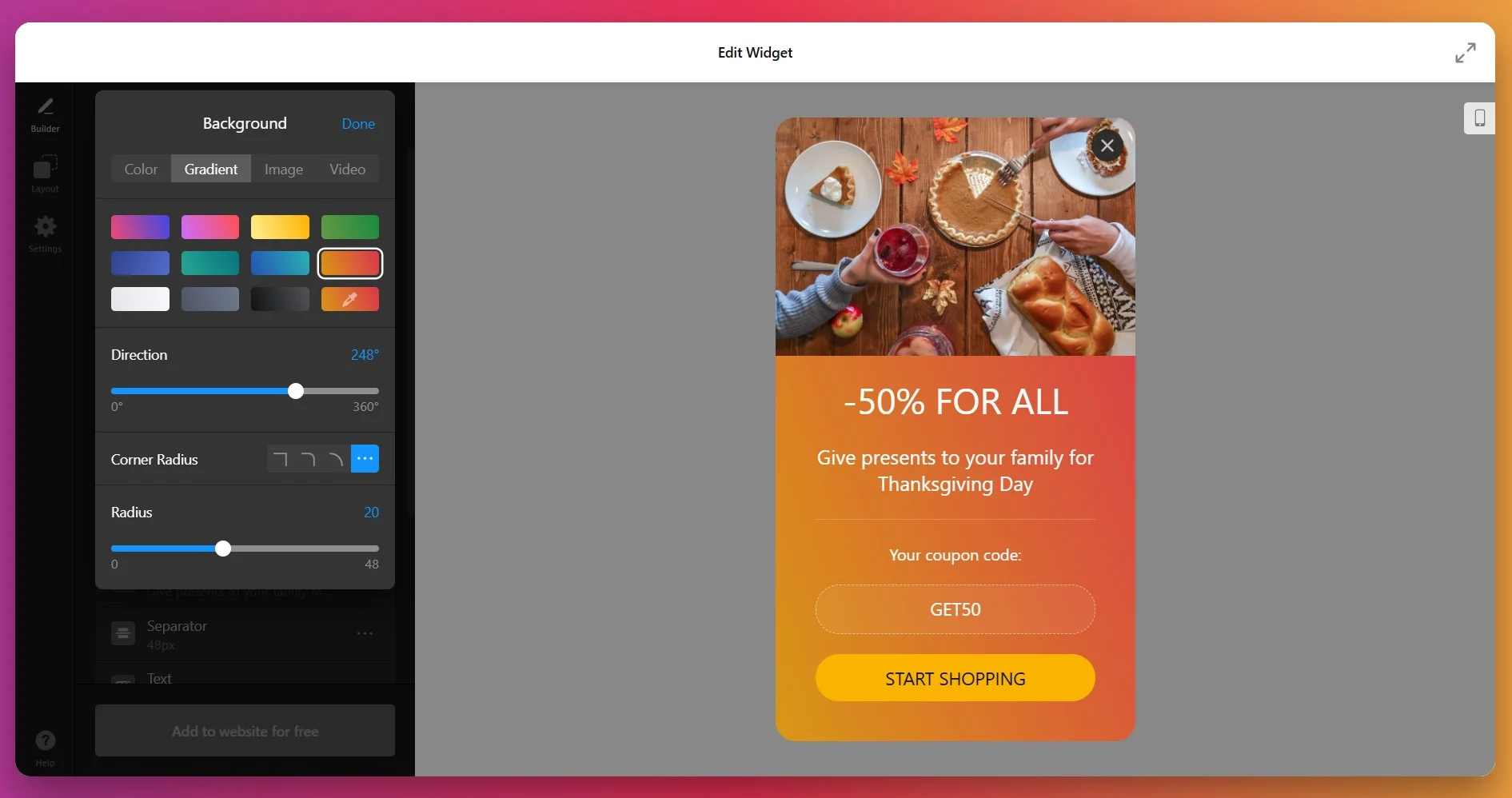
Clique no campo Fundo para garantir que seu popup esteja alinhado perfeitamente com a identidade da marca e o sistema de design do seu site. Você pode escolher entre:
- Cores sólidas – Escolha entre as cores disponíveis ou defina uma personalizada, ajuste a opacidade
- Fundo com Gradiente – Defina as cores do gradiente e a direção do gradiente
- Carregar Imagem – Adicione uma imagem dos seus arquivos de mídia para usar como plano de fundo
- Link Video – Paste a YouTube or Vimeo URL to set a video background
4. Escolha o layout do seu Pop-up
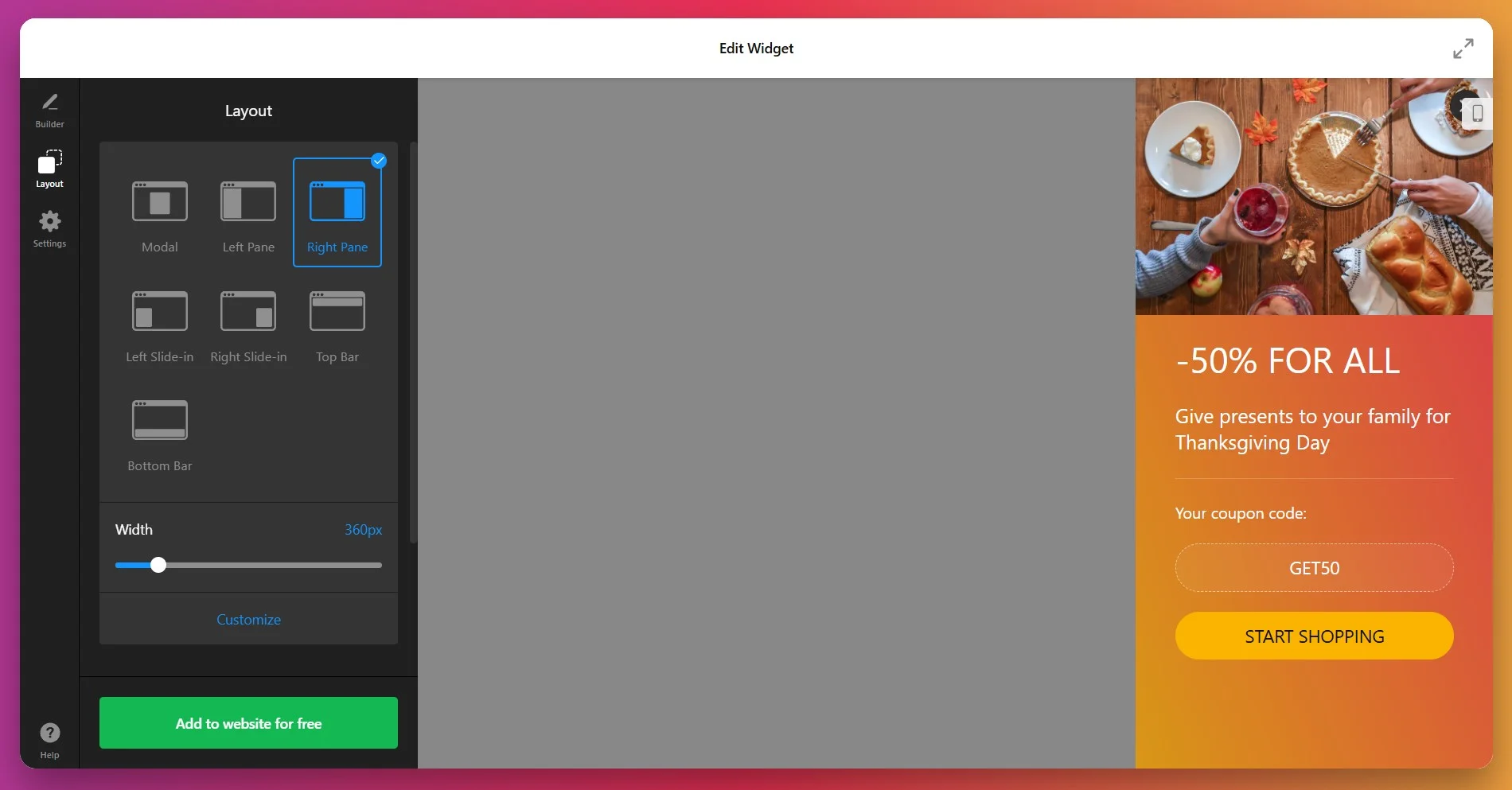
Abra a aba Layout para escolher como o seu popup aparecerá no site. O Elfsight Popup oferece três opções de layout poderosas, cada uma projetada para diferentes casos de uso e experiências do usuário:
- Modal (Centro) – O popup clássico centralizado que sobrepõe o conteúdo da página com um fundo semitransparente.
- Slide-in – Um popup que surge do canto da tela, permanecendo visível sem bloquear totalmente o conteúdo da página.
- Painel – Um painel dedicado posicionado na borda esquerda ou direita da tela.
Passo 5: Definir Gatilhos e Comportamento de Exibição
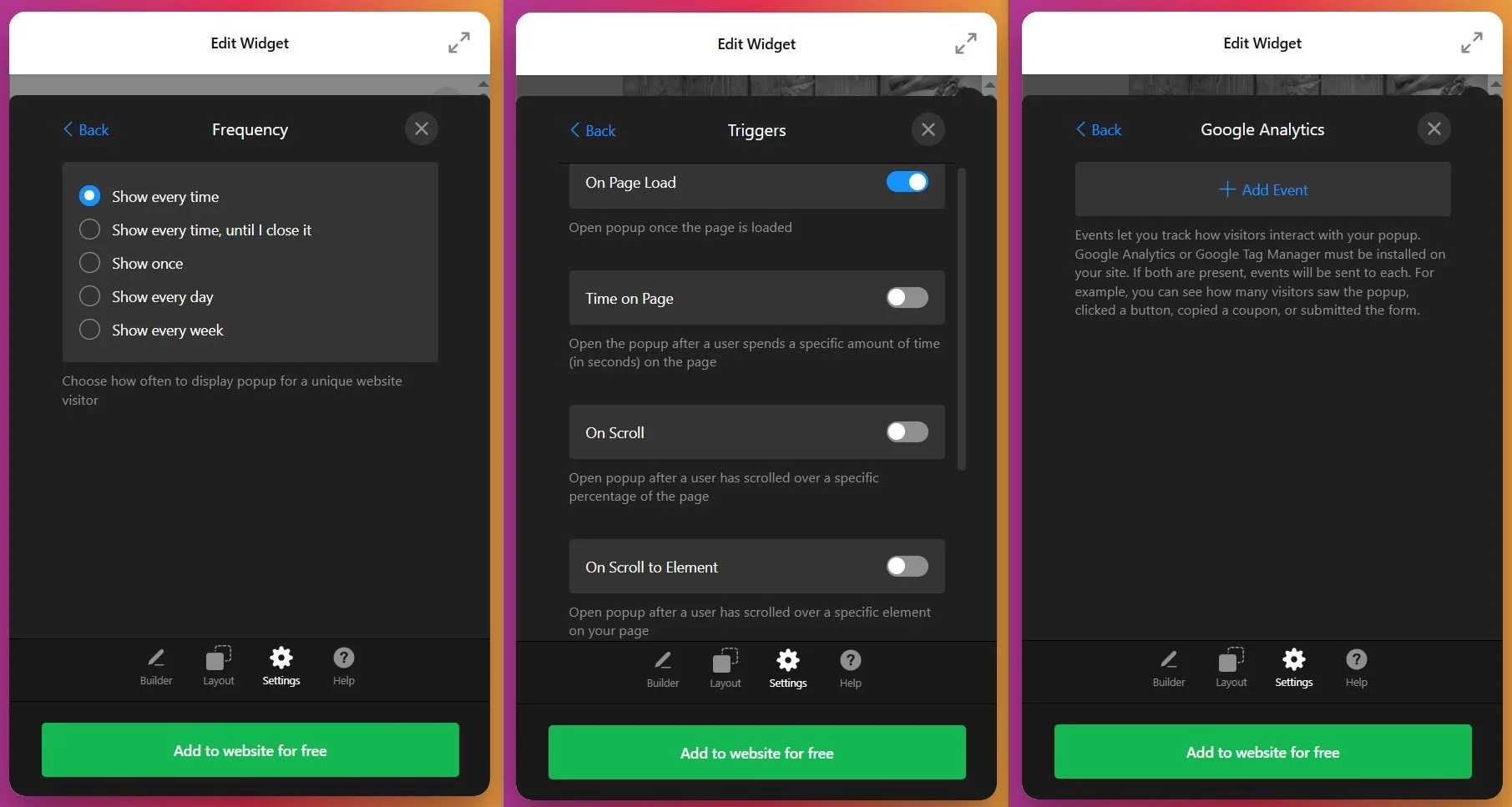
Abra a aba Configurações para definir exatamente quando e como o seu popup aparece. É aqui que as capacidades de segmentação de precisão proporcionam os melhores resultados de conversão ao adicionar um pop-up no Squarespace:
- Ao carregar a página – Exibe-se assim que a página terminar de carregar.
- Tempo na Página – Acione após o usuário passar um número específico de segundos na página.
- Ao Rolar (%) – Ative quando o usuário rolar até uma porcentagem específica da página (50%, 75%, etc.).
- Ao rolar até o elemento – Exibe quando os usuários rolam além de um elemento específico da sua página.
- Ao Clicar – Mostre o pop-up quando os visitantes clicarem em um botão ou link específico.
- Intenção de Saída – Acione quando o usuário mover o cursor para fechar a aba ou sair da página.
Etapa 6: Configurar Frequência de Exibição e Segmentação
Permaneça na aba Configurações e ajuste a frequência, o direcionamento por página e o direcionamento por dispositivo para otimizar o alcance do seu popup e evitar a frustração do usuário:
- Opções de Frequência. Defina com que frequência seu popup será exibido: sempre, até fechar, uma vez, todos os dias ou toda semana.
- Segmentação de Páginas – Especifique quais páginas devem exibir o popup ou excluir páginas específicas. Mostre ofertas especiais apenas nas páginas de produto ou oculte popups nas páginas de checkout
- Segmentação por Dispositivo – Escolha se o popup deve aparecer em desktop, mobile, tablet ou em todos os dispositivos. Otimize a experiência do usuário em telas menores.
Passo 7: Obtenha o código de instalação
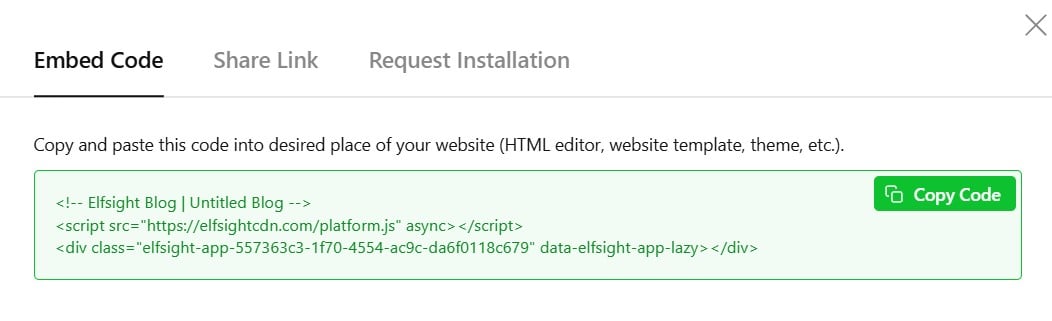
Assim que o popup estiver totalmente configurado e com a pré-visualização correta, clique em “Adicionar ao Website”. Copie todo este trecho de código para a área de transferência. Este script embute o seu popup diretamente no Squarespace.
Etapa 8: Adicionar Popup ao Squarespace
Agora você pode adicionar seu popup às páginas ativas. O método depende da sua versão do Squarespace (7.0 ou 7.1) e de onde você quer que o popup apareça.
Método 1: Adicionar Pop-up em uma Página Específica (Squarespace 7.1)
Melhor para: Exibir seu popup em uma página específica, como a sua home ou uma landing page.
- Faça login na sua conta do Squarespace e acesse Website → Pages
- Selecione a página onde deseja que o popup apareça e clique em Editar
- Clique em Adicionar Seção e selecione Adicionar uma seção em branco
- Clique no botão Adicionar bloco e escolha Código
- Clique no ícone Editar e cole o código do popup do Elfsight no pop-up Conteúdo
- Ajuste a largura do bloco arrastando a borda do widget, se necessário
- Clique em Salvar e seu popup ficará ativo nesta página.
Método 2: Adicionar Popup a uma Página Específica (Squarespace 7.0)
Melhor para: Sites que usam a antiga plataforma Squarespace 7.0.
- Faça login no painel do Squarespace e selecione o site.
- Navegue até Site → Páginas e selecione a página que deseja editar
- Clique em Editar logo acima da seção onde você quer o popup
- Clique no ícone ‘+’ para adicionar um novo elemento
- Escolha a opção Código no menu
- Cole o código do popup do Elfsight na janela Conteúdo popup e clique em Salvar
Método 3: Exibir Popup em todo o site (Todas as Páginas)
Melhor para: Ofertas de saída persistentes ou promoções sempre ativas.
Para exibir seu Popup em todas as páginas do seu site Squarespace, use o método de Injeção de Código:
🗸 Para Squarespace 7.1:
- No menu da esquerda, clique em Site → Páginas
- Role para baixo no menu à esquerda e selecione Código Personalizado
- Clique em Injeção de Código
- Cole o código do popup no campo Rodapé
- Clique em Salvar e o popup aparecerá em todas as páginas
🗸 Para Squarespace 7.0:
- Vá para Ferramentas do Site no menu à esquerda
- Clique em Injeção de Código
- Cole o código do popup na seção Rodapé
- Clique em Salvar para aplicar alterações em todo o site
Soluções nativas para adicionar um Pop-up no Squarespace
Embora o Elfsight ofereça personalização poderosa para incorporar popups, existem abordagens alternativas. Cada uma tem pontos fortes e limitações distintas, que vale entender ao selecionar sua solução.
Barra de Anúncios nativa do Squarespace
Squarespace inclui uma função integrada de funcionalidade de barra de anúncios disponível na maioria dos templates, que pode exibir mensagens importantes em todo o site.
- Acesse Configurações do Site: Navegue até Configurações do Site no menu principal
- Encontre a Barra de Anúncios: Procure pela opção Barra de Anúncios (a disponibilidade varia conforme o modelo)
- Ative e Personalize: Ligue a Barra de Anúncios, insira sua mensagem, escolha as cores e defina o fundo
- Defina a Mensagem: Adicione o texto da promoção, o destino do link e o texto do botão
- Publicar: Salve as alterações e a Barra de Anúncios aparece no topo de todas as páginas.
Bloco de Inscrição na Newsletter do Squarespace
Squarespace permite incorporar formulários de inscrição por e-mail nativos diretamente nas páginas, o que oferece funcionalidade básica de captura de e-mails.
- Edite uma página: Abra a página onde você quer o formulário de inscrição
- Adicionar Bloco de Formulário: Clique no ícone ‘+’ e procure por “Newsletter” ou “Form”
- Configurar Campos: Adicione o campo de e-mail e campos adicionais opcionais para nome ou preferências
- Personalize a aparência: Ajuste cores, fontes, o texto do botão e o layout
- Defina a Mensagem de Sucesso: escolha o que acontece após o envio do formulário (mensagem de agradecimento, redirecionamento, etc.)
- Publicar: Salve suas alterações e o formulário passa a ser um elemento permanente da página.
Popups com Código Personalizado em JavaScript
Desenvolvedores avançados podem criar popups personalizados escrevendo código JavaScript e CSS diretamente nas Seções de Injeção de Código do Squarespace.
- Injeção de Código de Acesso: Vá para Configurações do Site → Injeção de Código
- Escreva HTML para Popup: Crie um contêiner de popup com o conteúdo da mensagem no Cabeçalho ou Rodapé
- Adicionar CSS para Estilização: Escreva CSS personalizado para posicionar, estilizar e animar o pop-up
- Adicionar JavaScript para o Comportamento: Escreva JavaScript para gerenciar gatilhos de popup, lógica de abrir/fechar e envios de formulários
- <strong>Teste com atenção:</strong> Verifique a exibição do popup em desktop e mobile, confirme que os gatilhos funcionam corretamente
- Publicar: Salve o código e teste ao vivo no seu site publicado
Comparação: Qual Solução de Popup se adequa ao seu site Squarespace?
Vamos comparar esses métodos lado a lado para ver qual atende melhor aos seus objetivos de negócio:
| Solução | Tempo de Configuração | Customização | Gatilhos | Melhor para |
|---|---|---|---|---|
| Widget Popup da Elfsight | 5–10 minutos | Extenso – mais de 20 modelos, controle total de design | 6 gatilhos avançados (tempo, rolagem, intenção de saída, clique, carregamento, elemento) | Otimização de conversão, captura de e-mails, recuperação de carrinho e ofertas direcionadas. |
| Barra de Anúncios do Squarespace | 2-3 minutos | Limitado – opções básicas de texto, cores e links | Nenhum – sempre visível | Anúncios importantes, promoções simples visíveis a todos os visitantes |
| Bloco de Formulário de Newsletter | 5 minutos | Moderado — opções de estilo nativas | Nenhum – visível o tempo todo | Inscrição permanente de e-mail no nível da página, não voltada para otimização de conversão |
| Popup em JavaScript Personalizado | 2-4 horas (ou mais) | Completo – controle total, mas requer codificação | Implementação personalizada – requer código. | Desenvolvedores que precisam de funcionalidades altamente especializadas |
Agora que você entende suas opções, vamos explorar as melhores práticas para maximizar a eficácia ao adicionar uma janela pop-up no Squarespace.
📝 Práticas de Otimização para o Máximo Impacto do Popup
Com a experiência da nossa equipe, acumulada com milhares de pop-ups ativos, certas escolhas de configuração geram, de forma consistente, maior engajamento, conversão e receita.
- Ajuste o tempo de disparo de acordo com a prontidão do visitante. Os popups exibidos imediatamente durante o carregamento da página apresentam 25% de desempenho a menos do que popups ativados por tempo. Aguarde 30-50 segundos para os visitantes se envolverem com seu conteúdo antes de exibir uma oferta. Popups de saída capturam 17% dos visitantes que vão abandonar a página. Programe vários gatilhos—combine tempo na página com intenção de saída.
- Concentre sua mensagem em uma única ação. Pop-ups que pedem aos visitantes que escolham entre cinco opções diferentes tendem a ter baixo desempenho. Cada pop-up deve ter um objetivo claro: cadastro de e-mail, download, resgate de desconto ou envio do formulário de contato. Se precisar comunicar várias mensagens, crie pop-ups separadas com gatilhos diferentes.
- Projete para o móvel como prioridade. O abandono de carrinho em dispositivos móveis fica em 80% em comparação com 66% no desktop. Usuários móveis veem popups de forma diferente—telas menores significam menos espaço. Teste seu Popup com rigor em celulares antes de lançá-lo. Reduza o número de campos nos formulários para as versões móveis. Use botões grandes e fáceis de tocar.
- Use linguagem de escassez e urgência de forma estratégica. Frases como “Oferta por tempo limitado”, “Restam apenas 3 vagas” ou “Termina hoje” aumentam significativamente as taxas de conversão. No entanto, use essas frases com honestidade — urgência falsa compromete a confiança.
- Segmente seu público com regras de segmentação condicionais. Diferentes segmentos de visitante respondem a mensagens diferentes. Visitantes de primeira viagem precisam de mensagens diferentes dos clientes que já voltaram. Visitantes em páginas de produto respondem melhor a ofertas específicas do produto do que visitantes do seu blog. Use segmentação por página, segmentação por dispositivo e controles de frequência para exibir a mensagem certa.
- Teste A/B seus popups de forma sistemática. Crie duas versões do seu popup com manchetes, imagens, ofertas ou CTAs diferentes. Meça qual versão converte melhor. Altere uma variável de cada vez para entender o que impulsiona a melhoria. Mesmo pequenas alterações de redação (de “Cadastre-se” para “Obter 15% de Desconto”) podem aumentar as conversões entre 10% e 15%.
Perguntas e Soluções de Configuração de Popup
Aqui estão as perguntas comuns que os usuários costumam fazer ao adicionar um popup aos sites Squarespace:
Por que meu popup não aparece após colar o código no Squarespace?
Posso ter vários popups diferentes no meu site Squarespace?
Qual é a diferença entre modal, slide-in e o layout popup em pane?
Meu popup vai deixar meu site no Squarespace mais lento?
Posso exibir pop-ups diferentes para visitantes de primeira viagem em comparação com clientes que retornam?
Preciso de uma conta Elfsight para incorporar o widget Popup no Squarespace?
Popup de Sucesso: Como um site de turismo Transformou o Engajamento dos Visitantes
Let’s Go Peak District
Antes do Elfsight
A equipe enfrentou desafios críticos de UX:
- Layouts de página estáticos não deixam espaço para mensagens promocionais ou informativas essenciais.
- Atualizações importantes sobre eventos, recursos especiais e serviços estavam se perdendo no conteúdo da página.
- Desenvolver popups personalizados exigia conhecimento de codificação e manutenção contínua.
- Sistemas de notificação genéricos prejudicaram a experiência de sites de turismo premium.
Solução: Implementando o Widget Popup da Elfsight
Phil integrou o widget Popup do Elfsight na página inicial para exibir informações importantes nos momentos estratégicos da jornada do usuário. O popup foi criado para soar nativo ao visual premium do site — aparecendo no momento certo sem soar intrusivo ou agressivo.
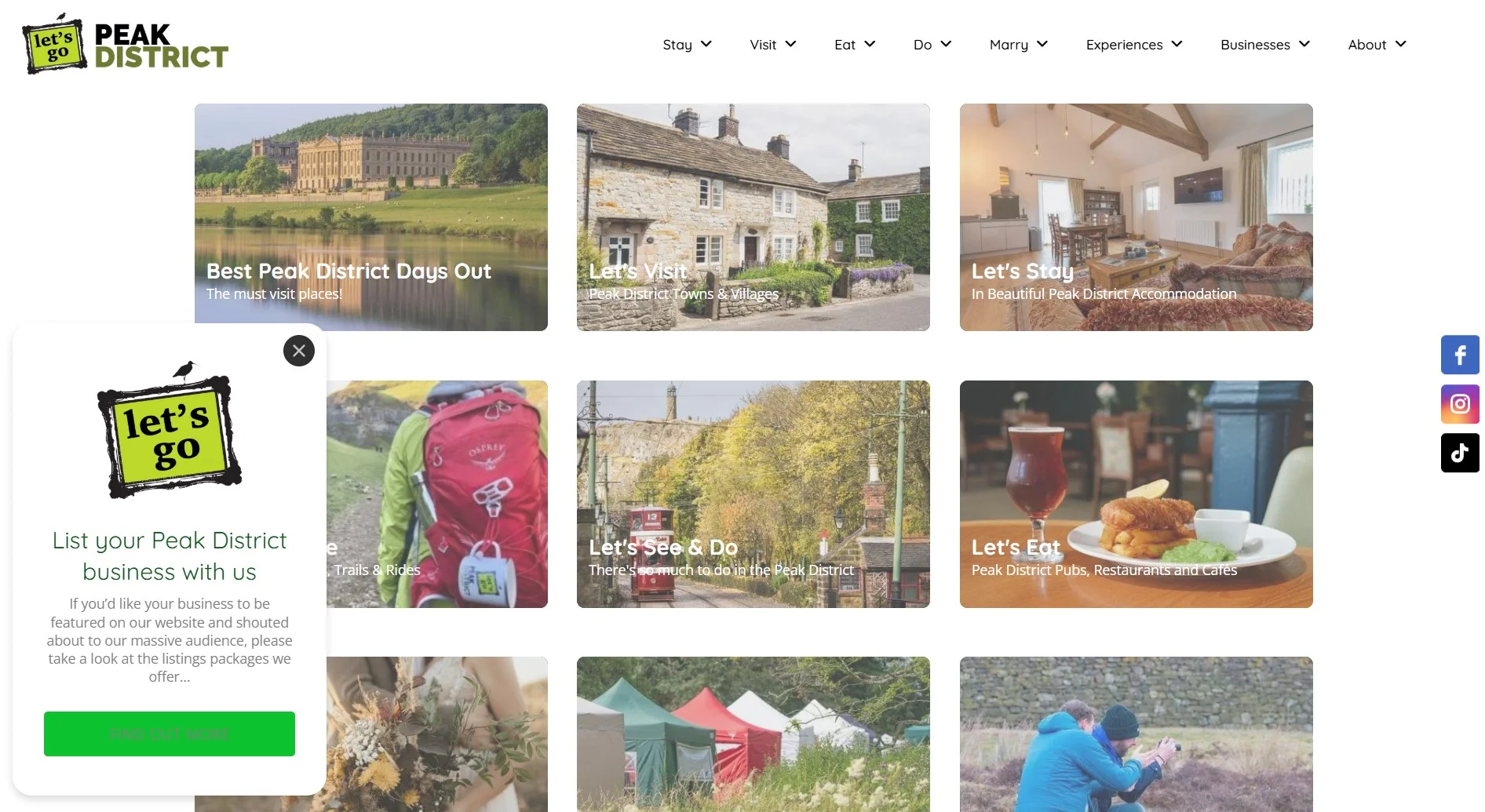
A estratégia de popups incluiu gatilhos direcionados e regras de exibição, assegurando que os popups aparecessem apenas quando relevantes para segmentos específicos de visitantes e apenas nas páginas onde agregavam valor, em vez de criar atrito. Essa abordagem direcionada significou que viajantes tomaram conhecimento de novas atrações ou experiências sazonais no momento exato em que tinham maior probabilidade de se envolver.
Resultados Reais
Após implementar o widget Popup do Elfsight:
- Engajamento de visitantes aprimorado: A colocação estratégica de pop-ups elevou as taxas de cliques em atrações e serviços em destaque, sem incomodar os visitantes.
- <strong>Melhor arquitetura de informações:</strong> Mensagens-chave aparecem no momento certo da jornada do usuário, aumentando o reconhecimento e a descoberta.
- Percepção de marca aprimorada: O design profissional de popup elevou a qualidade percebida da plataforma de turismo
- Sem interrupção no design: Ao contrário de banners estáticos tradicionais, popups aparecem de forma contextual, mantendo layouts de página limpos e a hierarquia visual
- Teste A/B fácil: As mensagens de popup e o tempo de exibição podem ser ajustados rapidamente para otimizar as conversões e o engajamento
O Panorama: Marketing Multicanal para Turismo
“Nós usamos bastante Formulários de Contato e vendemos widgets de avaliações ou Feeds do Instagram como upsell ou com nossos pacotes de listagem de maior valor. Isso funciona muito, muito bem.”
Phil Sproson, Let’s Go Peak District
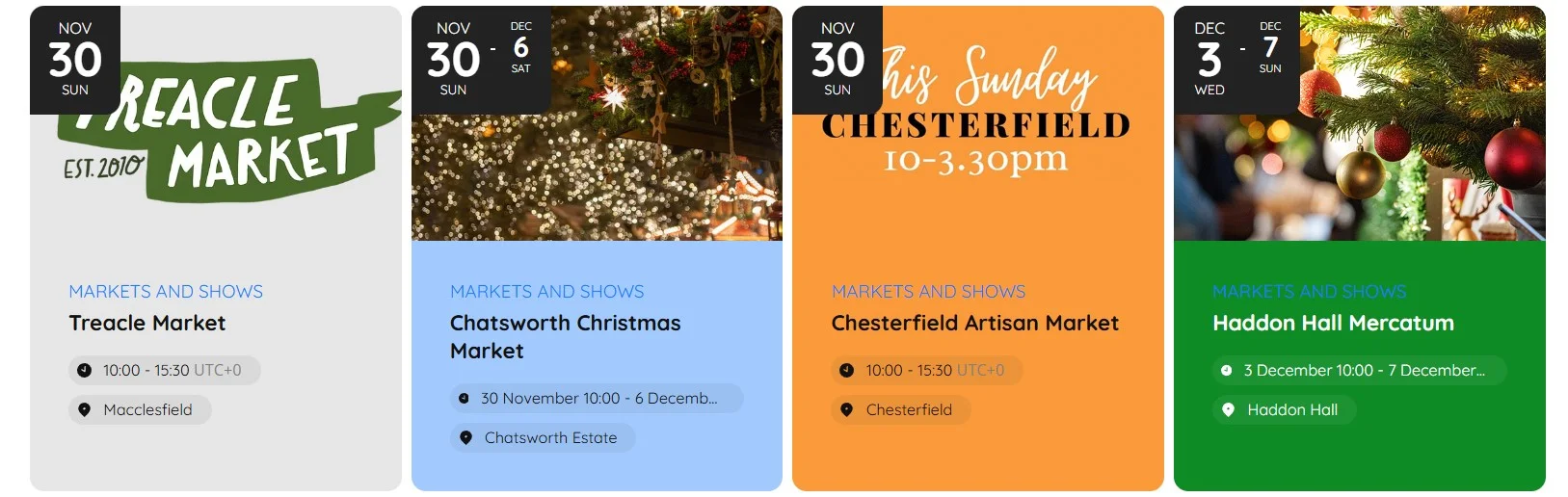
O uso do Popup pela Let’s Go Peak District foi apenas um componente de uma estratégia maior que incluiu a Tabela de Preços para exibir pacotes de publicidade de forma transparente, o Calendário de Eventos para mostrar as atividades futuras do Peak District e o Formulário de Contato para captar consultas de negócios no turismo. Ao combinar essas ferramentas, a plataforma transformou-se em um ecossistema interativo onde viajantes encontram inspiração, descobrem experiências e negócios do turismo aumentam sua visibilidade.
Precisa de mais informações?
Agora você está pronto para adicionar com sucesso um banner pop-up no Squarespace e começar a converter visitantes em clientes, assinantes de e-mail e membros engajados da comunidade. Comece simples com um pop-up focado — talvez uma inscrição na newsletter na sua homepage ou uma oferta de saída. Teste por uma semana, meça a taxa de conversão e ajuste sua mensagem ou o timing com base nos resultados.
Para orientação adicional, soluções da comunidade ou para compartilhar sua própria história de sucesso com pop-up, conecte-se com a Elfsight por meio de nosso fórum da comunidade e canais sociais. Estamos aqui para apoiar sua jornada de otimização de conversões em cada etapa do caminho!
Fonte citada: 50 Estatísticas da Taxa de Abandono de Carrinho 2025 – Baymard Institute