Adicionar um plugin de Calendário de Eventos ao seu Squarespace site é uma maneira inteligente de exibir eventos futuros ou promover atividades programadas — tudo em um formato visual limpo e interativo.
Se você administra um negócio, organiza eventos ou simplesmente quer exibir as iniciativas da sua empresa, integrar um calendário é exatamente o que você precisa para tornar seu conteúdo mais dinâmico, útil e acessível.
- Gerenciamento centralizado de eventos. Exiba e atualize todas as suas atividades futuras em um só lugar, mantendo os visitantes informados e engajados sem a necessidade de idas e vindas de comunicação.
- Recursos de agendamento mais eficientes. Permita que os usuários verifiquem disponibilidade, marquem compromissos ou planejem visitas sem atrasos — ideal para negócios de serviço ou organizadores de eventos.
- Exibição online de eventos aprimorada. Torne seu site visualmente mais atraente apresentando eventos com layouts personalizáveis que combinem com o estilo da sua marca.
- Melhor experiência do usuário. Reduza a confusão e melhore a navegação oferecendo uma linha do tempo clara do que está acontecendo e quando.
Agora que você já sabe por que integrar um calendário de eventos é uma jogada poderosa para o seu site Squarespace, vamos explorar como criar rapidamente com a solução sem código da Elfsight.
Crie rapidamente um Calendário de Eventos Squarespace
Vamos ver como é fácil adicionar um calendário ao Squarespace. Sem necessidade de codificação, você pode criar e personalizar um calendário funcional e atraente em minutos.
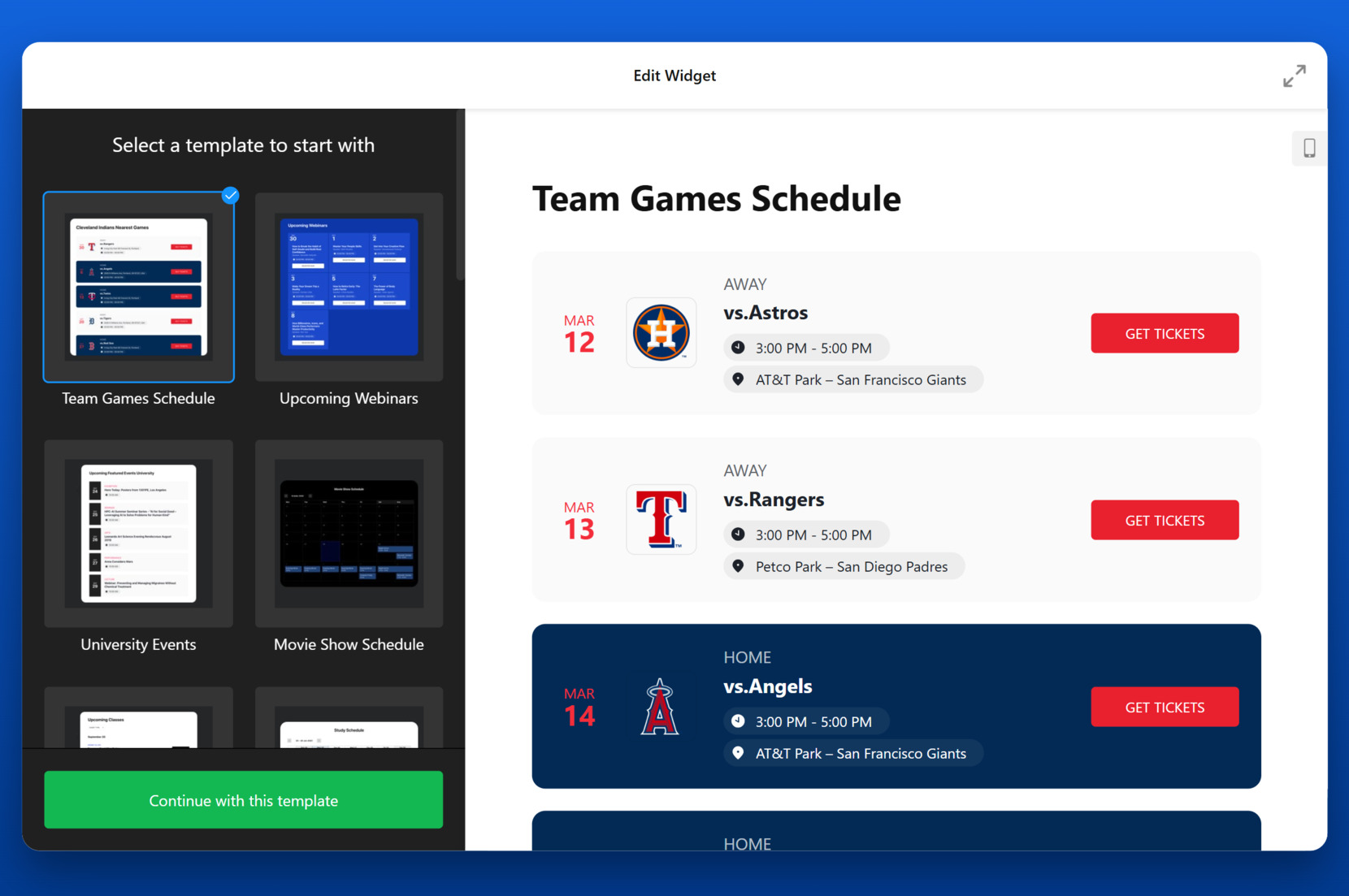
- Abra o Elfsight construtor e escolha um modelo de calendário pronto que atenda às suas necessidades.
- Ajuste o layout, o estilo de exibição de eventos e a visualização do calendário usando configurações simples.
- Personalize os elementos de design para combinar com a identidade da sua marca.
- Clique em “Adicionar ao site gratuitamente”, copie o código de incorporação e cole no editor do Squarespace.
Experimente por você mesmo — crie seu próprio Calendário de Eventos em minutos!
Recursos do Widget de Calendário da Elfsight
Assim que começar a criar seu calendário, é importante entender o que torna a solução da Elfsight única. Este plugin de calendário para Squarespace vem repleto de recursos flexíveis que ajudam a gerenciar eventos com eficiência e a melhorar a experiência do seu site.
Confira o que você ganha com o Calendário de Eventos da Elfsight:
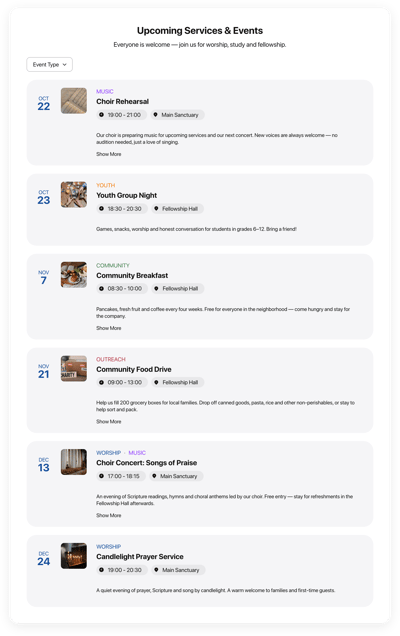
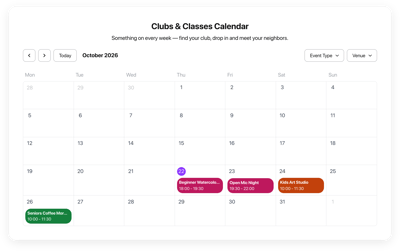
- Múltiplos layouts de eventos. Escolha entre lista, grade ou visualização mensal para apresentar seu conteúdo da melhor forma e aumentar a visibilidade dos eventos.
- Personalização de design flexível. Ajuste a aparência do widget para combinar com sua marca usando cores, fontes, espaçamento e opções de fundo ajustáveis.
- Suporte a eventos recorrentes. Exiba facilmente eventos diários, semanais ou mensais recorrentes sem repetir as etapas de configuração.
- Tags e categorias. Agrupe e filtre eventos por tags ou categorias para facilitar a navegação do seu público.
- <strong>Popups de eventos com detalhes completos.</strong> Exiba informações completas do evento, como local, agenda e descrições em popups limpos e interativos.
- Integração com o Google Calendar e o Outlook. Sincronize automaticamente suas fontes de calendário externas para listagens de eventos atualizadas.
- Detecção automática de fuso horário. Permita que os visitantes vejam os horários dos eventos ajustados ao fuso horário local deles, aumentando a clareza e a participação.
Agora que você já sabe quais recursos estão disponíveis, vamos seguir um processo completo, passo a passo, para criar e instalar o widget de calendário no seu site Squarespace.
Adicione um Calendário ao Squarespace: Passo a Passo
Abaixo está um guia detalhado, passo a passo, para ajudá-lo a ir da seleção do modelo para a incorporação final — sem precisar de código.
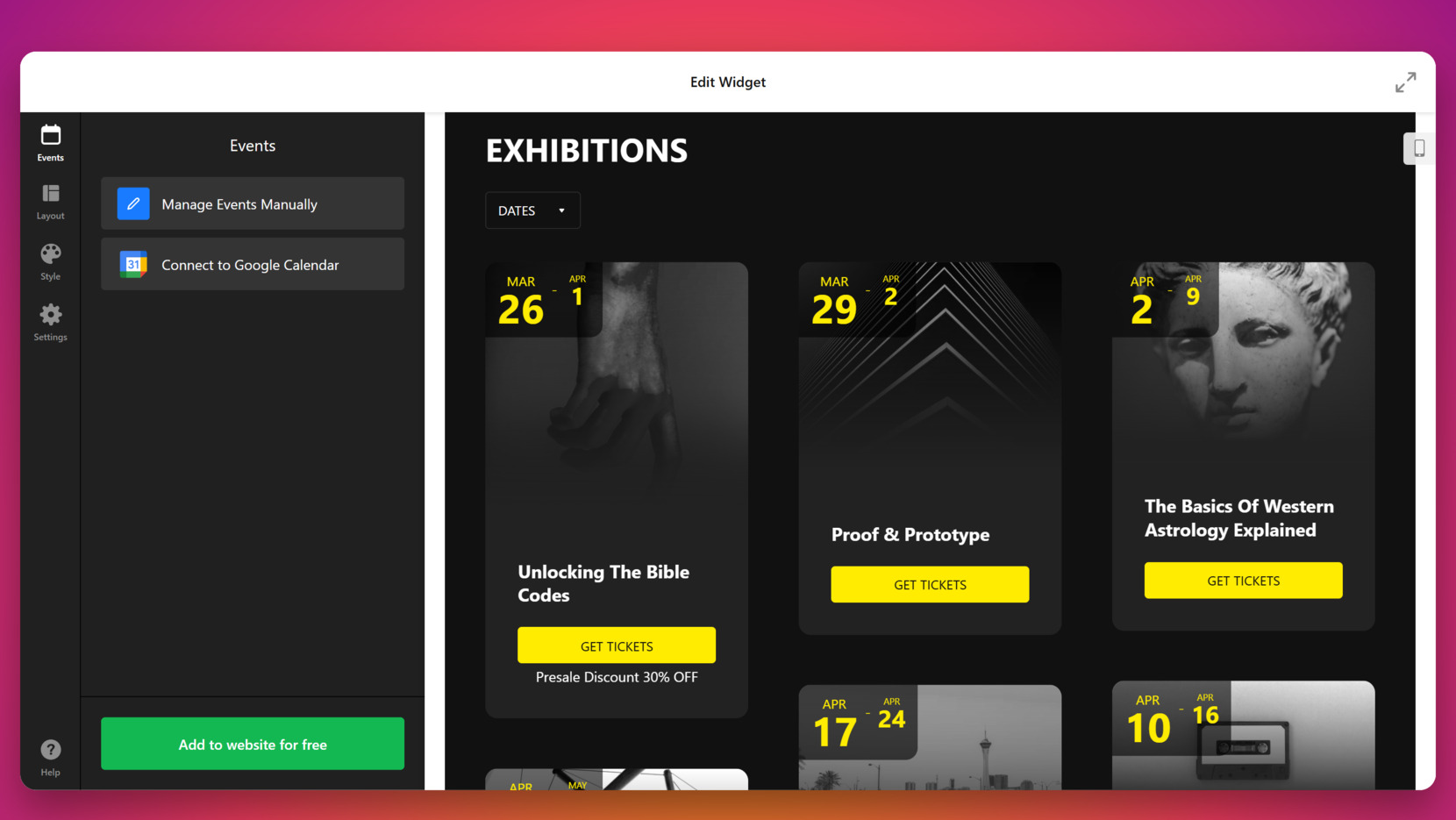
- Escolha um Template. Comece abrindo o construtor do plugin. Selecione um template pré-projetado e clique em “Continuar com este template” para prosseguir.

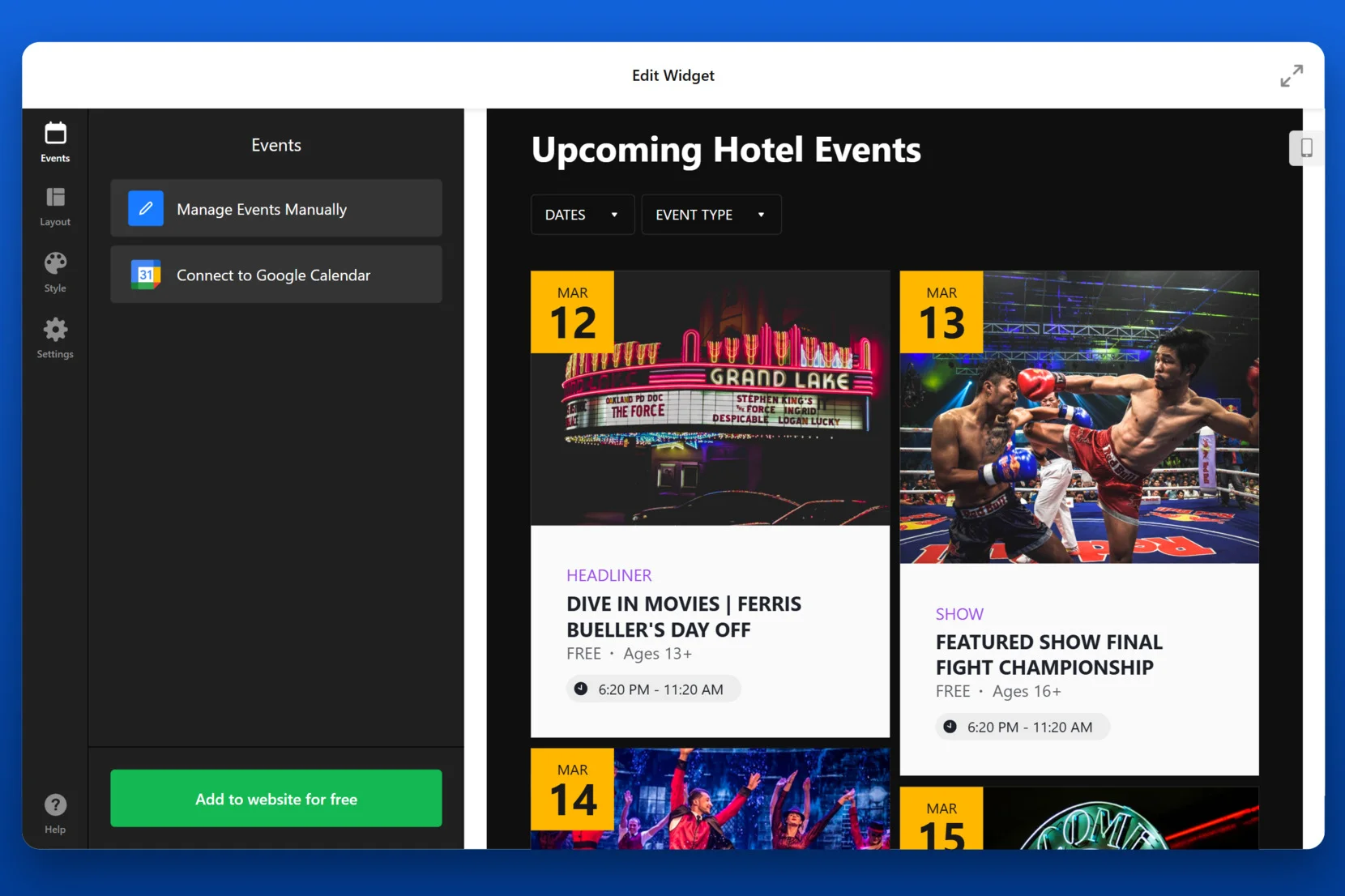
- Adicionar Eventos. Na seção “Eventos” você pode gerenciar eventos manualmente ou conectar ao seu Google Agenda existente. Isso permite sincronização automática, garantindo que todos os seus eventos estejam atualizados.

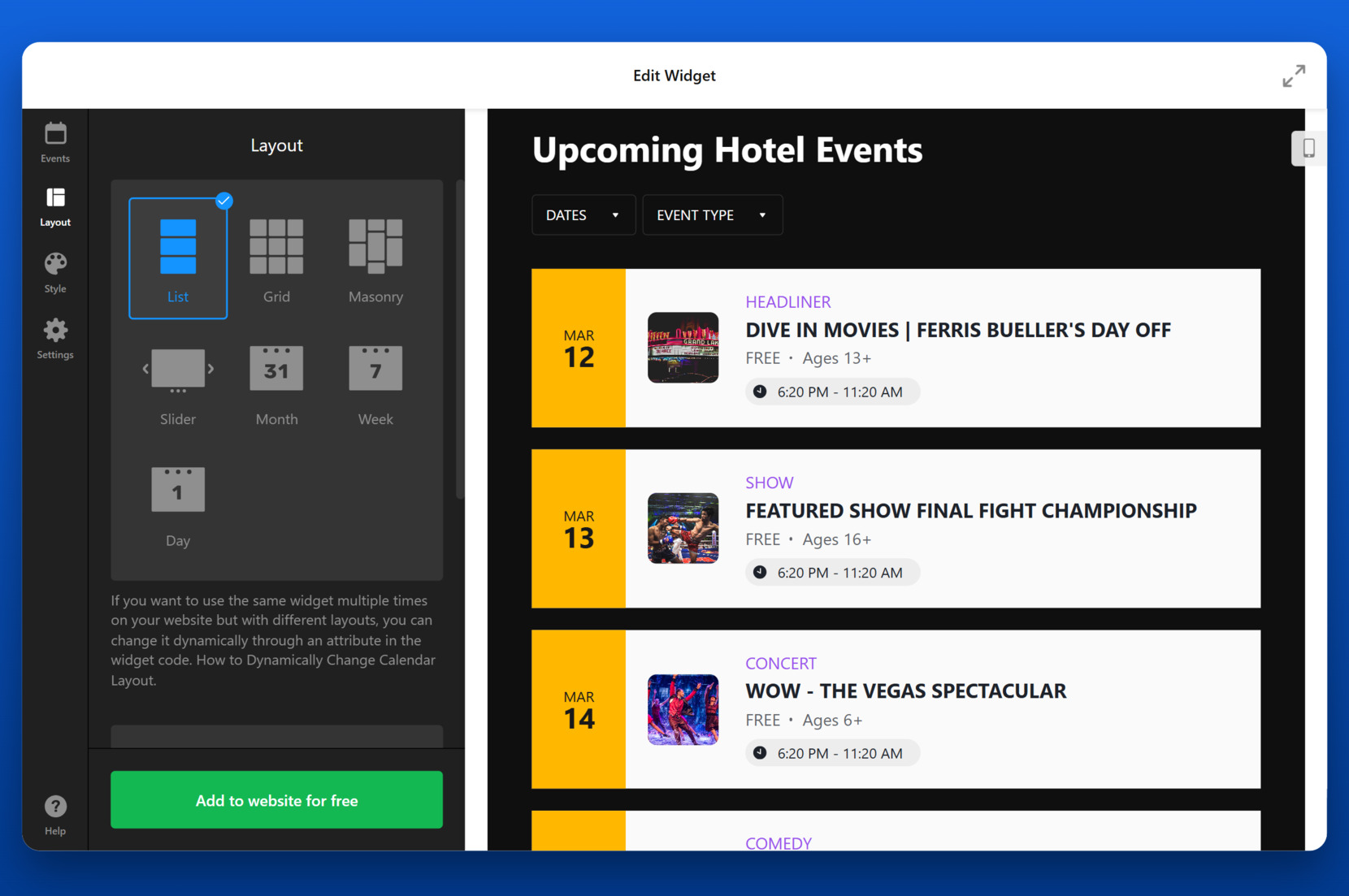
- Selecione um Layout. Vá para a aba “Layout” e escolha como seus eventos serão exibidos. As opções incluem visualizações Lista, Grade, Masonry, Mês, Semana e Dia. Cada layout oferece uma maneira única de organizar e apresentar seus eventos visualmente.
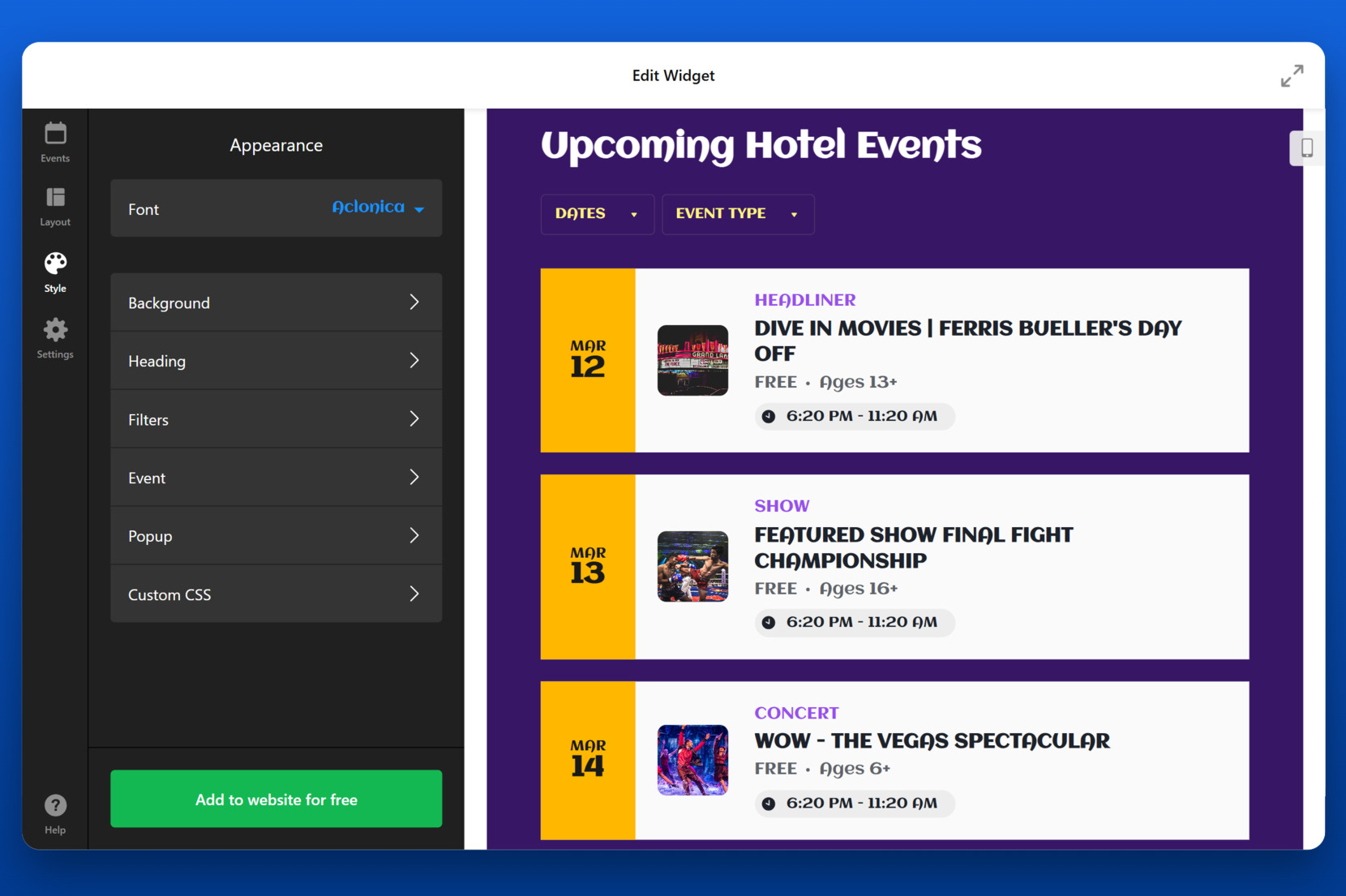
- Personalize o Design. Na seção “Estilo”, ajuste a aparência do seu widget com precisão. Altere fontes, cores, espaçamento e outros elementos visuais para combinar com a identidade da sua marca e o tom do seu site.

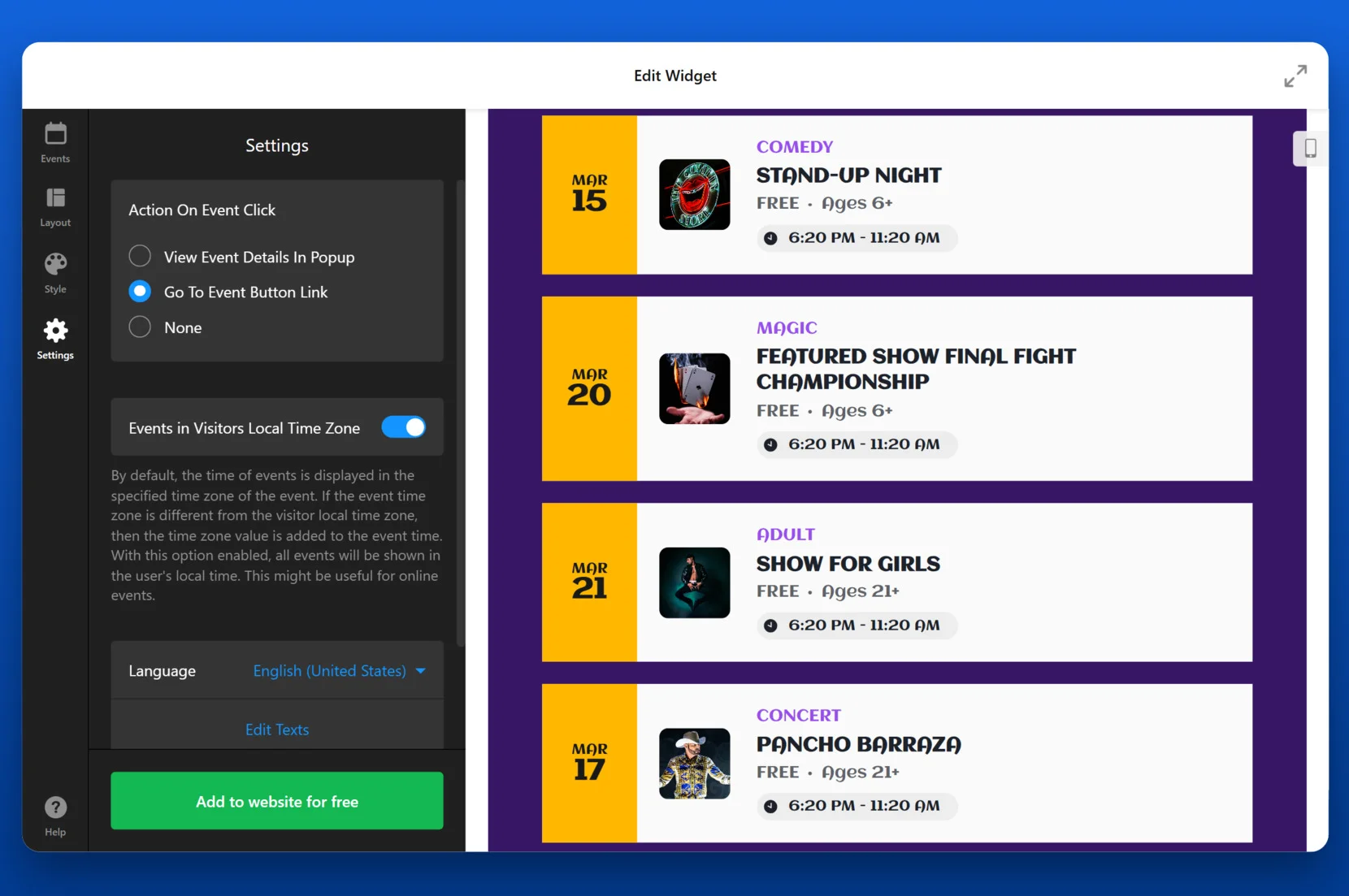
- Ajustar Configurações. Vá para a aba Configurações para definir como os usuários interagem com seus eventos. Escolha o que acontece ao clicar no evento (abrir pop-up ou link externo), ative ajustes de fuso horário local e gerencie preferências de idioma e formatação.
- Incorpore o Plugin. Quando estiver satisfeito com a configuração, clique em “Adicionar ao site gratuitamente”. Copie o código de incorporação fornecido e cole-o na página do Squarespace usando um Bloco de Código no editor. Salve as alterações e publique.
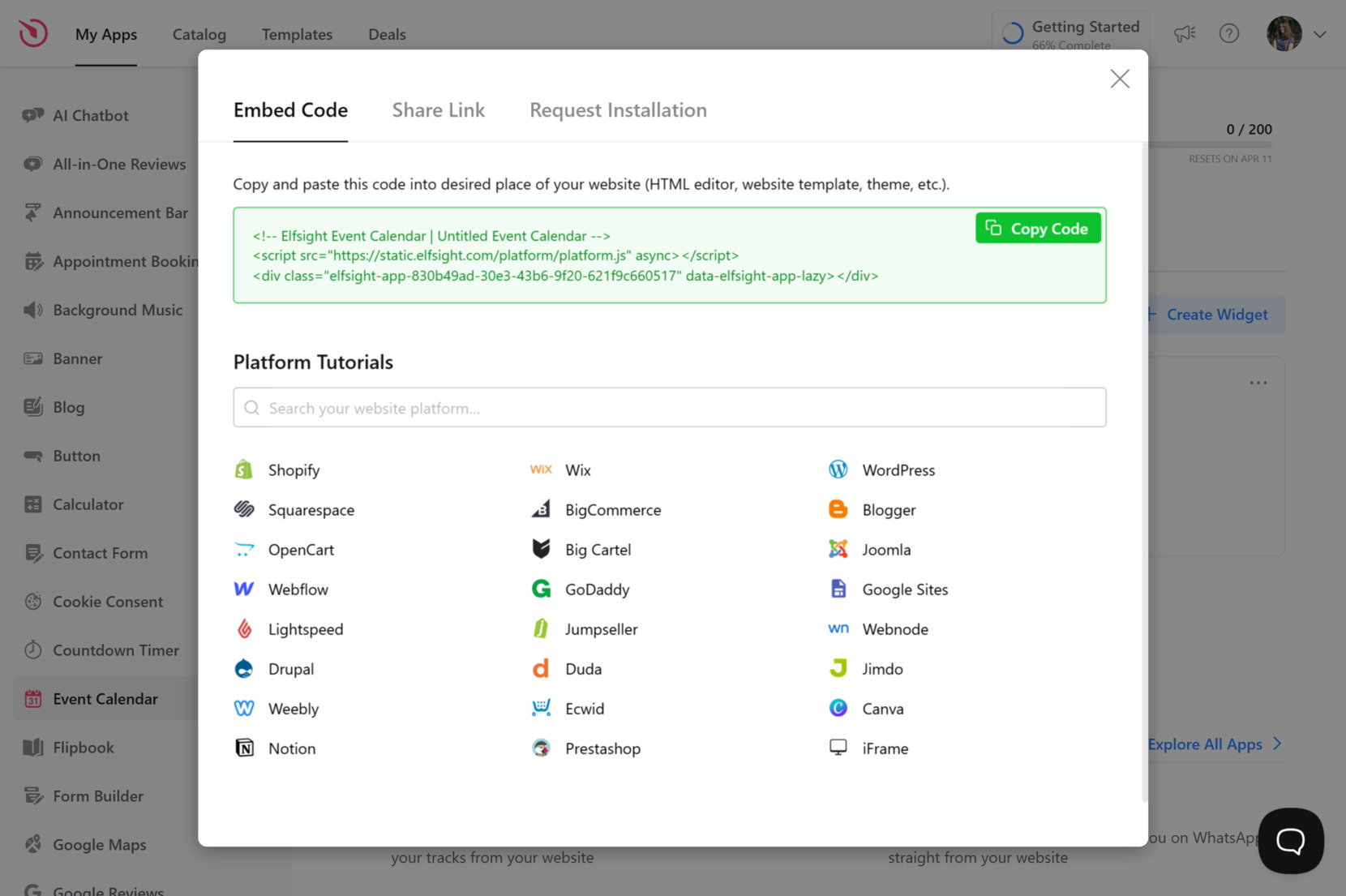
Para adicionar o calendário ao seu site Squarespace, use um Bloco de Código dentro de qualquer página, seção ou rodapé. No editor do Squarespace, clique em “+ Adicionar Bloco”, selecione “Código” e cole o código de incorporação Elfsight no bloco. Não se esqueça de salvar e publicar suas alterações para que o widget apareça ao vivo.
Com estas etapas fáceis, o Calendário de Eventos totalmente funcional ficará ativo no seu site Squarespace, oferecendo uma forma organizada e fácil de usar para gerenciar e exibir eventos futuros.
Outras formas de incorporar um calendário
Além do Elfsight, existem alguns métodos alternativos para integrar um calendário de eventos ao seu Squarespace. Abaixo estão duas abordagens viáveis, compatíveis com o Squarespace e que não exigem habilidades técnicas avançadas. Cada método traz seu próprio processo de configuração e nível de flexibilidade.
Método nativo de integração com o Calendário Squarespace
O bloco de calendário embutido do Squarespace está disponível em templates específicos, como Bedford, Five ou Brine. É uma forma nativa de exibir conteúdo básico de eventos, se o template escolhido o suportar.
- Abra o editor do Squarespace. Faça login na sua conta Squarespace e selecione o site que você deseja editar. No painel principal, acesse a seção Páginas no painel esquerdo. Escolha a página específica onde você quer que seu calendário apareça e clique no “Editar” para abrir o editor da página.
- Adicionar uma Página de Eventos. Na barra lateral esquerda, em Páginas, clique no ícone “+” para adicionar uma nova página. Da lista de tipos de página, selecione “Eventos”. Isso cria um calendário dedicado onde você pode adicionar e gerenciar entradas de eventos individuais. Renomeie a página, se necessário, para refletir seu propósito (por exemplo, “Calendário”, “Workshops” ou “Próximos Eventos”).
- Crie suas listagens de eventos. Na página de Eventos recém-criada, clique em “Adicionar Evento” para começar a construir o conteúdo do seu evento. Você poderá adicionar um título, descrição, data e hora, local e uma imagem opcional. Salve cada evento conforme for criando. Esses eventos ficarão disponíveis como fonte de conteúdo para exibição em outras páginas.
- Insira um Bloco de Resumo para exibir eventos. Volte para a página original onde você quer exibir o calendário. Enquanto estiver no modo de edição, clique no ícone “+” para adicionar um novo bloco. Procure e selecione o bloco “Resumo”. No painel de configurações que abrir, defina a “Fonte” como a página de Eventos que você criou anteriormente.
- Personalizar opções de exibição. Dentro das configurações do bloco Resumo, escolha o estilo de layout desejado — como Lista, Carrossel, Mural ou Grade. Também é possível ajustar elementos de exibição, como se exibir a imagem do evento, a data de publicação ou o trecho. Use a aba Design para refinar o espaçamento, o alinhamento do texto e o número de itens exibidos.
- Salvar e publicar. Assim que tudo estiver certo, clique em “Aplicar” para confirmar as configurações do bloco de Resumo, depois clique em “Concluído” seguido de “Salvar” para publicar as alterações no seu site ao vivo. O calendário agora será atualizado dinamicamente à medida que você adiciona novos eventos à página de Eventos.
Método de incorporação do Google Calendar
A incorporação do Google Calendar permite integrar um feed de calendário ao vivo da sua conta do Google. É simples e funciona via iframe, tornando-o compatível com qualquer layout do Squarespace.
- Abrir o Google Calendar no seu navegador. Acesse calendar.google.com e certifique-se de estar conectado com a conta do Google que possui o calendário que você deseja exibir. Se você gerencia vários calendários, verifique duas vezes se está editando o correto.
- Vá para as configurações do seu calendário. Na barra lateral esquerda, localize o calendário que você deseja incorporar. Passe o cursor sobre o nome dele, clique nos três pontos verticais e selecione <em>“Configurações e compartilhamento”</em> no menu suspenso para acessar o painel completo de configuração.
- Torne seu calendário público. Na seção “Permissões de acesso”, marque a caixa intitulada “Tornar disponível ao público.” Isso garante que o calendário possa ser exibido a qualquer visitante do seu site sem exigir login em uma conta do Google.
- Copie o código de incorporação. Role para baixo até a seção “Integrar calendário”. Em “Código de incorporação”, você verá um snippet iframe gerado pelo Google. Destaque e copie todo esse bloco de código — você precisará dele na próxima etapa.
- Cole no Bloco de Código no Squarespace. Abra o editor do Squarespace e vá para a página onde você quer que o calendário apareça. Clique em Edit, depois pressione o + ícone para adicionar um bloco e escolha Code. Cole o código de embed do iframe no Bloco de Código, clique em Aplicar e, em seguida, Salvar a página para torná-la ativa.
Comparação de Métodos de Integração de Calendário
Veja como o Elfsight se compara a outros métodos comuns de adicionar um calendário a um site Squarespace:
| Método | Prós | Contras |
|---|---|---|
| Calendário de Eventos Elfsight | Oferece personalização completa de design, sincronização em tempo real, eventos recorrentes e instalação simples, sem necessidade de codificação. | É necessário fazer cadastro na plataforma Elfsight para acessar o código de incorporação do plugin. |
| Eventos Nativos do Squarespace | Encaixa-se perfeitamente aos templates suportados e não requer ferramentas de terceiros. | Limitado a modelos específicos e sem sincronização externa de calendário nem personalização de layout. |
| Incorporação do Google Calendar | Rápido de configurar e sincroniza em tempo real com sua conta do Google. | Opções de estilo mínimas e sem recursos interativos para quem visita o site. |
Cada uma dessas opções pode ajudar você a exibir eventos no seu site Squarespace, mas apenas o Elfsight oferece o equilíbrio ideal entre personalização, usabilidade e integração perfeita.
Agora vamos ver como extrair o máximo do seu calendário após a incorporação.
Dicas para Integração do Calendário Squarespace
Uma vez que seu calendário esteja incorporado ao site Squarespace, é importante priorizar usabilidade e funcionalidade. Abaixo estão dicas práticas para ajudar você a melhorar o desempenho, aprimorar a experiência do usuário e evitar erros comuns ao gerenciar a exibição de calendários.
- Use títulos de eventos claros e descrições concisas. Os visitantes devem entender o objetivo e o horário de cada evento à primeira vista. Evite nomes de eventos longos ou blocos de texto que poluam o layout.
- Agrupe eventos por tipo ou categoria. Adicionar filtros ou tags (se disponíveis) ajuda os usuários a navegar pelos eventos com mais facilidade, especialmente ao gerenciar listagens recorrentes ou em várias categorias.
- Escolha o layout certo para o volume de conteúdo. Use uma lista ou visão diária para um pequeno número de eventos e mude para layout mensal ou em grade para agendas de alto volume.
- Sincronize disponibilidade entre plataformas. Se o seu calendário se conecta a serviços como o Google Agenda, ative as atualizações em tempo real para evitar listagens desatualizadas.
- Mantenha a aparência do seu calendário alinhada à sua marca. Personalize estilos de fonte, cores e fundos para que o calendário se integre naturalmente ao design do seu site, em vez de parecer um elemento de terceiros.
- Teste a responsividade móvel regularmente. Certifique-se de que o calendário permaneça fácil de usar em diferentes tamanhos de tela. Isso garante que os usuários possam interagir com o conteúdo do seu evento de forma fluida em qualquer dispositivo.
- Configure popups de eventos ou links com estratégia. Escolha se os eventos devem abrir em popups de detalhes ou levar os usuários a outra página, de acordo com o seu fluxo de usuários e metas.
Ao seguir estas dicas, você cria uma experiência de calendário fácil de usar, visualmente atraente e fácil de navegar. Vamos agora ver quem pode se beneficiar mais ao usar um calendário de eventos no seu site Squarespace.
Casos de Uso do Calendário de Eventos
Calendários de eventos podem ser uma adição poderosa a qualquer site Squarespace, especialmente para empresas e organizações que dependem de agendamento, engajamento do público e atualizações em tempo real. Abaixo, apresentamos exemplos de como diferentes empresas podem usar a integração de calendário.
Educação 📚
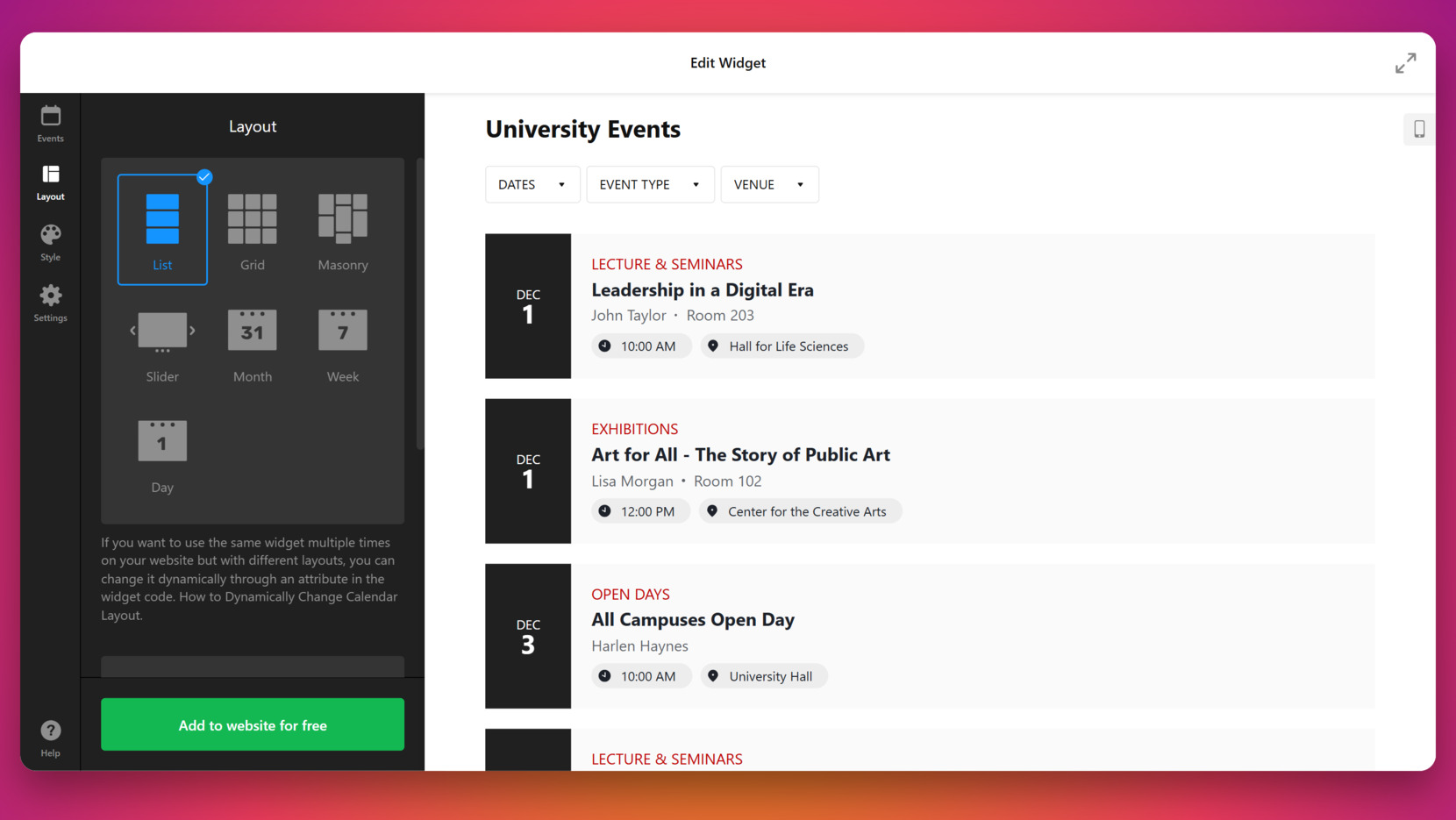
Instituições educacionais, como escolas, faculdades, academias online e centros de treinamento, podem usar um calendário para destacar datas-chave — como prazos de admissão, cronogramas de exames, dias de portas abertas ou eventos estudantis. Isso garante clareza para alunos atuais e futuros, ao mesmo tempo em que reduz a comunicação administrativa.
Hospitalidade e Entretenimento 🎭
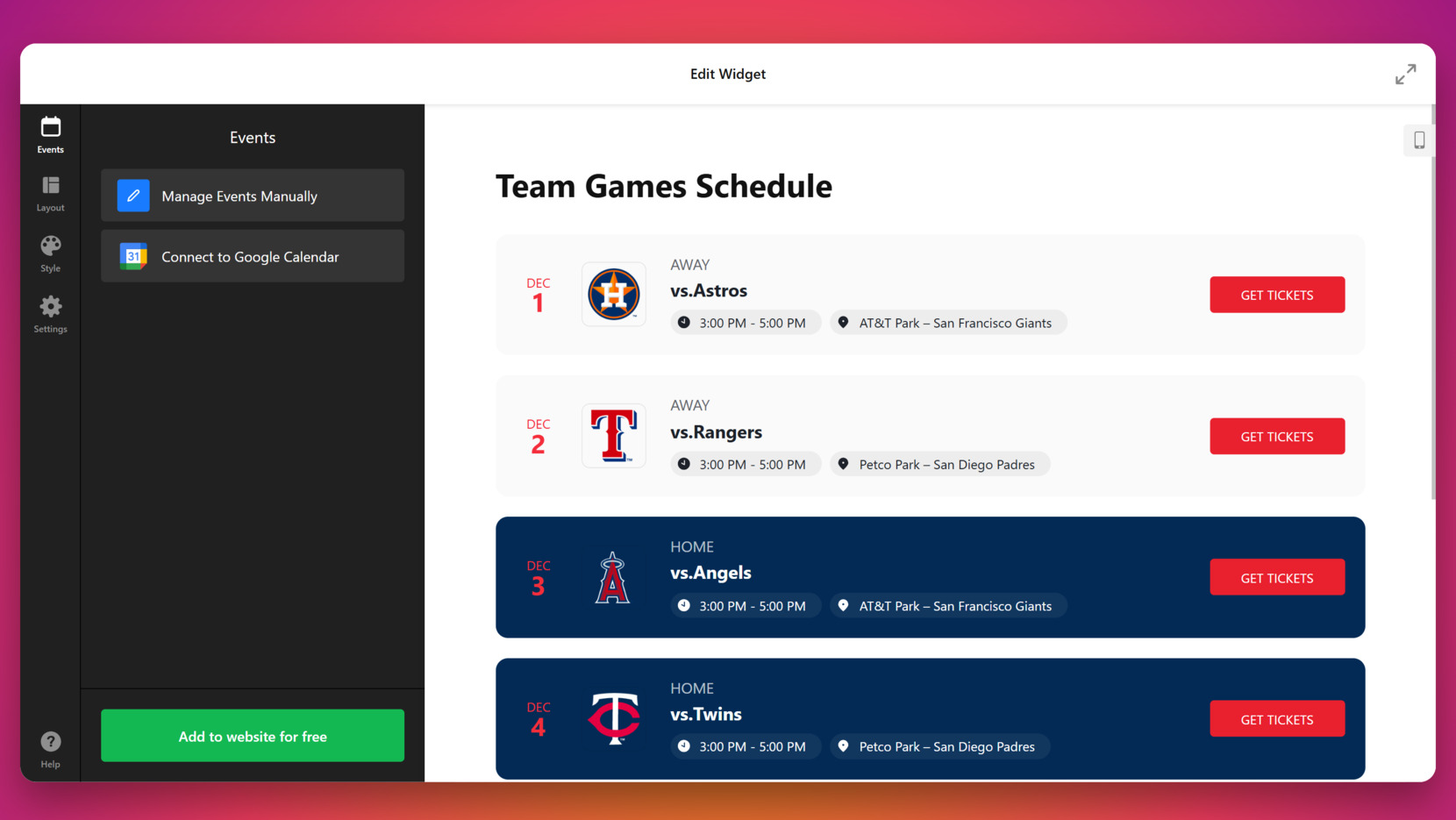
Hotéis, espaços para eventos, organizadores de shows, casas noturnas e atrações de entretenimento podem usar um calendário de eventos para listar shows, música ao vivo, apresentações e promoções sazonais. Isso não apenas gera expectativa, mas também aumenta a taxa de conversão de ingressos e o fluxo de visitantes.
Bem-estar e Serviços Pessoais 🧘
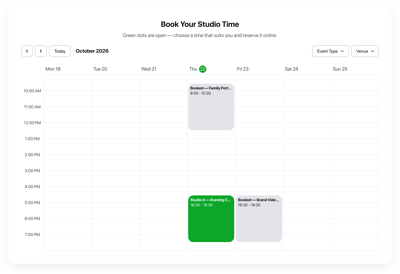
Academias, estúdios de fitness, centros de ioga, salões de beleza e prestadores de cuidados pessoais costumam gerenciar serviços por agendamento e eventos em grupo. Um widget de calendário ajuda a exibir horários de aula, vagas de reserva disponíveis e workshops futuros, reduzindo a confusão dos clientes e melhorando o fluxo de agendamento.
Se você promove eventos, oferece serviços ou gerencia programas educacionais, um calendário incorporado pode simplificar suas operações e melhorar a experiência do usuário.
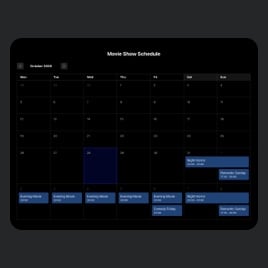
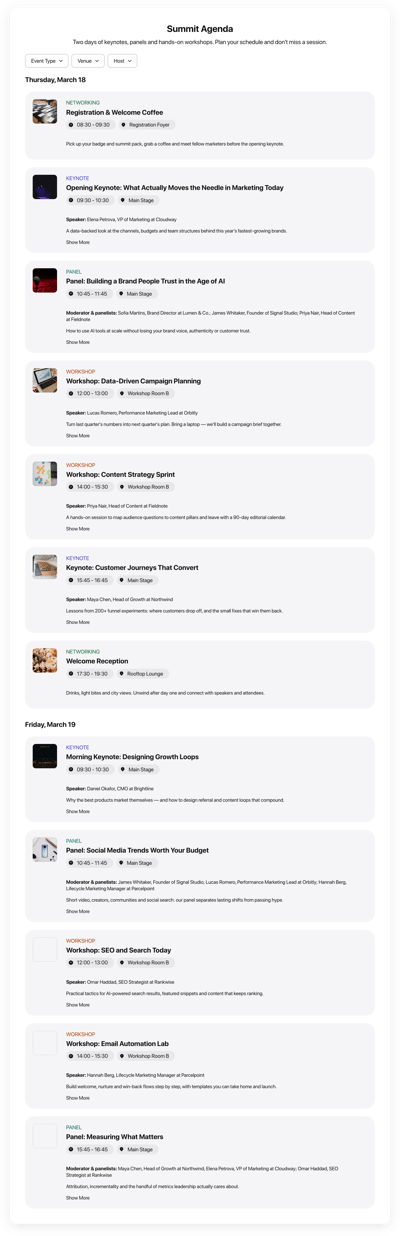
Explore mais de 30 modelos de Calendário de Eventos


Correção de Problemas Comuns
Embora incorporar um widget de calendário ao seu site Squarespace seja simples, alguns usuários podem encontrar problemas técnicos ou funcionais. Abaixo estão os problemas comuns e soluções detalhadas em um formato FAQ de fácil acompanhamento.
Por que o widget de calendário não aparece no site ao vivo?
Como manter meus eventos atualizados automaticamente?
Posso gerenciar eventos sem editar o widget toda vez?
Por que meus fusos horários estão incorretos para visitantes de outras regiões?
Meus eventos parecem desorganizados — como torná-los mais fáceis de ler?
Ao resolver esses problemas comuns desde cedo, você garante que seu calendário permaneça confiável, claro e fácil de gerenciar.
Conclusão
Adicionar um calendário de eventos ao seu site Squarespace é uma das formas mais eficazes de organizar o conteúdo, aumentar a interação dos usuários e manter seu público informado. Seja você uma plataforma educacional, gerenciando agendas de eventos ou oferecendo serviços com agendamento, um widget de calendário traz clareza, estrutura e melhor acessibilidade em todas as páginas.
O plugin Event Calendar da Elfsight oferece uma solução flexível, visualmente personalizável e fácil de instalar, que funciona em diversos setores. Com uma variedade de modelos, sincronização em tempo real e integração sem código, ele simplifica o agendamento e transforma a forma como seus eventos são apresentados online. De criadores de primeira viagem a gestores de sites experientes, esta ferramenta garante uma experiência suave desde a configuração até o lançamento.
Precisa de ajuda para começar?
Esperamos que este guia tenha trazido a clareza de que você precisa para incorporar com confiança um calendário no seu site Squarespace. Se você tiver dúvidas ou quiser explorar mais possibilidades, fale conosco — estamos aqui para ajudar você a ter sucesso. Na Elfsight, nosso objetivo é entregar soluções simples, sem código, sob medida para as necessidades do seu negócio.
Participe da nossa Comunidade em crescimento para trocar dicas, se inspirar e conectar-se com outros que constroem sites poderosos. Tem uma ideia de recurso? Compartilhe suas ideias contribuindo para nossa Lista de Desejos — adoraríamos ouvir você!